Ce guide vous aidera à ouvrir la console d'erreurs du navigateur pour résoudre un problème.
Lors du dépannage des problèmes avec All in One SEO, ainsi qu'avec d'autres plugins et thèmes, il est parfois utile de vérifier les erreurs dans votre navigateur. Ceci est particulièrement important car beaucoup de code s'exécute dans votre navigateur et affecte si, ou comment, une page est affichée.
Il existe trois façons d'ouvrir la console d'erreurs du navigateur en fonction de votre système d'exploitation et de votre navigateur. Ce sont :
- Sous Windows, appuyez simultanément sur les touches Control, Shift et I, ou sur Mac, appuyez simultanément sur les touches Command, Option et I de votre clavier.
- Appuyez sur F12, ou Function et F12, sur votre clavier.
- Faites un clic droit n'importe où sur la page dans votre navigateur et choisissez Inspecter ou Inspecter l'élément dans le menu contextuel.
Lorsque vous utilisez les méthodes ci-dessus, un panneau s'affichera en bas du navigateur.
En haut de ce panneau se trouveront quelques onglets, cliquez sur l'onglet appelé Console. Voici à quoi cela ressemble dans Chrome.
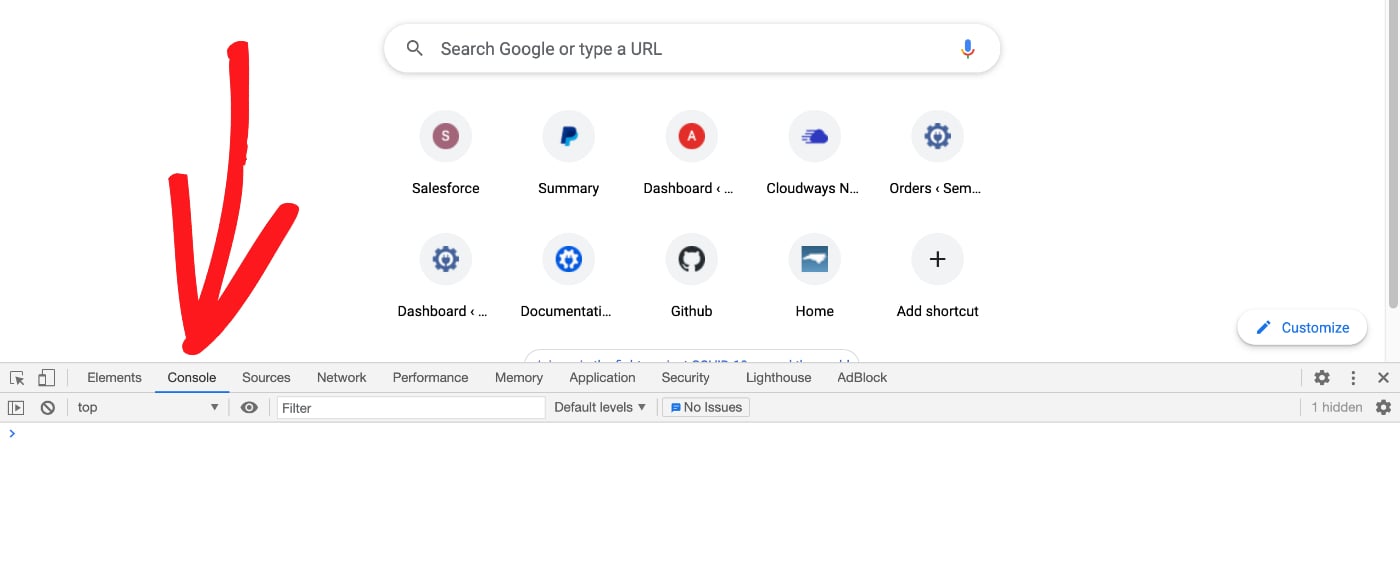
Enfin, rechargez la page dans votre navigateur en cliquant sur l'icône Recharger dans la barre d'outils, ou en appuyant sur Control, Shift et R sous Windows ou Command, Shift et R sur Mac, et toutes les erreurs apparaîtront en rouge dans la console d'erreurs du navigateur.
Cela peut vous donner une idée du problème ou nous aider si nous effectuons un dépannage avec vous.