Le Rapport de liens dans Link Assistant est l'endroit où vous trouverez une liste de tous les liens sur votre site, ainsi que des suggestions de liens d'All in One SEO Pro.
Ici, nous allons examiner la fonctionnalité Liens internes dans le Rapport de liens.
NOTE :
La fonctionnalité Link Assistant est disponible pour les clients ayant un plan Pro ou supérieur pour All in One SEO Pro.
Dans cet article
Accéder au rapport de liens
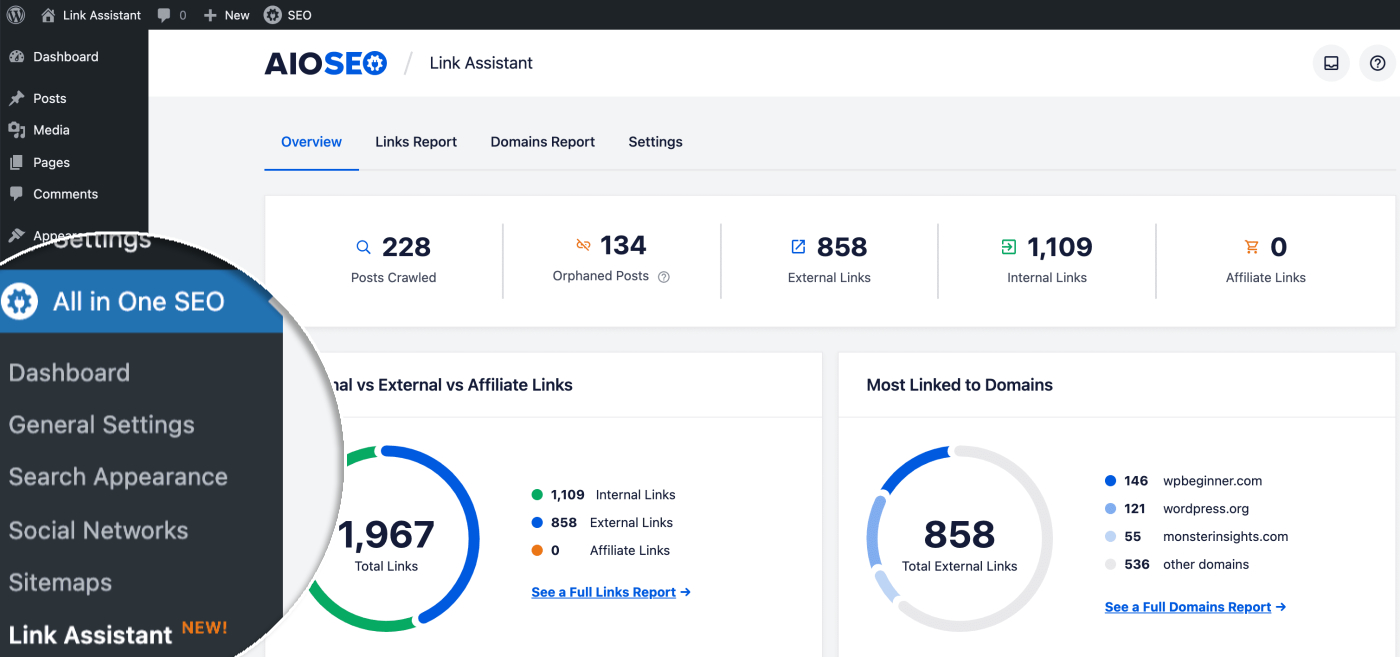
Pour commencer, cliquez sur Link Assistant dans le menu All in One SEO et ensuite cliquez sur l'onglet Rapport de liens.
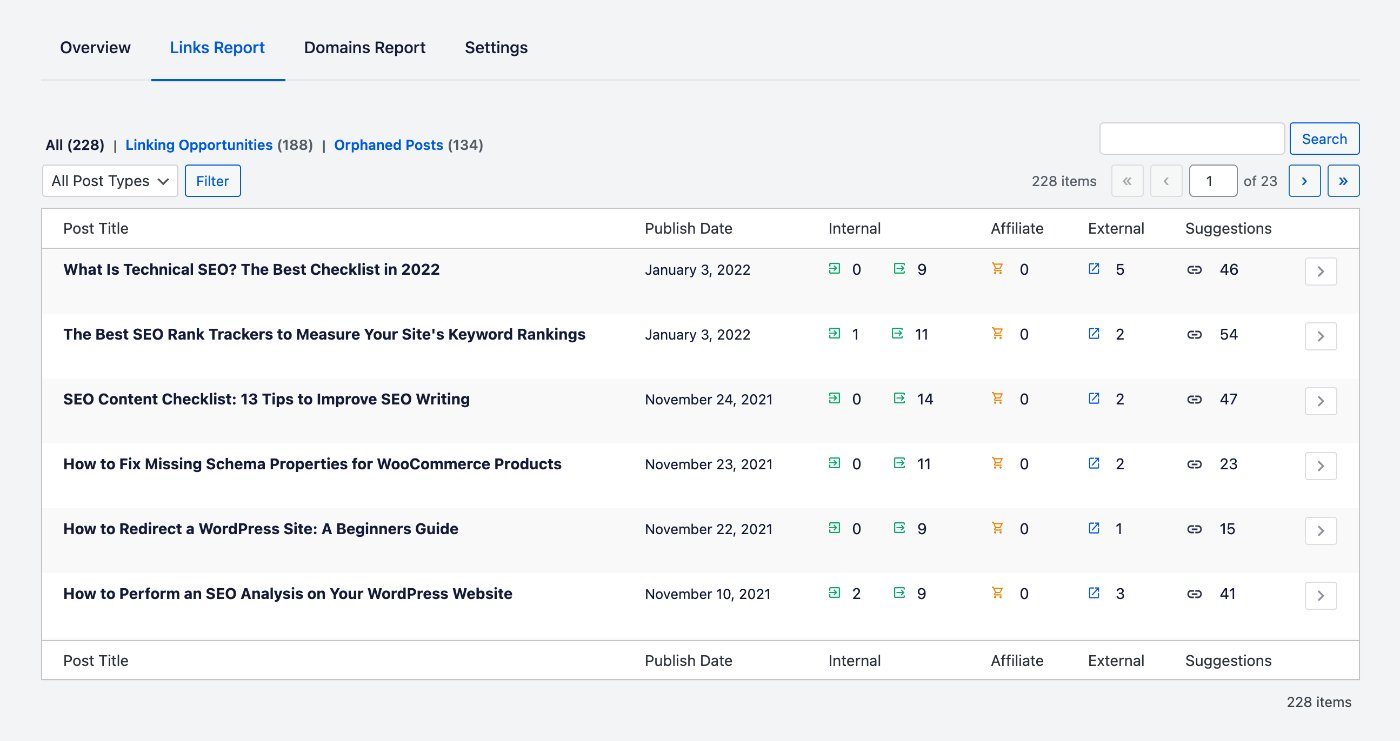
Le Rapport de liens affiche un tableau de votre contenu avec des colonnes pour Titre du message, Date de publication, Liens internes, Liens d'affiliation, Liens externes, et Suggestions de liens.
Dans le tableau Rapport de liens , vous pouvez cliquer sur la flèche à droite de chaque article pour développer cet article et voir les détails des Liens internes, Liens d'affiliation, Liens externes, et Suggestions de liens.
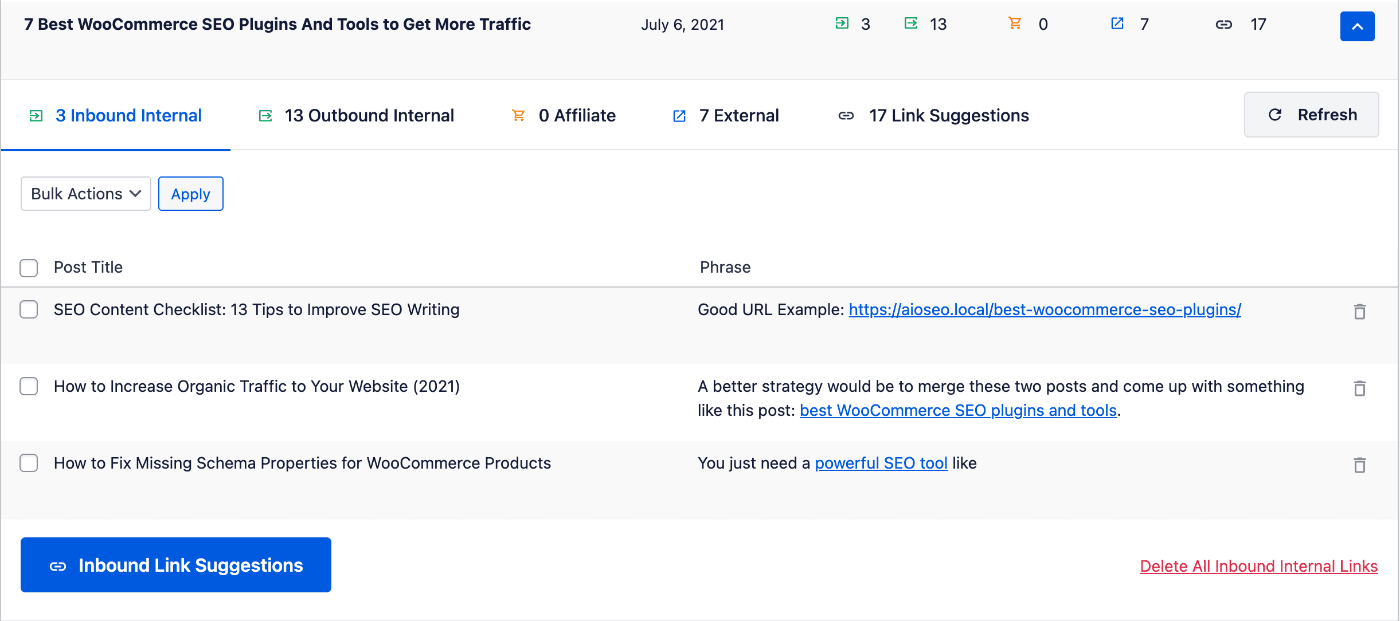
Les liens internes sont séparés en liens internes entrants et internes sortants.
Liens internes entrants
Les liens internes entrants sont des liens vers cet article provenant d'autres contenus de votre site.
Cliquez sur l'onglet Liens internes entrants pour afficher un tableau qui répertorie les liens de cet article.
S'il y a plus de cinq liens internes entrants pour cet article, vous verrez un lien Voir tous les liens internes entrants sous le tableau. Cela ouvrira un écran qui affiche la liste complète.
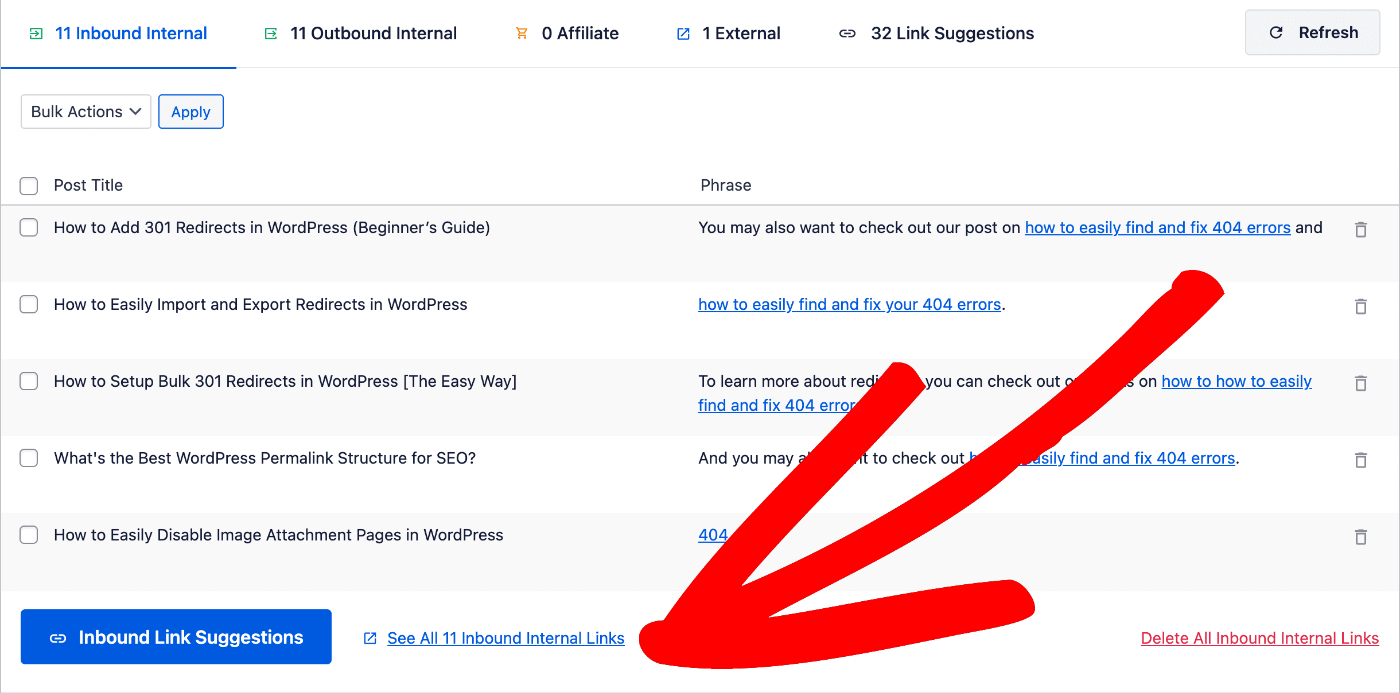
Le tableau des liens internes entrants affiche le Titre de l'article de l'article qui crée le lien vers cet article. Il affiche également la Phrase qui contient le lien.
Vous pouvez survoler le titre de l'article pour voir des liens rapides pour Voir l'article et Modifier l'article.
Vous pouvez cliquer sur l'icône de suppression à droite de chaque ligne pour supprimer ce lien. Cela ne supprimera que le lien lui-même, pas le texte.
Vous pouvez également cliquer sur Supprimer tous les liens internes entrants pour supprimer tous les liens entrants vers cet article.
Il y a un bouton Actualiser qui analysera à nouveau cet article et actualisera le contenu dans tous les onglets.
Enfin, cliquez sur le bouton Suggestions de liens entrants pour accéder aux suggestions de liens pour cet article.
Liens internes sortants
Les liens internes sortants sont des liens de cet article vers d'autres contenus de votre site.
Cliquez sur l'onglet Liens internes sortants pour afficher un tableau qui répertorie les liens de cet article.
S'il y a plus de cinq liens internes sortants pour cet article, vous verrez un lien Voir tous les liens internes sortants sous le tableau. Cela ouvrira un écran qui affiche la liste complète.
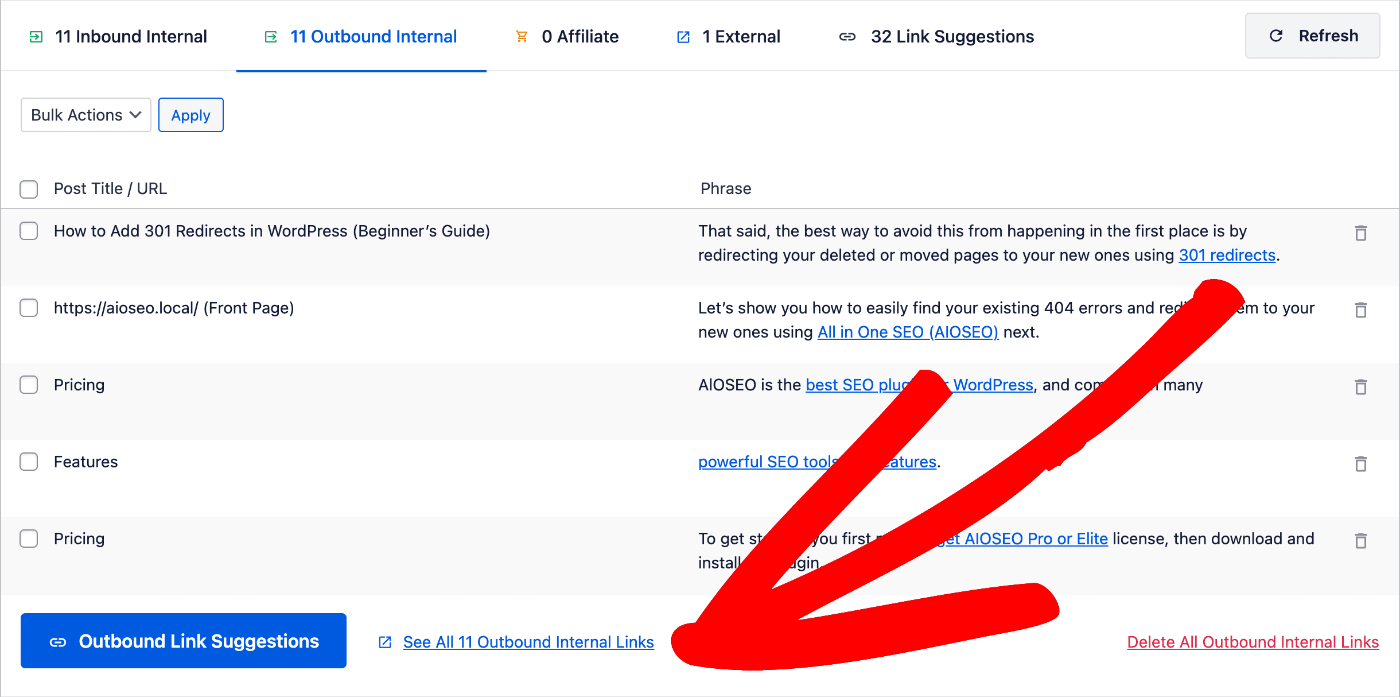
Le tableau des liens internes sortants affiche le Titre de l'article / URL de l'article vers lequel ce lien pointe depuis cet article. Il affiche également la Phrase qui contient le lien.
Vous pouvez survoler le titre de l'article / l'URL pour voir des liens rapides pour Voir l'article et Modifier l'article.
Vous pouvez cliquer sur l'icône de suppression à droite de chaque ligne pour supprimer ce lien. Cela ne supprimera que le lien lui-même, pas le texte.
Vous pouvez également cliquer sur Supprimer tous les liens internes sortants pour supprimer tous les liens sortants de cet article.
Il y a un bouton Actualiser qui analysera à nouveau cet article et actualisera le contenu dans tous les onglets.
Enfin, cliquez sur le bouton Suggestions de liens sortants pour accéder aux suggestions de liens pour cet article.
Lectures complémentaires
Vous pouvez trouver plus d'informations et d'articles sur Link Assistant ici.