L'une des fonctionnalités les plus importantes de Link Assistant est la suggestion de liens, où All in One SEO Pro trouve des opportunités pour améliorer le maillage interne de votre site.
NOTE :
La fonctionnalité Link Assistant est disponible pour les clients ayant un plan Pro ou supérieur pour All in One SEO Pro.
Dans cet article
Ouverture du rapport de liens
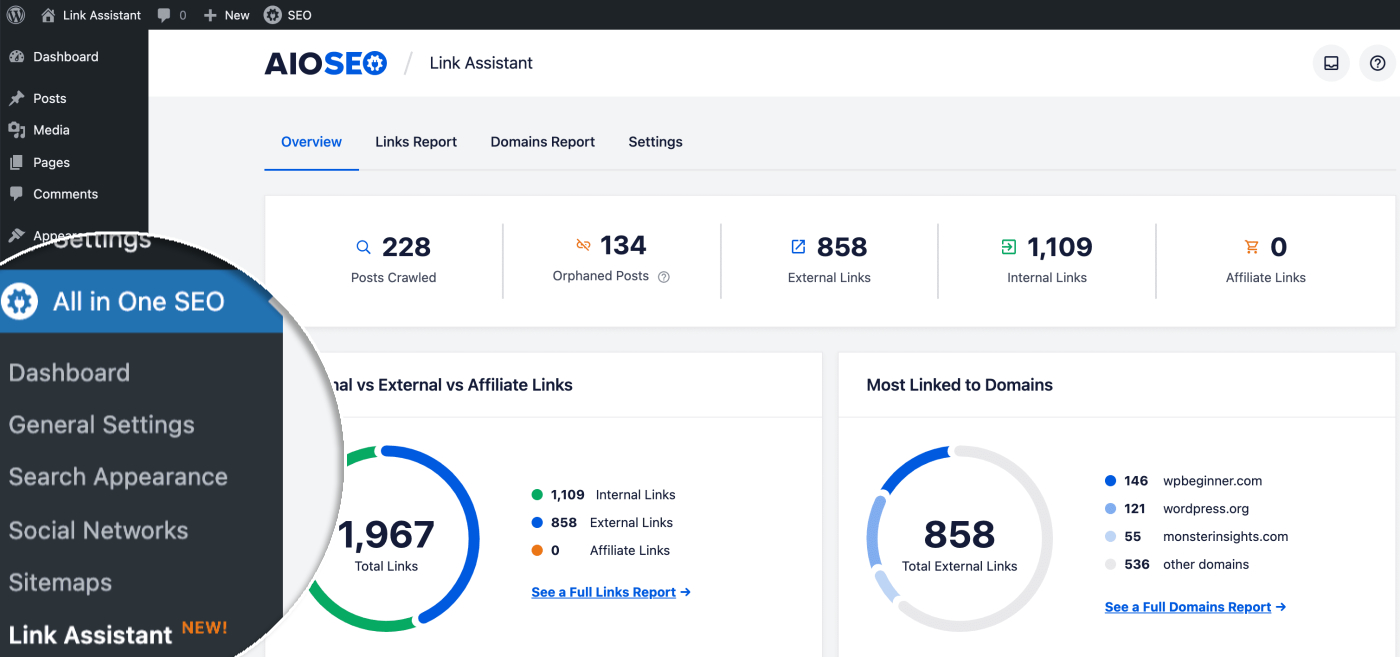
Pour commencer, cliquez sur Link Assistant dans le menu All in One SEO et ensuite cliquez sur l'onglet Rapport de liens.
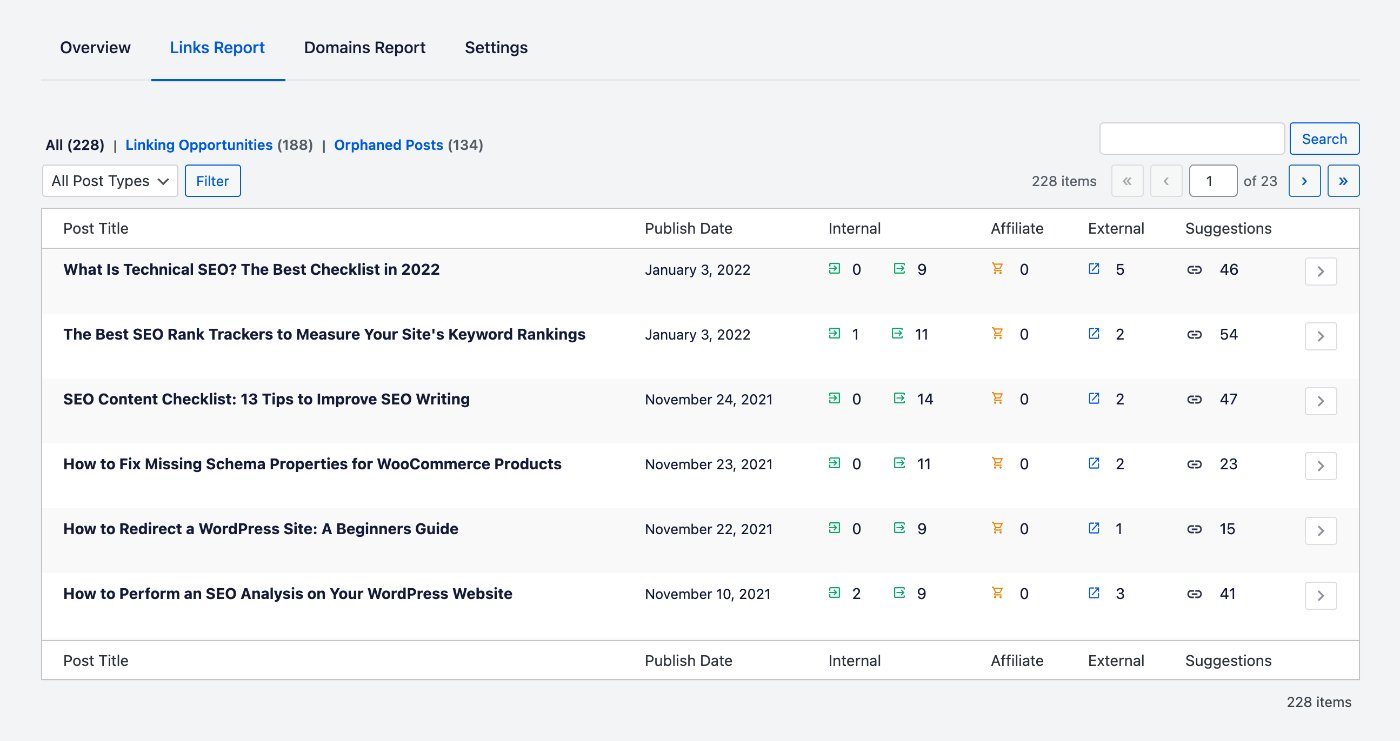
Le Rapport de liens affiche un tableau de votre contenu avec des colonnes pour Titre du message, Date de publication, Liens internes, Liens d'affiliation, Liens externes, et Suggestions de liens.
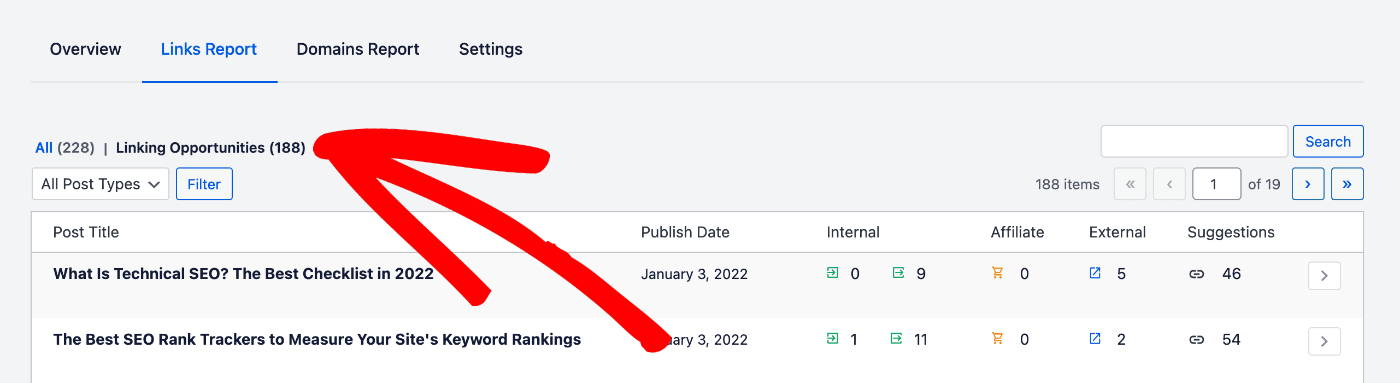
Nous nous concentrons sur la colonne Suggestions dans cet article. Vous pouvez afficher uniquement les articles avec des suggestions de liens en cliquant sur Opportunités de liens au-dessus du tableau.
La colonne Suggestions affiche un nombre, qui correspond au nombre de suggestions de nouveaux liens qu'All in One SEO Pro a pour chaque article.
Cliquez sur la flèche à droite de chaque article pour le développer et voir les détails des suggestions de liens.
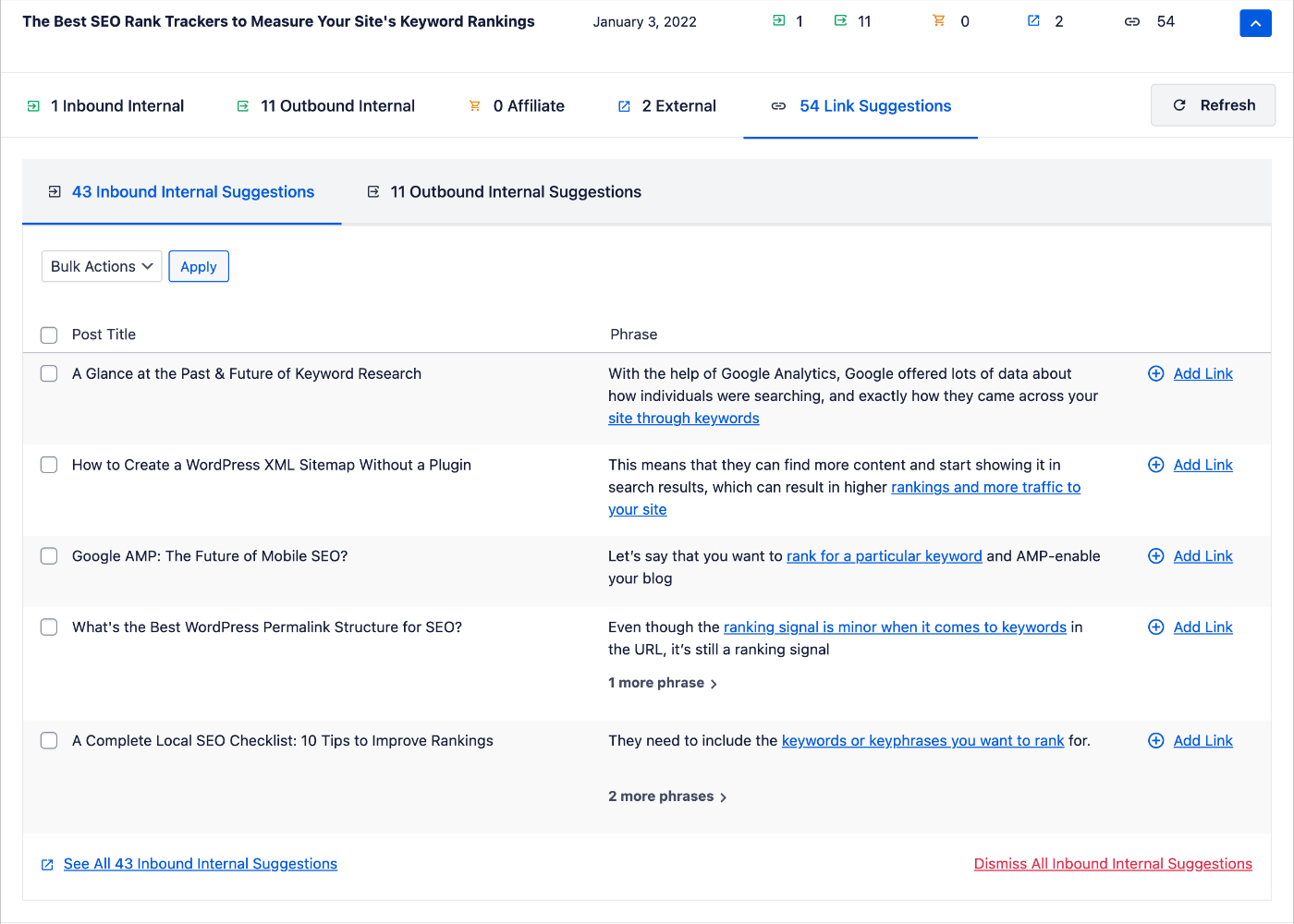
Les suggestions de liens sont séparées en deux onglets : Suggestions de liens internes entrants et Suggestions de liens internes sortants.
Suggestions de liens internes entrants
Cliquez sur l'onglet Suggestions de liens internes entrants pour afficher un tableau listant les suggestions de liens vers cet article depuis d'autres contenus de votre site.
S'il y a plus de cinq suggestions de liens, vous verrez un lien Voir toutes les suggestions de liens internes entrants sous le tableau. Cela ouvrira un écran affichant la liste complète.
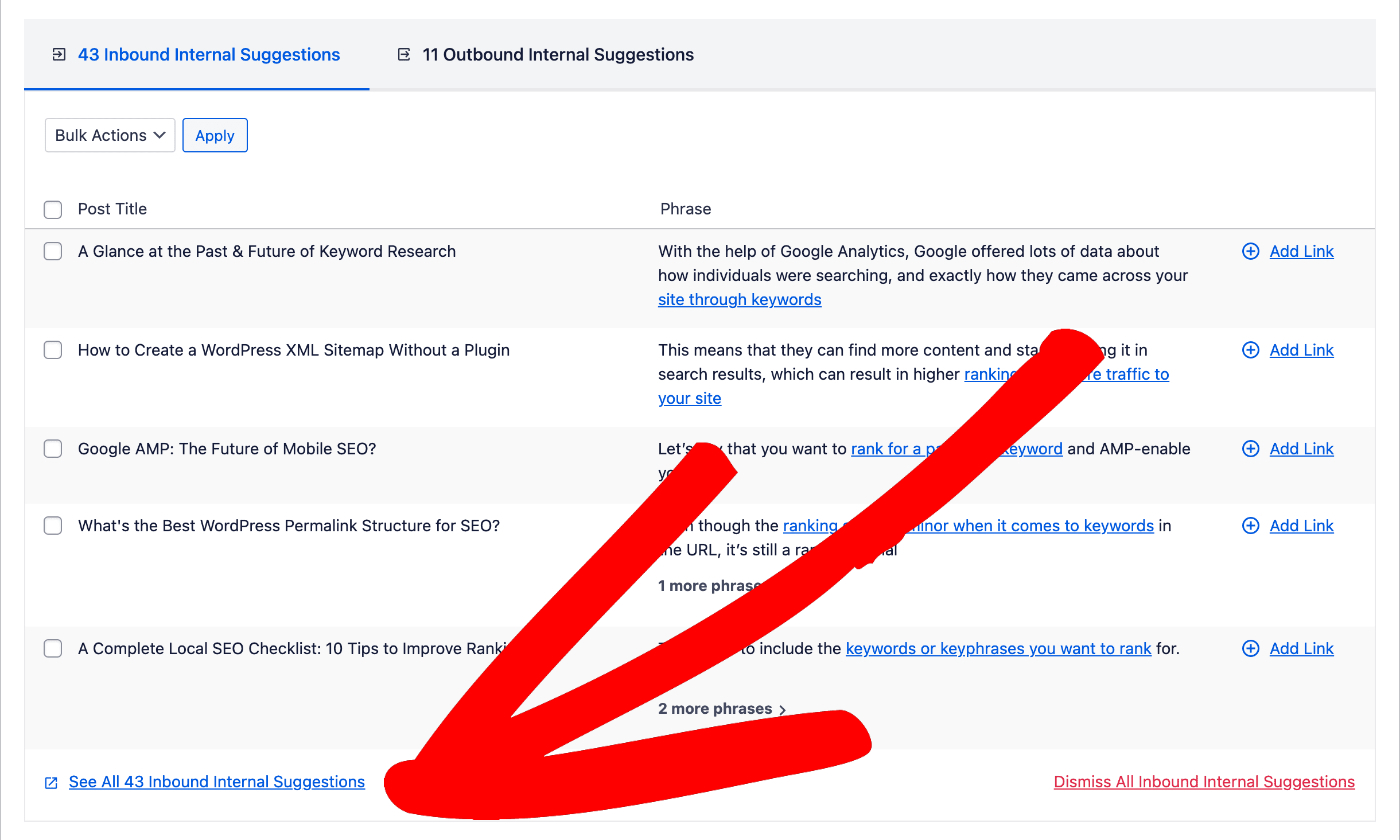
Le tableau Suggestions de liens internes entrants affiche le Titre de l'article de l'article vers lequel AIOSEO suggère de créer un lien. Il affiche également la Phrase où AIOSEO suggère de placer le lien.
Vous pouvez survoler le titre de l'article pour voir des liens rapides : Voir l'article, Modifier l'article et Rejeter la suggestion.
Il y a un lien Rejeter toutes les suggestions de liens internes entrants sous le tableau, sur lequel vous pouvez cliquer pour rejeter tous les liens suggérés vers cet article.
Pour en savoir plus sur l'ajout de liens suggérés, la modification des liens suggérés, le rejet des liens suggérés et l'actualisation des suggestions de liens, consultez les sections ci-dessous.
Suggestions de liens internes sortants
Cliquez sur l'onglet Suggestions de liens internes sortants pour afficher un tableau listant les suggestions de liens depuis cet article vers d'autres contenus de votre site.
S'il y a plus de cinq suggestions de liens, vous verrez un lien Voir toutes les suggestions de liens internes sortants sous le tableau. Cela ouvrira un écran affichant la liste complète.
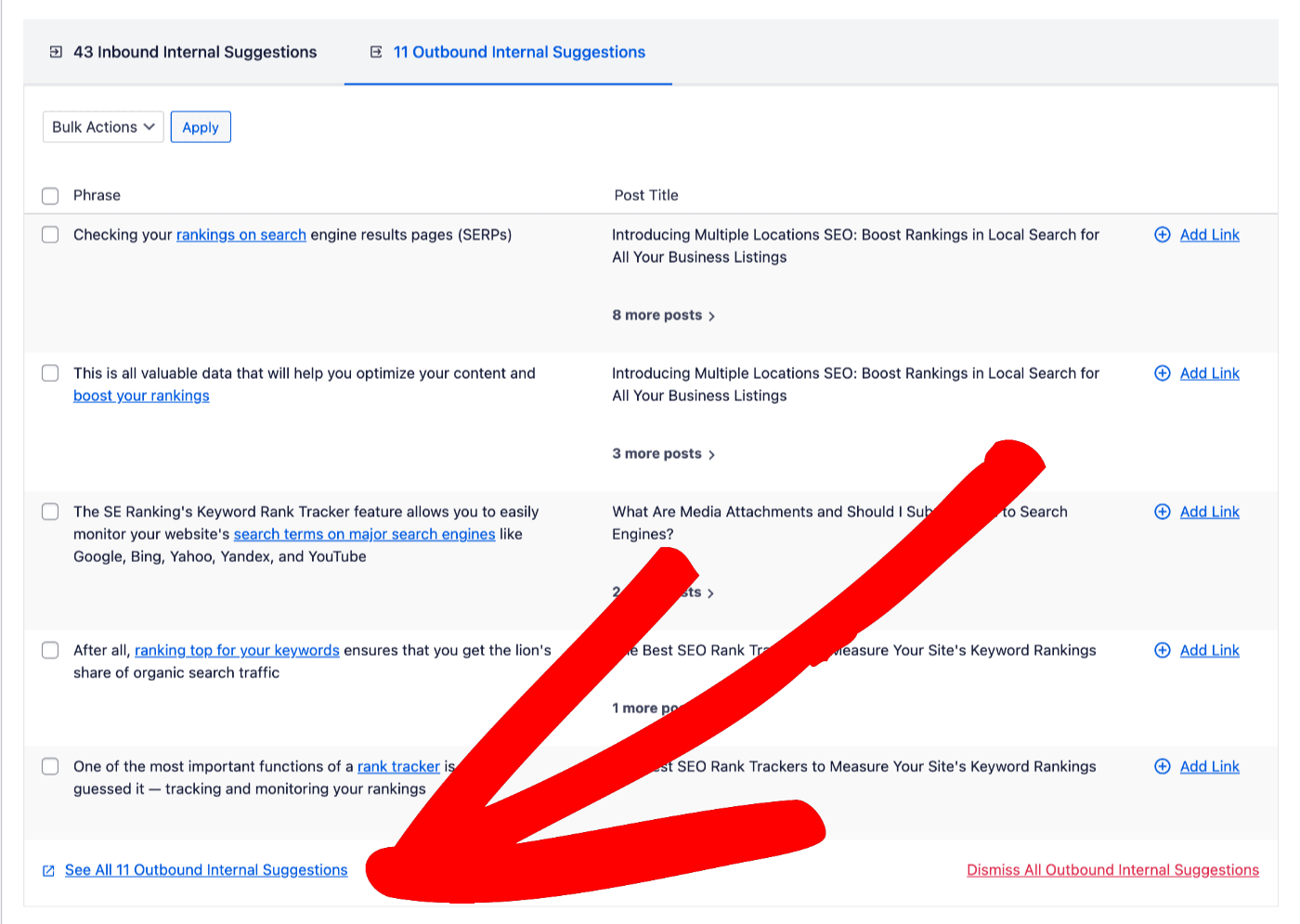
Le tableau Suggestions de liens internes sortants affiche le Titre de l'article de l'article vers lequel AIOSEO suggère de créer un lien. Il affiche également la Phrase où AIOSEO suggère de placer le lien.
Vous pouvez survoler le titre de l'article pour voir des liens rapides : Voir l'article et Modifier l'article.
Il existe un lien Ignorer toutes les suggestions internes sortantes sous le tableau sur lequel vous pouvez cliquer pour ignorer toutes les suggestions de liens pour cet article.
Pour en savoir plus sur l'ajout de liens suggérés, la modification des liens suggérés, le rejet des liens suggérés et l'actualisation des suggestions de liens, consultez les sections ci-dessous.
Ajout de liens suggérés
Pour ajouter un lien suggéré par AIOSEO, cliquez sur Ajouter un lien à droite de la suggestion de lien.
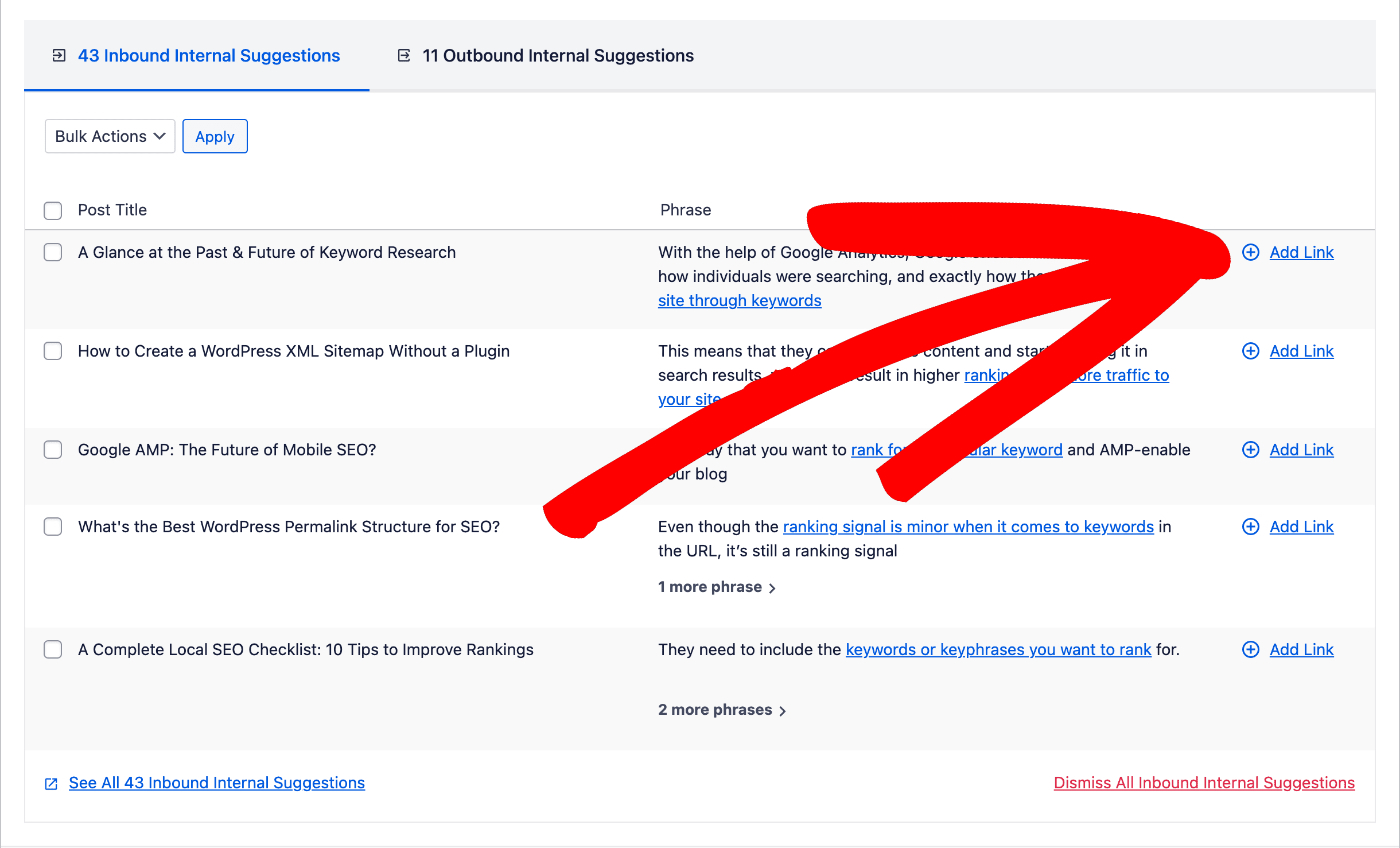
Vous pouvez également utiliser les cases à cocher à gauche de chaque suggestion pour sélectionner plusieurs suggestions, puis cliquer sur le menu déroulant Actions groupées, sélectionner Ajouter un lien, et cliquer sur le bouton Appliquer.
Le lien sera ajouté à la phrase affichée dans votre contenu.
Si AIOSEO a plusieurs suggestions, cliquez sur « plus de phrases » pour les afficher. Vous verrez des cases à cocher à côté de chaque phrase afin que vous puissiez sélectionner la phrase à laquelle vous souhaitez ajouter le lien.
Modification des liens suggérés
Vous pouvez modifier la position d'un lien en survolant la phrase et en cliquant sur l'icône du crayon.
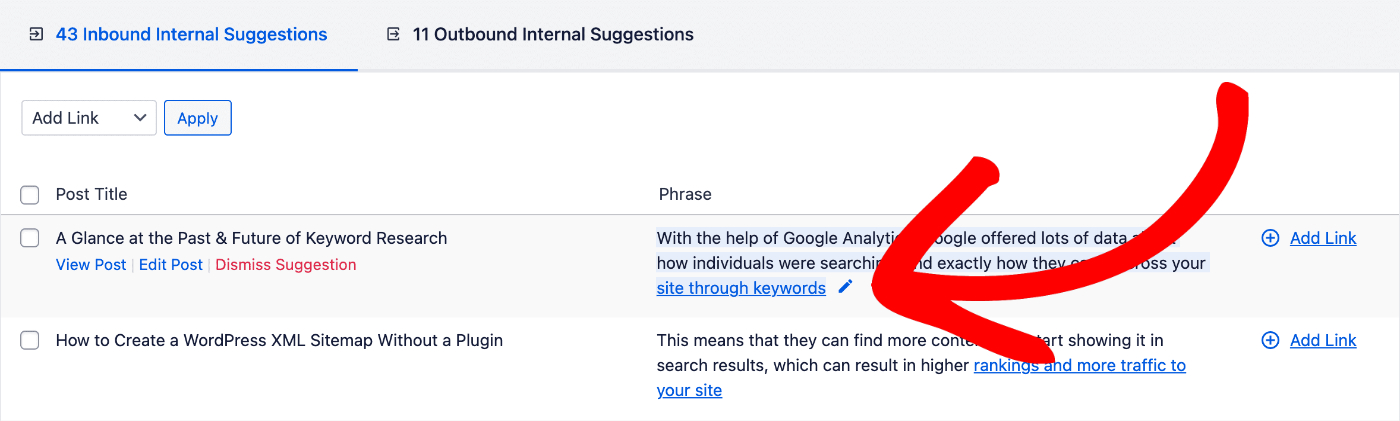
Cela ouvrira un petit panneau d'édition avec une barre d'outils contenant des boutons pour gras, italique, souligné et lien.
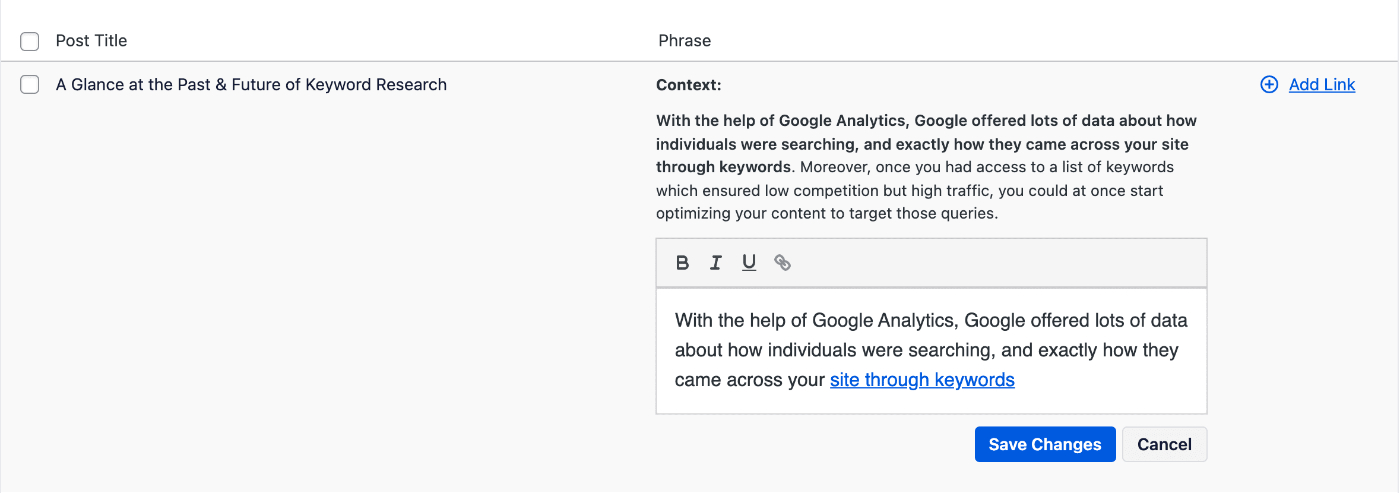
Pour déplacer le lien vers une autre partie de la phrase, sélectionnez le texte avec votre curseur et cliquez sur le bouton de lien de la barre d'outils. Le lien apparaîtra maintenant sur le texte que vous avez sélectionné.
Cliquez sur Enregistrer les modifications pour appliquer cette modification, puis cliquez sur Ajouter un lien pour ajouter le lien à ce contenu.
Vous ne pouvez pas modifier la destination du lien car elle est suggérée par AIOSEO. Vous ne pouvez contrôler que le texte qui est lié.
Vous pouvez utiliser les boutons gras, italique et souligné pour formater votre lien.
Rejet des liens suggérés
Vous pouvez ignorer les liens suggérés par AIOSEO de trois manières :
- Vous pouvez survoler le titre de l'article dans l'onglet Suggestions internes entrantes et cliquer sur Ignorer la suggestion, ou vous pouvez survoler la phrase dans l'onglet Suggestions internes sortantes et cliquer sur Ignorer la suggestion.
- Vous pouvez utiliser les cases à cocher à gauche de chaque suggestion pour sélectionner plusieurs suggestions, puis cliquer sur le menu déroulant Actions groupées, sélectionner Ignorer, et cliquer sur le bouton Appliquer.
- Vous pouvez cliquer sur Ignorer toutes les suggestions internes entrantes ou Ignorer toutes les suggestions internes sortantes sous le tableau.
Les suggestions ignorées peuvent être rétablies. Contactez notre équipe d'assistance pour obtenir de l'aide.
Actualisation des suggestions de liens
Vous pouvez actualiser les suggestions de liens en cliquant sur le bouton Actualiser à droite des onglets.
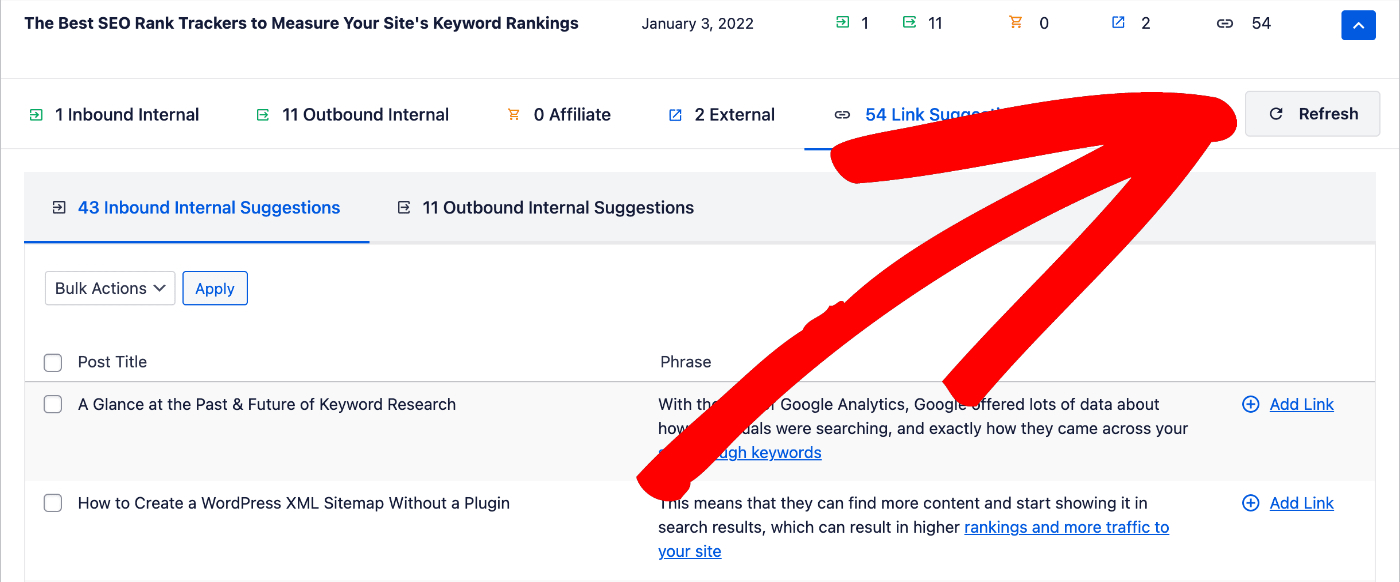
IMPORTANT :
Selon la quantité de contenu sur votre site, l'analyse des suggestions de liens peut prendre beaucoup de temps.
Comprendre le fonctionnement des suggestions de liens
All in One SEO suggère des liens basés sur des phrases qui apparaissent dans plusieurs zones de votre site Web.
Si le texte de votre site correspond aux mots du titre d'un autre contenu de votre site, AIOSEO vous suggérera de lier cette phrase au contenu.
Par exemple, si vous avez un produit sur votre site avec le titre de produit « Apple iPhone 13 Pro » et que vous avez du texte dans des articles, des pages ou d'autres contenus de votre site qui fait référence à la phrase « Apple iPhone 13 Pro », AIOSEO fera correspondre la phrase au produit et suggérera un lien.
L'ordre des mots n'a pas besoin de correspondre pour qu'une suggestion soit faite.
Notez que les mots dans le champ Mot à ignorer de l'onglet Paramètres seront ignorés.
Lectures complémentaires
Vous pouvez trouver plus d'informations et d'articles sur Link Assistant ici.