Souhaitez-vous définir une image que Twitter affiche pour votre contenu ?
All in One SEO facilite grandement le contrôle de l'image utilisée lorsque vous ou vos visiteurs partagez votre contenu sur Twitter.
Nous vous montrerons ici comment spécifier l'image utilisée et comment ajouter une image par défaut de secours.
Dans cet article
Pourquoi ai-je besoin d'une image pour Twitter ?
Lorsqu'un visiteur arrive sur votre site et lit quelque chose qu'il aime, il y a de fortes chances qu'il en parle à ses amis sur Twitter.
Votre site peut même avoir des boutons de médias sociaux où les visiteurs peuvent tweeter ou partager du contenu pendant qu'ils le lisent.
Lorsque le contenu est partagé ou tweeté, Twitter affiche un titre, une description et une image.
Lorsque les gens font défiler leur fil d'actualité Twitter, leur attention est attirée par les publications grâce à l'image. Une image de grande qualité, grande et attrayante est plus susceptible de les amener à cliquer sur cette publication et à visiter votre site Web.
Voici un exemple de publication partagée sur Twitter :

Définir la source de l'image Twitter
La première chose que nous allons faire est de choisir quelle image est utilisée lorsque votre contenu est partagé sur Twitter.
Pour commencer, cliquez sur Réseaux sociaux dans le menu Tout-en-un SEO, puis cliquez sur l'onglet Twitter.
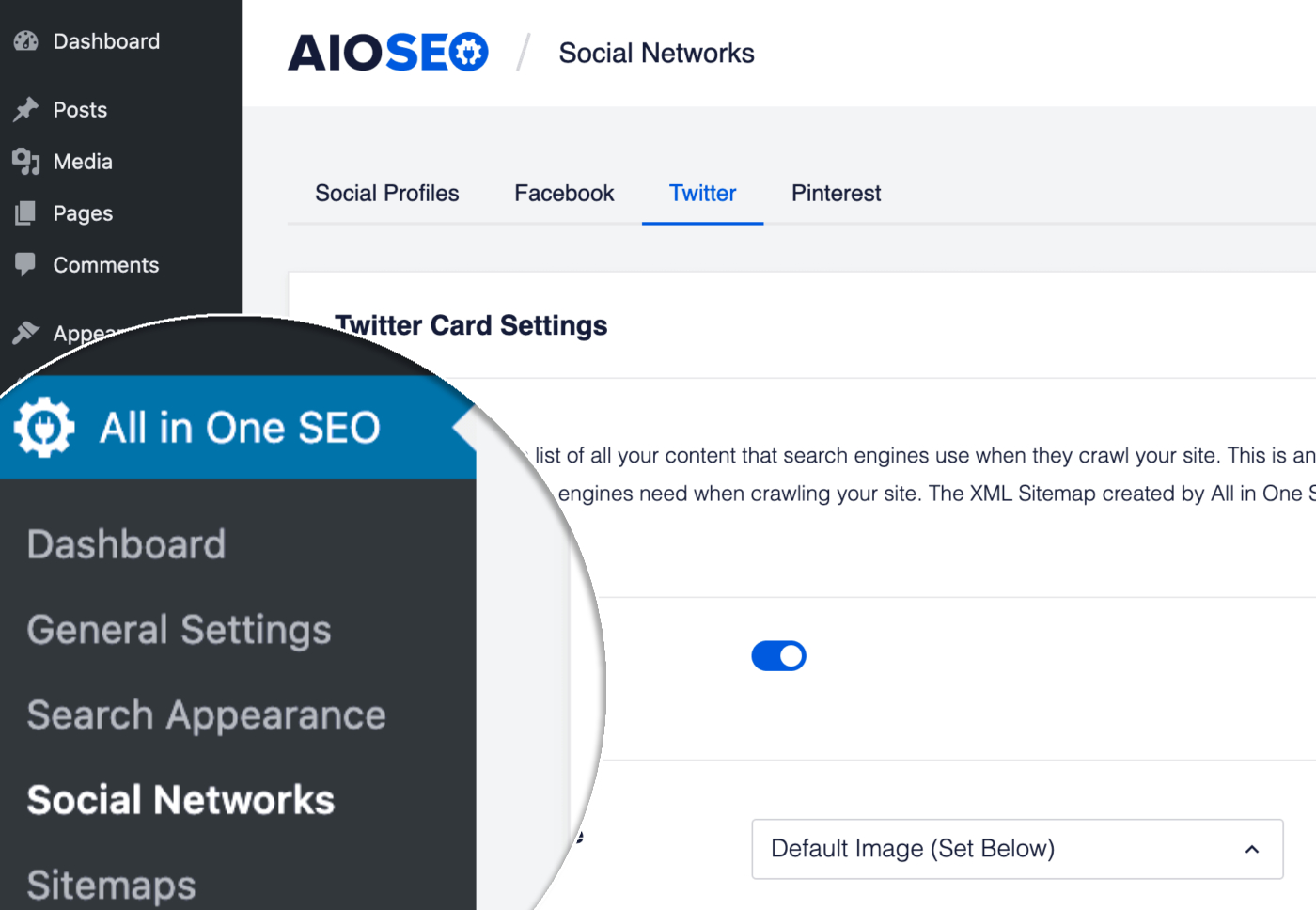
Vous verrez maintenant les paramètres de Source de l'image par défaut pour les articles et Source de l'image par défaut pour les termes. Les choix dans ce menu déroulant concernent les images qui peuvent exister pour votre contenu.
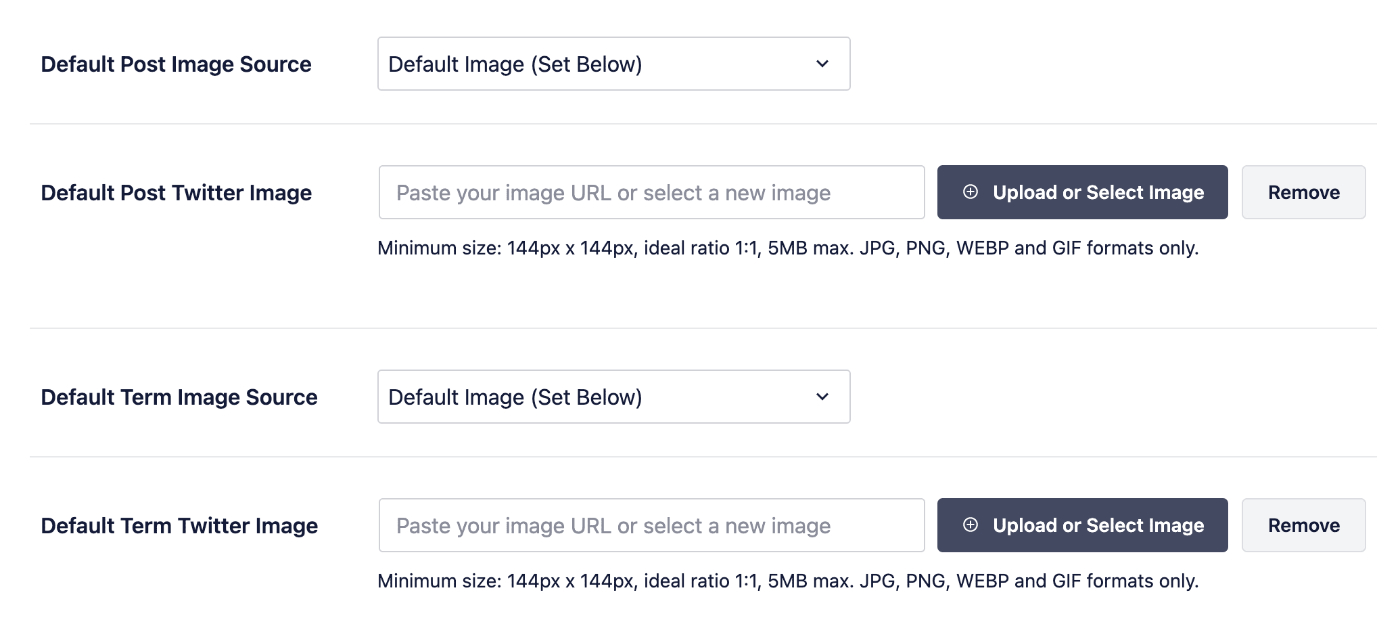
Choisissez l'une des options du menu déroulant pour la définir comme source d'image qui sera utilisée lorsque votre contenu sera partagé sur Twitter.
Voici une description de chacun des choix de la liste déroulante :
- Image par défaut – Ceci utilisera l'image définie dans le paramètre Image Twitter par défaut
- Image mise en avant – Utilise l'Image mise en avant que vous définissez sur vos articles et pages
- Image jointe – Utilise la première image jointe à votre article ou page
- Première image dans le contenu – Utilise la première image qui apparaît dans le contenu de votre article ou de votre page
- Image d'un champ personnalisé – Lorsque vous sélectionnez cette option, un paramètre Champ personnalisé s'affiche où vous pouvez entrer le nom d'un champ personnalisé que vous souhaitez utiliser pour votre image
- Image de l'auteur de la publication – Utilise l'image de profil du profil utilisateur de l'auteur de l'article ou de la page
- Première image disponible – Parcourt chacune des options ci-dessus à la recherche d'une image à utiliser
Après avoir choisi la source d'image que vous souhaitez utiliser dans les paramètres Source de l'image par défaut pour les articles et Source de l'image par défaut pour les termes, vous devriez définir une image par défaut qui est décrite ci-dessous.
Définir l'image Twitter par défaut
L'Image Twitter par défaut pour les articles et l'Image Twitter par défaut pour les termes seront utilisées comme solution de repli lorsqu'aucune image n'est disponible.
Par exemple, si vous avez choisi Image mise en avant dans le menu déroulant Source de l'image par défaut pour les articles, mais que votre article ou votre page n'a pas d'image mise en avant, alors All in One SEO utilisera ce que vous avez défini comme Image Twitter par défaut pour les articles.
Si votre thème vous permet de définir un logo, All in One SEO l'utilisera automatiquement comme votre Image Twitter par défaut pour les articles et Image Twitter par défaut pour les termes.
Pour définir votre image par défaut, cliquez sur le bouton Télécharger ou sélectionner une image et téléchargez une image, ou choisissez une image dans votre médiathèque.

Vous pouvez également taper ou coller l'URL d'une image dans le champ.

L'image que vous avez définie s'affichera sous le champ.
Répétez cette opération avec le champ Image Twitter par défaut pour les termes.
IMPORTANT :
Twitter préfère les images d'une taille minimale de 144 pixels par 144 pixels pour les cartes Résumé et de 300 pixels de large par 157 pixels de haut pour les cartes Résumé grande image.
Les images doivent être uniquement aux formats GIF, JPEG, WEBP ou PNG. Aucune vidéo ou image animée n'est acceptée.
Vous trouverez tous les détails dans la documentation de Twitter ici.
Félicitations ! Vous avez maintenant défini la source de l'image par défaut et l'image de repli par défaut à utiliser sur Twitter.
Souhaitez-vous également définir ceci pour Facebook ? Consultez notre article sur Définir une image par défaut pour Facebook.