
Si vous avez eu du mal à comprendre l'apparence de vos publications lorsqu'elles sont partagées sur les réseaux sociaux, vous avez probablement entendu parler du débogueur OG de Facebook.
Cet outil vous donne un aperçu de l'apparence de votre page lorsqu'elle est partagée sur les réseaux sociaux. Mais le débogueur OG ne peut pas corriger votre page si cet aperçu n'est pas correct.
Cependant, il existe un moyen simple de prévisualiser et d'optimiser les pages pour le partage sur les réseaux sociaux.
Alors, accrochez-vous ! À la fin de ce guide pratique, vous saurez comment configurer vos pages WordPress pour qu'elles aient fière allure sur les réseaux sociaux et génèrent plus d'engagement.
Mais d'abord, expliquons le rôle du débogueur OG.
Dans cet article
Qu'est-ce que le débogueur OG de Facebook ?
Le débogueur OG de Facebook est un outil en ligne conçu pour vous montrer un aperçu de l'apparence de votre page Web lorsqu'elle est partagée sur les réseaux sociaux. Il listera également les erreurs de code connexes qu'il détecte.
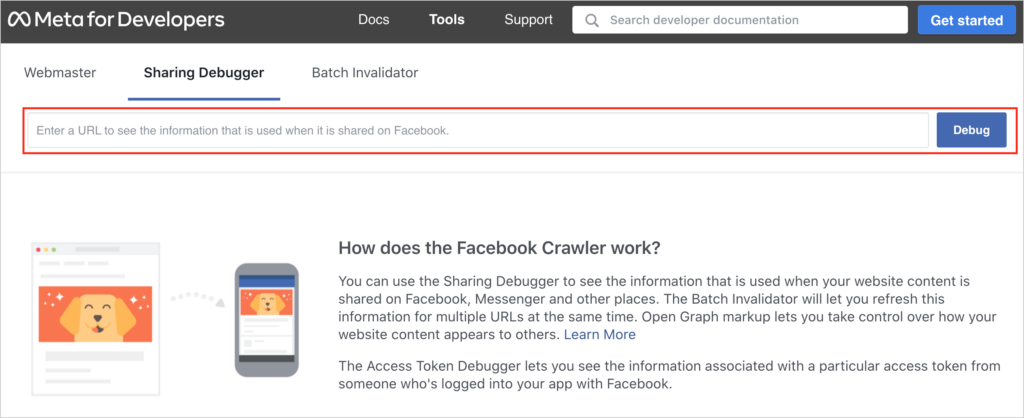
Pour l'utiliser, rendez-vous sur la page du débogueur.
Entrez une URL de page et cliquez sur le bouton « Déboguer » sur la droite.
Si votre aperçu manque d'un titre, d'une description ou d'une image, votre page ne possède pas les balises Open Graph (OG) requises.
En fait, le débogueur vous indiquera que ces balises sont manquantes dans le code de votre site Web.
Mais il ne peut pas les ajouter pour vous.
Facebook peut parfois déduire les balises OG du code HTML existant, mais il est préférable de ne pas compter sur cette possibilité.
Que sont les balises Open Graph ?
Les balises Open Graph sont des morceaux de code invisibles qui indiquent à Facebook (et aux autres plateformes de réseaux sociaux) comment afficher votre page.
Ces balises sont responsables de l'apparence de votre contenu lorsqu'il est partagé sur les réseaux sociaux.
Familiarisons-nous avec certaines de ces balises :
- og:site – Cette balise garantit que le nom de votre site Web s'affichera sur votre publication.
- og:title – Ceci indique à Facebook quel titre afficher.
- og:description – Ce résumé est affiché sous votre titre.
- og:image – C'est l'URL de l'image que vous souhaitez afficher dans votre publication sur les réseaux sociaux.
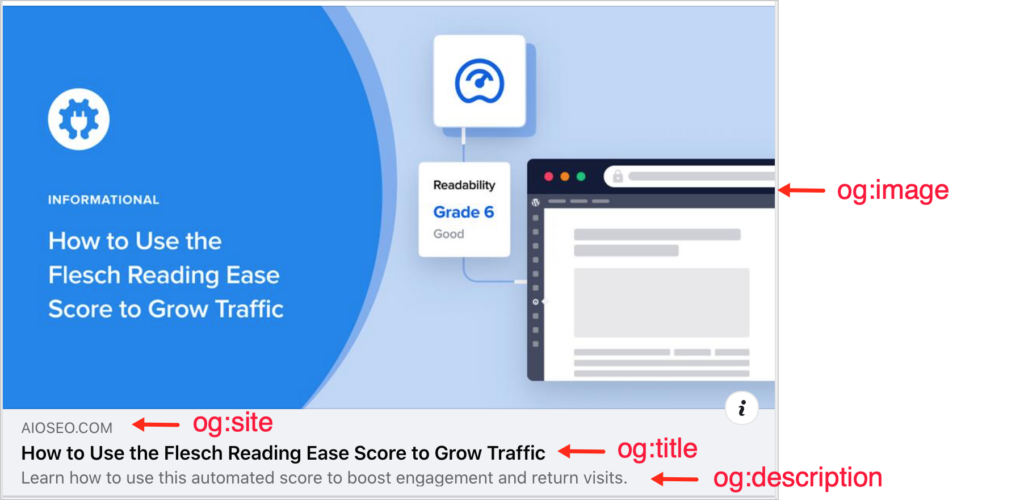
Bien qu'il existe d'autres balises OG, les plus importantes sont celles présentées ci-dessus.
Facebook analysera votre page à la recherche de ces balises OG. Si ces balises sont manquantes, les éléments correspondants seront probablement également omis lorsque les gens partageront votre publication sur les réseaux sociaux.
C'est ainsi que vous vous retrouvez avec un partage social fade qui ressemble à ceci :

Alors, comment obtenir ces balises ?
Comment obtenir des balises OG ?
Il y a 2 façons d'obtenir des balises OG.
- Vous pouvez les ajouter manuellement au code de votre site Web.
- Vous pouvez utiliser un logiciel pour les générer automatiquement pour vous.
La plupart des gens préfèrent l'option n°2. Personne ne veut toucher au code, surtout quand une seule erreur signifie que votre page ne s'affichera pas correctement.
Les balises Open Graph affectent-elles le SEO ?
Avant de vous montrer comment utiliser l'option n°2, nous tenons à préciser que les balises Open Graph n'ont pas d'impact sur le SEO.
Cependant, elles peuvent avoir un impact sur la facilité avec laquelle les utilisateurs trouvent votre contenu lorsqu'ils effectuent des recherches sur Facebook ou LinkedIn.
Et, comme nous l'avons vu, elles contrôlent l'affichage visuel de votre publication.
Ainsi, l'optimisation de vos publications pour les réseaux sociaux peut entraîner plus d'engagement et de trafic de référence vers votre site.
Comment optimiser vos publications WordPress pour les réseaux sociaux (la méthode facile)
Maintenant, optimisons vos pages pour les réseaux sociaux. La façon la plus simple de le faire est d'utiliser un plugin WordPress.
Nous recommandons All in One SEO (AIOSEO). Ce plugin est facile à utiliser pour les débutants. Et il a des milliers de notes 5 étoiles sur WordPress.org.

All in One SEO vous donnera un contrôle complet sur l'apparence de vos pages sur les réseaux sociaux. Et vous n'aurez pas à toucher une ligne de code.
Voyons comment cela fonctionne.
Étape 1 : Télécharger et installer All in One SEO (AIOSEO)
Tout d'abord, téléchargez et installez le plugin. Ensuite, un assistant de configuration vous guidera à travers quelques étapes.
Maintenant, vous êtes prêt à optimiser.
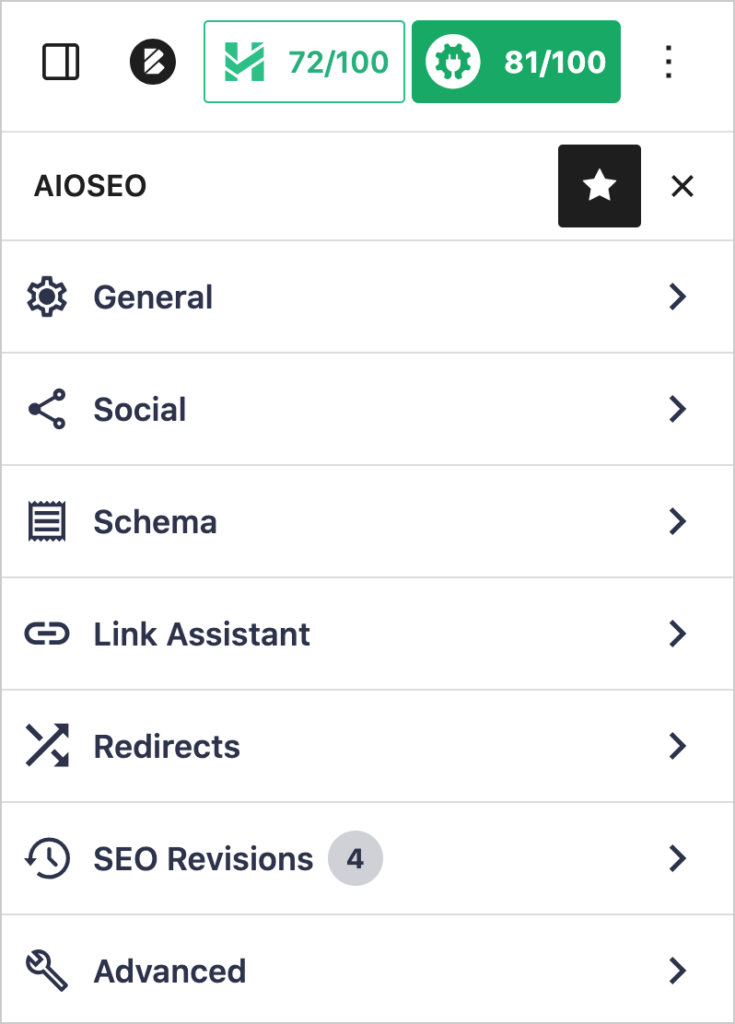
Étape 2 : Ouvrir la barre latérale AIOSEO
Pendant que vous êtes toujours connecté à l'éditeur WordPress, accédez à une page que vous souhaitez optimiser.
Cliquez ensuite sur le bouton AIOSEO en haut à droite.
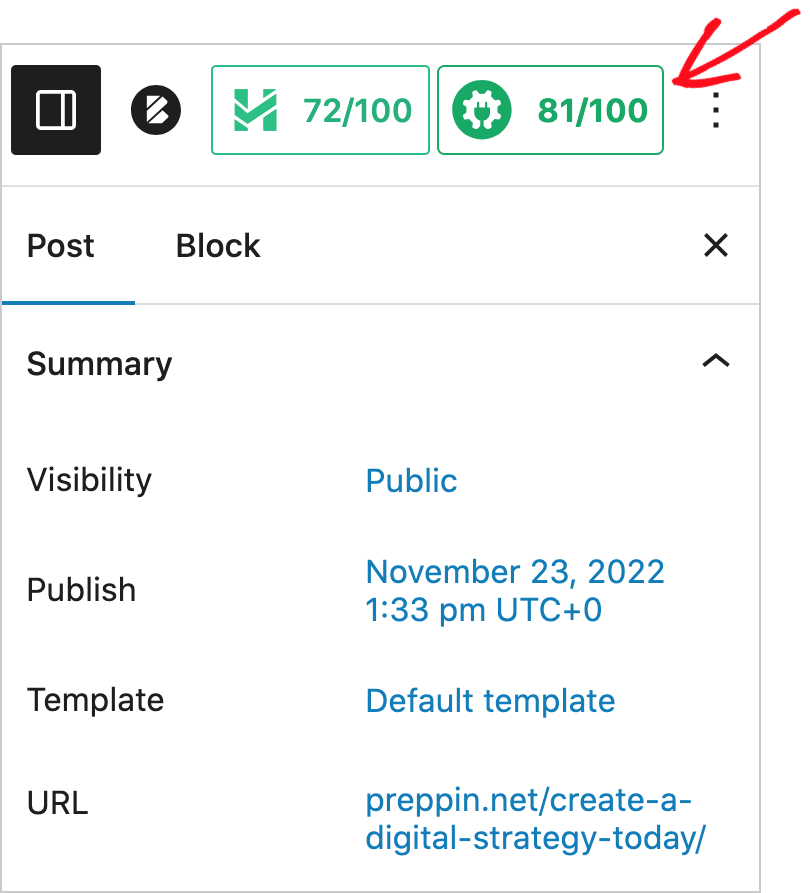
Maintenant, vous pouvez voir la barre latérale AIOSEO avec ses options de menu.
Étape 3 : Optimisez votre page pour les réseaux sociaux
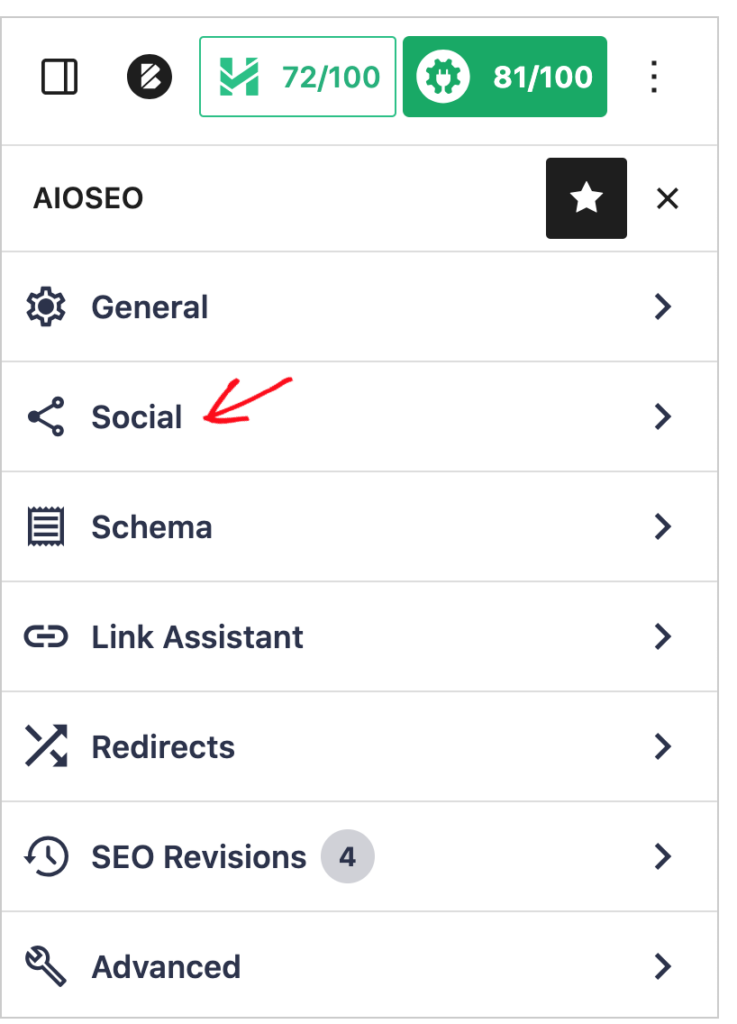
Cliquez sur Réseaux sociaux dans la barre latérale AIOSEO.
Une petite fenêtre contextuelle s'ouvrira, vous donnant un aperçu de ce à quoi ressemblera votre publication lorsqu'elle sera partagée sur Facebook ou Twitter.
Regardons l'aperçu Facebook.
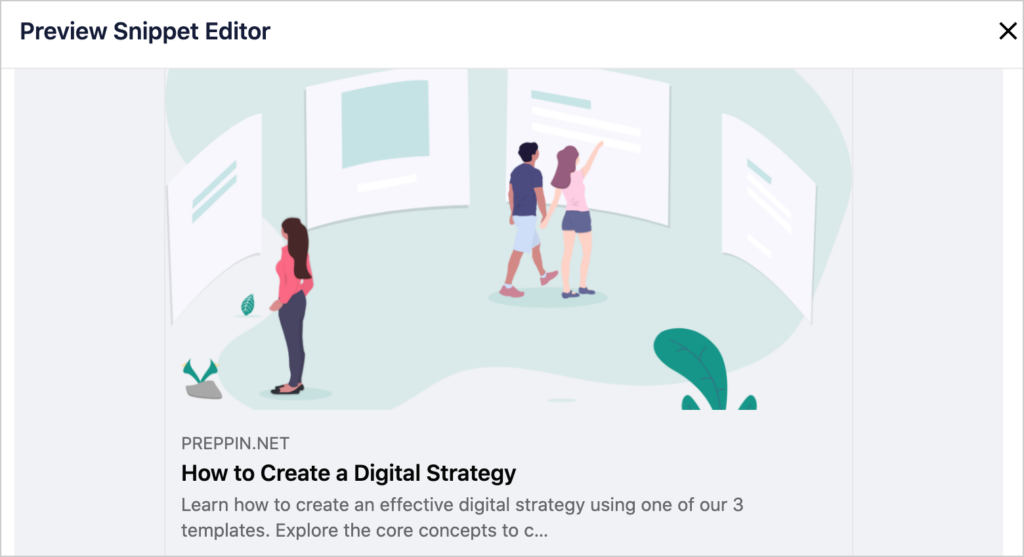
- Dans notre exemple, le titre est court. Nous avons de la place pour ajouter plus de mots ou un emoji.
- Remarquez comment la description est coupée. Elle est trop longue pour Facebook, nous voulons donc la modifier.
Modifiez votre titre ou votre description Facebook
Pour modifier votre titre ou votre description, faites défiler la page sous l'aperçu.
Vous verrez des champs vides pour saisir un nouveau titre ou une nouvelle description.
Remarque : Le titre et la description que vous tapez ici n'apparaîtront que sur Facebook.
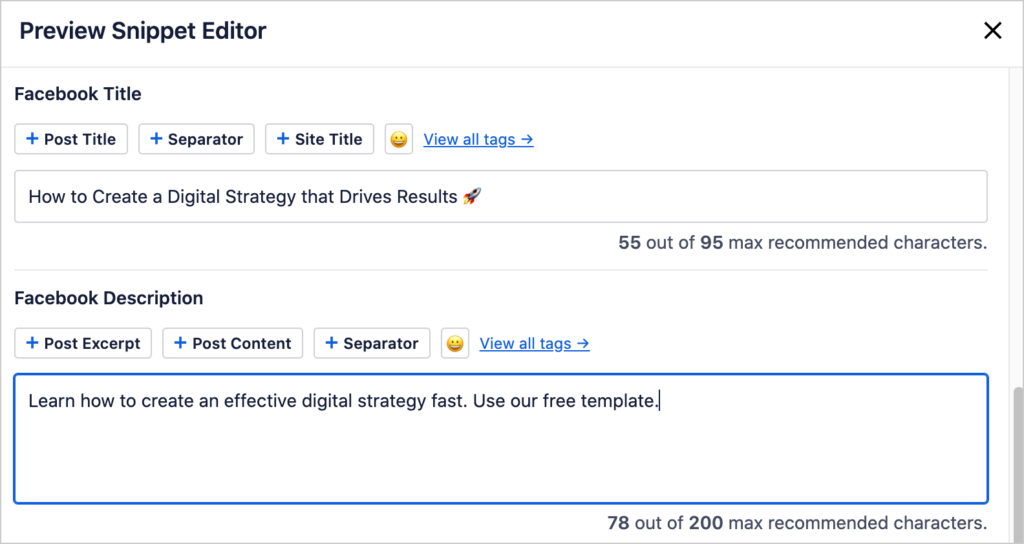
Comme vous pouvez le voir sur notre capture d'écran, nous avons ajouté quelques mots, plus un emoji, à notre titre. Et nous avons raccourci notre description.
Regardons à nouveau notre aperçu.
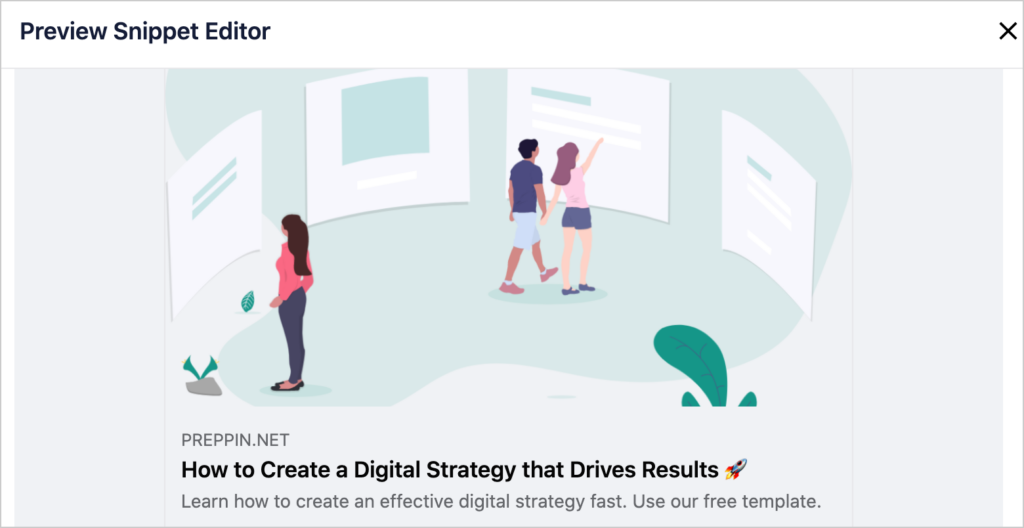
Ça a l'air bien.
Avez-vous remarqué que le nom de notre site de test est visible au-dessus du titre de la publication ? C'est parce qu'AIOSEO ajoute automatiquement la balise OG pour le site, ainsi que celles pour la locale, le titre, la description et l'image.
Définir votre image
Et en parlant d'images, pourquoi cette image particulière s'affiche-t-elle dans l'aperçu Facebook ?
C'est la 1ère image de l'article de blog, et la fenêtre d'aperçu nous permet de la choisir.
Ajoutez ici les URL de vos pages de profil de réseaux sociaux.
Cliquez sur Source de l'image pour voir un menu déroulant d'options d'image, y compris celles-ci.
- Image mise en avant
- Première image du contenu
- Image de l'auteur de la publication
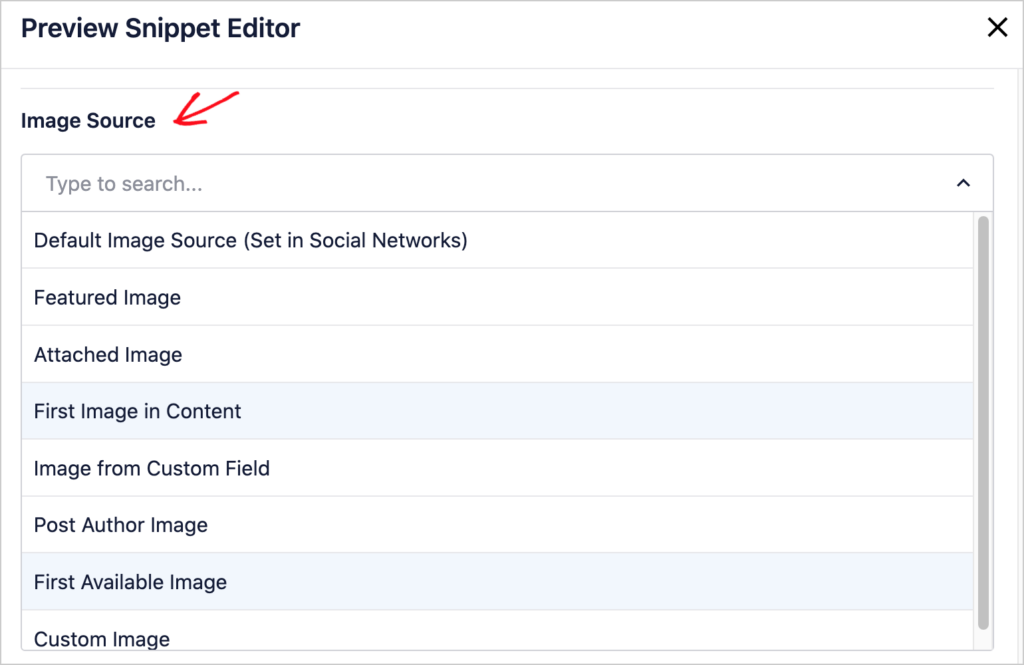
Étant donné que les blogs WordPress incluent généralement une image mise en avant, définir votre source d'image Facebook sur Image mise en avant est le réglage le plus courant.
La bonne nouvelle est que vous pouvez définir cela une fois pour tous vos articles.
Découvrons-en plus.
Étape 4 (Facultatif) : Paramètres globaux pour les réseaux sociaux
All in One SEO (AIOSEO) vous permet de créer des paramètres pour l'ensemble du site sur la façon dont vos articles apparaissent sur les réseaux sociaux.
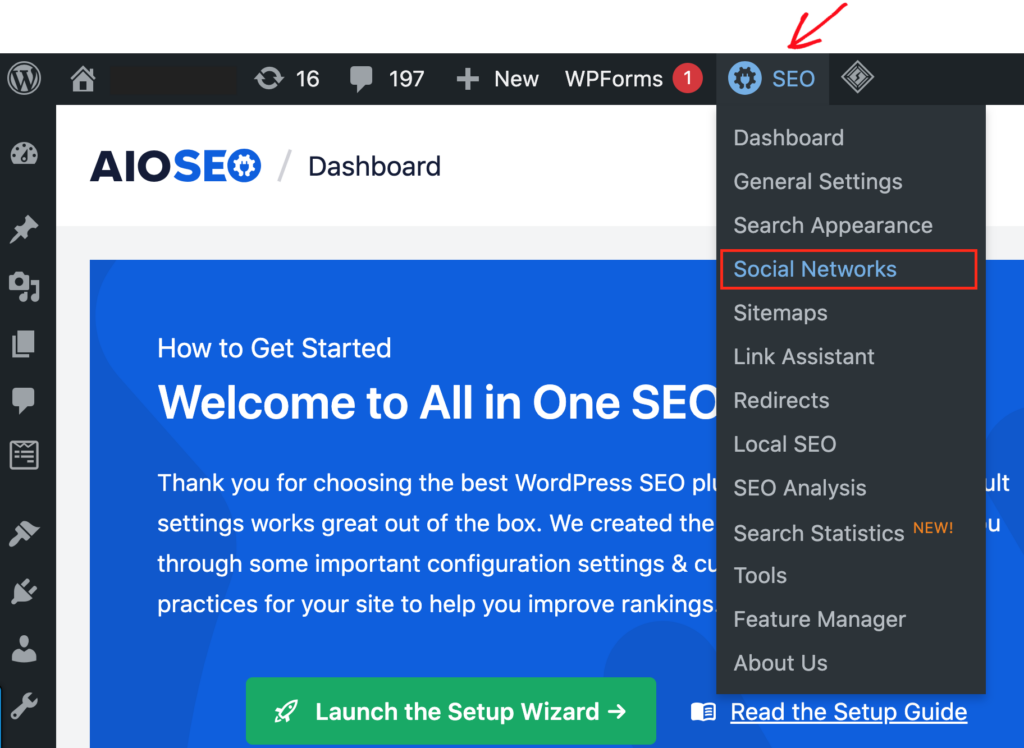
Pour trouver ces paramètres, cliquez sur l'icône AIOSEO dans la barre d'administration WordPress.
Pour trouver la barre d'administration WordPress, cliquez sur le W noir en haut à gauche de votre page.

Vous verrez maintenant la barre d'administration avec la petite icône AIOSEO. Choisissez Réseaux sociaux dans le menu déroulant.
Ajoutez ici les URL des pages de profil des réseaux sociaux de votre organisation.
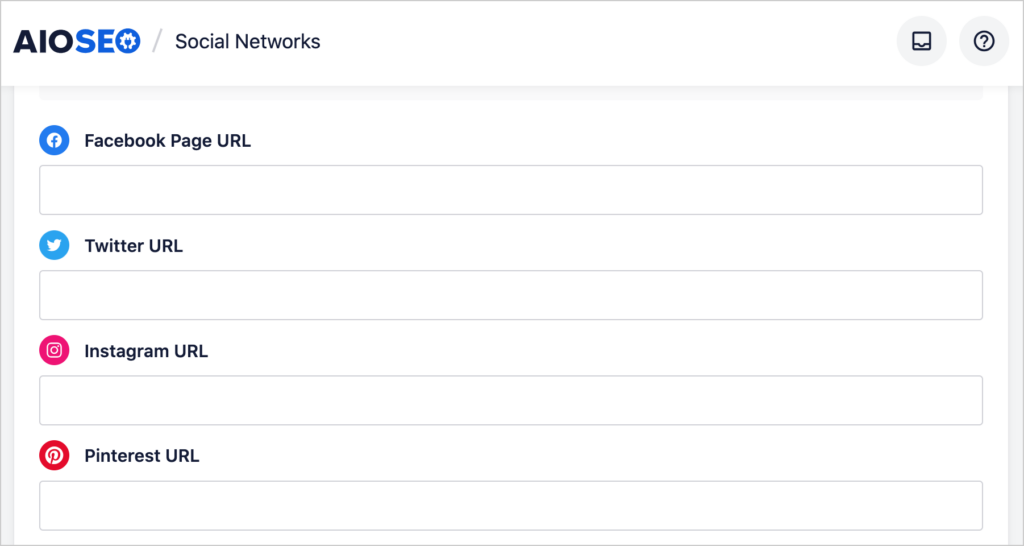
Ensuite, en haut de la fenêtre, cliquez sur Facebook.
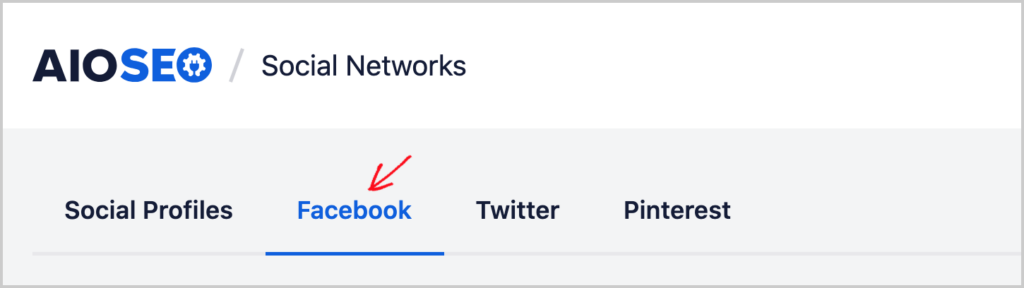
Cela ouvrira les Paramètres généraux de Facebook du plugin.
Le 1er élément est Activer le balisage Open Graph, qui doit être activé.

Ce paramètre permet à AIOSEO de générer ces balises OG pour vous et de s'assurer qu'elles sont au bon endroit dans le code de votre site.
Le 2ème élément est Image par défaut. Sélectionnez la source de l'image pour vos articles de blog. Dans notre exemple, nous utiliserons l'Image mise en avant. (C'est le réglage que nous utilisons pour nos articles de blog.)

Remarque : Il s'agit d'un paramètre par défaut. Vous pouvez le remplacer sur n'importe quelle page ou article.
Nous ignorerons l'option suivante (Image Facebook par défaut de l'article) car nous ne voulons pas que la même image soit affichée sur chaque article.
Faites maintenant défiler vers le haut et cliquez sur le bouton bleu Enregistrer les modifications.

Regardez la vidéo ci-dessous pour en savoir plus sur certains des paramètres avancés proposés par AIOSEO.
Le débogueur OG de Facebook est également appelé le débogueur de partage.
Q&R sur le débogueur OG de Facebook
Qui utilise les balises Open Graph ?
Les balises Open Graph sont utilisées par toutes les principales plateformes de réseaux sociaux basées sur le fil d'actualité, y compris Facebook, LinkedIn et Pinterest. Twitter utilise également les balises OG, mais uniquement si les cartes Twitter sont absentes.
Les plateformes vidéo comme YouTube n'ont pas besoin de balises OG car elles fournissent des champs pour ajouter un titre, des balises et une description.
Comment tester les balises Open Graph ?
Vous pouvez tester les balises Open Graph en utilisant la fonction d'aperçu du débogueur OG de Facebook. Les utilisateurs de WordPress peuvent utiliser la fonction d'aperçu dans All in One SEO (AIOSEO), un plugin WordPress.
Comment puis-je tester une image OG localement ?
Vous pouvez tester les images OG localement en utilisant un plugin WordPress tel que All in One SEO (AIOSEO). Les paramètres des médias sociaux de ce plugin vous permettent de prévisualiser les articles non publiés pour voir comment ils s'afficheront sur Facebook ou LinkedIn.
Qu'est-ce que le protocole Open Graph ?
Le protocole Open Graph, créé par Facebook, permet aux éléments d'une page de s'afficher lorsque des URL sont partagées sur les plateformes sociales. Ces éléments comprennent l'URL, l'image, le titre, le nom du site Web et la description.
Si j'utilise All in One SEO (AIOSEO), ai-je encore besoin d'utiliser le débogueur OG de Facebook ?
Non, vous pouvez simplement utiliser AIOSEO pour voir votre aperçu Facebook et optimiser votre article.
Ressources sur les médias sociaux
- SEO vs Réseaux sociaux : Quelle est la différence entre leurs rôles en marketing numérique ?
- Comment utiliser les types d'acheteurs pour améliorer le contenu SEO et les médias sociaux
- Facebook vs. Site Web : Lequel est le meilleur pour une petite entreprise ?
- Meilleurs plugins de médias sociaux pour WordPress
- Comment ajouter des profils de médias sociaux au schéma du site WordPress
- Comment ajouter des cartes Twitter dans WordPress
Conclusion
Maintenant que vous avez appris à faire en sorte que vos pages soient superbes lorsqu'elles sont partagées sur les médias sociaux, quelle est la prochaine étape ?
Obtenez des informations sur les différents rôles que jouent le SEO et les médias sociaux afin d'allouer judicieusement vos ressources. Et découvrez les avantages et les inconvénients de n'avoir qu'une page Facebook pour votre entreprise.
Pour progresser en SEO, abonnez-vous à notre chaîne YouTube. Vous y trouverez de nombreux tutoriels d'optimisation pour les moteurs de recherche. Et pourquoi ne pas nous rejoindre sur X (Twitter), LinkedIn ou Facebook pour rester informé.
Envie d'essayer AIOSEO gratuitement ?
Entrez l'URL de votre site Web WordPress pour installer AIOSEO Lite.

Divulgation : Notre contenu est financé par nos lecteurs. Cela signifie que si vous cliquez sur certains de nos liens, nous pouvons gagner une commission. Nous ne recommandons que les produits qui, selon nous, apporteront de la valeur à nos lecteurs.
