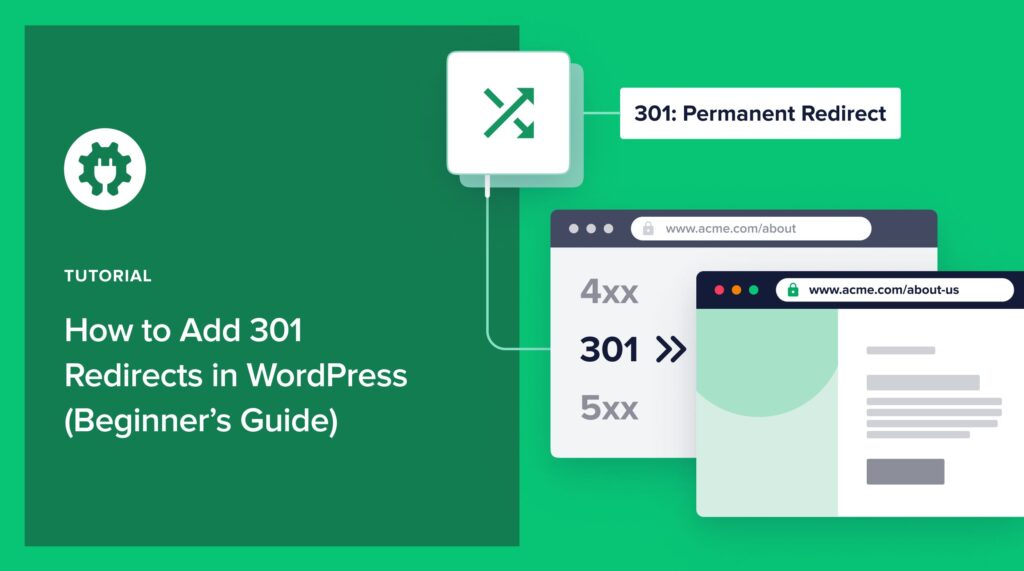

Voulez-vous savoir comment ajouter des redirections 301 dans WordPress ?
Lorsque vous gérez le contenu de votre site Web, vous devez parfois le supprimer ou le déplacer. Il est alors important de rediriger vos anciennes URL pour éviter les erreurs 404 et les impasses, car cela peut nuire à votre classement SEO, vous faire perdre des backlinks durement acquis et offrir une mauvaise expérience aux utilisateurs.
Dans cet article, nous vous montrerons comment ajouter des redirections 301 dans WordPress étape par étape. Nous aborderons également ce qu'est une redirection 301 WordPress, quand l'utiliser et comment vérifier si elle fonctionne.
Vous pouvez utiliser notre table des matières pour sauter directement à n'importe quelle section :
Dans cet article
Qu'est-ce qu'une redirection 301 WordPress ?
Une redirection 301 WordPress est un type de redirection qui envoie les visiteurs de votre site Web vers une URL différente de celle sur laquelle ils ont atterri. C'est une simple ligne de code qui indique à un navigateur Web que la page qu'il essaie de charger n'est pas disponible de manière permanente et lui demande de naviguer vers une autre page de votre choix à la place.
Lorsqu'une redirection est correctement configurée, elle se produit instantanément et vos visiteurs ne remarqueront souvent même pas qu'ils ont été redirigés vers une autre page.
Ne pas rediriger les URL brisées peut nuire à votre SEO
Il est important de rediriger vos anciennes URL pour éviter les erreurs 404 et les impasses.
Sinon, ces erreurs 404 peuvent nuire à votre classement et à votre trafic :
- Vos pages supprimées sont toujours indexées — Vos pages supprimées resteront dans l'index des moteurs de recherche et les utilisateurs pourront toujours les trouver et cliquer dessus. Mais lorsqu'ils le feront, ils verront une erreur 404, ce qui est déroutant et frustrant pour les utilisateurs.
- Vos classements SEO vont chuter — Lorsque trop d'URL sont modifiées, il peut falloir beaucoup de temps à Google pour les retraiter et les redécouvrir. Cela entraîne des baisses significatives de classement.
- Vous perdrez de précieux backlinks — Si vous avez réussi à obtenir des backlinks vers votre site Web, vous les perdrez lorsque le contenu sera déplacé ou supprimé, ce qui peut nuire à votre SEO.
- Google accordera moins d'attention à votre contenu important — En ne corrigeant pas les erreurs 404 et en ne redirigeant pas vers vos nouvelles pages, vous pouvez perdre en visibilité pour votre contenu important. Si Google doit passer du temps à explorer vos pages inexistantes ou inutiles, il pourrait ne pas indexer vos pages importantes.
Heureusement, en redirigeant vos anciennes pages ou vos pages modifiées vers vos nouvelles, vous conserverez vos classements durement acquis sur Google et garderez les visiteurs sur votre page.
Alors, quand devriez-vous utiliser les redirections 301 ? Montrons-vous cela ensuite.
Quand utiliser les redirections 301 ?
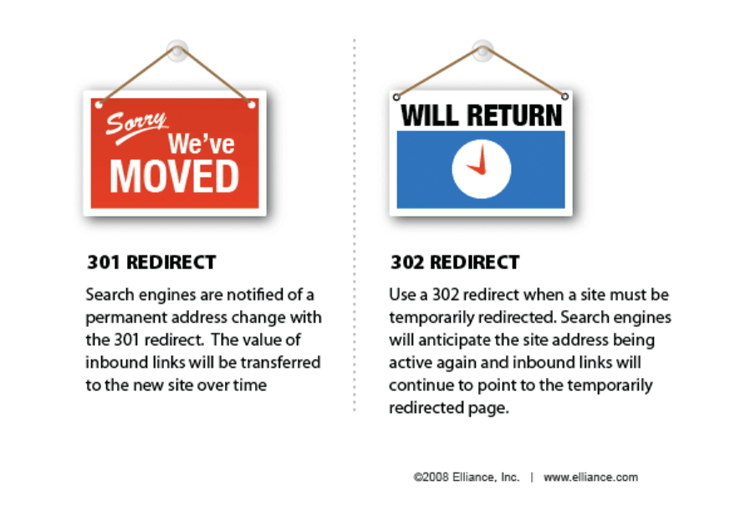
Vous devriez utiliser les redirections 301 lorsque :
- Vous avez modifié l'URL d'un article ou d'une page existante
- Vous avez supprimé votre contenu et souhaitez rediriger les visiteurs vers un article ou une page connexe
- Vous déplacez votre site Web vers un nouveau domaine
Il existe différents types de redirections, tels que la redirection 301, la redirection 302, la redirection 307, etc. Mais pour simplifier cet article, nous n'aborderons que les redirections 301, car elles sont de loin les plus courantes lors de la suppression ou du déplacement de contenu sur votre site web.
Très bien, examinons comment créer facilement des redirections 301 à l'aide du meilleur plugin de redirection 301 pour WordPress, All in One SEO (AIOSEO), ensuite.
Ajouter des redirections 301 dans WordPress (étape par étape)

Avec le Gestionnaire de redirections intégré d'All in One SEO, vous pouvez facilement gérer vos redirections 301. C'est le moyen le plus simple d'effectuer des redirections et d'améliorer votre SEO sans avoir de connaissances sur les serveurs.
Avec le gestionnaire de redirections d'AIOSEO, vous pouvez facilement gérer les redirections 301, suivre et surveiller les erreurs 404, et ajouter des redirections 301 en masse.
Vous pouvez également planifier des redirections, ce qui vous aide à éviter les erreurs 404 lorsque vous maintenez votre site, effectuez des promotions saisonnières, et plus encore.

La planification des redirections de cette manière est un excellent moyen d'éliminer les erreurs et d'assurer l'efficacité lors de la redirection des pages de votre site.
De plus, le Gestionnaire de redirections vous permet également d'importer des redirections 301 en masse à partir d'un fichier CSV :
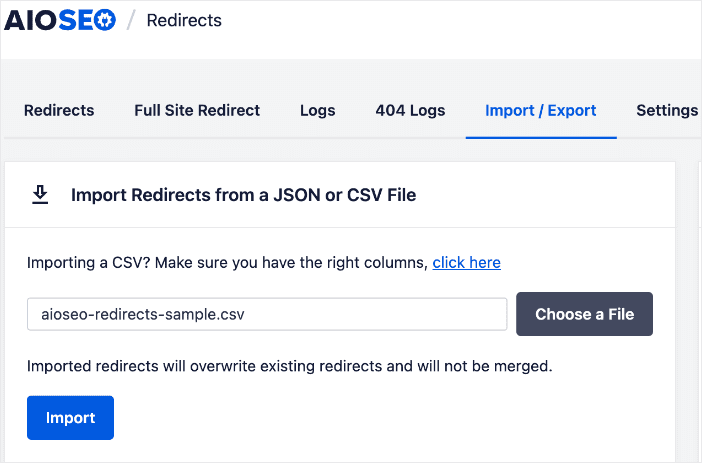
Pour des instructions étape par étape sur la façon d'installer AIOSEO, consultez notre guide d'installation.
AIOSEO dispose également de nombreuses autres fonctionnalités pour vous aider à améliorer votre SEO à partir d'un seul plugin. Voici quelques exemples :
- Contenu pilier : construisez facilement des clusters de sujets et améliorez votre autorité thématique et votre stratégie SEO sémantique.
- SEO auteur : démontrez facilement l'E-E-A-T de Google dans WordPress.
- Statistiques de recherche : cette puissante intégration de Google Search Console vous permet de suivre votre classement par mot-clé et de voir les métriques SEO importantes en 1 clic, et plus encore.
- Révisions SEO : suivez toutes les modifications que vous apportez à votre site et voyez leur impact sur votre SEO. De plus, vous pouvez voir sur une chronologie comment les mises à jour de Google affectent votre site.
- Générateur avancé de Robots.txt : Générez et personnalisez facilement votre fichier robots.txt pour un meilleur crawl et indexation.
- Surligneur TruSEO : Facilite la détection des problèmes de SEO sur la page et donne des recommandations pour les résoudre.
- Générateur de Schema nouvelle génération : Ce générateur de schema sans code permet aux utilisateurs de générer et d'afficher n'importe quel balisage schema sur votre site.
- Link Assistant : Puissant outil de liens internes qui automatise la création de liens entre les pages de votre site. Il vous donne également un audit des liens sortants.
- SEO Preview : Ceci vous donne un aperçu de vos snippets de recherche et sociaux et du SEO général afin que vous puissiez améliorer votre optimisation.
- IndexNow : Pour une indexation rapide sur les moteurs de recherche qui prennent en charge le protocole IndexNow (comme Bing et Yandex).
- Générateur de Sitemap : Générez automatiquement différents types de sitemaps pour notifier tous les moteurs de recherche de toute mise à jour sur votre site.
- Et plus encore.
Avec AIOSEO, vous aurez accès à tous les outils SEO avancés dont vous avez besoin pour optimiser votre site Web afin de bien vous classer dans les moteurs de recherche et d'attirer plus de trafic.
Ceci étant dit, commençons à ajouter des redirections 301 dans WordPress !
Étape 1 : Activer les redirections sur votre site
Après avoir installé AIOSEO, la prochaine étape pour ajouter des redirections 301 consiste à activer les redirections sur votre site web. Pour ce faire, allez dans Redirections dans le menu All in One SEO et cliquez sur le bouton Activer les redirections.
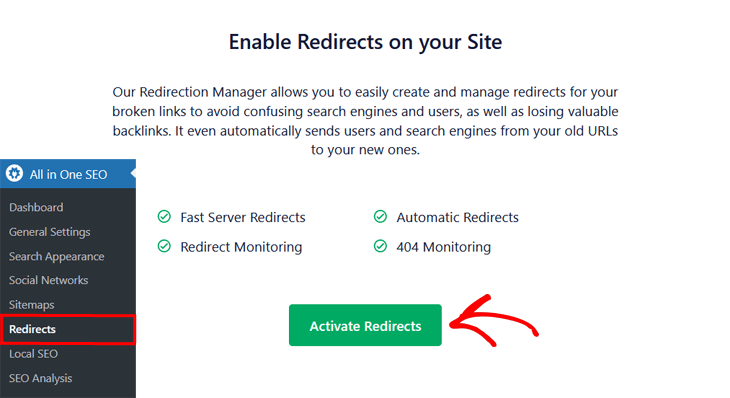
Maintenant, vous verrez l'écran Redirections et l'option Ajouter une nouvelle redirection.
Étape 2 : Ajoutez une redirection
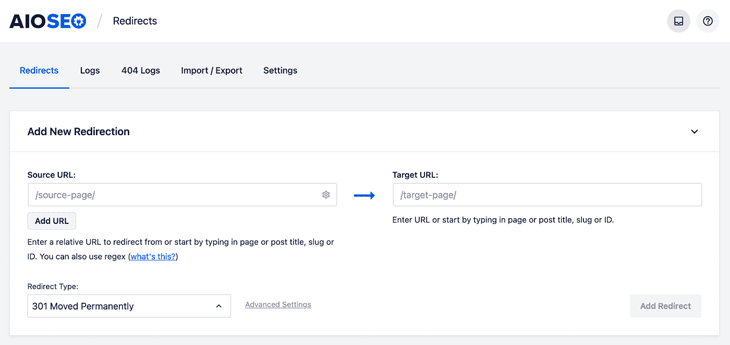
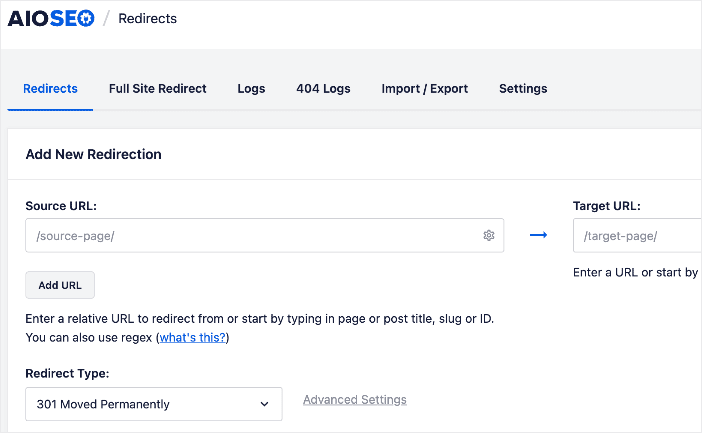
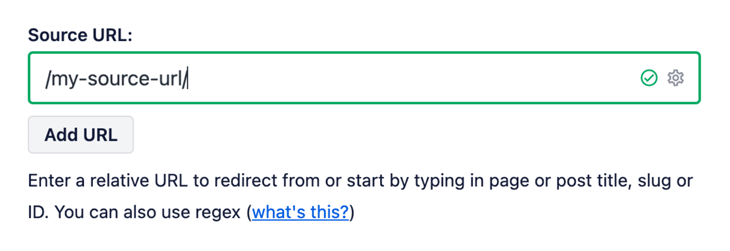
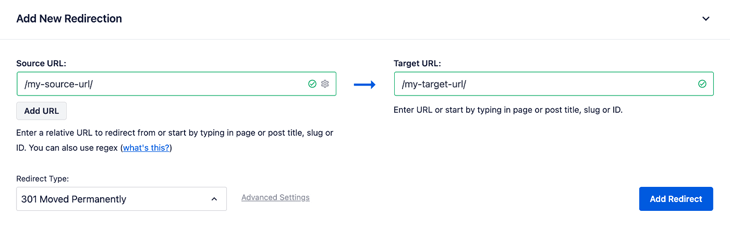
Dans le champ URL source, vous entrez l'URL à partir de laquelle vous souhaitez rediriger. L'URL doit être une URL relative. Cela signifie la partie après votre domaine, comme https://example.com/. Par exemple, si l'URL est https://example.com/ma-page, vous n'aurez qu'à inclure /ma-page.
Voici un exemple :
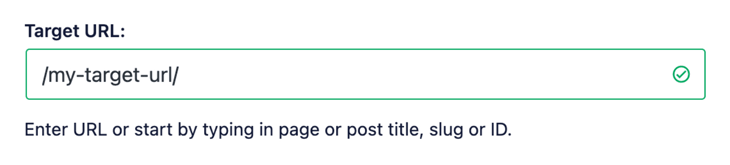
Dans le champ URL cible, entrez l'URL vers laquelle vous souhaitez rediriger. Il peut s'agir d'une URL relative ou d'une URL absolue, c'est-à-dire soit example.com, soit https://example.com.
Étape 3 : Choisir le type de redirection
L'étape suivante consiste à choisir votre type de redirection.
Dans le menu déroulant Type de redirection, vous sélectionnez le type de redirection que vous souhaitez utiliser. Dans ce cas, nous allons choisir le type 301 Déplacé de façon permanente.
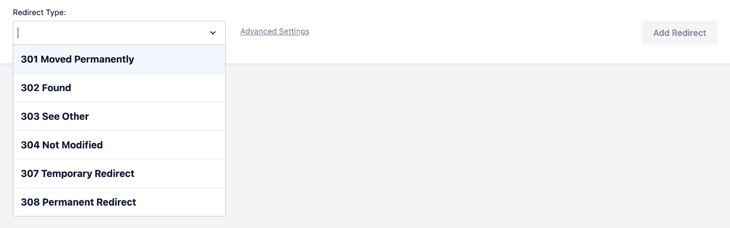
Ensuite, cliquez sur le bouton Ajouter une redirection dans le coin inférieur droit pour ajouter votre redirection.
Votre nouvelle redirection sera maintenant affichée dans le tableau Redirections.
Étape 4 : Planifier votre redirection 301 (facultatif)
Avec le Gestionnaire de redirections d'AIOSEO, vous pouvez planifier l'entrée en vigueur de votre redirection 301 à une date précise.
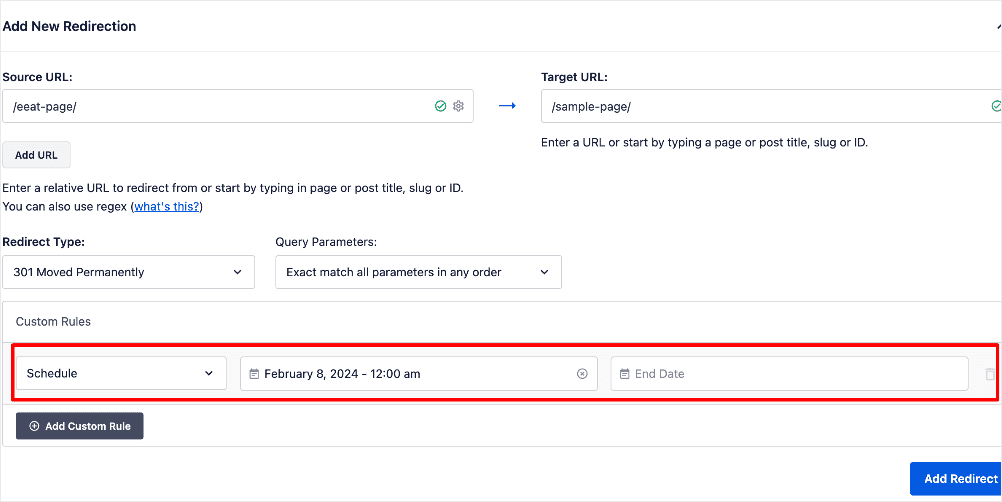
Ensuite, cliquez sur Ajouter une redirection.
La planification des redirections de cette manière est un excellent moyen d'éliminer les erreurs et d'assurer l'efficacité lors de la redirection des pages de votre site.
Étape 5 : Ajouter des redirections automatiques (facultatif)
Pour vous faciliter la tâche, AIOSEO dispose d'une fonction Redirections automatiques qui détecte les modifications de vos URL et ajoute une redirection. Pour l'activer, allez dans Redirections » Paramètres et faites défiler jusqu'à la section Redirections automatiques. Ensuite, choisissez si vous souhaitez inclure Tous les types de publication ou certains Articles ou Pages.

Et si vous le souhaitez, il surveille même la corbeille pour vous, de sorte qu'aucun 404 ne passe jamais inaperçu.
Étape 6 : Vérifiez si vos redirections fonctionnent
Vous pouvez tester si votre redirection fonctionne en cliquant sur le lien Vérifier la redirection.
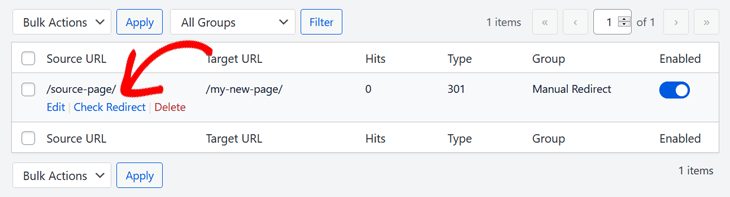
Et si vous avez besoin de modifier votre redirection, vous pouvez simplement le faire en cliquant sur le lien Modifier.
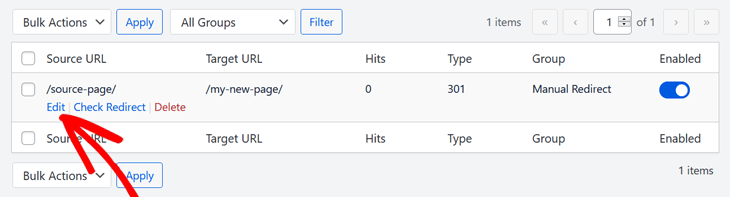
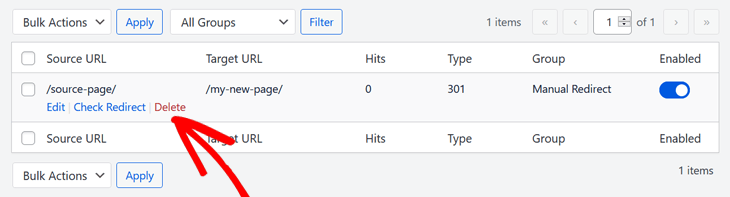
Enfin, si vous souhaitez supprimer votre redirection, il vous suffit de cliquer sur le lien Supprimer, et elle sera supprimée.
C'est tout !
Vous avez ajouté une redirection 301 dans WordPress.
Ajouter des redirections 301 dans WordPress : Vos FAQ répondues
Qu'est-ce qu'une redirection 301 ?
Une redirection 301 est une redirection permanente d'une URL vers une autre. Lorsqu'un utilisateur ou un moteur de recherche demande l'ancienne URL, il est automatiquement envoyé vers la nouvelle URL. Ceci est important pour maintenir la valeur SEO et l'expérience utilisateur lorsqu'une page a été déplacée de façon permanente.
Quand dois-je utiliser une redirection 301 ?
- Utilisez les redirections 301 lorsque vous avez déplacé définitivement une page vers un nouvel emplacement. Ne les utilisez pas pour des redirections temporaires (utilisez les 302 pour celles-ci).
- Scénarios courants :
- Restructuration du site web
- Fusion de pages
- Changement de noms de domaine
- Suppression de contenu obsolète
Nous espérons que cela vous a aidé à apprendre comment ajouter des redirections 301 dans WordPress. En redirigeant vos anciennes pages vers vos nouvelles, vous aiderez les moteurs de recherche et les utilisateurs à ne pas se perdre lors de la navigation sur votre site web. Cela aidera à garder les visiteurs sur votre page, ainsi que votre classement sur Google. Vous voudrez peut-être aussi consulter notre article sur comment trouver et corriger facilement les erreurs 404 et comment configurer des redirections 301 en masse dans WordPress.
Si vous avez trouvé cet article utile, alors abonnez-vous à notre chaîne YouTube. Vous y trouverez de nombreux autres tutoriels utiles. Vous pouvez également nous suivre sur Twitter, LinkedIn ou Facebook pour rester informé.
Envie d'essayer AIOSEO gratuitement ?
Entrez l'URL de votre site Web WordPress pour installer AIOSEO Lite.

Divulgation : Notre contenu est financé par nos lecteurs. Cela signifie que si vous cliquez sur certains de nos liens, nous pouvons gagner une commission. Nous ne recommandons que les produits qui, selon nous, apporteront de la valeur à nos lecteurs.
