
Voulez-vous savoir comment ajouter une section FAQ dans WordPress ?
Les FAQ sont un moyen puissant d'améliorer votre référencement naturel. Elles vous permettent d'apparaître dans la section « Les internautes ont aussi posé cette question » de Google, ainsi que d'obtenir des résultats plus visibles (extraits enrichis) dans les résultats des moteurs de recherche.
Dans cet article, nous vous montrerons comment ajouter correctement une section FAQ dans WordPress avec une sortie de schéma FAQ pour améliorer votre SEO.
Dans cet article
Pourquoi une section FAQ est-elle importante pour votre SEO ?
Avoir une section FAQ dans votre contenu est crucial pour votre SEO et peut aider à améliorer vos classements SEO.
Une raison est que cela contribue à améliorer l'expérience utilisateur (UX) en fournissant aux utilisateurs les réponses à leurs questions. En conséquence, ils restent plus longtemps sur votre site, signalant aux moteurs de recherche que votre contenu est précieux.
Une autre raison est que les FAQ améliorent votre visibilité sur les SERP, surtout si elles génèrent un schéma JSON. En effet, le balisage de schéma vous aide à obtenir des extraits enrichis qui sont plus attrayants que d'autres résultats de recherche.
Dans le cas du schéma FAQ, cela se traduit par un résultat de recherche plus grand et plus visible que les autres résultats, comme dans l'exemple ci-dessous :
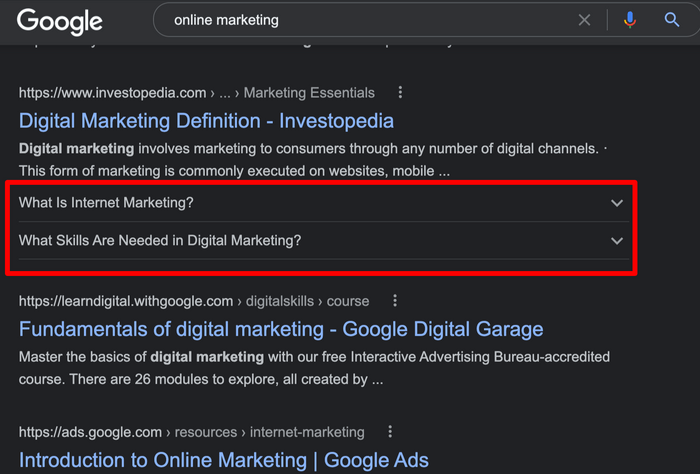
Des résultats de recherche comme celui-ci aident également à montrer aux utilisateurs que votre contenu contient les réponses qu'ils recherchent, augmentant ainsi vos taux de clics (CTR). Cela signale aux moteurs de recherche que les utilisateurs aiment votre contenu.
Comment ajouter une section FAQ dans WordPress (2 méthodes faciles)
Ajouter une section FAQ avec un balisage de schéma approprié dans WordPress est assez facile si vous disposez d'un puissant plugin SEO WordPress comme All In One SEO.
C'est pourquoi la première étape pour ajouter une section FAQ dans WordPress devrait être d'installer AIOSEO.

AIOSEO est l'un des meilleurs plugins SEO WordPress du marché et a été téléchargé plus de 100 millions de fois. Les spécialistes du marketing avisés utilisent le plugin pour améliorer leurs classements de recherche et générer beaucoup de trafic vers leurs sites.
AIOSEO est également le meilleur plugin FAQ WordPress du marché car il vous permet d'ajouter tout type de schéma à votre contenu.
Pour des instructions détaillées sur l'installation d'AIOSEO, consultez notre guide d'installation.
Maintenant, examinons rapidement deux méthodes pour ajouter une section FAQ dans WordPress avec AIOSEO.
Méthode 1 : Comment ajouter une section FAQ dans WordPress à l'aide d'un bloc FAQ
Le moyen le plus simple d'ajouter une section FAQ avec un schéma FAQ approprié est d'utiliser le bloc FAQ d'AIOSEO. Cet outil facile vous permet d'ajouter une section FAQ à votre contenu sans avoir à ajouter manuellement le balisage de schéma.
Vous pouvez l'utiliser pour ajouter une section FAQ sur n'importe quelle page ou article de blog de votre site, afin d'obtenir des extraits enrichis dans les résultats de recherche Google.
Étape 1 : Ajouter le bloc AIOSEO – FAQ
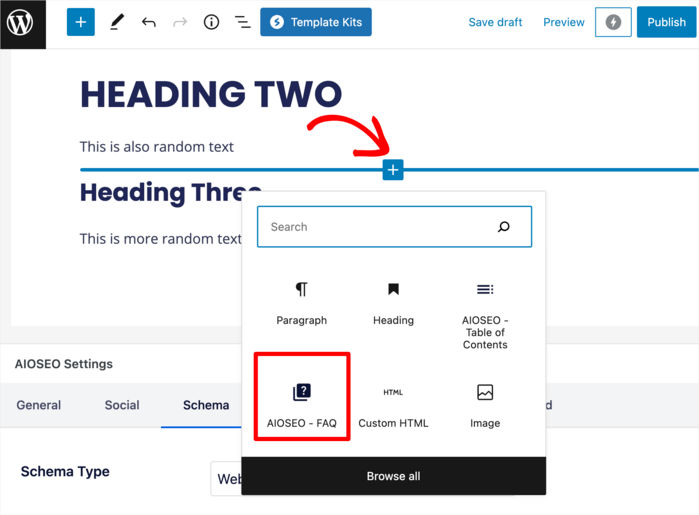
Pour ajouter une section FAQ, ajoutez simplement le bloc AIOSEO – FAQ dans l'éditeur de contenu WordPress comme vous le feriez pour tout autre bloc :
Ensuite, vous devez ajouter les questions fréquemment posées relatives à votre contenu ou à votre page Web.
Lorsque vous ajoutez des FAQ dans ce bloc, il créera automatiquement un schéma FAQ approprié.
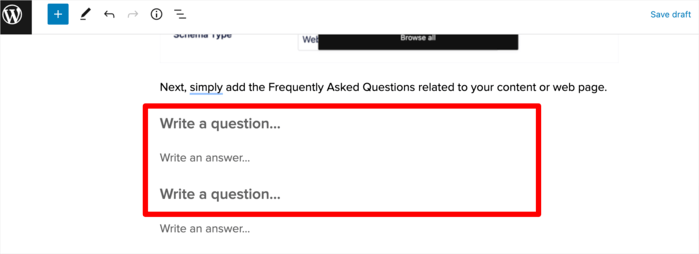
Allez-y et répétez cette étape pour autant de questions fréquemment posées que vous souhaitez ajouter à l'article ou à la page.
Étape 2 : Personnaliser votre section FAQ (Facultatif)
Le bloc FAQ d'AIOSEO dispose d'options de conception pour vous aider à personnaliser l'arrière-plan, la couleur du texte, la taille de la police et les styles de titre du bloc.
Pour personnaliser votre section FAQ, accédez aux paramètres du bloc dans la barre latérale et développez le panneau Options FAQ.
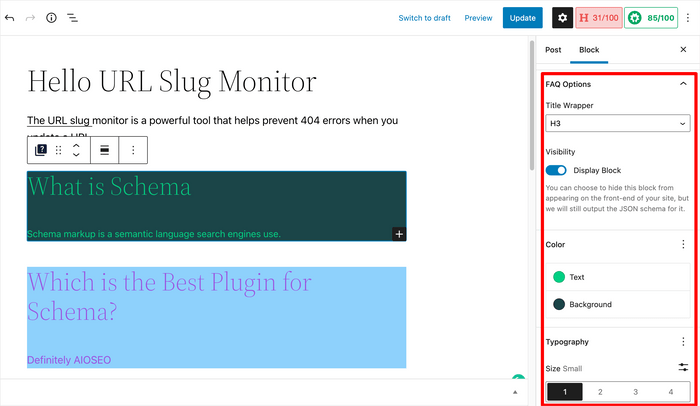
À partir de là, vous pouvez sélectionner les couleurs de votre texte et de votre arrière-plan, la typographie, etc.
Étape 4 : Définir votre statut de visibilité
Le bloc FAQ d'AIOSEO vous permet également de masquer la section FAQ (ou des FAQ sélectionnées) sur le front-end de votre site tout en générant le balisage de schéma JSON.
Par défaut, vos FAQ sont visibles, afin que les utilisateurs puissent les voir sur le front-end.
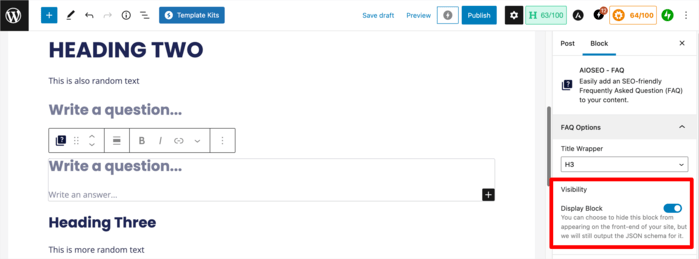
Pour masquer votre section FAQ, il suffit de désactiver le bouton Visibilité.
Bien que les utilisateurs ne puissent pas voir vos FAQ, les moteurs de recherche peuvent toujours lire le balisage de schéma, ce qui vous permet d'obtenir des extraits enrichis.
Et voilà !
Vous avez ajouté avec succès une section FAQ à n'importe quel article ou page WordPress.
Méthode 2 : Comment créer une page FAQ dédiée + balisage de schéma
Si vous gérez une boutique en ligne ou un site Web de produits, vous voudrez peut-être créer une page FAQ dédiée sur votre site.
AIOSEO est doté d'une prise en charge intégrée pour le schéma de page FAQ dédiée ainsi que d'un moyen pour vous d'ajouter manuellement un balisage de schéma personnalisé.
Voici comment vous pouvez l'utiliser pour créer une page FAQ.
Étape 1 : Créer une page FAQ dans WordPress
Ouvrez simplement l'éditeur de blocs WordPress pour créer une nouvelle page et appelez-la FAQ ou Foire aux questions.
Dans l'éditeur de blocs, vous pouvez ajouter toutes les questions fréquemment posées que vous souhaitez ajouter en les tapant comme des blocs de contenu réguliers.
Selon la structure de votre contenu, vous pouvez ajouter la balise de titre appropriée (par exemple, H3 ou H4) aux questions.
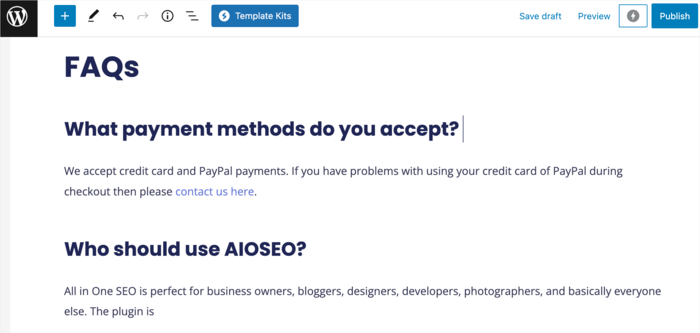
Le seul inconvénient de cette méthode est que vous devrez également ajouter manuellement le schéma FAQ à la page.
Étape 2 : Ajouter le schéma FAQ
Pour ajouter un schéma FAQ à votre page, faites défiler jusqu'aux Paramètres AIOSEO et cliquez sur Schéma.
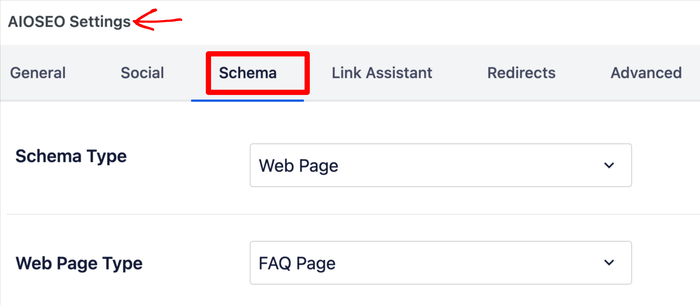
Ensuite, définissez votre type de schéma sur Page Web, puis votre Type de page Web sur Page FAQ. Cela ouvrira une fenêtre où vous pourrez taper vos questions et réponses.
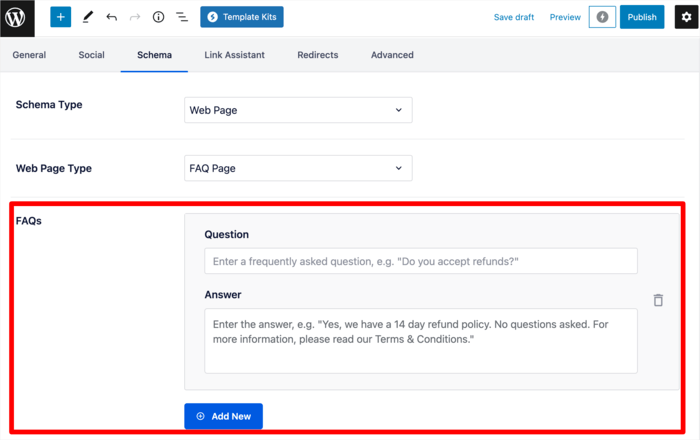
Pour ajouter une autre FAQ, cliquez sur le bouton Ajouter. Répétez le processus jusqu'à ce que vous ayez ajouté toutes vos FAQ.
Une fois terminé, vous pouvez soit enregistrer votre brouillon, soit cliquer sur publier.
Et voilà ! Vous avez ajouté manuellement une section FAQ et un schéma FAQ à votre article.
Consultez ce guide pour des instructions étape par étape plus détaillées sur la façon d'utiliser cette méthode pour ajouter un balisage de schéma à vos articles et pages WordPress.
Nous espérons que cet article vous a aidé à savoir comment ajouter facilement un bloc FAQ dans WordPress. Une fois que vous avez terminé, vous pourriez également être intéressé par nos autres guides. Par exemple, vous pourriez vouloir savoir comment ajouter des profils de médias sociaux au schéma de votre site. Ou peut-être que vous seriez intéressé par notre liste de contrôle SEO pour articles de blog.
Si vous avez trouvé cet article utile, veuillez vous abonner à notre chaîne YouTube. Vous y trouverez de nombreux autres tutoriels utiles. Vous pouvez également nous suivre sur X (Twitter), LinkedIn ou Facebook pour rester informé.
Envie d'essayer AIOSEO gratuitement ?
Entrez l'URL de votre site Web WordPress pour installer AIOSEO Lite.

Divulgation : Notre contenu est financé par nos lecteurs. Cela signifie que si vous cliquez sur certains de nos liens, nous pouvons gagner une commission. Nous ne recommandons que les produits qui, selon nous, apporteront de la valeur à nos lecteurs.

Bonjour – J'adore la mise en page – mais je veux l'effet bascule ou accordéon. J'ai cela sur ma page d'accueil et j'aime la simplicité des bascules. Merci beaucoup !
Pareil ici !