
Vous vous demandez comment ajouter un sitemap HTML à votre site WordPress ?
Les sitemaps peuvent être utiles pour les lecteurs et même vous aider à planifier votre contenu.
Dans cet article, nous vous proposerons un moyen simple de générer un sitemap HTML et nous expliquerons les options pour l'afficher.
Dans cet article
Qu'est-ce qu'un sitemap HTML ?
Un sitemap HTML est une liste complète de tout le contenu de votre site. Chaque page Web est représentée par un titre et un hyperlien.
À partir d'un sitemap HTML, un utilisateur peut naviguer vers chaque page de votre site Web.
Avantages d'un sitemap HTML
Les sitemaps HTML peuvent offrir aux utilisateurs une forme alternative de navigation sur le site.
Et tout comme une librairie physique, ils peuvent offrir une manière unique de découvrir de nouveaux articles d'intérêt en naviguant.
Certains spécialistes du marketing suggèrent qu'il existe un avantage SEO pour les sitemaps HTML. Ceci est dû aux liens internes qu'ils fournissent.
Sitemaps XML vs Sitemaps HTML
Vous avez peut-être entendu parler des sitemaps XML. En quoi sont-ils différents des sitemaps HTML ? Les sitemaps XML sont conçus pour être lus par les robots d'exploration des moteurs de recherche (ou « bots »).
En revanche, les sitemaps HTML sont visibles par les lecteurs et conçus pour les visiteurs du site.
Certains plugins, comme All in One SEO (AIOSEO), génèrent automatiquement un sitemap XML pour vous et le mettent à jour chaque fois que vous publiez de nouvelles pages ou modifiez du contenu existant.
Découvrez-en plus dans notre article sur les sitemaps HTML vs sitemaps XML.
XML signifie extensible markup language (langage de balisage extensible).
Étant donné qu'All in One SEO inclut un générateur de sitemap, il peut également créer un sitemap HTML pour vous en quelques clics.
Voici comment procéder.
Comment ajouter un sitemap HTML à votre site WordPress
Étape 1 : Télécharger le plugin All in One SEO (AIOSEO)
Nous vous recommandons de télécharger le plugin All in One SEO (AIOSEO).
C'est un plugin établi avec des milliers d'avis 5 étoiles sur WordPress. Et il est soutenu par une équipe de support d'ingénieurs WordPress expérimentés.

Une fois que vous avez téléchargé et installé le plugin, vous pouvez lancer votre sitemap HTML.
Étape 2 : Activer le sitemap HTML
Dans l'éditeur WordPress, accédez à AIOSEO » Sitemaps.
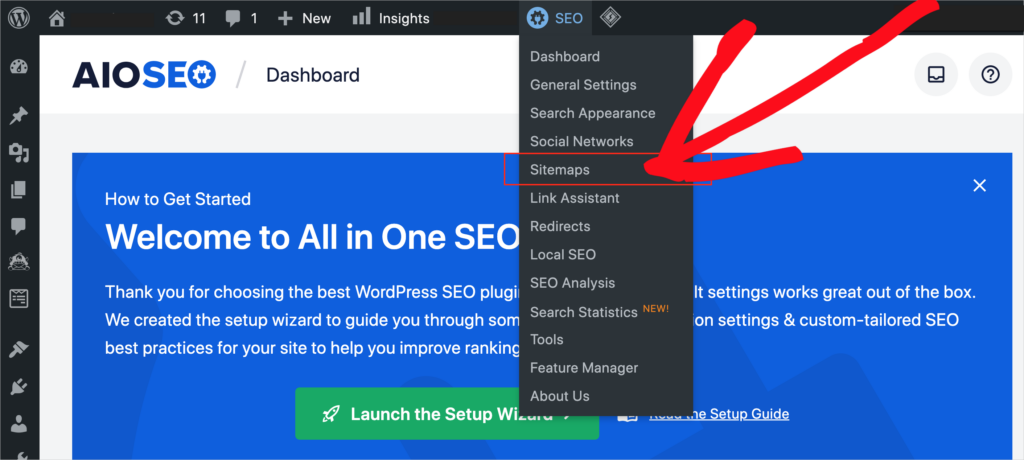
Sélectionnez ensuite HTML Sitemap.

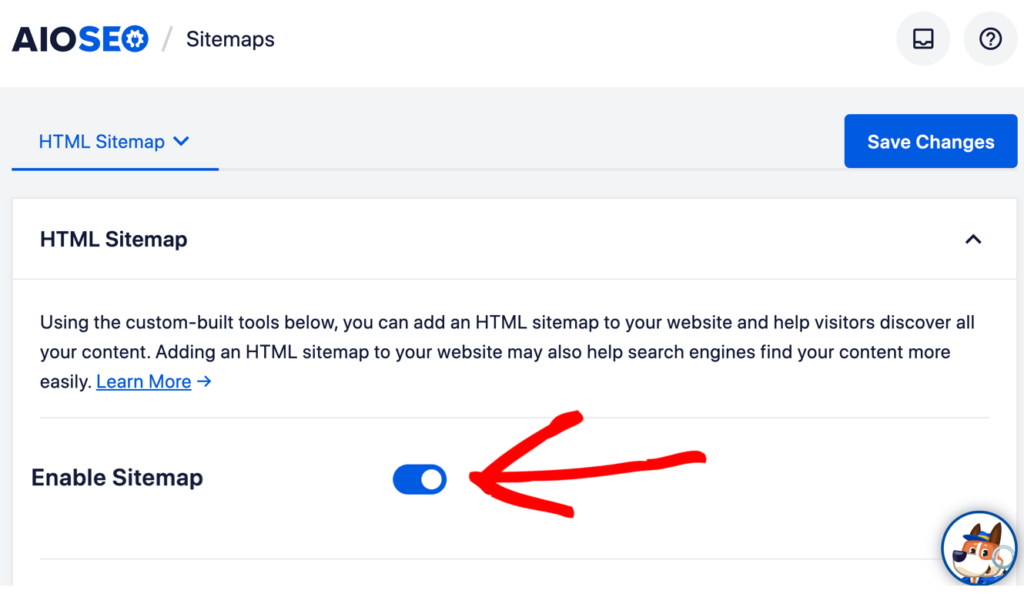
Faites ensuite défiler un peu vers le bas jusqu'à Enable Sitemap. Et cliquez sur le bouton bascule.
Étape 3 : Afficher le sitemap HTML
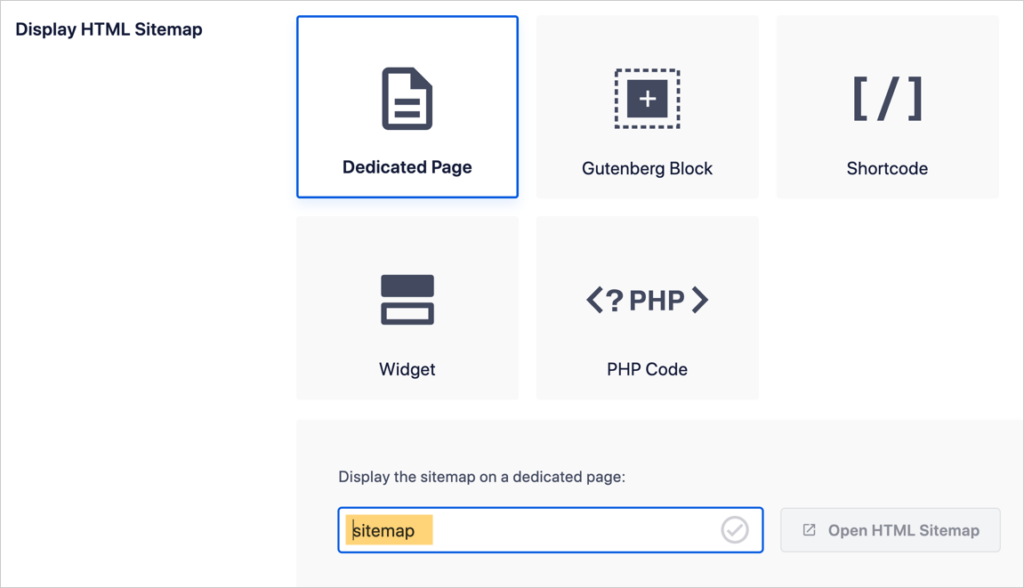
Faites défiler un peu plus bas, et vous verrez Display HTML Sitemap.
Par défaut, Dedicated Page est sélectionné. En bas, vous verrez une option pour taper le nom de votre page de sitemap HTML.
Dans l'image ci-dessous, nous avons utilisé « sitemap » comme nom de notre page.
- Faites défiler jusqu'en bas et cliquez sur Save Changes.
- Cliquez maintenant sur Ouvrir le sitemap HTML (voir l'image ci-dessus) pour afficher votre nouvelle page de sitemap HTML.
Autres options d'affichage
Vous remarquerez que vous avez d'autres options pour afficher votre sitemap HTML. Voici un aperçu de celles-ci.
- Bloc Gutenberg : Pour insérer votre sitemap HTML en tant que bloc, accédez à une page ou un article et recherchez le bloc Sitemap HTML AIOSEO.
- Shortcode : Vous avez également la possibilité d'utiliser un shortcode pour afficher votre sitemap.
- Widget : Pour ajouter ce widget, visitez votre page de widgets et recherchez le widget Sitemap HTML AIOSEO. (Votre page de widgets se trouve à l'adresse votredomaine.com/wp-admin/widgets.php)
- Code PHP : Cliquez sur Code PHP, et un extrait de code apparaîtra.
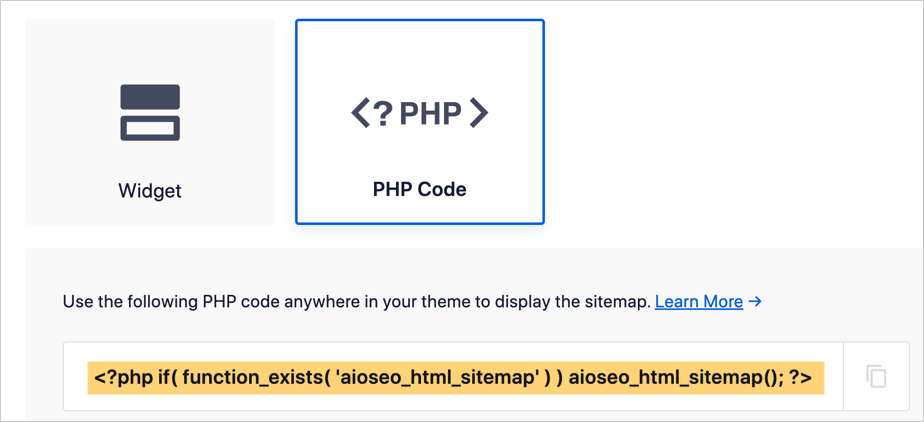
Étape 4 : Facultatif : Choisir les paramètres
Faites défiler vers le bas pour afficher les Paramètres du sitemap HTML.
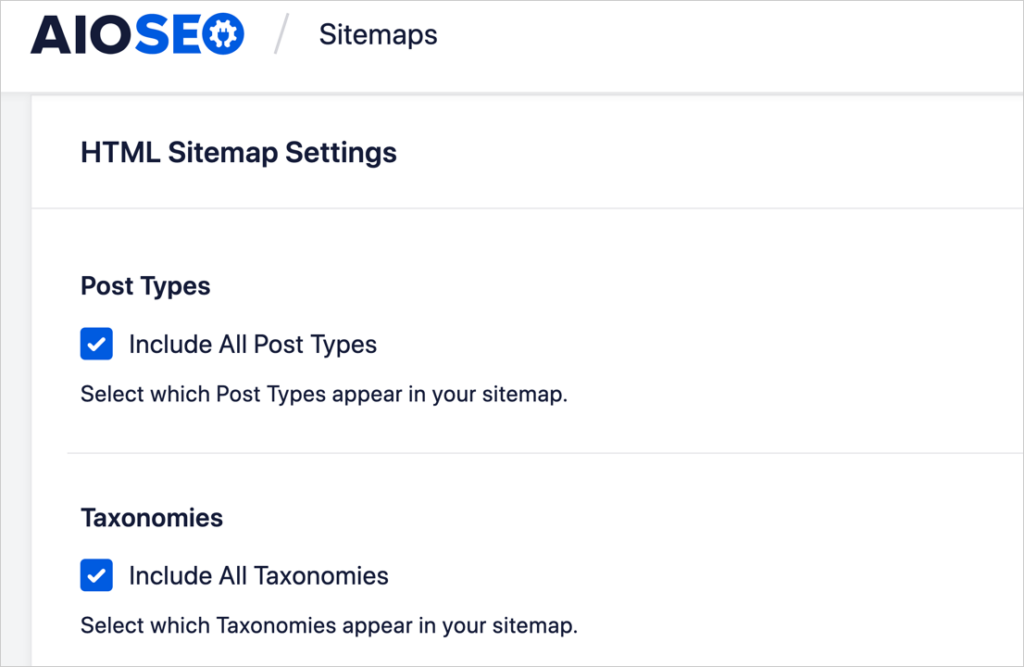
Vous verrez qu'il existe des paramètres par défaut que vous pouvez modifier. Si vous êtes satisfait des paramètres par défaut, sautez cette section.
Voici une explication des options de paramètres.
- Types d'articles : Sélectionnez tous ou sélectionnez soit Articles, soit Pages.
- Taxonomies : Inclure toutes ou sélectionner soit Catégories, soit Étiquettes.
- Sort Order: Select your preference from the drop-down menu.
- Date de publication
- Date de dernière mise à jour
- Alphabétique
- ID d'article / de terme
- Ordre de tri : Choisissez Ascendant ou Descendant.
- Date de publication : Choisissez Masquer ou Afficher.
- Compact Archives: Choose Enabled or Disabled.
- Cela vous permet de fournir une version compacte de vos archives. Cette fonctionnalité utilise la technologie WPBeginner Compact Archives, et vous pouvez voir à quoi elle ressemble ici.
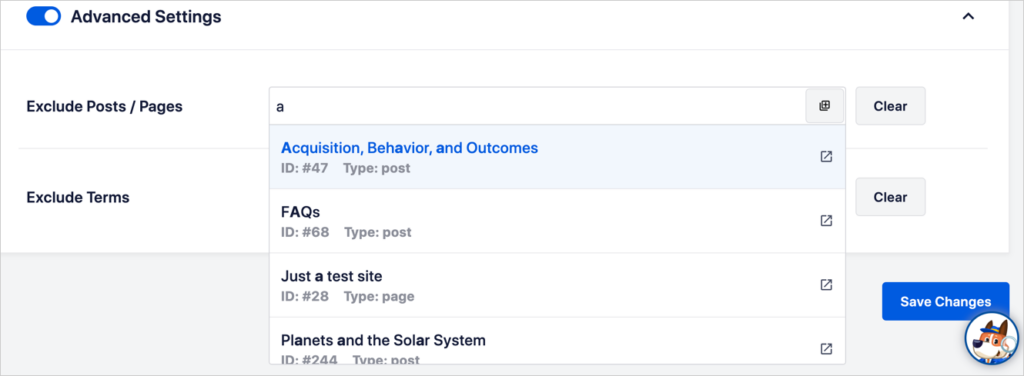
Paramètres avancés
Il y a 2 paramètres avancés au choix.
- Exclure les articles / pages : Utilisez ceci pour omettre des pages Web de votre sitemap HTML. Tapez l'ID, le titre ou le slug de la page.
- Exclure les termes : Utilisez ceci pour omettre toute taxonomie (telle que les catégories ou les étiquettes).
Autres types de sitemaps
Intéressé par des types de sitemaps supplémentaires ?
- Ajouter un sitemap vidéo : Cette option, disponible avec la version Pro de All in One SEO, peut aider à améliorer le SEO du contenu vidéo.
- Ajouter un sitemap Google Actualités : Votre site doit être soumis à Google Publisher pour approbation.
- Sitemap RSS : Celui-ci est créé automatiquement pour vous, ainsi qu'un sitemap XML, lorsque vous installez All in One SEO.
Et ensuite ?
Nous espérons que cet article vous a aidé à créer un sitemap HTML en toute simplicité.
Ensuite, découvrez ces projets de référencement à faire soi-même pour débutants et apprenez à générer des prospects.
Si vous avez trouvé cet article utile, abonnez-vous à notre chaîne YouTube. Vous y trouverez de nombreux tutoriels simples d'optimisation pour les moteurs de recherche. Vous pouvez également nous suivre sur Twitter, LinkedIn ou Facebook pour rester informé.
Envie d'essayer AIOSEO gratuitement ?
Entrez l'URL de votre site Web WordPress pour installer AIOSEO Lite.

Divulgation : Notre contenu est financé par nos lecteurs. Cela signifie que si vous cliquez sur certains de nos liens, nous pouvons gagner une commission. Nous ne recommandons que les produits qui, selon nous, apporteront de la valeur à nos lecteurs.

Merci pour ces informations pertinentes sur les sitemaps. J'ai essayé de suivre les instructions, mais sur mon site, dans le plugin All-in-one SEO, il n'y a que cinq fonctionnalités ; Paramètres généraux, Apparence de la recherche, Réseaux sociaux, Redirections et À propos. Il n'y a pas d'option de sitemaps, par conséquent, je ne sais pas comment procéder, s'il vous plaît.
Bonjour ! Merci pour votre commentaire. Lorsque vous êtes connecté à WordPress, dans la barre d'administration (la navigation horizontale en haut), vous devriez voir une icône AIOSEO. Survolez-la et vous devriez voir une option « Sitemaps ».
Si vous ne voyez pas cela, veuillez contacter l'équipe de support d'All in One SEO. Ils seront heureux de vous aider !
All in One SEO (AIOSEO) a automatiquement généré un sitemap XML pour mon site Web, qui est un site Web de blog sportif « https://iplpro.in & le met à jour chaque fois que nous publions de nouvelles pages ou modifions du contenu existant. C'est un processus très facile pour nous car le faire manuellement prend beaucoup de temps. Satisfait des services AIOSEO.
Merci pour votre retour @Aprurva. Je suis heureux que vous trouviez cela utile !
Essai