
Voulez-vous savoir comment ajouter des émojis à votre blog WordPress ?
Les émojis sont un excellent moyen de faire ressortir votre contenu dans les SERP. Ils constituent également un excellent moyen d'augmenter les taux d'engagement.
Dans cet article, nous vous montrerons comment ajouter des émojis à votre blog WordPress. Et ce, sans aucun codage ni connaissance technique.
Dans cet article
Que sont les émojis ?
Les émojis sont des icônes numériques que vous pouvez utiliser pour représenter des émotions, des objets ou des idées.
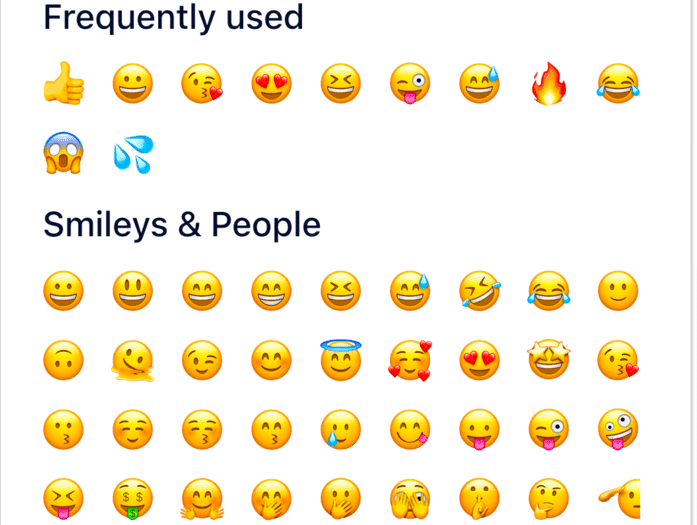
Les émojis ont été développés comme représentations textuelles d'expressions faciales dans les communications en ligne dès la fin des années 90. Ils ont été progressivement adaptés pour différentes plateformes sur le web et les appareils mobiles, ce qui a conduit à leur intégration dans presque tous les types de communication numérique.
Et depuis la version 4.2, les émojis sont désormais pris en charge directement dans WordPress. De plus, les moteurs de recherche prennent également en charge l'utilisation des émojis dans les extraits de recherche.
Maintenant, voyons comment ajouter des émojis dans WordPress.
Comment ajouter des émojis à vos titres SEO et descriptions méta dans WordPress
L'un des endroits les plus importants pour ajouter des émojis à votre blog WordPress est dans vos métadonnées. Les placer dans votre balise de titre SEO et votre description méta vous permet d'avoir des extraits de recherche plus visibles et un CTR organique plus élevé.
Alors, comment ajouter des émojis à vos titres SEO et descriptions méta ?
Étape 1 : Installer et activer All In One SEO (AIOSEO)
La première étape pour ajouter des émojis à vos métadonnées dans WordPress consiste à installer et activer All In One SEO (AIOSEO).

AIOSEO est un puissant plugin SEO WordPress qui compte plus de 100 millions de téléchargements. Il est approuvé par des millions de propriétaires de sites Web avisés pour les aider à améliorer leur classement dans les moteurs de recherche et à générer plus de trafic vers leurs sites. En effet, AIOSEO dispose de nombreuses fonctionnalités et modules conçus pour vous aider à optimiser votre site Web pour les moteurs de recherche et les utilisateurs.
L'une des fonctionnalités les plus appréciées est le sélecteur d'émojis, un outil très pratique qui permet d'ajouter facilement des émojis à vos métadonnées.
Pour des instructions étape par étape sur la façon d'installer AIOSEO, consultez notre guide d'installation.
Étape 2 : Modifier vos métadonnées
L'étape suivante pour ajouter des émojis à votre titre SEO (également appelé Titre de l'article) et à votre description méta consiste à modifier vos métadonnées. Pour ce faire, faites simplement défiler vers le bas de la page que vous modifiez jusqu'à atteindre la section Paramètres AIOSEO. Vous pouvez modifier les champs Titre de l'article et Description méta dans cette section.
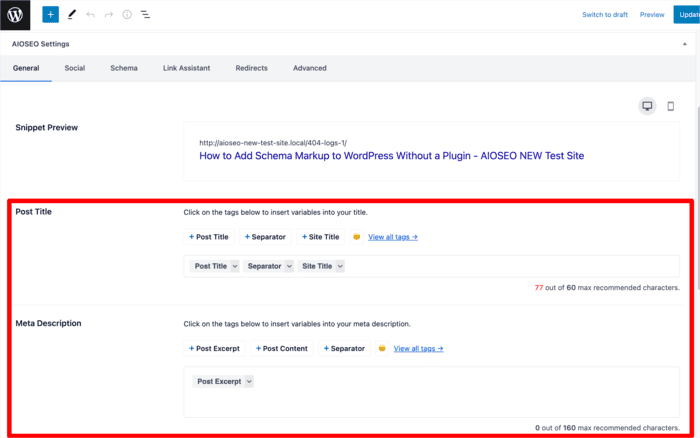
Remplissez les informations pertinentes, en vous assurant que votre Titre de l'article et votre Description méta sont optimisés pour le SEO.
Étape 3 : Choisir votre émoji
Une fois que vous avez rempli les informations pertinentes, vous pouvez maintenant ajouter l'émoji de votre choix.
Pour ce faire, cliquez sur l'icône d'émoji à côté des balises au-dessus de chaque champ.
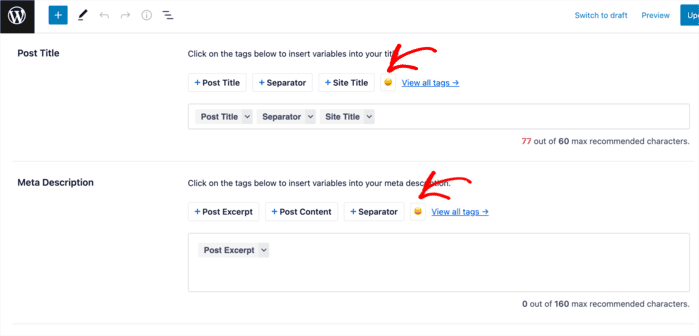
En cliquant sur l'icône d'émoji, vous ouvrirez une sélection d'émojis parmi lesquels choisir. Cliquez simplement sur l'émoji de votre choix pour l'ajouter.
Et voilà ! Vous avez ajouté des émojis à vos titres SEO et méta-descriptions dans WordPress.
Comment ajouter des émojis au contenu de votre blog WordPress
Ajouter des émojis au contenu de votre blog WordPress est très facile. Il suffit de quelques raccourcis clavier.
Ajouter des émojis dans WordPress sous Windows
Si vous êtes un utilisateur Windows, ouvrez la publication ou la page où vous souhaitez insérer des émojis. Dans l'éditeur de contenu WordPress, cliquez sur la zone de texte où vous voulez ajouter l'émoji. Ensuite, appuyez sur les touches de raccourci Windows + . (Point) de votre clavier.
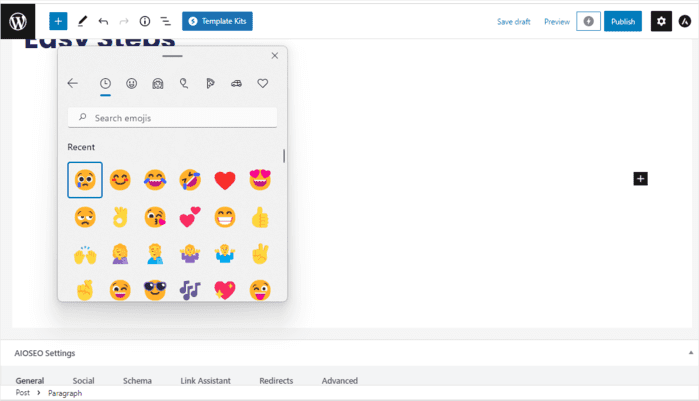
Cela ouvrira une fenêtre modale (fenêtre) affichant une sélection d'émojis parmi lesquels choisir. Recherchez dans les émojis pour trouver celui que vous souhaitez ajouter.
Ensuite, cliquez sur l'émoji de votre choix pour l'insérer dans la zone de texte.
Ajouter des émojis dans WordPress sur Mac
Ajouter des émojis dans WordPress sur un Mac est très facile. Encore une fois, commencez par ouvrir votre publication en mode édition et naviguez jusqu'à l'endroit où vous souhaitez ajouter votre émoji.
Ensuite, appuyez simultanément sur les touches Commande + Contrôle + Espace.
Cela fera apparaître une fenêtre contextuelle où vous pourrez parcourir et rechercher des émojis.
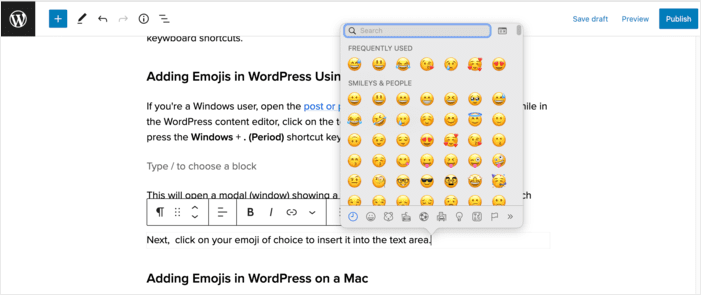
Une fois que vous avez trouvé l'émoji que vous souhaitez utiliser, cliquez dessus pour l'insérer dans votre texte.
Ajouter des émojis dans WordPress à partir de sources tierces
En plus d'utiliser des raccourcis clavier, vous pouvez également ajouter des émojis dans WordPress en copiant et collant à partir de sources tierces. L'une des plus populaires est Emojipedia.
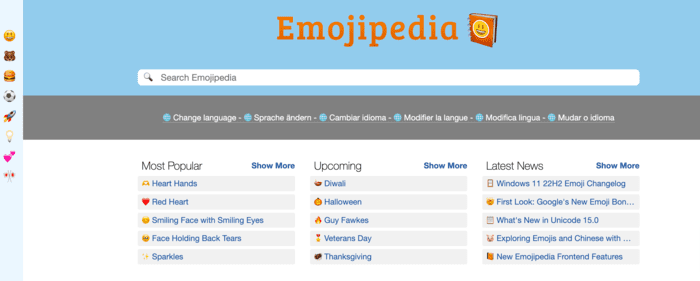
Pour ajouter un émoji depuis Emojipedia, recherchez l'émoji de votre choix en utilisant les catégories ou en effectuant une recherche. Ensuite, cliquez sur l'émoji que vous souhaitez utiliser. Cela ouvrira une page dédiée à cet émoji, avec la possibilité de copier l'émoji.
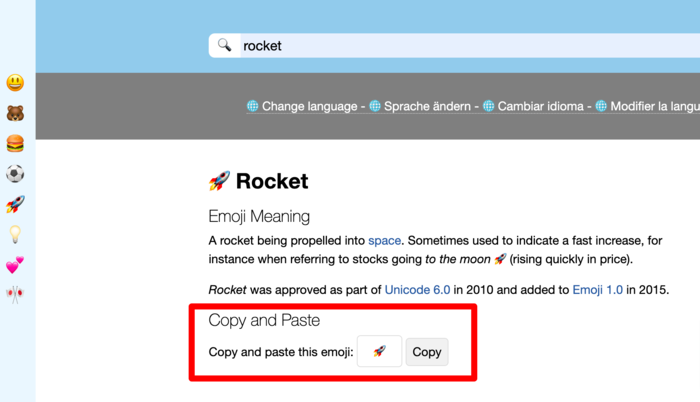
Cliquez sur le bouton Copier et collez l'émoji là où vous souhaitez le coller dans votre article de blog.
Et voilà !
Vous avez ajouté un émoji à votre blog WordPress. C'est vraiment aussi simple que ça.
Nous espérons que cet article vous a aidé à savoir comment ajouter des émojis à votre blog WordPress. Une fois que vous avez terminé, vous voudrez peut-être consulter d'autres tutoriels sur notre blog. Des exemples fantastiques incluent notre guide sur comment implémenter des données structurées dans WordPress. Ou vous pourriez être intéressé par notre guide sur comment ajouter une section FAQ dans WordPress.
🚀
Envie d'essayer AIOSEO gratuitement ?
Entrez l'URL de votre site Web WordPress pour installer AIOSEO Lite.

Divulgation : Notre contenu est financé par nos lecteurs. Cela signifie que si vous cliquez sur certains de nos liens, nous pouvons gagner une commission. Nous ne recommandons que les produits qui, selon nous, apporteront de la valeur à nos lecteurs.
