
Vous voulez savoir comment ajouter Google AdSense à un site WordPress ?
Si vous envisagez de monétiser votre site Web, l'une des nombreuses méthodes consiste à afficher des publicités sur votre site.
C'est là qu'intervient Google AdSense.
Qu'est-ce que Google AdSense (et pourquoi devriez-vous l'envisager) ?
Google AdSense est un réseau publicitaire en ligne qui permet aux éditeurs, aux créateurs de contenu et aux propriétaires de sites Web de monétiser leurs sites en affichant des publicités pertinentes à leurs visiteurs. Comme les publicités sont hautement ciblées, elles sont généralement efficaces et apportent aux annonceurs un bon retour sur les dépenses publicitaires (ROAS). Par conséquent, la demande d'espace publicitaire est toujours élevée.
Google AdSense est la meilleure solution pour les éditeurs qui souhaitent profiter de la forte demande d'espace publicitaire. Une raison est qu'il s'agit du plus grand réseau publicitaire et offre donc plus d'opportunités aux éditeurs et aux annonceurs. Une autre raison pour laquelle vous devriez envisager Google AdSense est qu'il est sans tracas. Vous n'avez pas à traiter directement avec les annonceurs. Au lieu de cela, Google gère toutes les relations éditeur/annonceur, y compris la collecte des paiements en votre nom.
Configuration de votre compte AdSense
Prêt à ajouter Google AdSense à votre site WordPress ?
La première étape pour ajouter Google AdSense à votre site Web consiste à vous inscrire à un compte AdSense. Si vous avez déjà un compte Gmail, vous pouvez l'utiliser pour vous inscrire. Vous devrez ensuite remplir un formulaire très court.
L'équipe Google AdSense examinera ensuite votre candidature, un processus qui peut prendre de quelques heures à plusieurs semaines. Cependant, vous pouvez toujours obtenir un extrait de code que vous pouvez coller sur votre site pour le vérifier et le connecter à AdSense.
Pour obtenir le code, cliquez sur le bouton « Obtenir le code » et une page avec un extrait de code s'ouvrira :
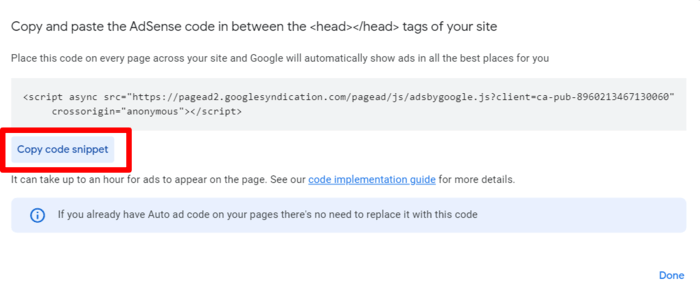
Vous devrez placer le code sur votre site Web pour commencer à afficher des publicités. Nous verrons comment faire cela dans un moment.
Que se passe-t-il si votre compte n'est pas approuvé ?
Parfois, votre demande de compte Google AdSense peut être rejetée. Lorsque cela se produit, Google vous enverra un e-mail expliquant pourquoi votre demande de compte a été désapprouvée. Dans de nombreux cas, le rejet peut être dû à des problèmes concernant votre site Web. Exemples :
- Manque de contenu/contenu de mauvaise qualité
- Problèmes de sécurité
- Contenu plagié
Google vend de l'espace publicitaire au plus offrant. Pour cette raison, ils veulent savoir que les publicités sont placées sur des sites Web de haute qualité qui attirent un trafic de qualité. C'est pourquoi ils sont stricts quant à la qualité des sites Web.
Que faire lorsque votre candidature est désapprouvée ?
Au lieu de postuler à nouveau immédiatement, envisagez d'auditer votre site en premier. Trouvez tous les problèmes qui pourraient en être la cause et corrigez-les. Travaillez sur les problèmes de sécurité que vous trouvez et publiez du contenu qui répond aux directives de Google en matière d'évaluateurs de qualité.
Une fois que vous êtes satisfait d'avoir résolu les problèmes mis en évidence par Google, vous pouvez postuler à nouveau pour un compte AdSense.
Cependant, quoi qu'il en soit, vous n'avez pas à attendre l'approbation de votre compte pour connecter votre site Web à Google AdSense.
Allons-y alors, voulez-vous ?
Comment placer manuellement le code de vérification Google AdSense dans WordPress
En plus d'utiliser un plugin pour connecter votre Google AdSense à WordPress, vous pouvez également le faire manuellement. Cela nécessitera de modifier le code de votre thème — rien de bien compliqué, cependant.
Vous souvenez-vous du code que vous avez obtenu lors de la configuration de votre compte AdSense ?
C'est là que vous en aurez besoin.
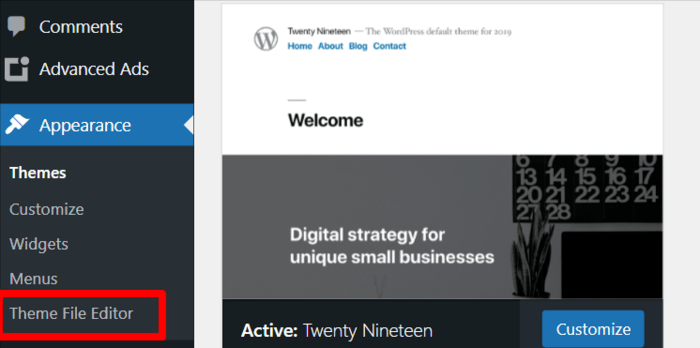
Pour connecter votre AdSense à votre site WordPress, vous devrez d'abord cliquer sur l'onglet « Apparence » dans votre tableau de bord WordPress et sélectionner « Éditeur de thème ».
Une fois l'éditeur de thème ouvert, sélectionnez le fichier header.php dans la section « Fichiers du thème ». Placez votre code AdSense juste au-dessus de la balise </head>.
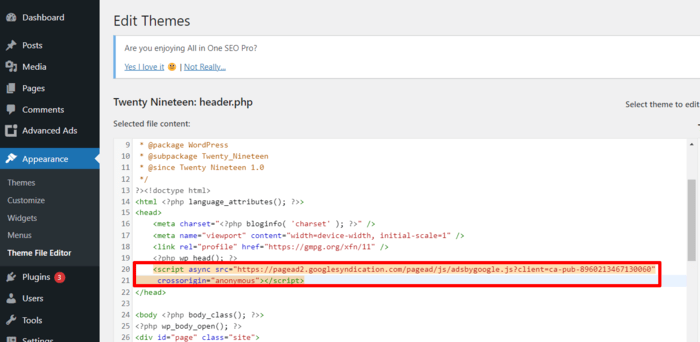
Une fois terminé, cliquez sur « Mettre à jour le fichier », et c'est tout !
La modification du code de votre thème n'est pas recommandée, surtout si vous n'êtes pas familiarisé avec la modification des fichiers et du code de thème.
Quelle est la méthode recommandée ?
Utilisez un plugin pour placer votre code de vérification AdSense dans votre en-tête et votre pied de page.
Utiliser un plugin pour placer le code de vérification Google AdSense dans WordPress
Les plugins facilitent la vie des administrateurs de sites Web. Heureusement, il existe un plugin pour chaque fonction que vous souhaitez effectuer sur votre site WordPress. Cela inclut la connexion de votre AdSense à
Comment ajouter Google AdSense à un site WordPress en utilisant le plugin Insert Header and Footers
L'une des façons les plus simples de connecter Google AdSense à votre site WordPress est d'utiliser un plugin comme Insert Header and Footers par WPBeginner.
Une fois que vous avez installé et activé le plugin Insert Header and Footers, allez dans l'onglet « Réglages » de votre tableau de bord WordPress. Ensuite, cliquez sur « Insert Header and Footers » :
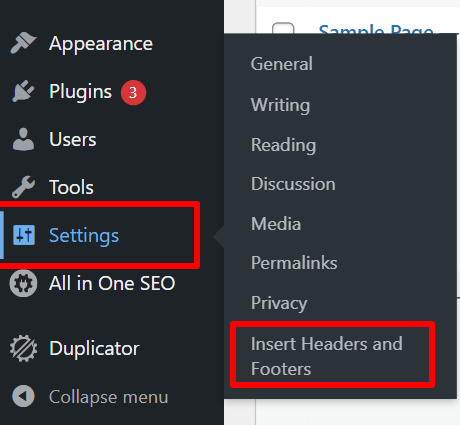
Lorsque vous ouvrez le lien « Insert Headers and Footers », vous accéderez à une page avec trois espaces vides où vous pouvez entrer des extraits de code.
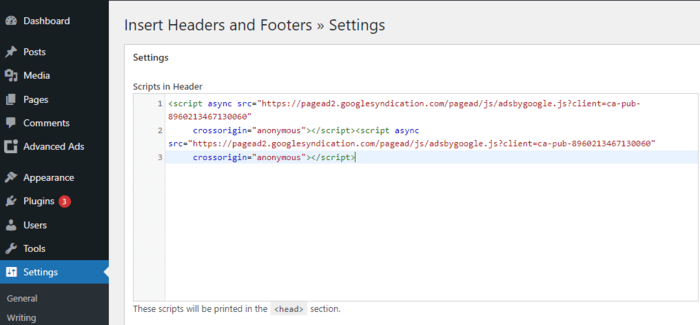
Collez votre code de vérification Google AdSense dans la case « Scripts in Header » et cliquez sur « Enregistrer ».
Et voilà, vous avez ajouté le code de vérification Google AdSense à votre site WordPress. Votre site est maintenant connecté à Google AdSense.
Comment ajouter Google AdSense à un site WordPress en utilisant le plugin Advanced Ads
L'une des façons les plus simples de connecter Google AdSense à votre site WordPress est d'utiliser un plugin. Bien qu'il en existe de nombreux que vous pouvez utiliser à cet effet, nous recommandons vivement Advanced Ads. Il est facile à utiliser et offre plus de flexibilité que la plupart des plugins de la même catégorie.
Le plus grand avantage de l'utilisation d'un plugin est que vous n'avez pas à toucher au code de votre site Web. Un autre avantage est qu'un plugin peut gérer le processus d'affichage des annonces sans que vous utilisiez de widgets. Advanced Ads vous fournit également un bloc Gutenberg pour les annonces. Cela facilite la mise en place des annonces où vous le souhaitez dans vos articles.
Comment connecter votre site WordPress à Google AdSense à l'aide d'un plugin ?
Tout d'abord, vous devez installer et activer le plugin Advanced Ads. Une fois installé, accédez aux paramètres du plugin et cliquez sur l'onglet AdSense.
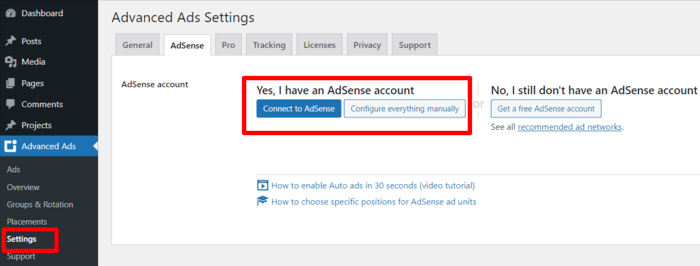
Cliquez sur le bouton « Se connecter à AdSense », et vous serez invité à vous connecter avec les mêmes identifiants que ceux utilisés pour créer votre compte AdSense. Il vous sera également demandé de confirmer si vous acceptez d'accorder au plugin l'accès à vos données AdSense. Une fois cela fait, les informations de votre compte AdSense s'afficheront sur la page.
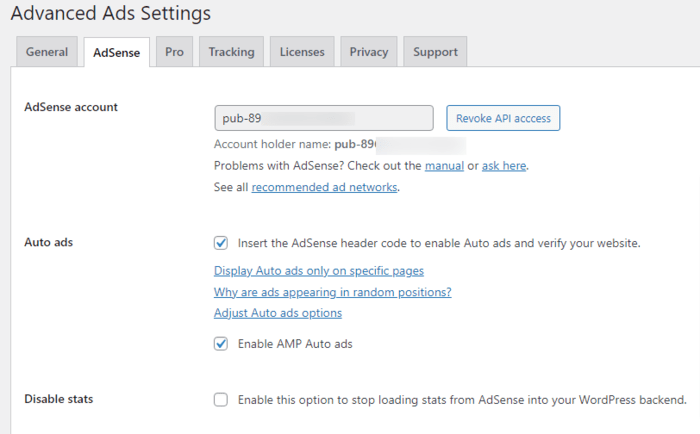
Note importante : cochez la case « Publicités automatiques » pour permettre à Advanced Ads d'insérer le code d'en-tête AdSense dans l'en-tête de votre site Web. Cela vous permettra de vérifier votre site Web.
Il vous sera également demandé d'activer d'autres paramètres en cochant les cases appropriées. Une fois que vous aurez fait cela, enregistrez vos paramètres.
Et voilà ! Vous avez connecté votre compte Google AdSense à votre site WordPress.
Quelle que soit la méthode d'insertion du code, vous devrez vérifier auprès de Google que le code a été correctement placé. Pour ce faire, accédez à votre compte AdSense et cochez la case pour confirmer que vous avez placé l'extrait de code sur votre site.
Création d'unités Google AdSense
Une unité AdSense est un espace réservé pour les publicités que vous afficherez sur votre site Web. Vous pouvez créer plusieurs unités publicitaires pour une seule page Web, chaque unité publicitaire diffusant un type de publicité spécifique. Pour créer une unité publicitaire AdSense, connectez-vous à votre compte AdSense et cliquez sur « Par unité publicitaire » :
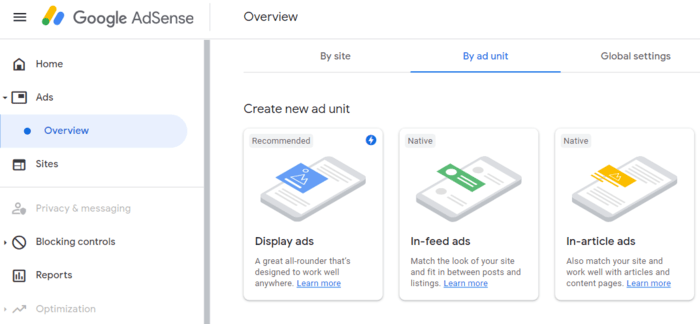
Ensuite, sélectionnez le type de publicités que vous souhaitez afficher sur votre site. Vous avez trois options :
- Publicités display
- Publicités In-feed
- Publicités In-article
Si vous n'êtes pas sûr du type de publicité à utiliser, nous vous recommandons de commencer par les publicités display.
Après avoir cliqué sur votre type de publicité, il vous sera demandé de nommer votre unité publicitaire. Ceci est uniquement à des fins internes, spécifiquement pour vous aider à gérer de nombreuses unités publicitaires différentes.
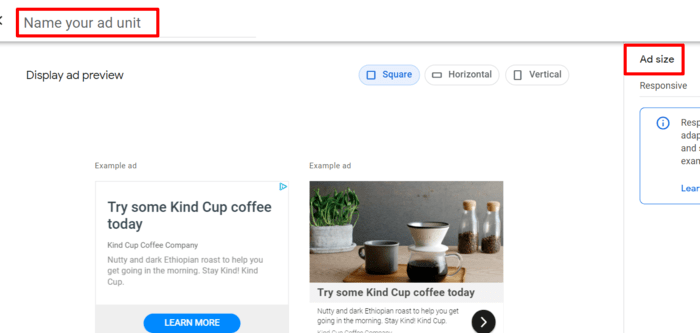
En plus de nommer votre unité publicitaire, vous devrez également choisir la taille de votre publicité. Les publicités responsives sont les plus recommandées car elles s'affichent bien sur différents appareils et tailles d'écran.
Ensuite, cliquez sur le bouton « Créer » pour continuer.
AdSense générera un code publicitaire unique pour vous lorsque vous ferez cela. Il contient l'ID de l'unité publicitaire et votre ID d'éditeur.
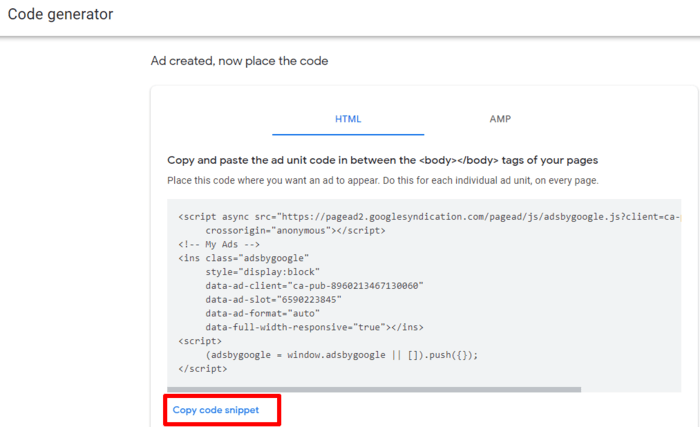
Vous utiliserez ce code pour placer vos unités publicitaires sur votre site.
Placement des publicités AdSense sur votre site WordPress
Une fois que vous avez votre code publicitaire AdSense, vous devez déterminer où le placer. Dans la plupart des cas, la barre latérale serait votre meilleur choix. Pour placer votre publicité, vous devrez utiliser les widgets WordPress. Vous trouverez cela dans la section « Apparence » de votre tableau de bord WordPress.
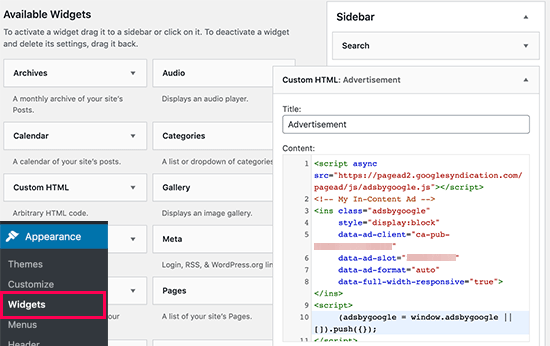
Une fois que vous avez ouvert l'onglet des widgets, faites glisser le widget « HTML personnalisé » dans la zone de widget où vous souhaitez placer votre unité publicitaire. Ensuite, collez votre code Google AdSense. Cependant, pour un meilleur contrôle du placement et du suivi des publicités, nous vous recommandons d'utiliser un plugin comme AdSanity.
Ajout du code AdSense pour les publicités automatiques dans WordPress
Placer manuellement des publicités individuelles à différents endroits de votre site est un processus très long. Pour un débutant, cela peut être une tâche très difficile.
Google a introduit les annonces automatiques pour résoudre ce problème. La fonctionnalité d'annonces automatiques vous permet d'ajouter un extrait de code à votre site et de laisser Google AdSense déterminer le meilleur emplacement, la meilleure taille et le meilleur type d'annonce pour votre site. Le seul bémol de cette méthode est que vous avez moins de contrôle sur le processus.
Pour tirer parti de la fonctionnalité d'annonces automatiques, connectez-vous à votre compte Google AdSense et cliquez sur l'onglet « Annonces ». Ensuite, cliquez sur « Obtenir le code » pour générer un code pour vos annonces automatiques.
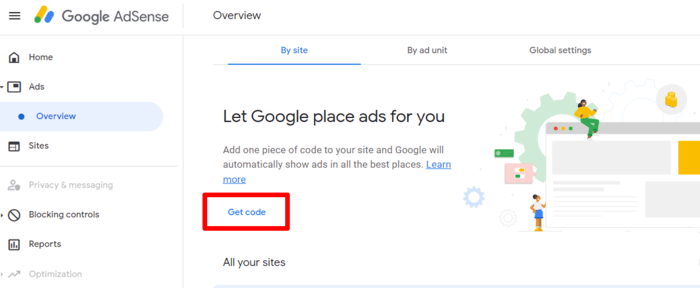
Comme précédemment, copiez le code.
La fonction d'annonces automatiques utilise le même extrait de code pour générer des annonces partout sur votre site WordPress. Vous devez ajouter le code d'annonces automatiques à chaque page où vous souhaitez que des annonces soient affichées pour que cela fonctionne.
La façon la plus simple de le faire est de coller le code dans le fichier header.php de votre thème. Cependant, ce n'est pas la meilleure solution, car le code sera effacé chaque fois que vous mettrez à jour votre thème.
La meilleure façon d'ajouter le code d'annonces automatiques à votre site Web est d'utiliser le plugin Insert Header and Footers comme précédemment.
Une fois inséré, le plugin ajoutera le code à chaque page de votre site Web. Google AdSense affichera alors automatiquement des annonces sur votre site.
Vous savez maintenant comment ajouter Google AdSense à un site WordPress : allez-y et gagnez de l'argent avec les annonces !
Maintenant que vous avez connecté Google AdSense à votre site WordPress, l'argent va affluer, n'est-ce pas ?
Eh bien, pas tout à fait.
Les annonces ne vous rapporteront de l'argent que si vous y dirigez du trafic pertinent. Les deux meilleures façons d'y parvenir sont de créer du contenu de haute qualité et de tirer parti des bonnes pratiques SEO.
Nous pouvons vous aider avec les deux.
Bien que nous ne créions pas de contenu, notre plugin peut aider à garantir que votre contenu respecte les meilleures pratiques en matière de lisibilité et de SEO. Cependant, notre point fort réside dans le SEO. Avec le plugin AISEO, vous pouvez optimiser votre contenu et votre site Web pour les moteurs de recherche et les utilisateurs.
AIOSEO est une boîte à outils SEO facile à utiliser et sans code, utilisée par plus de 3 millions d'utilisateurs. Vous pouvez l'utiliser pour le SEO on-page et le SEO technique, augmentant ainsi les chances que votre contenu et vos annonces soient vus par les bonnes personnes.
C'est pourquoi, si ce n'est pas déjà fait, vous devriez télécharger AIOSEO dès aujourd'hui. C'est un outil essentiel pour tout marketeur en ligne.
Envie d'essayer AIOSEO gratuitement ?
Entrez l'URL de votre site Web WordPress pour installer AIOSEO Lite.

Divulgation : Notre contenu est financé par nos lecteurs. Cela signifie que si vous cliquez sur certains de nos liens, nous pouvons gagner une commission. Nous ne recommandons que les produits qui, selon nous, apporteront de la valeur à nos lecteurs.

Bonjour, Merci beaucoup. Je suis un apprenant et c'est le début de mon parcours, c'est très utile pour moi – Mais je ne comprends pas comment me connecter à BING comme indiqué dans l'image d'aide. Si vous pouviez me guider, je vous serais très reconnaissant, comme je vous l'ai dit précédemment, je suis un écrivain et je ne connais rien au SEO ou aux aspects techniques. Je suis comme un étudiant et j'apprends grâce à votre aide. À l'avenir, je décide de continuer ma relation avec AIOSEO. donc pour l'instant, j'essaie de configurer ou de mettre en place AIOSEO.
Meilleures salutations et merci
Muhammad Shahid Mahmood
Bonjour Muhammad,
Nous sommes heureux que vous ayez apprécié l'article.
Veuillez contacter notre équipe de support pour vous guider tout au long du processus de connexion à Bing.
Merci.
J'ai postulé pour Google AdSense, mais malheureusement, Google AdSense a été rejeté 2 fois, il était indiqué "contenu de faible valeur". Que dois-je faire maintenant, pouvez-vous m'aider ? S'il vous plaît.
Salut Arun,
Je pense que vous devriez suivre la recommandation et investir dans l'amélioration de la qualité de votre contenu. Cela peut signifier passer plus de temps sur les ressources, mais au final, cela portera ses fruits.
À votre succès.
Je pense que tout cela est très utile pour les débutants comme moi.
Salut Muhammad,
Je suis content que l'article ait été utile !
Merci d'être passé et d'avoir laissé un commentaire.
J'ai beaucoup appris, mais je veux juste demander si je n'ai pas AIOSEO mais que j'ai un compte AdSense, mon site ne gagnera pas d'argent, n'est-ce pas ?
Salut Steven,
AIOSEO vous aide à améliorer votre SEO afin que votre contenu se classe plus haut. Mieux votre contenu se classe, plus vous pouvez gagner d'argent avec votre site Web. Si ce n'est pas déjà fait, essayez la version gratuite d'AIOSEO.
Merci pour votre commentaire.
Mon WordPress est premium, y a-t-il un autre moyen d'ajouter le code AdSense ?
Salut Chima,
Le processus est le même lorsque vous utilisez la version payante de WordPress.
Bonjour, j'ai une question différente
Puis-je faire défiler mon site Web pour vérifier
s'il y a des publicités AdSense ou cela causera-t-il une activité invalide ? Si oui. comment puis-je vérifier ? mon site Web ?
Bonjour, Avant toute chose, je tiens à vous informer que je ne suis pas très doué en anglais écrit ni parlé. Mais je fais de mon mieux et je comprends un peu. Les choses que vous nous présentez semblent bonnes et essentielles pour un nouveau comme moi. Pouvez-vous me donner plus de conseils ou de suggestions. Merci et bonne continuation.
Merci, Eduardo. Je suis content que vous ayez trouvé l'article utile. Continuez à suivre le blog et vous apprendrez certainement beaucoup de stratégies de SEO et de marketing numérique.
Le code Google AdSense est montré pour ralentir la vitesse de chargement de la page. Le code peut-il être chargé dans le pied de page plutôt que dans l'en-tête ? Ou existe-t-il un autre moyen de faire charger une page avant qu'AdSense n'essaie de se charger ?
Salut Richard, Merci pour cela. Il est possible d'ajouter le code pour les annonces automatiques dans votre pied de page, mais vous devez savoir ce que vous faites. Nous suggérons d'utiliser le chargement différé, le chargement asynchrone et d'autres optimisations.