
Si vous avez déjà publié un article WordPress et que vous vous demandez pourquoi Google ne l'a toujours pas indexé, votre sitemap (ou son absence) pourrait être le problème.
J'ai audité des dizaines de sites WordPress au cours de mes 6+ années d'expérience en tant que spécialiste SEO, et les sitemaps sont souvent négligés par les propriétaires de petites entreprises. Et je comprends. Lorsque vous jonglez entre la création de contenu et les opérations quotidiennes, les fichiers techniques sont rarement la priorité.
Mais sans un sitemap approprié, les moteurs de recherche doivent travailler beaucoup plus dur pour trouver tout le contenu de votre site. Cela signifie que votre contenu peut rester caché pendant des semaines.
La bonne nouvelle est que créer un sitemap WordPress prend moins de 5 minutes.
Dans ce guide, je vais vous montrer 3 méthodes pour créer un sitemap dans WordPress et vous aider à choisir la meilleure pour vous. Vous apprendrez également comment soumettre votre sitemap aux moteurs de recherche populaires, tels que Google et Bing.
Ce que nous allons couvrir :
- What Is a WordPress Sitemap?
- Pourquoi vous avez besoin d'un sitemap pour le SEO
- WordPress crée-t-il un sitemap automatiquement ?
- Method 1: Create a WordPress Sitemap With a Plugin (Recommended)
- Étape 1 : Ouvrez les paramètres de votre sitemap
- Étape 2 : Configurez les paramètres généraux de votre sitemap
- Étape 3 : Choisissez vos types de publication et taxonomies
- Étape 4 : Configurez un sitemap vidéo (facultatif)
- Étape 5 : Configurez un sitemap d'actualités (facultatif)
- Étape 6 : Laissez AIOSEO notifier automatiquement les moteurs de recherche
- Méthode 2 : Utiliser le sitemap intégré de WordPress
- Method 3: Create a WordPress Sitemap With Yoast SEO
- Comment soumettre votre sitemap WordPress à Google
- Comment soumettre votre sitemap WordPress à Bing
- Créez votre sitemap WordPress en quelques minutes
- FAQs
Qu'est-ce qu'un sitemap WordPress ?
Un sitemap WordPress est un fichier qui répertorie toutes les URL importantes de votre site, articles, pages, images, vidéos, etc., dans un format que les moteurs de recherche peuvent facilement lire. Considérez-le comme un annuaire que vous donnez à Google afin qu'il sache toujours ce qu'il y a sur votre site et où le trouver.
Lorsque vous publiez du nouveau contenu, votre sitemap est l'un des premiers endroits que les moteurs de recherche consultent. Il leur indique non seulement quelles pages existent, mais aussi quand chaque page a été mise à jour pour la dernière fois et à quelle fréquence votre contenu change. Cela aide les moteurs de recherche à explorer votre site plus efficacement et à indexer votre contenu plus rapidement.
Sitemaps XML vs Sitemaps HTML
Il existe 2 types de sitemaps, et ils servent des objectifs très différents.
Un sitemap XML est un fichier en coulisses écrit en langage de balisage extensible (XML). Il est conçu pour les moteurs de recherche, pas pour les humains. Vous ne le verrez pas sur le front-end de votre site ; il se trouve à une URL comme votresite.com/sitemap.xml et est lu par les robots d'exploration comme Googlebot pour les aider à indexer votre contenu.
Un sitemap HTML est une page de votre site Web qui répertorie tout votre contenu dans un format lisible par l'homme. Il est conçu pour les visiteurs, pas pour les moteurs de recherche. Certains sites Web incluent un sitemap HTML dans leur pied de page pour aider les utilisateurs à naviguer vers des pages supplémentaires qui ne figurent pas dans le menu principal. (Nous le faisons chez AIOSEO, comme vous pouvez le voir ci-dessous.)
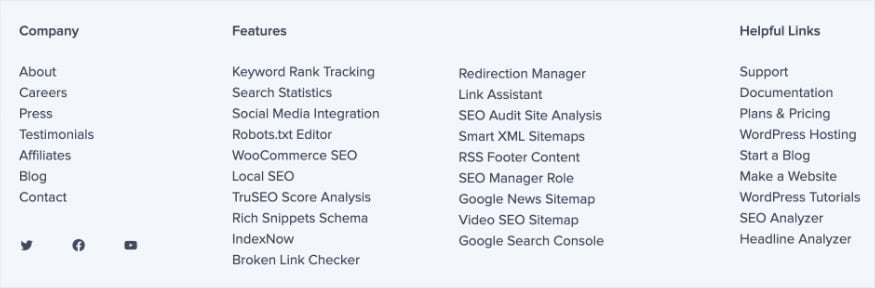
À des fins de SEO, le sitemap XML est ce qui compte le plus. C'est sur cela que ce guide se concentre. Les sitemaps HTML sont facultatifs et la plupart des sites n'en ont pas besoin, sauf s'ils ont une bibliothèque de contenu vaste et complexe.
Vous voulez en savoir plus ? Consultez cette comparaison approfondie des plans de site XML et HTML.
Pourquoi vous avez besoin d'un sitemap pour le SEO
Les plans de site n'améliorent pas directement votre classement dans les moteurs de recherche. Mais ils facilitent grandement la tâche des moteurs de recherche pour trouver et indexer votre contenu, ce qui est la première étape pour être classé.
Voici où un plan de site fait une réelle différence :
- Nouveaux sites web. Si votre site n'a pas encore beaucoup de backlinks, les moteurs de recherche s'appuient sur votre plan de site pour découvrir votre contenu. Sans lui, les pages peuvent rester non indexées pendant des semaines.
- Grands sites web. Plus vous avez de contenu, plus il est difficile pour les robots d'exploration de tout trouver. Un plan de site garantit qu'aucune page n'est oubliée.
- Sites avec beaucoup de médias. Les plans de site d'images et de vidéos aident Google à afficher vos médias dans les résultats de recherche d'images et de vidéos, ce qui peut générer du trafic supplémentaire.
- Contenu fréquemment mis à jour. Un plan de site indique aux moteurs de recherche à quelle fréquence votre contenu change, afin qu'ils sachent revenir pour le ré-explorer.
- Pages isolées. Si une page a peu ou pas de liens internes pointant vers elle, un plan de site est souvent le seul moyen pour les moteurs de recherche de la trouver. (En SEO, nous appelons cela des pages orphelines.)
Note rapide : L'ajout d'un plan de site à Google Search Console vous permet également de surveiller l'état de l'indexation et de détecter les erreurs rapidement. Je vous montrerai comment faire plus tard dans ce guide.
WordPress crée-t-il un sitemap automatiquement ?
Oui, mais c'est assez basique.
Depuis WordPress 5.5, chaque site WordPress génère automatiquement un plan de site à l'adresse votresite.com/wp-sitemap.xml. Il inclut vos articles, pages et types d'articles personnalisés, et il est disponible pour les moteurs de recherche sans aucune configuration de votre part.
Cela semble génial, mais il y a un hic. Le plan de site WordPress par défaut présente quelques limitations importantes :
- Aucune personnalisation. Vous ne pouvez pas choisir quel contenu inclure ou exclure sans écrire de code PHP.
- Aucun contrôle sur le contenu non indexé. Il peut inclure des pages que vous avez marquées comme non indexées, ce qui peut causer des erreurs dans Google Search Console.
- Pas de notifications automatiques aux moteurs de recherche. WordPress ne ping pas Google ou Bing lorsque vous publiez ou mettez à jour du contenu.
- Pas de prise en charge des plans de site d'images, de vidéos ou d'actualités. Si vous en voulez, vous aurez besoin d'un plugin.
Pour un simple site personnel, le plan de site intégré pourrait suffire. Mais si vous gérez un site web d'entreprise et que le SEO vous importe, un plugin vous donne beaucoup plus de contrôle. Examinons celui que j'utilise ensuite.
Méthode 1 : Créer un plan de site WordPress avec un plugin (Recommandé)
La façon la plus simple et la plus puissante de créer un plan de site WordPress est d'utiliser un plugin SEO.
Mon préféré est All in One SEO (AIOSEO). C'est le plugin que je recommande à tous les propriétaires de sites WordPress avec lesquels je travaille, et c'est celui que j'utiliserai pour démontrer cette méthode.

Pour commencer, installez et activez AIOSEO sur votre site WordPress. Si vous ne l'avez pas encore fait, vous pouvez suivre notre guide étape par étape sur l'installation d'AIOSEO.
Une fois qu'il est actif, voici comment configurer votre sitemap WordPress.
Étape 1 : Ouvrez les paramètres de votre sitemap
Dans votre tableau de bord WordPress, accédez à Tout en un SEO → Sitemaps. Cela ouvre la page des paramètres généraux du sitemap.
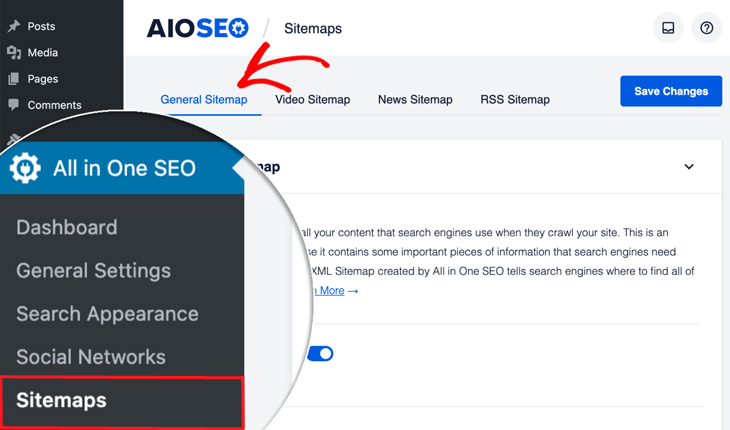
La première chose que vous remarquerez est que le sitemap est déjà activé par défaut. Vous pouvez cliquer sur Ouvrir le sitemap pour le visualiser dans votre navigateur. Il sera en ligne à l'adresse votresite.com/sitemap.xml.
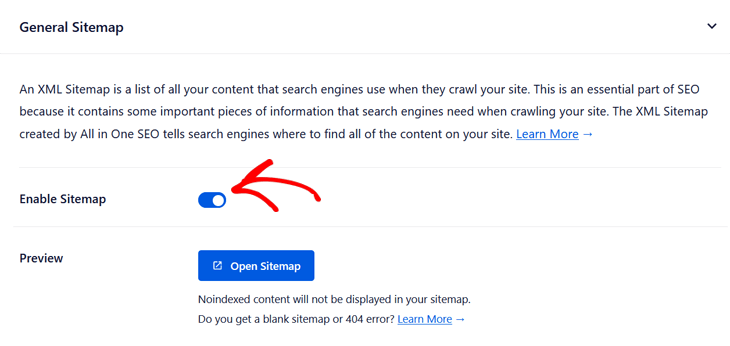
Étape 2 : Configurez les paramètres généraux de votre sitemap
Sous Paramètres du sitemap, vous verrez quelques options à examiner :
- Activer les index de sitemap : Cela divise votre sitemap en sous-sitemaps distincts par type de contenu (un pour les articles, un pour les pages, etc.). Laissez cette option activée si votre site a plus de quelques centaines d'URL. Pour les sites plus petits, vous pouvez la désactiver.
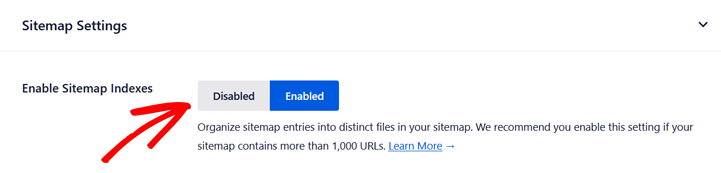
- Liens par sitemap : Cela contrôle le nombre d'URL apparaissant dans chaque sous-sitemap. Le réglage par défaut convient à la plupart des sites, alors laissez-le tel quel, sauf si vous avez une raison spécifique de le modifier.

Étape 3 : Choisissez vos types de publication et taxonomies
Faites défiler jusqu'aux sections Types d'articles et Taxonomies. Ici, vous pouvez choisir exactement quel contenu est inclus dans votre sitemap.
Par défaut, Inclure tous les types d'articles et Inclure toutes les taxonomies sont tous deux cochés. C'est bien pour la plupart des sites.
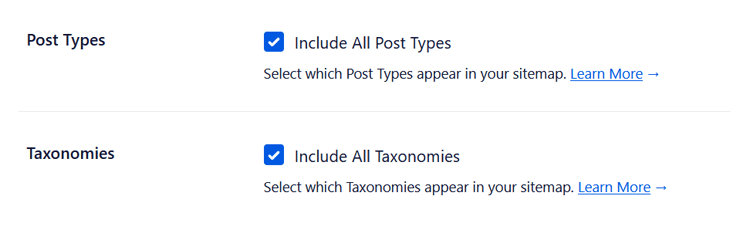
Si vous souhaitez exclure un contenu spécifique (comme un type d'article personnalisé qui n'a aucune valeur SEO), décochez la case. Cela ouvrira une liste de tous les types d'articles et taxonomies de contenu et vous pourrez sélectionner uniquement ce que vous souhaitez inclure.
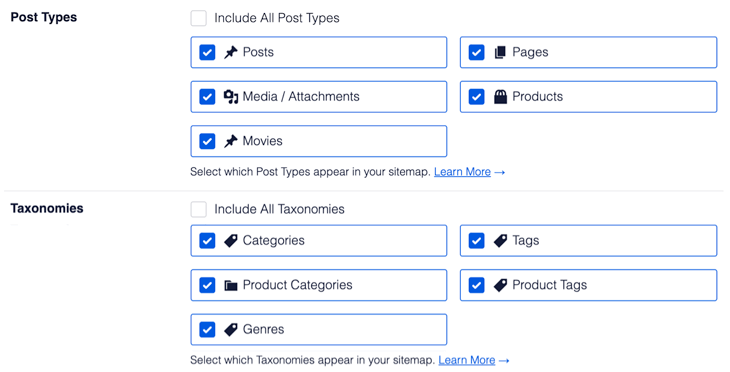
Remarque : Tout contenu que vous avez marqué comme non indexable dans les paramètres du sitemap est automatiquement exclu de cette liste. Vous n'avez pas besoin de le supprimer manuellement.
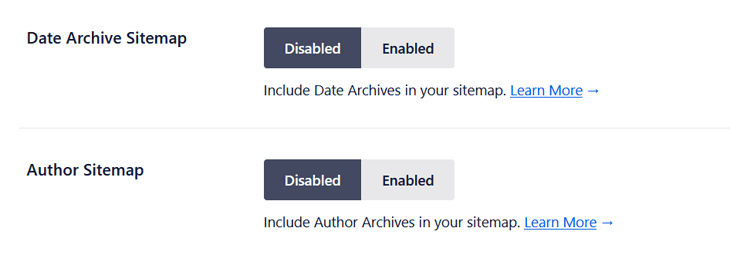
Enfin, vous verrez les options pour les Archives de dates et les Archives d'auteurs. Je recommande de laisser les deux désactivées. Elles apportent peu de valeur SEO et peuvent créer des problèmes de contenu dupliqué.
Étape 4 : Configurez un sitemap vidéo (facultatif)
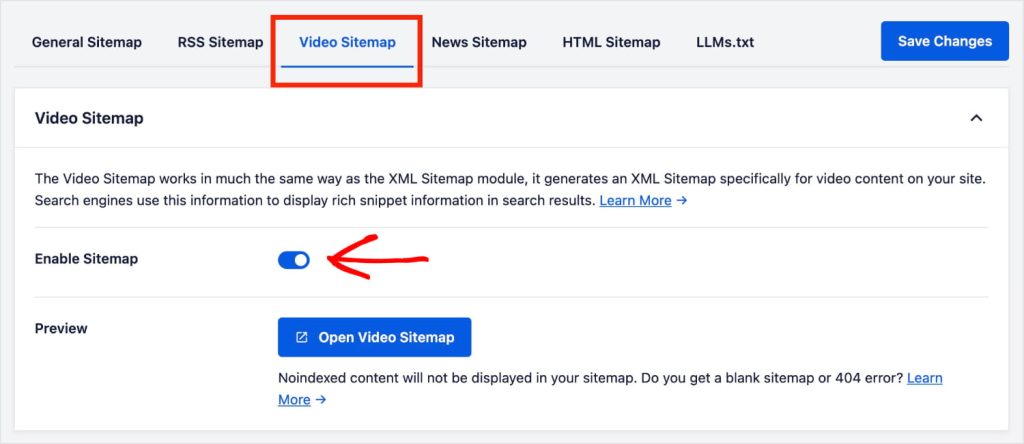
Si votre site inclut du contenu vidéo, un sitemap vidéo aide Google à afficher votre contenu dans les résultats de recherche vidéo. Cela peut générer du trafic supplémentaire au-delà de la recherche organique standard.
Pour l'activer, cliquez sur l'onglet Sitemap vidéo en haut de la page Sitemaps et activez-le. AIOSEO détectera et inclura automatiquement le contenu vidéo de vos articles et pages.
Étape 5 : Configurez un sitemap d'actualités (facultatif)
Si vous gérez un site d'actualités ou publiez du contenu sensible au temps, un sitemap d'actualités aide Google Actualités à découvrir et à indexer vos articles rapidement. Parfois, c'est quelques minutes après la publication.
Cliquez sur l'onglet Sitemap d'actualités et activez-le. Vous pouvez ensuite choisir les types d'articles à inclure et définir le nom de votre publication pour qu'il corresponde à celui enregistré auprès de Google Actualités.
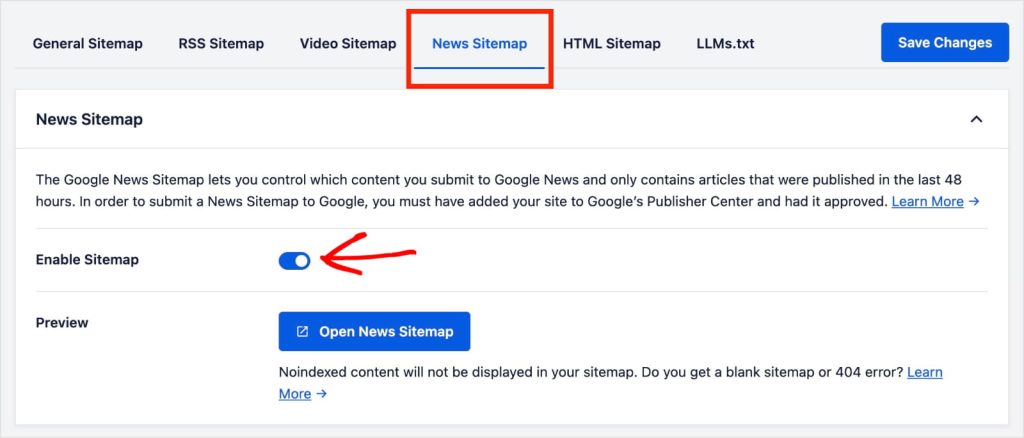
Remarque : Un sitemap d'actualités n'est utile que si votre site a été approuvé par Google Actualités. Si vous n'êtes pas un éditeur d'actualités, sautez cette étape.
Étape 6 : Laissez AIOSEO notifier automatiquement les moteurs de recherche
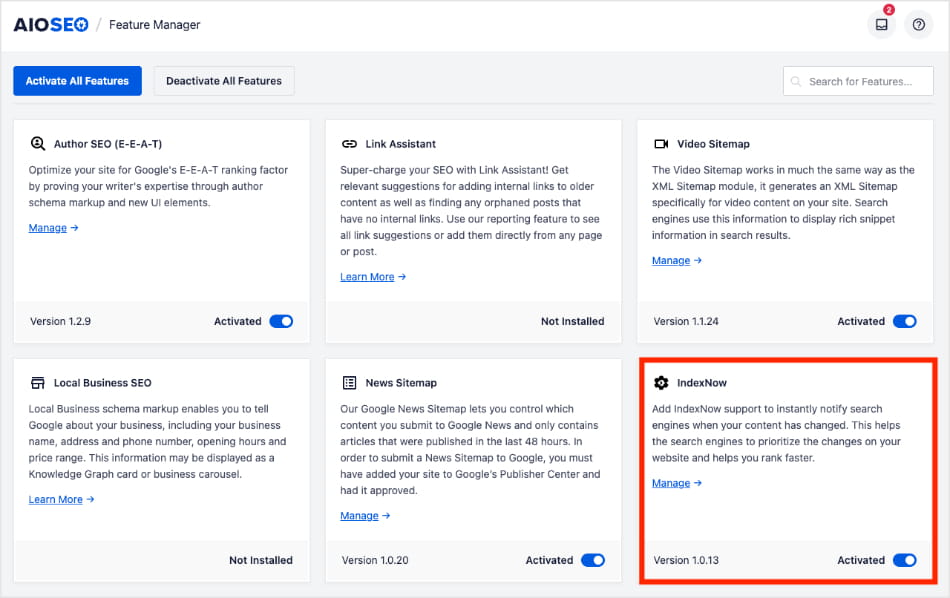
L'une de mes fonctionnalités AIOSEO préférées est IndexNow. Elle notifie automatiquement les moteurs de recherche comme Bing et Yandex chaque fois que vous publiez, mettez à jour ou supprimez du contenu sur votre site.
Cela signifie que votre sitemap est toujours à jour et que les moteurs de recherche n'ont pas à attendre leur prochain passage programmé pour trouver votre dernier contenu.
Pour activer cette fonctionnalité, accédez à votre Gestionnaire de fonctionnalités (disponible dans les offres Pro) et activez le bouton IndexNow sur.
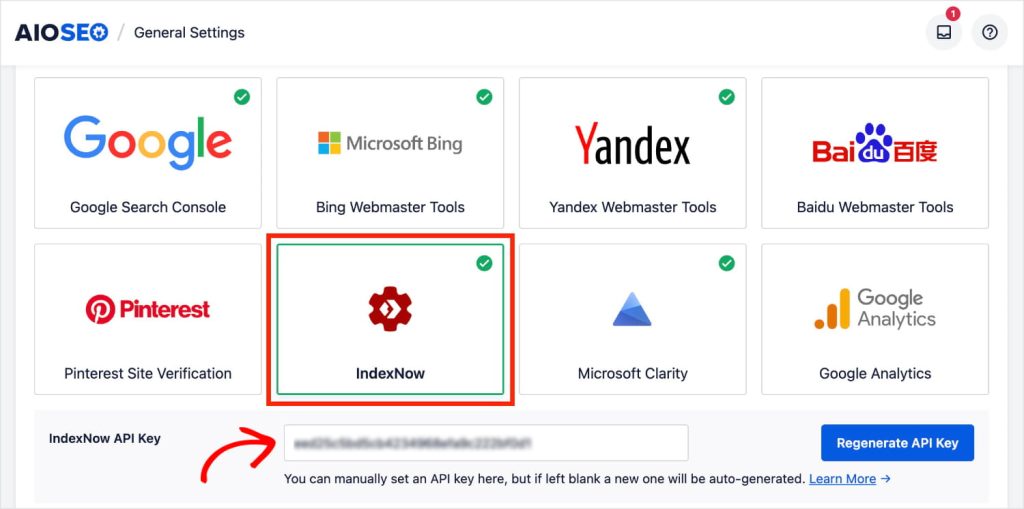
À partir de là, allez dans Tout-en-un SEO → Paramètres généraux → Outils pour les webmasters et localisez IndexNow. Vous pouvez générer automatiquement une clé API et l'héberger sur votre site.
C'est tout ! IndexNow est configuré et fonctionne.
Dans une section ultérieure, je vous montrerai comment soumettre votre sitemap WordPress à Google Search Console pour donner un coup de pouce à votre indexation.
Méthode 2 : Utiliser le sitemap intégré de WordPress
Si vous n'êtes pas prêt à installer un plugin, WordPress dispose d'un sitemap de base intégré.
Pour vérifier si le vôtre est actif, ouvrez un nouvel onglet de navigateur et tapez le nom de votre domaine suivi de /wp-sitemap.xml. Si vous voyez un fichier XML listant votre contenu, vous êtes prêt.
Cela dit, cette méthode présente des limites. Le sitemap WordPress par défaut :
- Ne peut pas exclure le contenu non indexé
- Ne prend pas en charge les sitemaps d'images ou de vidéos
- Ne notifiera pas automatiquement les moteurs de recherche lorsque vous publiez du nouveau contenu
Pour ces raisons, je préfère utiliser un plugin de sitemap WordPress spécialisé.
Ma recommandation : Utilisez le sitemap intégré uniquement si votre site est tout nouveau ou très petit et que vous ne vous concentrez pas encore sur le SEO. Dès que le SEO devient une priorité, ce qui est le cas pour la plupart des propriétaires d'entreprise, un plugin comme AIOSEO vous donne un contrôle considérablement plus important sans complexité ajoutée.
Méthode 3 : Créer un sitemap WordPress avec Yoast SEO
Si vous utilisez déjà Yoast SEO sur votre site WordPress, vous n'avez pas besoin de changer de plugin juste pour obtenir un sitemap. Yoast en génère un automatiquement, et il faut moins d'une minute pour confirmer qu'il est actif.
Étape 1 : Vérifiez que les sitemaps XML sont activés
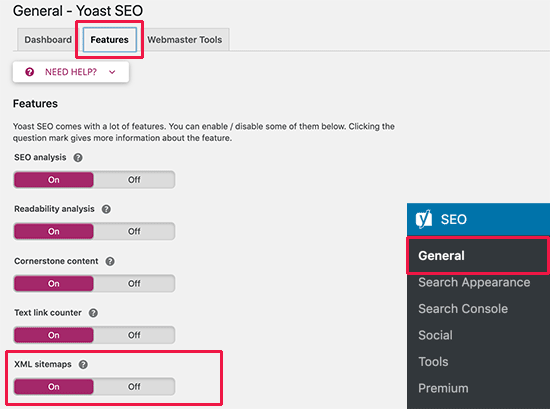
Dans votre tableau de bord WordPress, allez dans SEO → Général et cliquez sur l'onglet Fonctionnalités. Faites défiler jusqu'à Sitemaps XML et assurez-vous que le bouton est activé.
S'il est déjà activé, votre sitemap est en ligne.
Étape 2 : Trouvez l'URL de votre sitemap
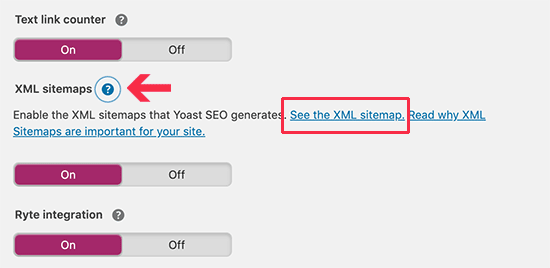
Cliquez sur l'icône en forme de point d'interrogation à côté du bouton Sitemaps XML, puis cliquez sur Voir le sitemap XML pour l'ouvrir dans un nouvel onglet.
Votre sitemap Yoast sera à l'adresse votresite.com/sitemap_index.xml.
C'est tout ce qu'il y a à faire.
À partir de là, vous pouvez soumettre l'URL de votre sitemap à Google Search Console. Je vous montrerai comment faire ensuite.
Comment soumettre votre sitemap WordPress à Google
La création de votre sitemap n'est que la moitié du travail. (Ne vous inquiétez pas, cette partie est facile aussi.)
Maintenant, vous devez soumettre votre sitemap WordPress à Google Search Console (GSC). Cela indique à Google où se trouve votre sitemap et vous permet de surveiller l'indexation de votre contenu.
C'est une étape que je prends toujours juste après avoir configuré un sitemap sur un nouveau site.
Si vous n'avez pas encore ajouté votre site à GSC, vous devrez le faire d'abord. Consultez notre guide sur comment vérifier votre site avec Search Console pour des instructions étape par étape.
Une fois dans GSC, voici comment soumettre votre sitemap :
Étape 1 : Dans le menu de gauche, cliquez sur Sitemaps sous la section Indexation.
Étape 2 : Dans le champ Ajouter un nouveau sitemap, entrez l'URL de votre sitemap. Selon la méthode que vous avez utilisée, ce sera :
- AIOSEO : votresite.com/sitemap.xml
- WordPress par défaut : votresite.com/wp-sitemap.xml
- Yoast SEO : votresite.com/sitemap_index.xml
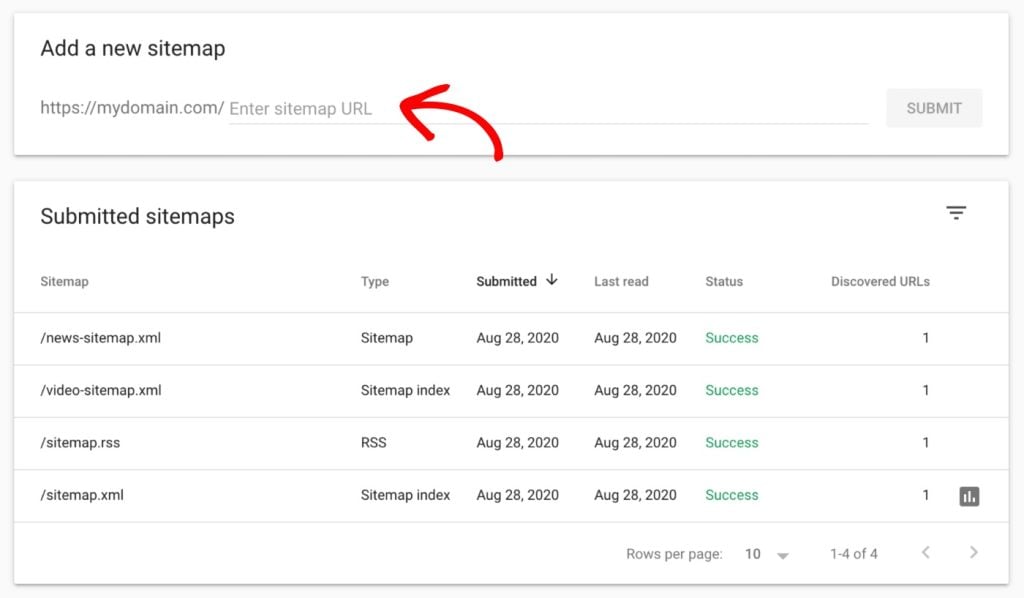
Étape 3 : Cliquez sur Soumettre. Google commencera à traiter votre sitemap immédiatement.
Une fois soumis, vous verrez votre sitemap listé avec un statut « Succès » et le nombre d'URL découvertes. Si vous voyez des erreurs ou des avertissements, cliquez sur le sitemap pour obtenir plus de détails.
Vous utilisez AIOSEO ? IndexNow notifie automatiquement Google et Bing chaque fois que vous publiez ou mettez à jour du contenu, donc votre sitemap est toujours à jour. Soumettre à GSC vaut toujours la peine pour les rapports d'indexation et la surveillance des erreurs, mais vous n'aurez pas besoin de le soumettre manuellement à chaque fois que votre contenu change.
Comment soumettre votre sitemap WordPress à Bing
Google retient la plupart de l'attention, mais Bing est le deuxième plus grand moteur de recherche et génère du trafic réel. Soumettre votre sitemap à Bing prend moins de 2 minutes, il n'y a donc aucune raison de l'ignorer.
Si vous n'avez pas encore ajouté votre site à Bing Webmaster Tools, rendez-vous sur bing.com/webmasters et connectez-vous avec un compte Microsoft. Vous pouvez importer votre site directement depuis Google Search Console, ce qui rend la configuration rapide.
Une fois connecté, voici comment soumettre votre sitemap WordPress :
Étape 1 : Dans le menu de gauche, cliquez sur Sitemaps.
Étape 2 : Cliquez sur Soumettre le sitemap et entrez l'URL de votre sitemap.
Étape 3 : Cliquez sur Soumettre. Bing commencera à traiter votre sitemap immédiatement.
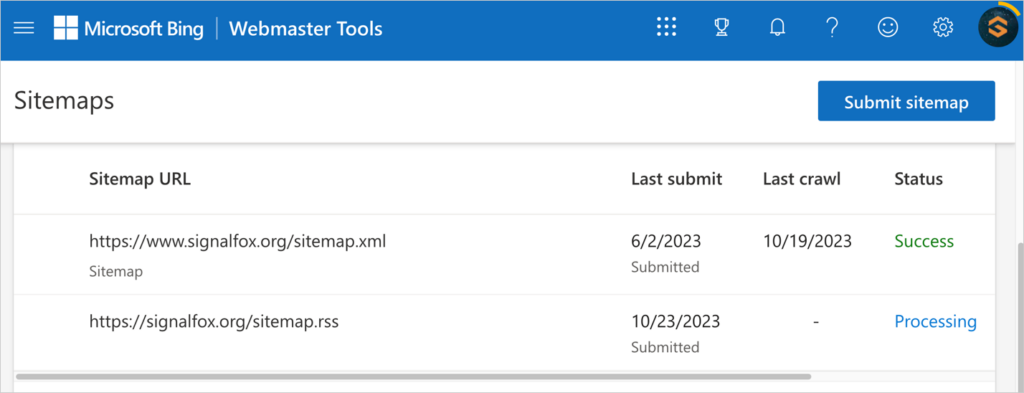
C'est tout. Tout comme avec GSC, vous verrez une confirmation une fois votre sitemap accepté, ainsi qu'un nombre d'URL et les erreurs à examiner.
Vous utilisez AIOSEO ? Comme IndexNow notifie automatiquement Google et Bing, votre contenu nouveau et mis à jour est signalé aux deux moteurs de recherche dès que vous appuyez sur publier. Aucune nouvelle soumission manuelle nécessaire.
Créez votre sitemap WordPress en quelques minutes
Un sitemap WordPress est l'une des choses les plus simples que vous puissiez faire pour aider les moteurs de recherche à trouver et à indexer votre contenu. Et comme vous l'avez vu dans ce guide, en configurer un ne prend que quelques minutes.
Pour récapituler, voici les 3 méthodes que nous avons abordées :
- AIOSEO : L'option la plus puissante, avec personnalisation complète, notifications automatiques aux moteurs de recherche via IndexNow, et prise en charge des sitemaps d'images, de vidéos et d'actualités.
- Sitemap intégré de WordPress : Une option simple qui fonctionne pour de très petits sites mais manque de flexibilité.
- Yoast SEO : Un choix solide si vous utilisez déjà Yoast et n'avez pas besoin de fonctionnalités avancées de sitemap.
Quelle que soit la méthode que vous choisissez, n'oubliez pas de soumettre votre sitemap à Google et Bing. C'est une étape rapide qui peut faire une réelle différence dans la rapidité d'indexation de votre contenu.
Si vous avez trouvé ce guide utile, vous pourriez également vouloir consulter ces articles connexes :
- Le guide ultime du SEO pour WordPress
- Qu'est-ce que le SEO technique ? (Avec checklist)
- Les meilleurs générateurs de sitemaps pour WordPress
Prêt à améliorer votre SEO WordPress ? Installez AIOSEO dès aujourd'hui et optimisez votre sitemap (et l'ensemble de votre site Web) en quelques clics.
Et pour des tutoriels WordPress plus simples et des astuces SEO, abonnez-vous à notre chaîne YouTube. Vous pouvez également nous suivre sur X (Twitter), LinkedIn ou Facebook pour rester informé.
FAQ
Qu'est-ce qu'un sitemap WordPress ?
Un sitemap WordPress est un fichier qui répertorie toutes les URL importantes de votre site (articles, pages, images et vidéos) dans un format facilement lisible par les moteurs de recherche. Il aide les moteurs de recherche comme Google à découvrir et à indexer votre contenu plus rapidement, ce qui est particulièrement utile pour les nouveaux sites ou les sites comportant de nombreuses pages.
WordPress crée-t-il un sitemap automatiquement ?
Oui. Depuis WordPress 5.5, chaque site WordPress génère automatiquement un sitemap de base à l'adresse votresite.com/wp-sitemap.xml. Cependant, le sitemap par défaut est limité. Il ne peut pas exclure le contenu non indexé, ne prend pas en charge les sitemaps d'images ou de vidéos, et ne notifie pas les moteurs de recherche lorsque vous publiez du nouveau contenu. La plupart des propriétaires de sites utilisent un plugin SEO comme AIOSEO pour plus de contrôle.
Comment trouver l'URL de mon sitemap dans WordPress ?
L'URL de votre sitemap dépend de la manière dont il a été créé. Avec AIOSEO, c'est votresite.com/sitemap.xml. Avec le sitemap intégré de WordPress, c'est votresite.com/wp-sitemap.xml. Avec Yoast SEO, c'est votresite.com/sitemap_index.xml. Si vous n'êtes pas sûr de celui que vous utilisez, essayez chaque URL dans votre navigateur jusqu'à ce que vous trouviez celle qui charge un fichier XML.
Ai-je besoin d'un plugin de sitemap pour WordPress ?
Vous n'en avez pas besoin, mais je vous recommande fortement d'en utiliser un. Le sitemap intégré de WordPress fonctionne pour des sites très basiques, mais un plugin comme AIOSEO vous donne beaucoup plus de contrôle. Vous pouvez exclure du contenu spécifique, ajouter des sitemaps d'images et de vidéos, et notifier automatiquement les moteurs de recherche chaque fois que votre contenu change.
Comment soumettre mon sitemap à Google ?
Connectez-vous à Google Search Console, cliquez sur Sitemaps dans le menu de gauche, entrez l'URL de votre sitemap et cliquez sur Soumettre. Google commencera à traiter votre sitemap immédiatement. Si vous utilisez AIOSEO, IndexNow notifie automatiquement Google chaque fois que vous publiez ou mettez à jour du contenu, vous n'avez donc pas besoin de le soumettre à nouveau manuellement.
Quelle est la différence entre un sitemap XML et un sitemap HTML ?
Un sitemap XML est un fichier en coulisses conçu pour les moteurs de recherche. Il répertorie toutes les URL de votre site dans un format lisible par machine et aide les robots d'exploration à indexer votre contenu. Un sitemap HTML est une page de votre site Web conçue pour les visiteurs humains. Il répertorie votre contenu dans un format lisible pour aider les utilisateurs à naviguer sur votre site. Pour le SEO, le sitemap XML est ce qui compte le plus.
Envie d'essayer AIOSEO gratuitement ?
Entrez l'URL de votre site Web WordPress pour installer AIOSEO Lite.

Divulgation : Notre contenu est financé par nos lecteurs. Cela signifie que si vous cliquez sur certains de nos liens, nous pouvons gagner une commission. Nous ne recommandons que les produits qui, selon nous, apporteront de la valeur à nos lecteurs.

Je suis de plus en plus frustré par ce plugin. J'ai essayé plusieurs fois de laisser un ticket de support pour recevoir un message qui dit « Formulaire invalide ». Je n'ai aucune idée de ce que cela signifie car je remplis simplement le formulaire comme indiqué. Il y a des problèmes avec mon compte (je suis même un utilisateur Pro payant) et il n'y a pas de numéro de téléphone à appeler, ni d'e-mail pour envoyer un ticket si la page Web ne fonctionne pas pour une raison quelconque. Vraiment déçu du niveau de service client que j'ai reçu depuis que l'entreprise a changé de mains.
Salut Curtis,
Nous ne constatons aucun problème avec notre formulaire de contact. Veuillez l'essayer ici https://aioseo.com/contact/ et cliquer sur le bouton « Compléter un formulaire » plutôt que sur le bouton « Ticket de support ».