
Voulez-vous savoir comment créer une table des matières dans WordPress ?
Créer une table des matières (TdM) dans WordPress peut être délicat si vous êtes débutant. Même si vous êtes un expert, l'utilisation de la méthode par défaut de WordPress peut vous faire perdre quelques précieuses minutes que vous pourriez consacrer à d'autres tâches productives.
Dans cet article, nous vous montrerons comment créer automatiquement une table des matières dans WordPress et la personnaliser facilement pour vous faire gagner du temps.
Pourquoi une table des matières est-elle importante dans WordPress ?
Une table des matières aide les utilisateurs à naviguer facilement dans votre article, améliorant ainsi l'expérience utilisateur (UX). La plupart des lecteurs veulent simplement accéder à la section contenant la réponse qu'ils recherchent, et une table des matières les aide à le faire.
Un autre avantage d'une table des matières est qu'elle vous aide à augmenter vos taux de clics (CTR) en SEO. Les articles avec une table des matières sont plus engageants et interactifs sur les pages de résultats des moteurs de recherche (SERP) car ils sont enrichis de liens d'ancrage.

Les liens d'ancrage sont un excellent moyen d'encourager les visiteurs à cliquer sur votre site Web et à accéder directement à la section qui les intéresse le plus. Le CTR élevé signale aux moteurs de recherche que les utilisateurs trouvent votre contenu précieux, et par conséquent, votre classement SEO s'améliore.
Un autre avantage des tables des matières est qu'elles peuvent vous aider à obtenir l'extrait mis en avant convoité pour un trafic SEO maximal.
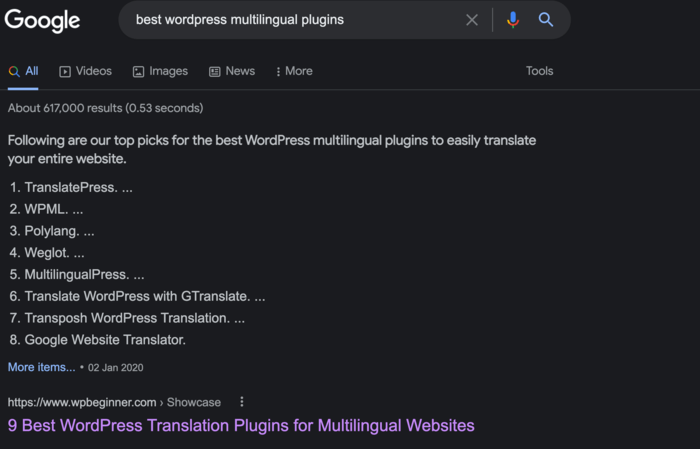
Les moteurs de recherche extraient souvent des extraits de contenu basés sur des listes pour les afficher comme extrait mis en avant. La raison principale est que les listes (comme les tables des matières) et les puces peuvent communiquer clairement et de manière concise les réponses aux questions des utilisateurs.
Comment créer une table des matières dans WordPress
Le plus grand défi lors de la création d'une table des matières dans WordPress est qu'il faut beaucoup de temps pour ajouter manuellement des liens d'ancrage.
Heureusement, il existe un moyen qui vous permet d'ajouter automatiquement une table des matières dans WordPress et même de personnaliser les titres.
Dans ce tutoriel, nous couvrirons les deux méthodes pour créer automatiquement une table des matières dans WordPress à l'aide d'un plugin, ainsi que pour créer manuellement une table des matières à l'aide de code.
Cela dit, commençons.
Méthode 1 : Comment créer automatiquement une table des matières dans WordPress
Le moyen le plus simple de créer automatiquement une table des matières dans WordPress est d'utiliser la fonctionnalité Table des matières du plugin All in One SEO.
AIOSEO est l'un des meilleurs plugins SEO WordPress du marché, utilisé par plus de 3 millions de propriétaires de sites Web. Outre des dizaines de fonctionnalités SEO puissantes, il est également doté d'un bloc avancé de table des matières qui vous permet de créer automatiquement une table des matières dans WordPress.

La première chose à faire est d'installer et d'activer le plugin AIOSEO Pro. Pour des instructions détaillées, veuillez consulter notre guide étape par étape pour l'installation d'AIOSEO.
Une fois que vous avez installé et configuré le plugin, vous êtes prêt à ajouter une table des matières dans WordPress.
Étape 1 : Ajouter le bloc AIOSEO - Table des matières
Pour ajouter une table des matières à votre article de blog, il vous suffit d'ouvrir l'éditeur de contenu WordPress, puis de cliquer sur le bouton Ajouter un bloc.
Ensuite, vous devez sélectionner le bloc AIOSEO – Table des matières :
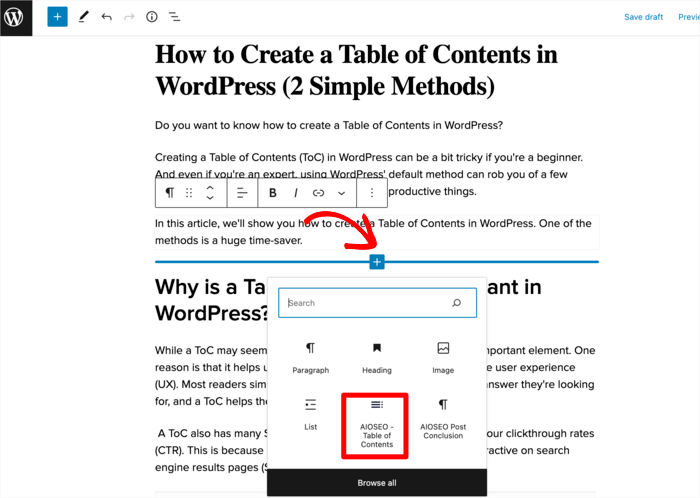
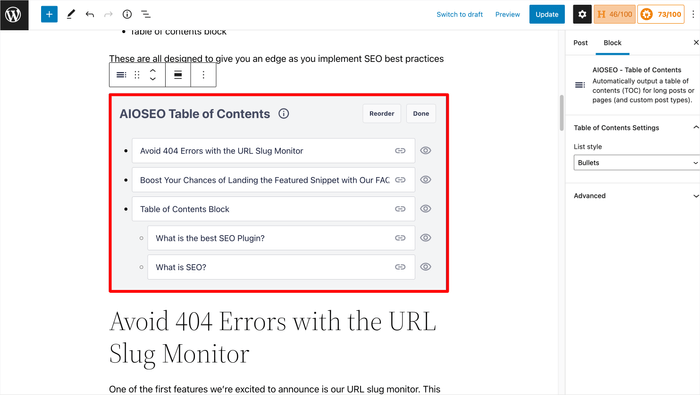
Une fois que vous cliquez sur le bloc AIOSEO – Table des matières, il créera automatiquement un bloc de table des matières avec toutes vos sous-rubriques.
Étape 2 : Comment personnaliser votre table des matières
Non seulement le bloc Table des matières vous fait gagner du temps en générant automatiquement une table des matières, mais il dispose également de puissantes fonctionnalités de personnalisation. Par exemple, vous pouvez :
- Personnaliser le texte du titre dans la table des matières
- Choisir de masquer et de réorganiser les rubriques dans le bloc Table des matières
- Personnaliser les ancres de la table des matières
Pour personnaliser votre table des matières, vous devez cliquer sur le menu des options du bloc.
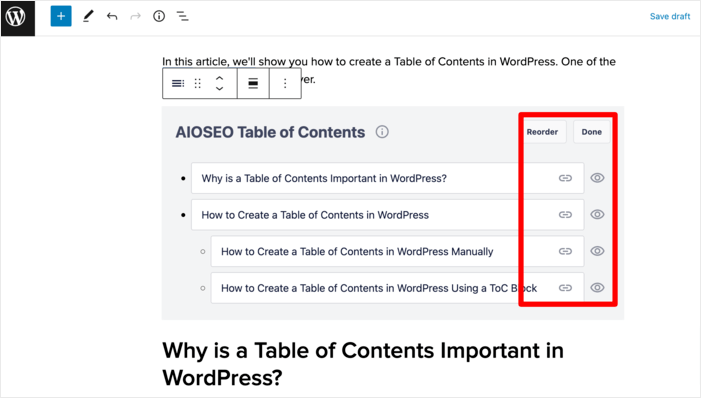
À partir d'ici, vous pouvez choisir de réorganiser les éléments de la table des matières ou d'en masquer certains.
Vous trouverez d'autres options de personnalisation du bloc Table des matières dans la barre latérale de l'éditeur :
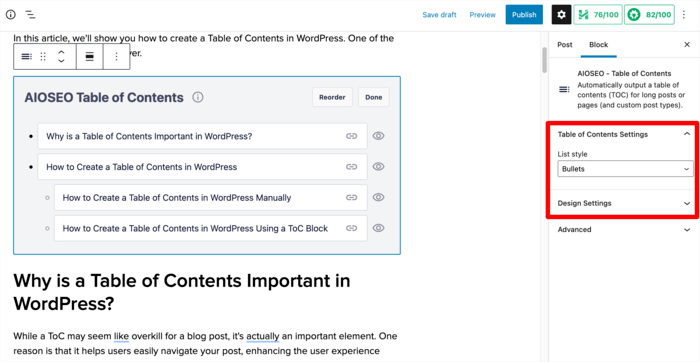
Ici, vous pouvez modifier le style de la liste et d'autres paramètres de conception avancés.
Une fois que vous avez terminé de personnaliser votre table des matières, assurez-vous de sauvegarder votre brouillon, et c'est tout !
Félicitations, vous avez ajouté avec succès une table des matières dans WordPress.
Méthode 2 : Comment créer manuellement une table des matières dans WordPress
Si vous ne souhaitez pas utiliser de plugin de table des matières dans WordPress, vous pouvez également en créer une manuellement. Cependant, le processus peut être très long.
Examinons les étapes manuelles.
Étape 1 : Créer des ancres HTML
La première étape consiste à ajouter des ancres HTML à vos balises d'en-tête ou sous-rubriques. Ces ancres HTML serviront de liens internes que vous utiliserez pour lier vos différentes sous-rubriques de contenu dans votre table des matières.
Pour commencer, cliquez sur n'importe quelle sous-rubrique dans l'éditeur de contenu.
Ensuite, allez dans les paramètres du Bloc dans la barre latérale et faites défiler jusqu'à la section Avancé. Ensuite, tapez votre balise dans le champ Ancre HTML.
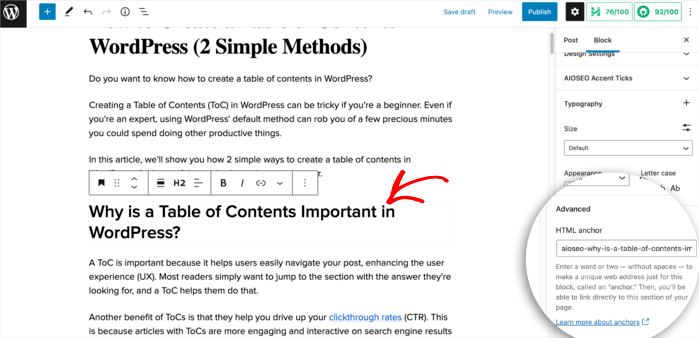
Votre ancre HTML doit être similaire à votre sous-rubrique. Cela vous aidera à vous souvenir de l'ancre HTML associée à chaque sous-rubrique.
Étape 2 : Créer une table des matières à l'aide d'un bloc de contenu ordinaire
Une fois que vous avez créé vos ancres HTML, vous pouvez maintenant créer votre table des matières.
Tout d'abord, ajoutez un bloc Paragraphe là où vous souhaitez afficher votre table des matières et donnez-lui un titre approprié.
Ensuite, ajoutez un bloc Liste où vous listez toutes vos sous-rubriques. Vous pouvez les taper ou les copier-coller.
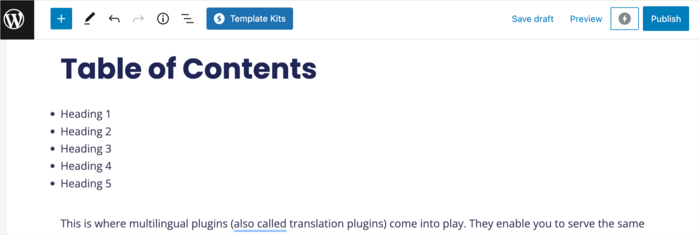
Cela servira de table des matières.
Étape 3 : Lier vos sous-rubriques dans la table des matières
Une fois que vous avez terminé de créer votre liste de table des matières, l'étape suivante consiste à la lier à vos sous-rubriques à l'aide des ancres HTML que vous avez créées.
Pour ce faire, surlignez un élément de liste dans la table des matières et cliquez sur l'icône Lien.
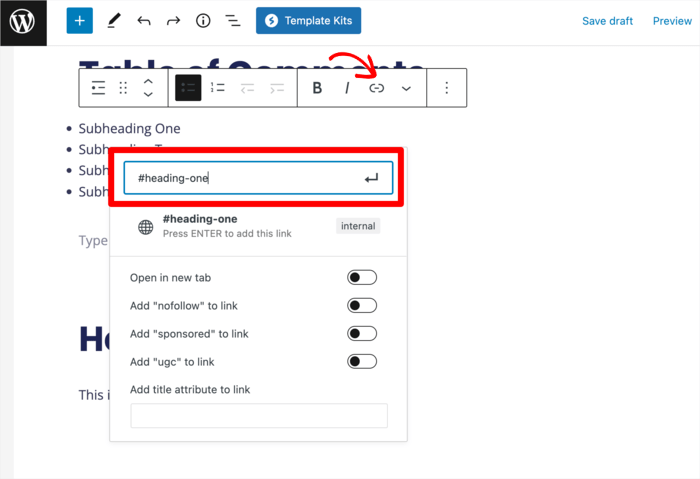
Ensuite, tapez l'ancre HTML correspondant à la sous-rubrique vers laquelle vous créez un lien et assurez-vous de la faire précéder d'un hashtag (#). Une fois terminé, cliquez sur l'icône Entrée (ou appuyez sur Entrée sur votre clavier), et l'ancre HTML sera ajoutée à votre liste de table des matières.
Répétez le processus pour le reste des éléments de votre table des matières.
Comme vous le remarquerez au cours du processus, si votre table des matières est longue, cela peut être assez long. C'est pourquoi nous recommandons toujours d'utiliser notre bloc Table des matières.
Nous espérons que cet article vous a aidé à savoir comment ajouter facilement une table des matières dans WordPress. Une fois que vous avez terminé, vous voudrez peut-être également consulter certains de nos tutoriels. Un bon exemple est notre guide sur comment ajouter une section FAQ dans WordPress. Vous voudrez peut-être également consulter notre guide ultime sur le netlinking.
Envie d'essayer AIOSEO gratuitement ?
Entrez l'URL de votre site Web WordPress pour installer AIOSEO Lite.

Divulgation : Notre contenu est financé par nos lecteurs. Cela signifie que si vous cliquez sur certains de nos liens, nous pouvons gagner une commission. Nous ne recommandons que les produits qui, selon nous, apporteront de la valeur à nos lecteurs.

WordPress est l'un des CRM les plus utilisables de nos jours et il est assez difficile de trouver des informations vraiment précieuses sur les modèles WordPress. Cependant, votre liste est excellente et pleine de bons thèmes. Ce serait également un grand plus si vous pouviez ajouter des modèles populaires de places de marché telles que TemplateMonster
ou ElegantThemes
Cet article est vraiment un bon article, il aide les nouveaux internautes qui souhaitent créer un blog.
Merci pour vos aimables paroles !
Bonjour, est-ce que cela fonctionne avec d'autres constructeurs de pages ?