
Vous cherchez un moyen simple de créer un sitemap RSS dans WordPress ?
Google recommande d'utiliser à la fois un sitemap XML et un sitemap RSS pour un crawl optimal.
Dans cet article, vous apprendrez un moyen simple de générer un sitemap RSS. Et vous obtiendrez également un sitemap XML.
Dans cet article
Sitemaps RSS vs. Sitemaps XML : Quelle est la différence ?
Les sitemaps RSS listent le contenu récemment mis à jour ou publié, tandis que les sitemaps XML sont des listes de toutes les URL de votre site.
Comme les sitemaps RSS sont plus petits, Google peut les parcourir plus rapidement. Ces sitemaps informent les moteurs de recherche sur le contenu modifié et nouvellement publié.
L'un des moyens les plus simples d'ajouter un sitemap RSS à votre site est d'utiliser un plugin SEO comme All in One SEO (AIOSEO).
Ce plugin générera automatiquement un sitemap XML et RSS pour vous et les maintiendra à jour.

All in One SEO est un plugin établi avec des milliers de notes 5 étoiles sur WordPress.org. Plus de 3 millions de personnes utilisent actuellement le plugin.
Étape 1 : Télécharger et installer All in One SEO (AIOSEO)
Tout d'abord, téléchargez All in One SEO (AIOSEO).
(Il sera téléchargé sous forme de fichier zip. Il n'est pas nécessaire de l'ouvrir.)
Ensuite, connectez-vous à votre site WordPress.
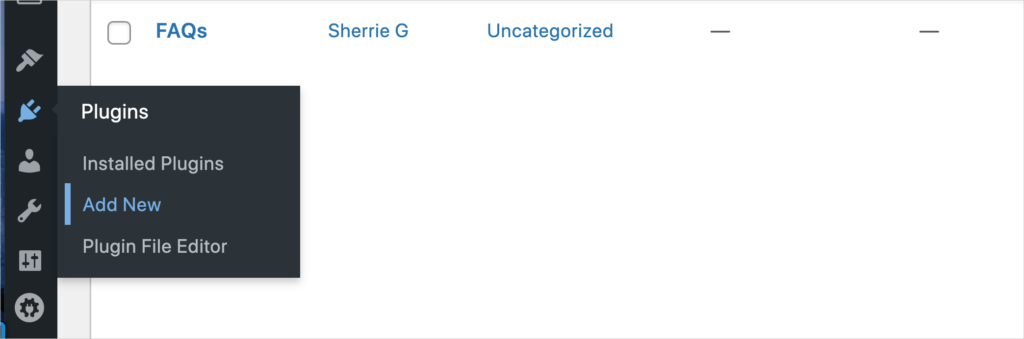
Dans la colonne de navigation de gauche, allez dans Plugins » Ajouter. (Survolez « Plugins », et vous verrez l'option « Ajouter ». Cliquez dessus.)
Maintenant, cliquez sur le bouton Téléverser un plugin en haut.

Cela ouvrira une boîte avec un bouton Choisir un fichier. Cliquez dessus, sélectionnez le fichier zip de votre ordinateur, puis cliquez sur Installer maintenant.
L'assistant AIOSEO s'ouvrira et vous guidera à travers quelques étapes de configuration.
Si vous rencontrez des questions, consultez les instructions d'installation.
Une fois All in One SEO installé, vous aurez un sitemap XML et un sitemap RSS créés automatiquement pour vous.
Alors, voyons à quoi ressemble le sitemap RSS. (Ceci est facultatif.)
Étape 2 : Afficher le sitemap RSS
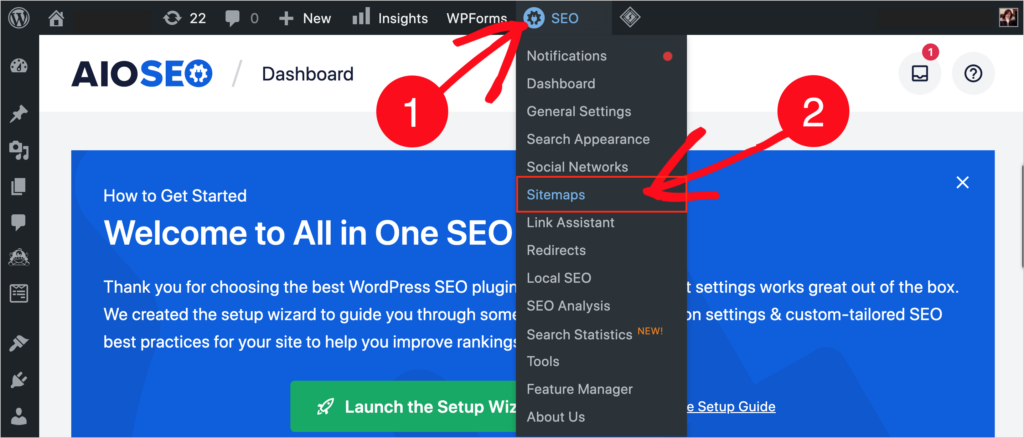
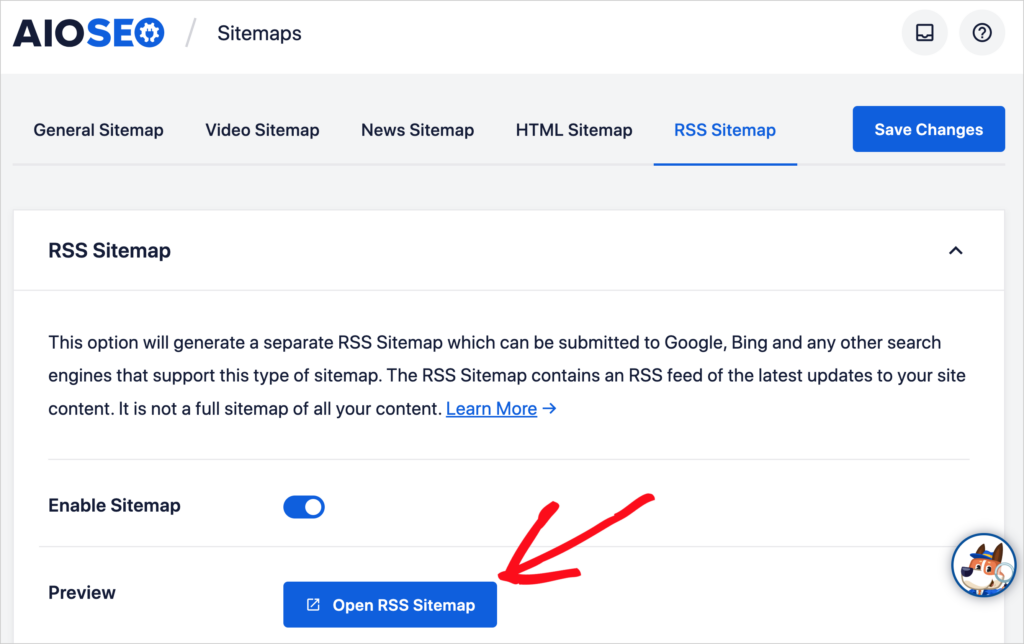
Dans la barre d'administration WordPress, cliquez sur l'icône AIOSEO. Un menu déroulant apparaîtra. Sélectionnez Sitemaps.
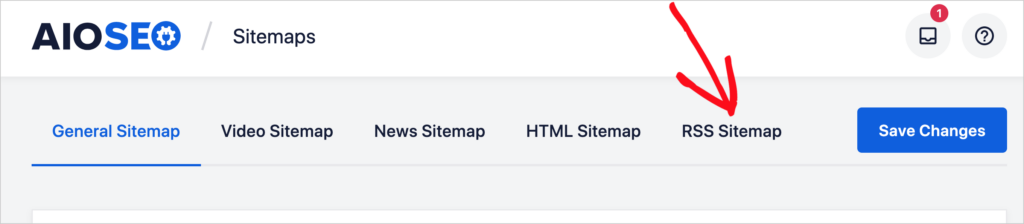
Ensuite, cliquez sur Sitemap RSS.
Vous verrez que le sitemap a été activé automatiquement.
Et il y a un gros bouton bleu pour Ouvrir le sitemap RSS. Cliquez dessus pour voir à quoi ressemble votre sitemap RSS.
Votre sitemap ressemblera à celui ci-dessous : une liste d'URL et de dates de publication.
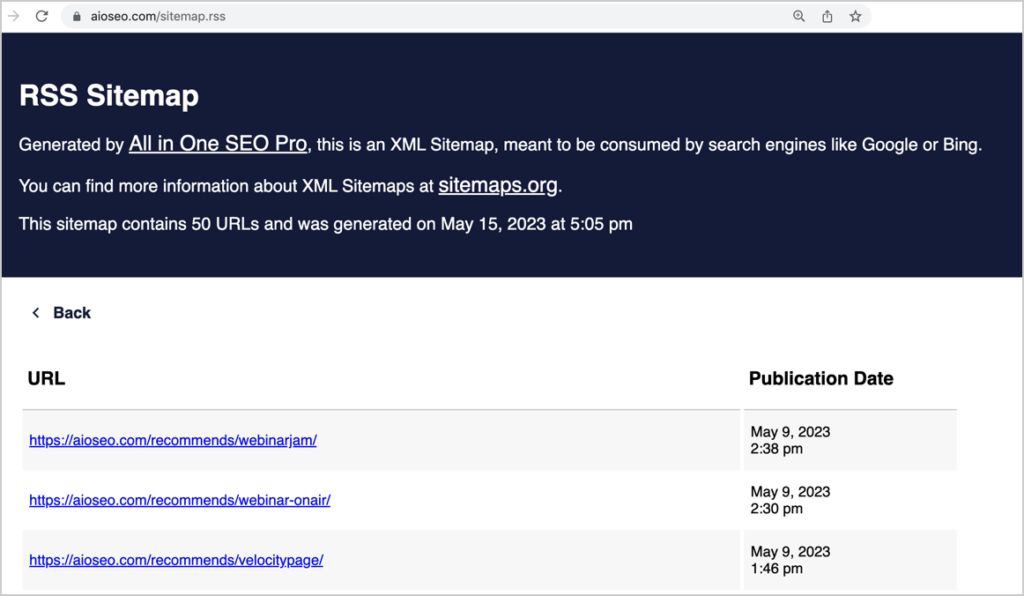
Vous pouvez également trouver vos sitemaps XML et RSS en ajoutant, dans un navigateur, /sitemap.xml ou /sitemap.rss à la fin de votre nom de domaine.
Étape 3 : (Facultatif) Modifier les paramètres par défaut
Par défaut, votre sitemap RSS a ces paramètres, que vous pouvez modifier :
- Nombre d'articles : Vous pouvez modifier le nombre par défaut de 50, mais gardez votre sitemap petit.
- Types de pages : Désélectionner cette option vous permet d'omettre les types de pages du sitemap RSS.
Rappelez-vous :
- Le nombre d'articles est défini sur 50 pour maintenir un sitemap RSS de petite taille. Il ne doit contenir que les articles récemment modifiés et publiés.
- Si vous avez des produits, des films et d'autres types de pages WordPress, ceux-ci apparaîtront comme options à omettre.
Comment soumettre votre sitemap RSS
Une fois que vous avez installé AIOSEO et que vos sitemaps ont été générés automatiquement, vous devez soumettre votre sitemap à Google.
Pour ce faire,
- Créez un compte Google Search Console gratuit et ajoutez-y votre site.
- Ensuite, ajoutez votre sitemap à Google Search Console.
Il existe un processus légèrement différent pour vérifier votre site et soumettre votre sitemap à Bing.
Flux RSS inclus
Votre sitemap RSS contient un flux RSS de votre nouveau contenu et des pages Web récemment modifiées.
Pour ceux qui découvrent les flux RSS, ils offrent un moyen aux gens de s'abonner à votre contenu. Ils le font via des lecteurs RSS (également appelés lecteurs de flux) comme :
- Feedly
- Inoreader et
- NewsBlur.
Grâce à All in One SEO, votre flux RSS est automatiquement défini sur NOINDEX.
Paramètres du flux RSS
- Accédez à AIOSEO » Paramètres généraux » Flux RSS pour personnaliser vos paramètres.
- Des paramètres avancés sont disponibles dans AIOSEO » Apparence de la recherche » Avancé » Nettoyage du crawl. Certains d'entre eux concernent les flux Atom.
Cependant, soyez prudent avec les paramètres avancés, car certains peuvent nuire à votre référencement.
RSS signifie Really Simple Syndication. Et XML signifie Extensible Markup Language.
Meilleures pratiques de Google pour les sitemaps
All in One SEO utilise les meilleures pratiques spécifiées par Google Search Central pour les sitemaps XML et RSS. Vous n'avez donc pas besoin de connaître le HTML, le PHP ou un quelconque langage de programmation.
Voici quelques exemples.
URL et heure de dernière modification
Ces 2 éléments sont les éléments de données les plus importants de Google et sont représentés différemment dans les sitemaps XML et RSS.
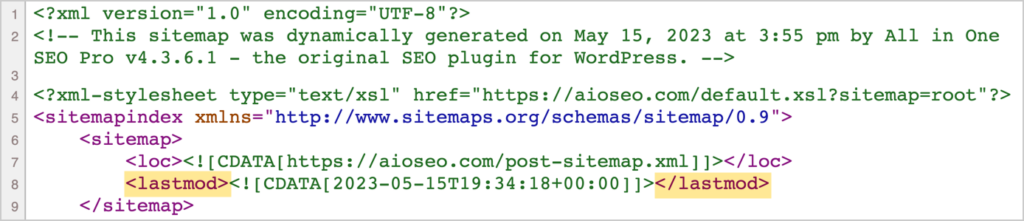
- Les sitemaps XML utilisent la balise HTML <lastmod>
- Les sitemaps RSS utilisent la balise <pubDate>.

Ignorer les URL exclues
Conformément aux meilleures pratiques de Google, All in One SEO n'inclut que les URL indexables dans vos sitemaps ; il ignore les URL interdites par les règles définies dans votre fichier robots.txt.
Utiliser à la fois les sitemaps XML et RSS
Google explique que lorsque les sites ont à la fois un sitemap XML et un sitemap RSS, cela les aide à indexer ces URL.
N'oubliez pas que le sitemap XML contient toutes les URL indexables. Et le sitemap RSS diffère en ce qu'il n'inclut que les pages récemment publiées et modifiées.
Le blog Google Search Central s'appelait auparavant le blog Google Webmaster Central
Questions et réponses sur les sitemaps RSS
Les sitemaps sont-ils toujours pertinents pour le SEO ?
Les sitemaps sont toujours considérés comme une bonne pratique en SEO, tant que les directives de Google à leur sujet sont respectées. Cela dit, les sitemaps peuvent améliorer l'indexation, mais ils ne sont pas utilisés pour améliorer les classements.
Outre les sitemaps XML et RSS, AIOSEO propose-t-il d'autres types de sitemaps ?
Oui, AIOSEO fournit des sitemaps HTML, des sitemaps vidéo et des sitemaps Google Actualités. Ces 2 derniers sitemaps sont disponibles pour les utilisateurs de la version Pro du plugin.
Un sitemap HTML est un sitemap publié sur votre site pour les lecteurs. Il fournit un répertoire alternatif de votre contenu. Les sitemaps vidéo aident votre contenu vidéo à être indexé par les moteurs de recherche. Et les sitemaps Google Actualités sont destinés aux éditeurs de journaux. L'utilisation d'un sitemap Google Actualités nécessite une demande d'approbation auprès de Google.
Et ensuite ?
Vous avez appris à utiliser le générateur de sitemaps d'AIOSEO pour obtenir instantanément des sitemaps XML et RSS. Il n'est pas nécessaire de manipuler des API ou d'apprendre du code.
Ensuite, apprenez à ajouter un sitemap HTML ou des rich snippets à votre site Web. Et n'oubliez pas de vous préparer à une génération de prospects efficace.
Vous voudrez peut-être aussi explorer comment effectuer une analyse SEO de votre page d'accueil et de vos articles de blog. Et configurer des modèles de fil d'Ariane.
Suivez-nous sur les réseaux sociaux : abonnez-vous à notre chaîne YouTube pour des tutoriels SEO. Vous pouvez également nous suivre sur Twitter, LinkedIn ou Facebook pour rester informé.
Envie d'essayer AIOSEO gratuitement ?
Entrez l'URL de votre site Web WordPress pour installer AIOSEO Lite.

Divulgation : Notre contenu est financé par nos lecteurs. Cela signifie que si vous cliquez sur certains de nos liens, nous pouvons gagner une commission. Nous ne recommandons que les produits qui, selon nous, apporteront de la valeur à nos lecteurs.
