

L'interface d'administration de WordPress est complexe et regorge d'options intéressantes, ce qui est formidable pour les utilisateurs expérimentés. Cependant, la plupart des utilisateurs trouvent l'interface d'administration intimidante et souvent déroutante. Dans un tel cas, une exploration innocente, ou un clic malencontreux, pourrait très facilement (et rapidement) entraîner un site défaillant.
Que vous soyez un développeur remettant un beau site à un client ou un administrateur d'un site multi-utilisateurs, vous devez personnaliser et rationaliser le panneau d'administration pour protéger le site et améliorer l'expérience utilisateur.
Cet article est un guide pour vous aider à simplifier et à désencombrer l'interface d'administration de WordPress pour vos clients ou les utilisateurs du site, tout en conservant les fonctionnalités puissantes pour lesquelles elle est connue.
Commençons !
Considérations de sécurité
Freinez. Abordons d'abord un problème important : la sécurité. Nous savons, « pff » ! Mais il est essentiel de commencer par des personnalisations qui renforcent la sécurité de votre site. Voici quelques personnalisations à effectuer et des éléments à vérifier :
- Changez le nom d'utilisateur par défaut « admin » pour quelque chose de moins identifiable
- Changez l'URL de la page de connexion de la valeur par défaut wp-login-php
- Créez des mots de passe complexes
- Limitez le nombre de tentatives de connexion sur une période donnée
Un bon plugin de sécurité tel que iThemes Security peut vous aider avec chacun des éléments ci-dessus. Ce ne sont là que quelques considérations de sécurité essentielles à garder à l'esprit.
Revenons au sujet, commençons maintenant !
Attribuer des rôles d'éditeur
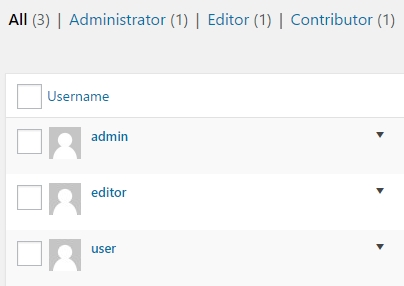
Le panneau de menu d'administration (sur le côté gauche de l'écran) est généralement assez encombré – rempli de menus de plugins, d'outils et de paramètres rarement utilisés. Alors pourquoi ne pas supprimer les éléments de menu inutiles et réduire le chaos en attribuant des rôles d'éditeur à quiconque n'a pas besoin d'un accès administrateur complet ?
Il existe cependant certains outils et paramètres importants qui seraient masqués en attribuant des rôles d'éditeur. Par exemple, les utilisateurs peuvent avoir besoin d'accéder à certains paramètres, peut-être à un plugin de curseur, qui affectent le contenu du site. Dans ces cas, vous devez implémenter du code ou utiliser un plugin d'édition de rôles pour leur accorder exclusivement l'accès à ce plugin.
Personnaliser le tableau de bord
Le tableau de bord est une autre zone désordonnée de l'interface d'administration de WordPress qui pourrait submerger même les utilisateurs les plus avancés. Même le compte d'éditeur peut toujours avoir une vue de tableau de bord encombrée. Alors, comment réduire le bruit ?
Accédez à l'onglet Options de l'écran en haut de la page d'administration. Là, vous pouvez activer et désactiver divers outils de contenu sur chaque écran.
Ajouter des guides ou des manuels
Juste à côté de l'onglet Options de l'écran se trouve la section Aide. La bonne nouvelle est que vous pouvez facilement modifier la section Aide pour fournir des directives personnalisées qui peuvent aider les utilisateurs à effectuer les tâches et fonctions nécessaires.
Par exemple, vous pouvez ajouter du texte d'aide pour les types de publication et les pages personnalisés. Vous pouvez le faire en ajoutant du code ou en utilisant un plugin (il en existe plusieurs qui peuvent aider à cela, mais nous y reviendrons plus tard).
Vous devriez organiser le guide de la manière la plus bénéfique pour tous les utilisateurs. Examinez peut-être les questions fréquemment posées par les utilisateurs ou les clients et répondez à ces questions dans le guide.
Personnaliser l'interface utilisateur de l'admin WP
De loin, la méthode la plus simple et la meilleure pour simplifier votre interface d'administration est d'utiliser le plugin "WP Admin UI Customize". Il fournit un large éventail d'actions et de paramètres essentiels accessibles via une interface très visuelle. Vous n'avez besoin d'utiliser aucun code.
Passons en revue quelques étapes clés pour désencombrer et simplifier l'interface avec ce plugin.
Paramètres généraux de l'écran
C'est l'endroit idéal pour désactiver les notifications pour les utilisateurs non administrateurs. WordPress envoie automatiquement des notifications à tous les utilisateurs lorsqu'une mise à jour est disponible (pour WordPress, les plugins et les thèmes). Des notifications pour les commentaires sont également envoyées aux utilisateurs.
Ces notifications sont tout à fait inutiles et peuvent être déroutantes. La meilleure chose à faire est de les désactiver pour tout utilisateur qui n'est pas un administrateur.
Personnaliser le tableau de bord
Vous pouvez personnaliser davantage le tableau de bord via le tableau de bord de personnalisation de l'interface utilisateur de l'admin WP. Ce tableau de bord personnalisé est en réalité une extension des options d'écran. Vous devriez l'utiliser pour désactiver les blocs redondants du tableau de bord.
Désencombrer le menu latéral
Nous savons tous que les développeurs de plugins adorent le panneau du menu latéral. Un certain nombre de plugins, tels que notre propre All in One SEO Pack, ont des menus personnalisés dans le menu latéral.
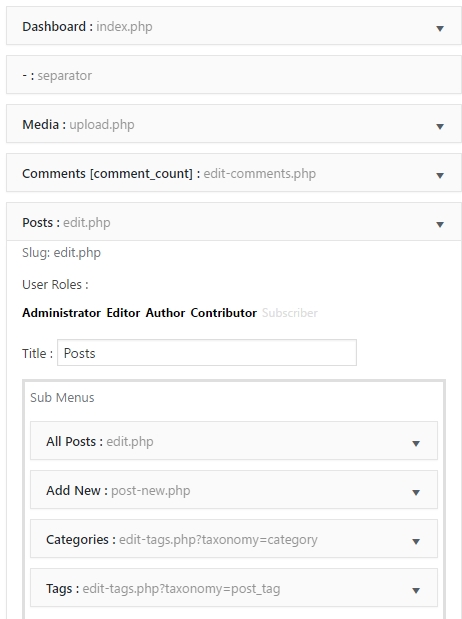
Pour être honnête, il est parfois pratique d'avoir ces menus personnalisés. Cependant, la plupart du temps, cela embrouille et déroute les utilisateurs du backend. C'est parce que la plupart des plugins n'ont pas les droits d'accès utilisateur correctement activés ; mais ils sont souvent affichés aux utilisateurs qui n'y ont pas accès. Cela contribue inutilement à l'encombrement de l'interface d'administration.
La bonne nouvelle est que vous pouvez facilement vous débarrasser de ces plugins (du menu latéral) en parcourant simplement une liste et en supprimant les éléments non essentiels.
Personnaliser l'écran de connexion
Il est toujours agréable d'avoir une sensation et une expérience personnalisées, en particulier au sein de votre interface d'administration. Le plugin WP Admin UI Customize facilite cela en permettant la personnalisation de votre écran de connexion.
Vous pouvez personnaliser et ajouter divers éléments tels que votre logo, vos couleurs, votre police, et plus encore. Jouez avec et faites-le vôtre.
En conclusion
L'interface d'administration de WordPress peut être assez écrasante pour l'utilisateur moyen. De plus, un simple clic accidentel par un utilisateur non averti pourrait arrêter le site et entraîner une restauration parfois coûteuse. Il est donc essentiel de simplifier l'interface d'administration pour limiter sa fragilité.
Vous aurez la garantie d'un site puissant sans la complexité visible qui pourrait tout gâcher.
Les éléments énumérés dans cet article sont des étapes clés pour y parvenir. Mais il existe de nombreuses autres choses (code, divers plugins, thèmes de tableau de bord personnalisés, etc.) qui pourraient être faites pour simplifier davantage le backend.
Quelles mesures avez-vous prises pour simplifier votre interface et la rendre plus conviviale pour vos clients ou utilisateurs ? Faites-le nous savoir dans les commentaires !
Envie d'essayer AIOSEO gratuitement ?
Entrez l'URL de votre site Web WordPress pour installer AIOSEO Lite.

Divulgation : Notre contenu est financé par nos lecteurs. Cela signifie que si vous cliquez sur certains de nos liens, nous pouvons gagner une commission. Nous ne recommandons que les produits qui, selon nous, apporteront de la valeur à nos lecteurs.
J'aimerais que tout le monde soit aussi complet que vous !