
Voulez-vous savoir comment charger les images paresseusement dans WordPress ?
L'activation du chargement paresseux des images permet aux visiteurs de parcourir rapidement votre contenu sans avoir à attendre le chargement complet de la page.
Dans cet article, nous expliquerons ce que sont les images à chargement paresseux et pourquoi vous devez les ajouter à votre site WordPress.
Que sont les images à chargement paresseux ?
Le chargement paresseux permet à votre site Web de ne charger les images que lorsqu'elles sont visibles à l'écran de votre utilisateur. Cela améliorera les performances du site et réduira le temps de chargement de votre site.
Sans aucun doute, l'ajout de contenu visuel est l'un des meilleurs moyens d'améliorer l'engagement des utilisateurs sur votre site. Cependant, l'ajout de trop d'images sur une page Web peut avoir un impact direct sur sa vitesse et ses performances.
Le chargement paresseux des images est une solution au problème de performance car toutes les images ne sont pas chargées sur une page à moins que vos visiteurs ne les voient réellement.
Avec WordPress 5.5, vous pouvez désormais utiliser le chargement paresseux des images sans aucune configuration supplémentaire.
Cependant, si vous souhaitez personnaliser la façon dont vos images se chargent paresseusement, et charger paresseusement les images d'arrière-plan, vous devrez utiliser un plugin WordPress.
Comment configurer le chargement paresseux des images dans WordPress
Maintenant, sans perdre de temps, passons à l'étape suivante et apprenons à quel point il est facile de configurer le chargement paresseux des images sur WordPress en utilisant les deux meilleures méthodes.
Méthode 1 : Utiliser le plugin de cache WPRocket
WPRocket est le meilleur plugin de cache qui accélère votre site Web 5 fois plus rapidement. Bien qu'il s'agisse d'un plugin payant, les fonctionnalités qu'il offre sont sans effort.
Voyons comment vous pouvez activer le chargement paresseux des images à l'aide de WPRocket.
Nous supposons que vous avez déjà configuré ce plugin. Sinon, consultez notre guide sur la façon de configurer facilement le plugin WPRocket sur WordPress.
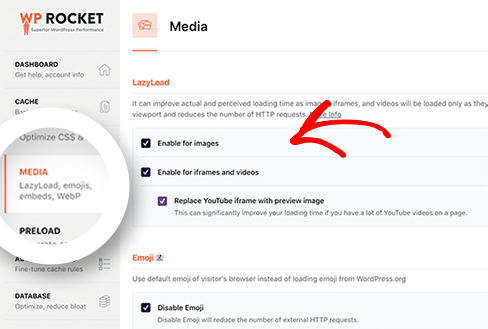
Tout ce que vous avez à faire est d'aller dans le compte WPRocket et de naviguer vers Média.
Ici, vous pouvez voir deux options différentes, notamment :
- Activer pour les images : Cela peut améliorer le temps de chargement du site Web car les images.
- Activer les iframes ou les vidéos : Vous pouvez également activer le chargement paresseux pour les vidéos.
Voici un exemple rapide :
Astuce bonus : Si vous utilisez le meilleur fournisseur d'hébergement comme SiteGround, vous pouvez utiliser un plugin gratuit SiteGround Optimizer avec des fonctionnalités de chargement paresseux similaires.
Passons maintenant à la méthode suivante.
Méthode 2 : Configurer le chargement paresseux de WordPress à l'aide d'un plugin

Bien qu'il existe une tonne de plugins qui offrent le chargement paresseux des images, l'un des meilleurs est EWWW Image Optimizer.
Le plugin d'optimisation d'images EWWW est entièrement gratuit et facile à utiliser.
Tout d'abord, vous devrez installer et activer ce plugin. Pour plus de détails, consultez le guide détaillé sur comment installer un plugin WordPress.
Une fois activé, l'onglet EWWW Image Optimizer apparaît sous le tableau de bord d'administration WordPress Paramètres. Il vous posera quelques questions pour la configuration.
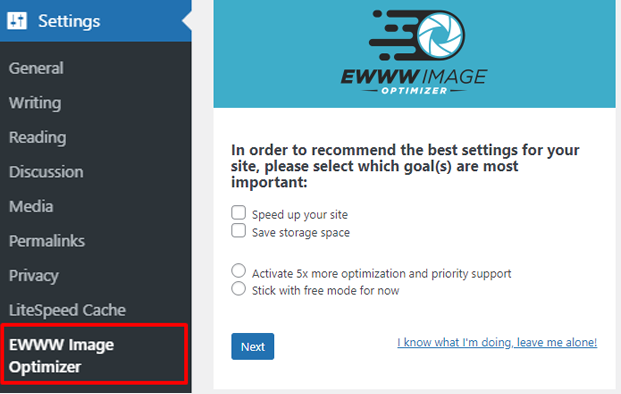
Sur l'écran suivant, vous verrez quelques paramètres recommandés par le Plugin EWWW que vous pouvez modifier si nécessaire.
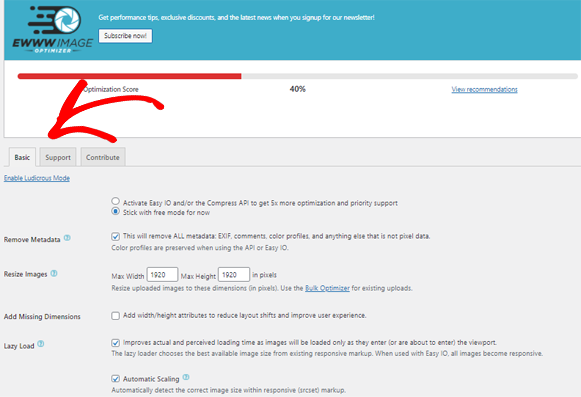
Nous nous concentrons sur le Lazy Load pour ce tutoriel, alors sélectionnons la case à cocher Lazy Load pour l'activer et cliquons sur Enregistrer les paramètres.
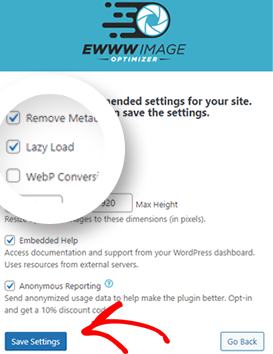
C'est tout ! Vos images de site Web se chargent maintenant automatiquement en différé et sont optimisées.
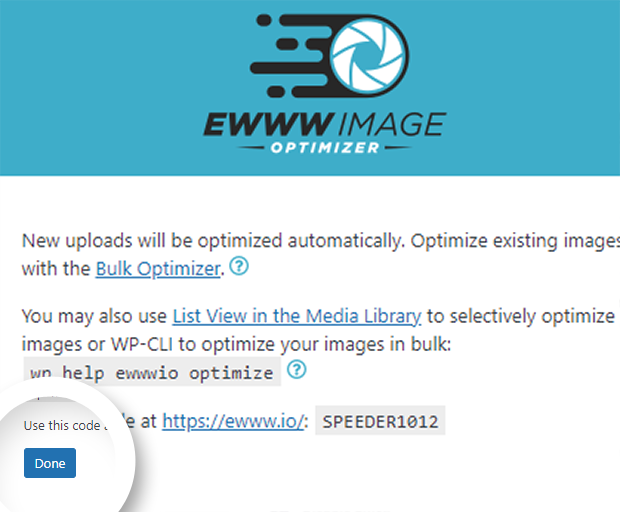
Après avoir cliqué sur le bouton Terminé, vous verrez le score d'optimisation et le reste des paramètres que vous pouvez modifier.
C'est tout ! Nous espérons que cet article vous a aidé à comprendre comment le chargement différé de WordPress augmente la vitesse de votre site et est optimisé pour le SEO.
Et si vous souhaitez en savoir plus sur le SEO, veuillez consulter notre guide ultime du SEO WordPress.
Qu'attendez-vous ? Commencez dès aujourd'hui avec le plugin WordPress AIOSEO le plus puissant.
Envie d'essayer AIOSEO gratuitement ?
Entrez l'URL de votre site Web WordPress pour installer AIOSEO Lite.

Divulgation : Notre contenu est financé par nos lecteurs. Cela signifie que si vous cliquez sur certains de nos liens, nous pouvons gagner une commission. Nous ne recommandons que les produits qui, selon nous, apporteront de la valeur à nos lecteurs.
