
Voulez-vous savoir comment mettre votre site WordPress en mode maintenance ?
Une chose est certaine concernant les sites Web : ils évoluent constamment. Certaines modifications que vous apportez sont si insignifiantes que vous pouvez les effectuer sans que les visiteurs ne s'en aperçoivent. Cependant, certaines modifications sont si drastiques qu'elles nécessitent de mettre votre site Web en mode maintenance.
Si vous ne savez pas ce qu'est le mode maintenance WordPress et comment l'activer, ne vous inquiétez pas. Cet article expliquera non seulement ce que c'est, mais nous vous guiderons également à travers les étapes que vous devez suivre pour mettre votre site en mode maintenance.
Dans cet article
- Qu'est-ce que le mode maintenance WordPress ?
- Why Do You Need to Know How to Put Your WordPress Site in Maintenance Mode?
- How to Put Your WordPress Site in Maintenance Mode the Easy Way: Use SeedProd
- How to Put Your WordPress Site in Maintenance Using WP Maintenance Mode
- Comment mettre votre site WordPress en mode maintenance à l'aide d'une fonction WordPress personnalisée
- Vous savez maintenant comment mettre votre site WordPress en mode maintenance
Qu'est-ce que le mode maintenance WordPress ?
Le mode maintenance WordPress fait référence au statut dans lequel vous placez votre site Web lorsque vous apportez des modifications importantes qui pourraient potentiellement le casser ou entraîner une mauvaise expérience pour les utilisateurs. Habituellement, cela signifie désactiver certaines fonctions ou bloquer certaines pages. Malheureusement, cela signifie que les utilisateurs n'auront pas accès à votre site Web et, finalement, aux pages auxquelles ils espéraient accéder, ce qui peut être gênant.
Lorsque vous mettez votre site Web dans cet état, les utilisateurs seront dirigés vers un écran qui explique le statut de votre site. Par conséquent, vous devez rédiger un message clair expliquant pourquoi votre site est en mode maintenance, quand il sera de nouveau en ligne et ce que les utilisateurs doivent faire en attendant.
Pourquoi avez-vous besoin de savoir comment mettre votre site WordPress en mode maintenance ?
Il y a plusieurs raisons pour lesquelles vous devez savoir comment mettre votre site WordPress en mode maintenance. Bien sûr, la principale est que vous effectuez des modifications importantes sur votre site Web, un excellent exemple étant lorsque vous déménagez vers une nouvelle société d'hébergement.
Préservez vos acquis en matière de SEO
Mettre votre site hors ligne pendant la maintenance peut entraîner des erreurs 404. En effet, le mettre hors ligne entraîne la rupture de tous les liens de votre site. Ces erreurs 404 peuvent entraîner une baisse des classements de recherche et de la visibilité. Cela pourrait également entraîner la désindexation de votre site par Google.
Mettre votre site Web en mode maintenance vous permet de transmettre un statut 503 aux moteurs de recherche. Ils sauront que votre site est temporairement hors ligne, mais que vous y travaillez. Pour cette raison, ils n'exploreront pas votre site et n'indexeront pas vos pages tant que vous ne serez pas de retour en ligne. Le mode maintenance vous aide efficacement à préserver tous vos acquis en matière de SEO car les moteurs de recherche ne vous pénaliseront pas pour les liens brisés et autres erreurs.
Gestion de la réputation
Une autre raison de mettre votre site en mode maintenance est que cela vous aidera à éviter de nuire à votre réputation. Les gens peuvent perdre confiance en votre entreprise lorsqu'ils atterrissent sur un site qui semble cassé. Même s'il s'agit de visiteurs réguliers, être confronté à des erreurs sur votre site Web laissera une mauvaise impression.
Minimiser les risques de sécurité
Outre le facteur de l'expérience utilisateur, la mise de votre site web en mode maintenance aide également à minimiser les risques de sécurité. Particulièrement si vous travaillez sur des corrections de bugs liés à la sécurité, réduire le trafic au minimum sur votre site aidera à garantir votre sécurité et celle de vos utilisateurs face aux agents malveillants.
La mise de votre site web en mode maintenance lors de la réalisation de modifications affectant les utilisateurs ne doit jamais être prise à la légère. C'est une étape importante qui vous aide à établir des relations plus solides avec les visiteurs de votre site web. C'est aussi une excellente façon de montrer votre professionnalisme. Cela prouvera également que vous vous souciez de vos utilisateurs.
Comment mettre votre site WordPress en mode maintenance facilement : Utilisez SeedProd
Prêt à apprendre comment mettre votre site WordPress en mode maintenance ?
Heureusement, c'est plus facile que vous ne le pensez, d'autant plus que de nombreux plugins peuvent vous aider à le faire. Le meilleur, c'est que vous n'avez même pas besoin d'écrire une seule ligne de code.
Vous avez simplement besoin d'un plugin facile à utiliser.
L'une des meilleures façons de mettre votre site WordPress en mode maintenance est d'utiliser un plugin comme SeedProd. C'est aussi le plus simple.

SeedProd a commencé comme une simple page "coming soon". Mais il est devenu un puissant constructeur de pages WordPress que vous pouvez utiliser pour créer différents types de pages dans WordPress. C'est aussi un excellent outil pour mettre votre site WordPress en mode maintenance.
Vous pourriez avoir besoin de la version payante de SeedProd pour des fonctionnalités avancées telles que les modèles premium, les fonctionnalités de personnalisation avancées et les intégrations marketing. Cependant, la version gratuite est tout ce dont vous avez besoin pour mettre votre site web en mode maintenance.
Comment utiliser SeedProd pour mettre votre site web en mode maintenance ?
Tout d'abord, vous devez installer et activer le plugin. Une fois cela fait, rendez-vous dans vos paramètres SeedProd, sélectionnez "Pages", puis cliquez sur "Configurer une page de mode maintenance".
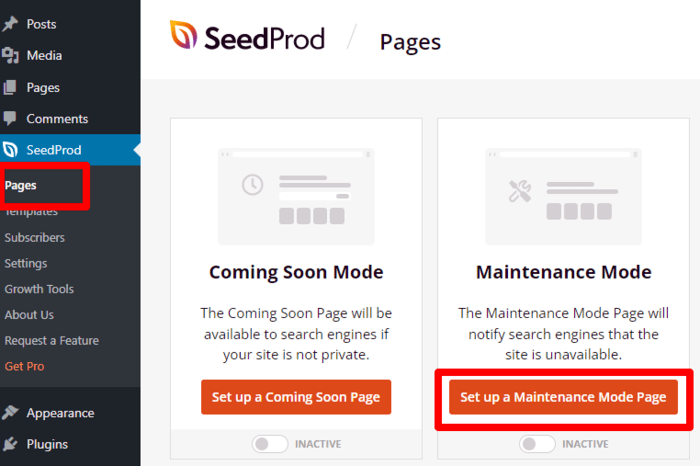
Ensuite, l'assistant de configuration vous mènera à une page où vous pourrez personnaliser la page de maintenance que les visiteurs verront lorsque vous activerez le mode maintenance. Vous devrez choisir parmi la liste de modèles de SeedProd pour commencer. Vous pouvez également choisir de construire votre page à partir de zéro.
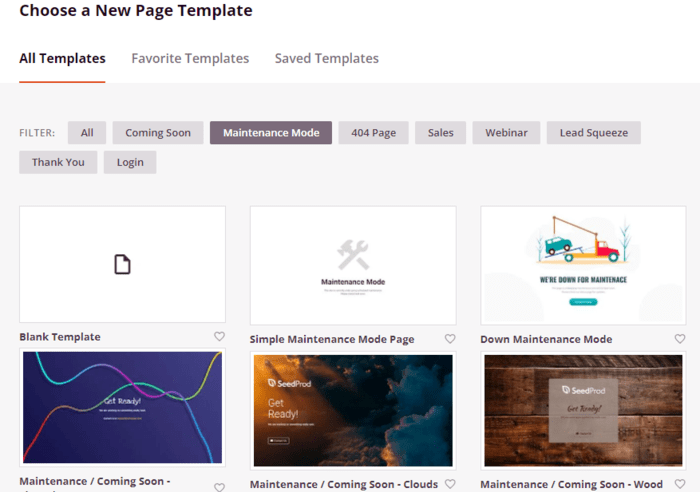
Cliquer sur la toile vierge ou sur le modèle de votre choix ouvrira le constructeur de pages de SeedProd. C'est ici que vous personnaliserez tous les éléments de votre page de maintenance.
Vous pouvez facilement ajouter de nouveaux éléments de contenu en ajoutant de nouveaux blocs depuis le panneau de gauche. Par exemple, vous pouvez ajouter :
- Logo ou arrière-plan personnalisé
- Formulaire d'inscription par e-mail
- Boutons de partage sur les réseaux sociaux
- Compteur
Les possibilités de conception sont infinies, surtout si vous utilisez la version payante du plugin. Bien sûr, vous aurez également besoin d'autres plugins, comme WPForms, pour ajouter des fonctionnalités à vos blocs personnalisés.
Une fois que vous avez terminé de personnaliser votre page, cliquez sur le bouton "Enregistrer", et vous aurez une belle page de maintenance personnalisée.
La dernière étape consiste à activer le mode maintenance de WordPress. Pour ce faire, allez dans la section "Pages" de vos paramètres SeedProd. Ici, vous trouverez vos pages, y compris votre page de maintenance. Réglez le commutateur en bas de la page sur "Actif", et vous aurez mis votre site en mode maintenance.
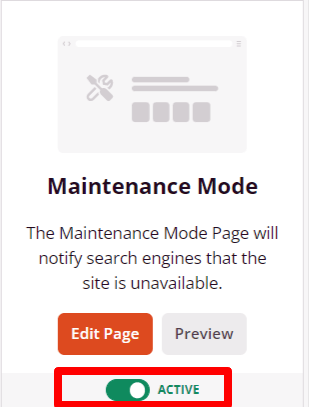
Enfin, vérifiez que le mode maintenance de votre site Web fonctionne correctement. Pour ce faire, visitez votre site Web, de préférence en mode incognito.
Le mode maintenance signifie-t-il aucune activité ou entreprise ?
Heureusement, mettre votre site en mode maintenance ne signifie pas toujours devoir arrêter toute activité sur votre site Web. Avec des outils comme SeedProd, vous pouvez activer des configurations spéciales où vous pouvez :
- Autoriser la poursuite de certaines activités
- Accorder l'accès au site aux utilisateurs connectés
- Exclure certaines pages de la mise hors ligne
Vous pouvez contrôler les configurations ci-dessus de votre mode maintenance en allant dans l'option « Paramètres de la page » de SeedProd. Ici, vous trouverez les différents contrôles que vous pouvez mettre en place pour votre page de maintenance.
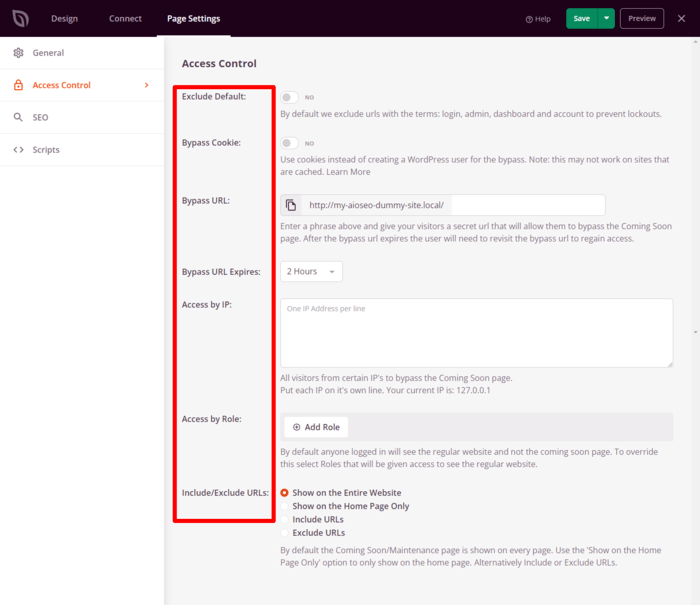
Une autre fonctionnalité intéressante que vous trouverez avec SeedProd est la fonction de redirection. Si vous souhaitez envoyer les visiteurs vers une page particulière au lieu de simplement la page de maintenance, vous pouvez configurer une redirection 302 vers une autre page de votre choix.

Cela permet de s'assurer que vous ne manquez aucun trafic destiné à votre site Web.
Désactiver le mode maintenance dans SeedProd
Une fois que vous avez terminé la maintenance de votre site, vous voudrez désactiver le mode maintenance. Pour ce faire, rendez-vous sur votre tableau de bord SeedProd et cliquez sur « Pages de destination » ou « Pages » si vous utilisez la version Lite.
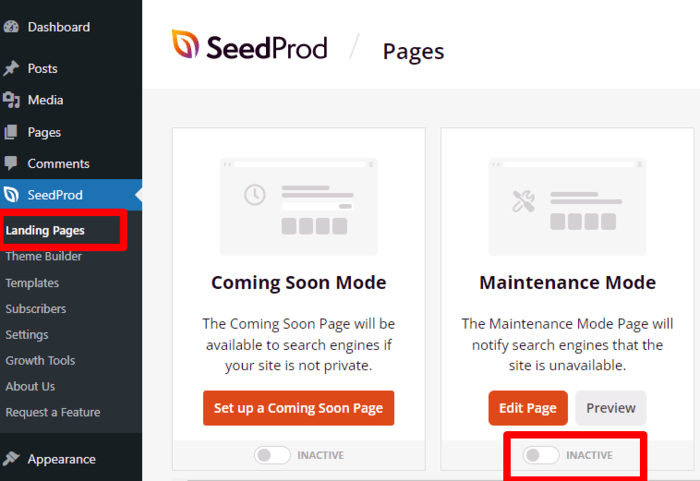
Il suffit de basculer le commutateur du mode maintenance de actif à inactif, et c'est tout. Le public peut maintenant accéder à votre site.
Comment mettre votre site WordPress en maintenance à l'aide de WP Maintenance Mode
WP Maintenance Mode est un autre plugin facile à utiliser que vous pouvez utiliser pour mettre votre site Web en mode maintenance. Bien qu'il ne soit pas aussi puissant que SeedProd, il peut toujours faire le travail, mais avec un peu plus d'efforts.
Comme toujours, vous devez d'abord installer le plugin. Après avoir installé le plugin, rendez-vous dans Paramètres de votre tableau de bord WordPress et sélectionnez WP Maintenance Mode.
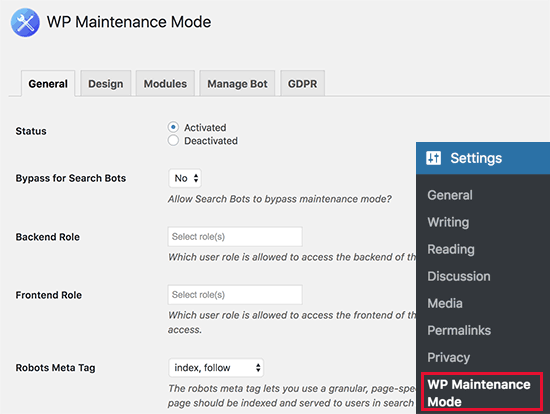
Cela vous amènera à l'onglet des paramètres « Général », où vous trouverez une option appelée « Statut ». Elle sera définie sur « Désactivé » par défaut. Pour mettre votre site Web en mode maintenance, vous devez la définir sur « Activé ».
L'option suivante sous « Statut » est l'option « Ignorer pour les robots d'exploration ». La définir sur « Oui » permet aux moteurs de recherche d'ignorer le mode maintenance et de continuer à indexer votre site Web. D'autres paramètres incluent le contrôle d'accès et la possibilité de définir des rôles d'utilisateur.
Créer une page de présentation pour votre page de maintenance
Une fonctionnalité intéressante que vous aimerez avec WP Maintenance Mode est que vous pouvez facilement créer une belle page de maintenance.
Avec tous vos paramètres de mode maintenance configurés, vous pouvez maintenant passer à l'onglet « Conception ». Ici, vous trouverez des options pour personnaliser la page sur laquelle les visiteurs atterriront lorsqu'ils essaieront de visiter votre site Web.
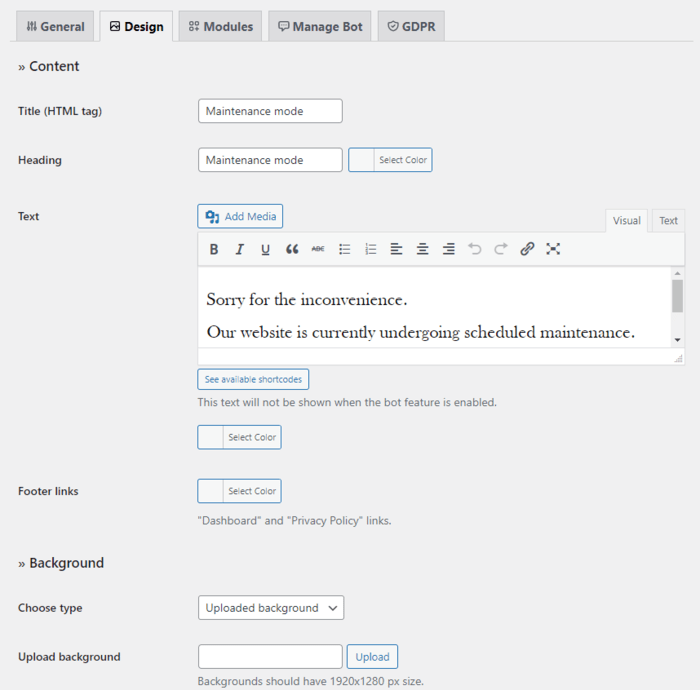
Vous pouvez remplir les détails de votre page de maintenance, y compris le type d'arrière-plan et les liens de pied de page sur cette page. Une fois terminé, cliquez sur enregistrer et la conception de votre page sera terminée.
Ajouter des modules à votre page de maintenance dans Wp Maintenance Mode
Outre le message indiquant aux visiteurs que votre site Web est en cours de travaux, vous pouvez ajouter deux modules à votre page de maintenance. Le premier module que vous pouvez ajouter est un compte à rebours, tandis que le second est un formulaire d'inscription à la newsletter.
Comment mettre votre site WordPress en mode maintenance à l'aide d'une fonction WordPress personnalisée
L'utilisation de fonctions personnalisées n'est pas une méthode recommandée pour les débutants. Si vous n'êtes pas à l'aise avec le code, il est préférable d'utiliser des plugins sans code comme SeedProd.
Comment créer une fonction personnalisée pour mettre votre site WordPress en mode maintenance ?
Tout d'abord, sauvegardez votre site web au cas où quelque chose tournerait mal et le casserait. Après tout, la sécurité avant tout. Après avoir sauvegardé votre site, vous pouvez commencer à modifier le fichier functions.php de votre WordPress pour activer le mode maintenance. Pour ce faire, naviguez vers "Apparence" dans votre tableau de bord WordPress. Sous "Apparence", cliquez sur "Éditeur de fichiers du thème" et recherchez votre fichier functions.php.
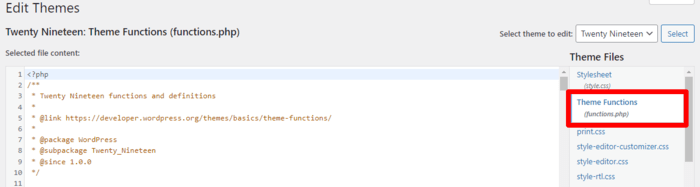
Pour mettre votre site en mode maintenance, ajoutez l'extrait de code suivant à la fin du fichier :
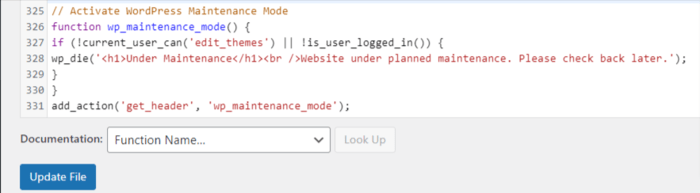
Vous pouvez personnaliser le titre du mode maintenance en modifiant le texte entre guillemets à la ligne 4 :
wp_die('<h1>Under Maintenance</h1><br />Website under planned maintenance. Please check back later.');Enregistrez vos modifications en cliquant sur "Mettre à jour le fichier", et votre site web sera mis en mode maintenance.
Bien que cette méthode serve son objectif de mettre votre site web en mode maintenance, elle présente l'inconvénient de ne pas vous offrir les opportunités marketing que proposent des plugins comme SeedProd.
Vous savez maintenant comment mettre votre site WordPress en mode maintenance
Un site web est un document vivant. De ce fait, vous êtes amené à y apporter régulièrement de nombreux changements. Lorsque les changements sont importants, vous devrez le mettre en mode maintenance. Utilisez l'une des méthodes décrites ci-dessus pour ce faire.
Cependant, que vous soyez novice ou expert, nous vous recommandons d'opter pour la méthode SeedProd. C'est plus facile, plus rapide et cela vous permet de garder vos visiteurs engagés pendant que vous travaillez sur votre site.
Pendant que vous travaillez sur votre site, n'oubliez pas d'améliorer votre référencement également. Il existe également un plugin sans code facile à utiliser pour cela — il s'appelle AIOSEO. Avec AIOSEO, vous pouvez optimiser le référencement sur page et certains aspects du référencement technique comme les sitemaps, le balisage schema, les redirections, et plus encore.
Allez-y et téléchargez AIOSEO dès aujourd'hui et optimisez votre référencement pendant que vous travaillez sur d'autres aspects de votre site web.
Envie d'essayer AIOSEO gratuitement ?
Entrez l'URL de votre site Web WordPress pour installer AIOSEO Lite.

Divulgation : Notre contenu est financé par nos lecteurs. Cela signifie que si vous cliquez sur certains de nos liens, nous pouvons gagner une commission. Nous ne recommandons que les produits qui, selon nous, apporteront de la valeur à nos lecteurs.
