
Souhaitez-vous savoir comment rediriger une page ou un article dans WordPress ?
Rediriger une page ou un article supprimé ou cassé vers une autre URL empêche les visiteurs et les moteurs de recherche de se perdre ou d'atterrir sur une page 404. Cela contribue à garantir une bonne expérience utilisateur (UX) et a un impact positif sur votre SEO.
Dans cet article, nous vous montrerons la manière la plus simple de rediriger une page ou un article vers une nouvelle URL sur votre site Web.
Dans cet article
Qu'est-ce qu'une redirection dans WordPress (et pourquoi est-elle importante) ?
Rediriger une page dans WordPress signifie indiquer aux navigateurs de transférer les visiteurs du site Web d'une ancienne URL inexistante vers une nouvelle. Il y a de nombreuses raisons à cela, mais les principales sont la suppression ou la mise à jour d'une URL.
Implémenter une redirection lorsqu'une modification est apportée à une URL est important car cela contribue à offrir une expérience utilisateur positive, entraînant des taux de rebond plus faibles. Cela vous aide également à conserver les gains SEO de l'ancienne URL, ce qui vous permet de mieux vous classer sur les pages de résultats des moteurs de recherche (SERP).
Enfin, les redirections permettent également aux moteurs de recherche de parcourir et d'indexer votre contenu correctement car ils ne tombent pas sur des impasses.
Comment rediriger un article ou une page dans WordPress
Prêt à rediriger une page ou un article dans WordPress ?
Voici un guide simple sur la façon dont vous pouvez faire exactement cela.
Étape 1 : Installer AIOSEO
La manière la plus simple de rediriger une page dans WordPress est d'utiliser un plugin de redirection. Et l'un des meilleurs est All In One SEO (AIOSEO).

AIOSEO est l'un des meilleurs plugins SEO pour WordPress et est utilisé par plus de 3 millions de spécialistes du marketing avisés pour les aider à se classer et à générer du trafic ciblé. Le plugin offre de nombreuses fonctionnalités SEO puissantes, notamment un bloc FAQ, Link Assistant pour le maillage interne automatique, IndexNow pour l'indexation instantanée, et bien plus encore.
AIOSEO dispose également d'un puissant gestionnaire de redirections qui permet aux utilisateurs de rediriger facilement des pages ou des articles, même sans connaissances techniques ou en codage.
Pour des instructions étape par étape sur la façon d'installer AIOSEO, consultez notre guide d'installation.
Étape 2 : Ouvrez le Gestionnaire de redirections et redirigez votre page
Une fois que vous avez installé AIOSEO, l'étape suivante consiste à configurer vos redirections. Pour ce faire, accédez à AIOSEO » Redirections.
Vous serez dirigé vers le gestionnaire de redirections, où vous pourrez ajouter votre redirection.
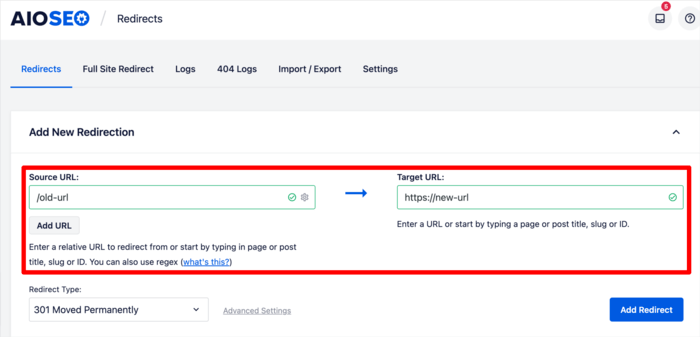
Pour ajouter votre redirection, entrez d'abord l'URL source, qui est l'URL à partir de laquelle vous souhaitez rediriger. Ensuite, ajoutez l'URL de destination dans le champ URL cible. Vous pouvez simplement commencer à taper le titre de la page, le slug ou l'ID, et le plugin proposera automatiquement des suggestions à ajouter.
Étape 3 : Sélectionnez le type de redirection que vous souhaitez implémenter
Une fois que vous avez ajouté vos URL source et cible, l'étape suivante pour ajouter une redirection consiste à sélectionner le type de redirection que vous souhaitez implémenter. Vous pouvez le faire à partir du menu déroulant juste sous les champs d'URL :
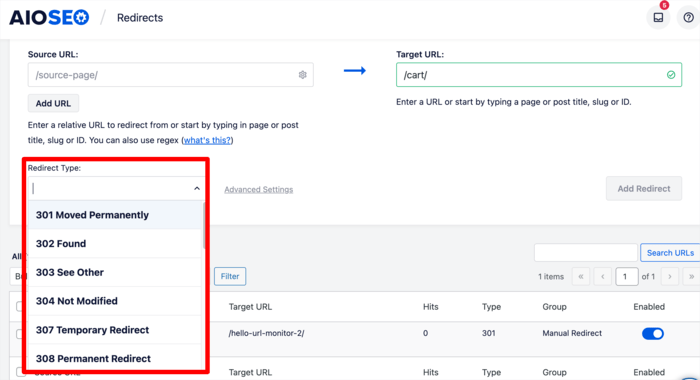
Les types de redirections les plus courants sont :
- Redirections 301 : Celles-ci sont implémentées lorsque vous déplacez une URL de manière permanente.
- Redirections 307 : Celles-ci sont utilisées lorsque vous déplacez temporairement une page ou un article.
Une fois que vous avez choisi votre type de redirection, cliquez sur le bouton Ajouter une redirection.
Étape 4 : Planifiez votre redirection (facultatif)
Avec le gestionnaire de redirections d'AIOSEO, vous pouvez planifier l'entrée en vigueur de votre redirection à une date précise. Pour une redirection permanente, laissez la date de fin vide.
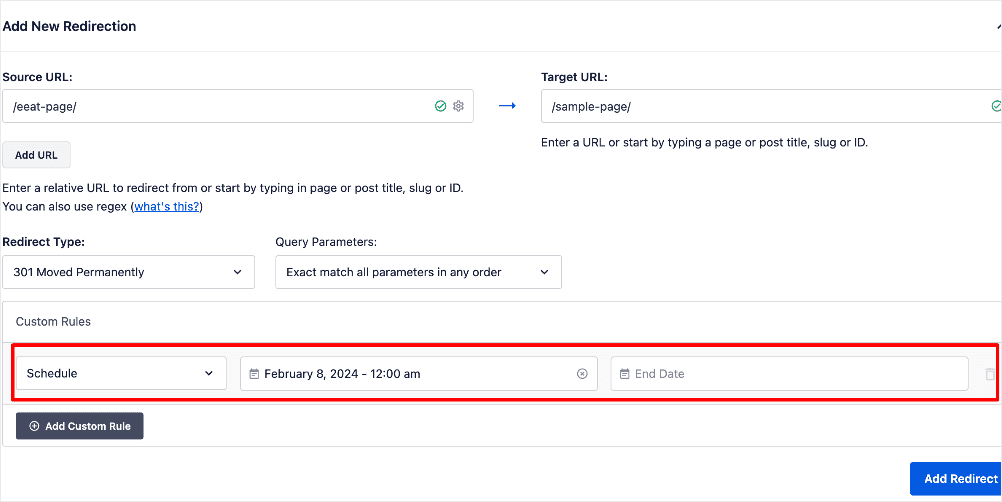
Si vous souhaitez rediriger un article ou une page temporairement, vous pouvez définir la date de début et la date de fin pour que la redirection soit effective.
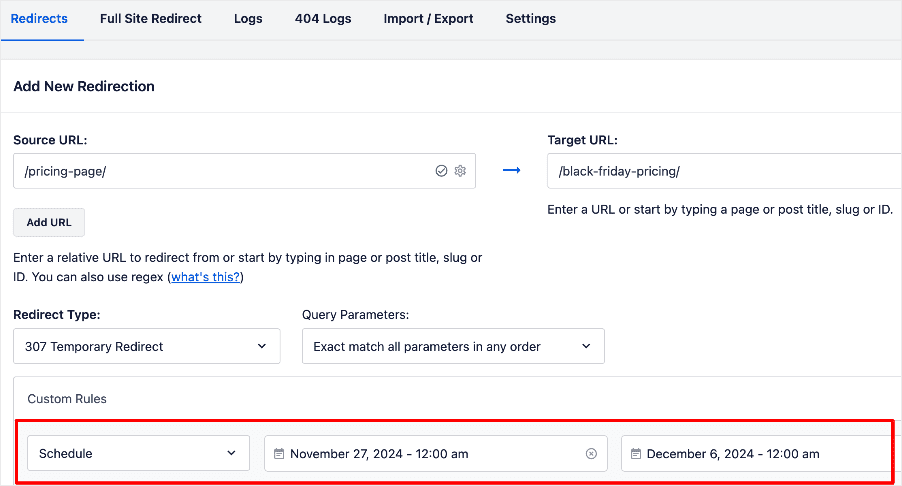
La planification des redirections de cette manière est un excellent moyen d'éliminer les erreurs et d'assurer l'efficacité lors de la redirection des pages de votre site.
Et voilà ! Vous avez redirigé avec succès une page dans WordPress.
Votre redirection devrait maintenant être visible dans le tableau des redirections.
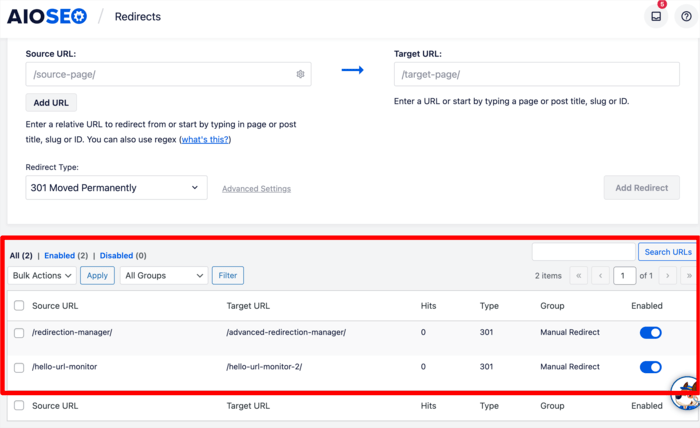
Assurez-vous que la redirection est activée dans la colonne Activé.
Vous pouvez également suivre vos redirections dans l'onglet Journaux.
De plus, pour éviter les erreurs 404, vous pouvez aller dans Redirection » Paramètres et configurer des redirections automatiques vers votre page d'accueil, votre page parente ou vos pages de catégories parentes. N'abusez pas de cette fonction, car elle pourrait ne pas offrir la meilleure expérience possible aux utilisateurs. Redirigez plutôt chaque page vers une URL plus pertinente.
Comment ajouter une redirection directement depuis un article/une page
Avec AIOSEO, vous pouvez également ajouter des redirections directement depuis une page. Pour ce faire, ouvrez simplement l'article ou la page que vous souhaitez rediriger. Ensuite, faites défiler jusqu'en bas de la page jusqu'aux Paramètres AIOSEO et cliquez sur Redirections.
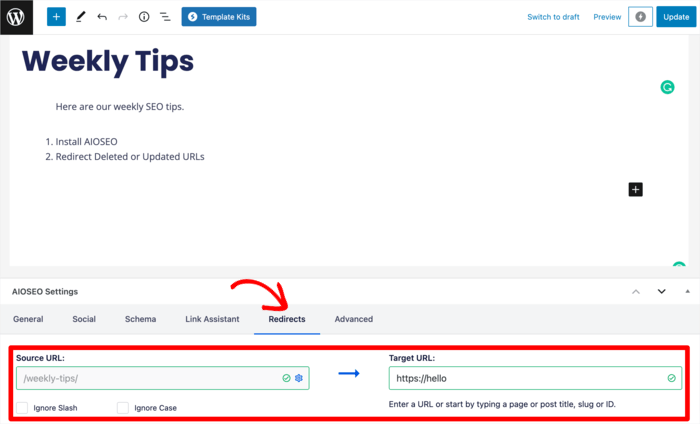
Encore une fois, remplissez simplement les champs URL source et URL cible, sélectionnez votre type de redirection, puis cliquez sur le bouton Ajouter une redirection.
Et voilà !
Vous avez redirigé votre article ou votre page dans WordPress.
Et si vous avez de nombreuses URL à rediriger ?
Consultez notre tutoriel sur l'implémentation de redirections en masse à partir d'un fichier CSV.
Nous espérons que cet article vous a aidé à savoir comment rediriger une page ou un article dans WordPress. Une fois que vous avez terminé, vous pourriez également être intéressé par nos autres tutoriels. Un excellent exemple est notre guide sur comment ajouter une section FAQ dans WordPress. Vous pourriez également consulter notre guide sur l'augmentation de votre taux de clics.
Si vous avez trouvé cet article utile, alors abonnez-vous à notre chaîne YouTube. Vous y trouverez de nombreux autres tutoriels utiles. Vous pouvez également nous suivre sur Twitter, LinkedIn ou Facebook pour rester informé.
Envie d'essayer AIOSEO gratuitement ?
Entrez l'URL de votre site Web WordPress pour installer AIOSEO Lite.

Divulgation : Notre contenu est financé par nos lecteurs. Cela signifie que si vous cliquez sur certains de nos liens, nous pouvons gagner une commission. Nous ne recommandons que les produits qui, selon nous, apporteront de la valeur à nos lecteurs.

Mon site web affiche une erreur 404. J'ai installé AIOSEO mais mon tableau de bord WordPress ne s'ouvre pas. Comment puis-je corriger l'erreur 404 et ouvrir mon blog ? Aidez-moi s'il vous plaît.
Bonjour Malati, veuillez contacter notre équipe de support ici. Ils seront ravis de vous aider. Merci 🙂