
Voulez-vous savoir comment configurer Google Analytics sur un site WordPress ?
Google Analytics est un outil essentiel pour tout propriétaire ou administrateur de site Web. Il montre comment votre public interagit avec votre site Web et vous fournit des données précieuses pour optimiser vos efforts de référencement.
Obtenir des informations sur votre public est important car cela vous aide à optimiser votre site Web pour l'engagement et les conversions.
C'est pourquoi vous devez savoir comment configurer Google Analytics sur un site WordPress. Nous allons vous montrer comment le faire facilement.
3 raisons pour lesquelles l'installation de Google Analytics sur un site WordPress est importante
Si vous gérez un site Web, l'une des additions les plus importantes que vous devriez faire à votre boîte à outils est Google Analytics (GA).
Pourquoi est-ce si important ?
Vous donne un aperçu de qui visite votre site
GA est un outil inestimable qui vous permet de savoir qui visite votre site Web. Il vous montre, entre autres facteurs d'audience, la localisation géographique de votre visiteur et le navigateur utilisé.
Google Analytics vous montre également comment les gens trouvent votre site Web. Il s'agit généralement de sources telles que les moteurs de recherche, le trafic direct (provenant d'e-mails, par exemple), les liens de référence d'autres sites Web, et plus encore. Savoir d'où vient votre trafic est crucial pour optimiser vos canaux d'acquisition.
Vous montre les interactions de votre public
Savoir ce que font vos visiteurs lorsqu'ils arrivent sur votre site est important. Les métriques d'engagement sont importantes à suivre car elles vous montrent :
- Les articles qui génèrent le plus de trafic et de revenus
- Articles et pages qui ont les taux de rebond les plus élevés
- Le type de contenu que les utilisateurs recherchent
- Les liens qui reçoivent le plus de clics
Toutes ces données sont essentielles pour vous aider à améliorer les taux de conversion, à diminuer les taux de rebond et à développer votre entreprise plus efficacement. Elles peuvent également vous aider à créer un meilleur contenu et des campagnes marketing optimisées.
Sachez quelles pages génèrent le plus de revenus
Si vous gérez un site Web générant des revenus, il est crucial de comprendre quelles pages génèrent le plus de revenus. Vous pouvez obtenir ces données à partir de GA. Vous pouvez également voir comment les clients parcourent le processus de paiement et interagissent avec votre contenu. Cela vous aidera à construire des parcours d'achat plus efficaces.
Vous pouvez faire beaucoup plus avec GA sur votre site Web. C'est pourquoi vous devez savoir comment le configurer sur votre site Web.
Comment configurer Google Analytics sur un site WordPress : Commencez par créer un compte Google Analytics
Comme promis, nous allons vous montrer comment configurer Google Analytics sur un site WordPress - facilement.
Cependant, avant d'en arriver là, vous devez d'abord créer un compte GA si vous n'en avez pas déjà un.
Création d'un compte Google Analytics
Pour créer un compte GA, vous aurez besoin d'une adresse Gmail. Vous pouvez facilement en créer une si vous n'en avez pas.
Une fois que vous avez une adresse Gmail, vous pouvez vous rendre sur la page d'inscription de Google Analytics et créer votre compte. Voici comment :
Étape 1 : Configuration de votre compte Google Analytics
En utilisant vos identifiants Gmail, connectez-vous à Google Analytics et suivez les instructions pour configurer votre compte. L'une des premières étapes consiste à renseigner vos informations, y compris le nom du compte. Le nom du compte sera utilisé en interne, vous pouvez donc utiliser le nom qui vous convient le mieux, comme le nom de votre entreprise/site web.
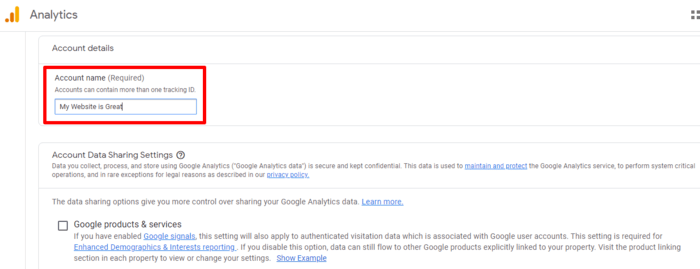
Il vous sera également demandé de nommer votre propriété (site web) et de renseigner d'autres informations sur votre entreprise. Les informations sur l'entreprise incluent ce que vous souhaitez suivre avec GA.
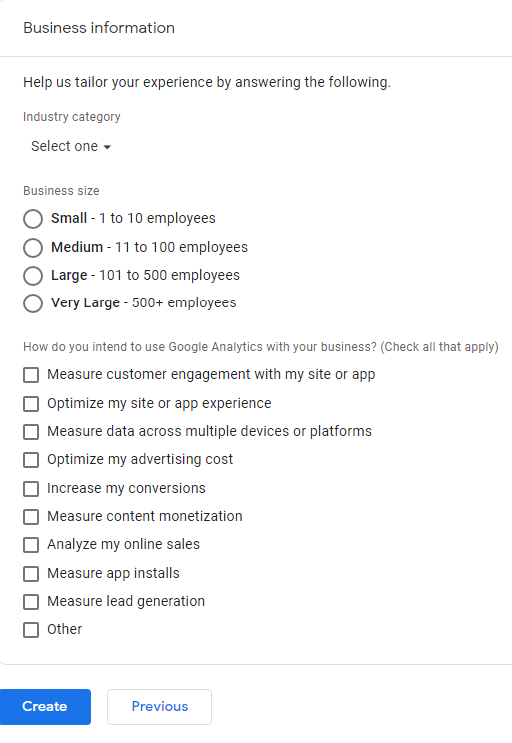
Une fois que vous avez coché toutes les cases appropriées, vous pouvez cliquer sur « Créer ». Cela vous mènera à une page où il vous sera demandé d'accepter les conditions d'utilisation de Google Analytics.
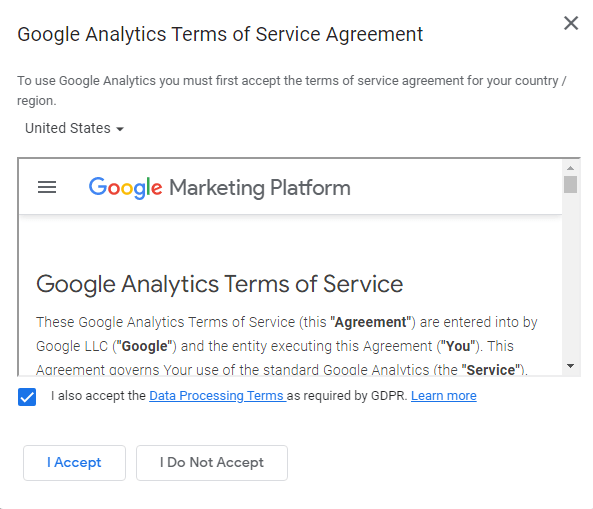
Après cela, une fenêtre s'ouvrira et vous devrez sélectionner vos préférences pour la newsletter par e-mail. Ensuite, vous serez dirigé vers votre tableau de bord d'administration Google Analytics.
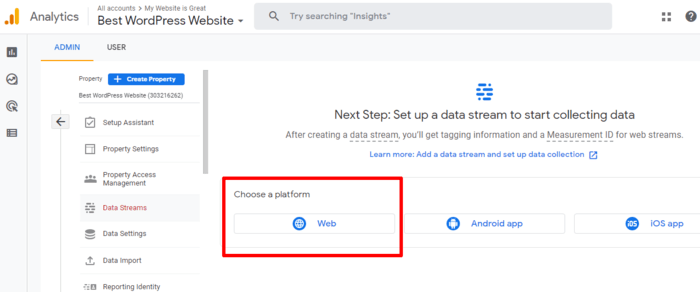
Étape 2 : Déterminer le type d'actif web que vous souhaitez suivre
L'une des premières étapes à suivre une fois sur le tableau de bord d'administration est de sélectionner le type d'actif web que vous allez suivre. Dans ce cas, vous choisirez « Web ». Une fois que vous avez fait cela, vous serez invité à configurer un flux de données :
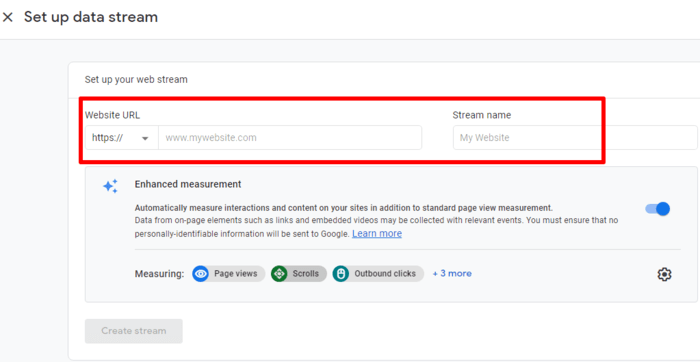
Ensuite, l'assistant de configuration vous présentera les détails de votre flux web et le code de suivi Google Analytics à coller sur votre site web.
Aucune compétence en codage ?
Ne vous inquiétez pas. Comme promis, nous allons vous montrer comment configurer Google Analytics sur un site WordPress — la méthode facile.
Comment configurer Google Analytics sur un site WordPress (méthode facile) : Utiliser MonsterInsights
L'utilisation d'un plugin est le moyen le plus simple de configurer Google Analytics sur un site WordPress. À cet égard, aucun plugin ne surpasse MonsterInsights.
Vous souvenez-vous du code de suivi que vous avez obtenu lors de la dernière étape de configuration de GA ?
Normalement, vous devriez l'injecter dans le code de votre site web. Cependant, avec MonsterInsights, vous n'avez pas à toucher au code. Cela fait de MonsterInsights un excellent outil pour les experts comme pour les novices.
Pour commencer avec MonsterInsights, vous devez d'abord télécharger et activer le plugin. Pour ce faire, vous devez vous connecter à votre compte MonsterInsights et télécharger le fichier zip du plugin. Une fois que vous avez fait cela, allez dans votre tableau de bord WordPress, naviguez vers l'option « Téléverser un plugin », et sélectionnez « Téléverser ».
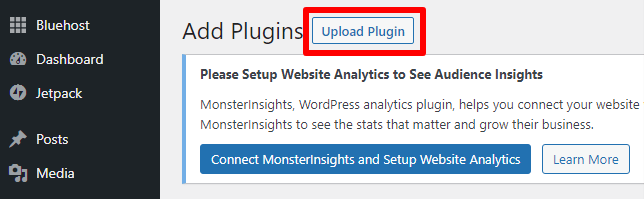
Il vous sera ensuite demandé de sélectionner le fichier que vous souhaitez téléverser.
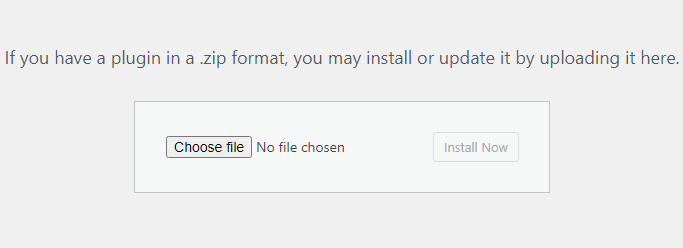
Sélectionnez le fichier zip que vous venez de télécharger, puis cliquez sur « Installer maintenant ». Cela téléversera le fichier et installera MonsterInsights sur votre site. Une fois le plugin téléchargé, cliquez sur le bouton « Activer » pour activer le plugin. L'assistant de configuration vous guidera pour terminer le processus.
Configuration de MonsterInsights
La première étape de la configuration de MonsterInsights consiste à sélectionner le type de site web auquel vous vous connectez. Vous avez trois options : Site web professionnel, Éditeur (Blog) et E-commerce. Sélectionnez l'option la plus pertinente, puis cliquez sur « Enregistrer et continuer ». Ensuite, vous serez dirigé vers une page où il vous sera demandé d'entrer votre clé de licence.
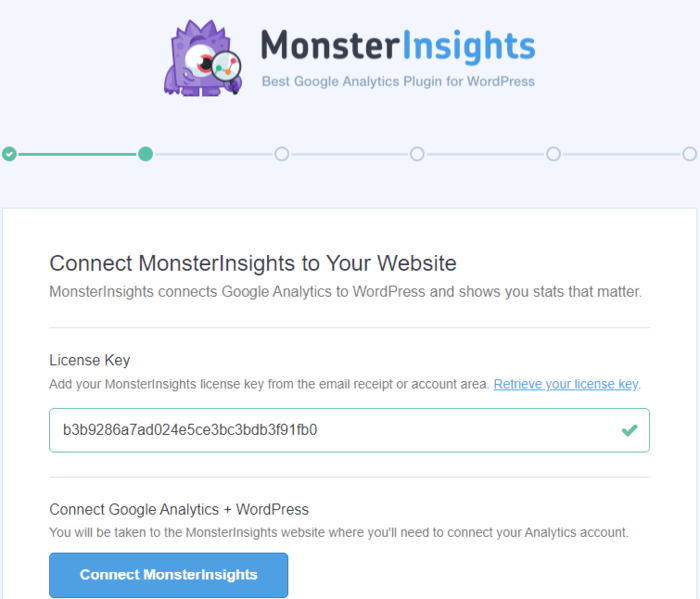
Une fois la clé de licence vérifiée, cliquez sur le bouton « Connect MonsterInsights ». Vous serez ensuite invité à choisir le compte Google que vous avez utilisé pour créer votre compte GA. Cela vous mènera à une page où vous accorderez à MonsterInsights les autorisations nécessaires pour accéder à vos données d'analyse.
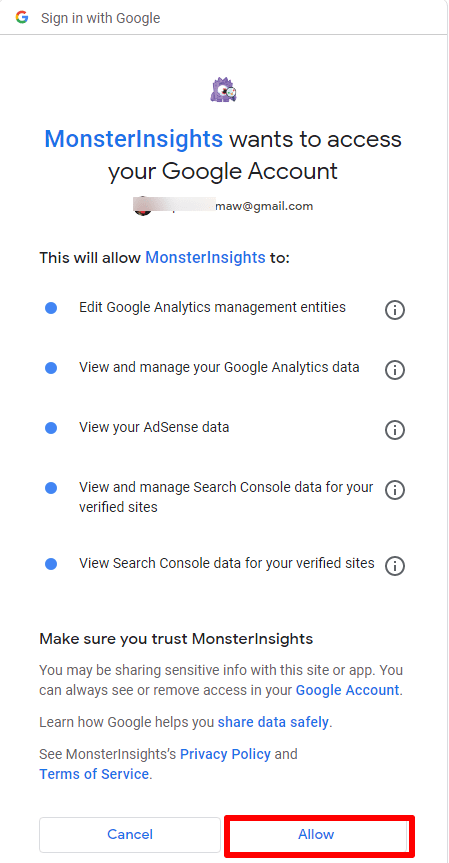
Cliquez sur « Autoriser », et l'assistant de configuration vous mènera à une page où vous devrez sélectionner le profil que vous souhaitez connecter à GA. Si vous avez plusieurs propriétés web, assurez-vous de choisir la bonne.
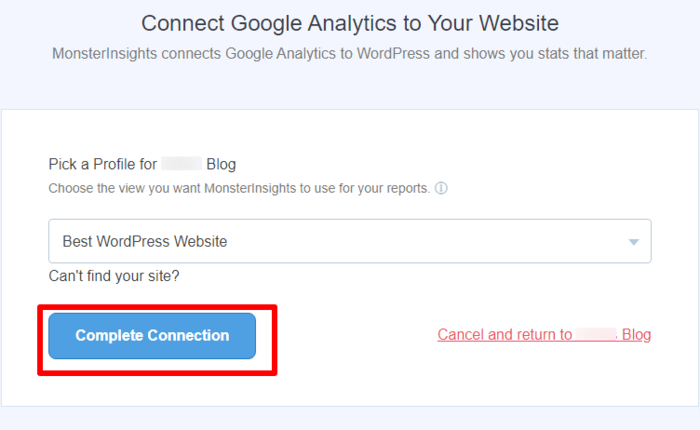
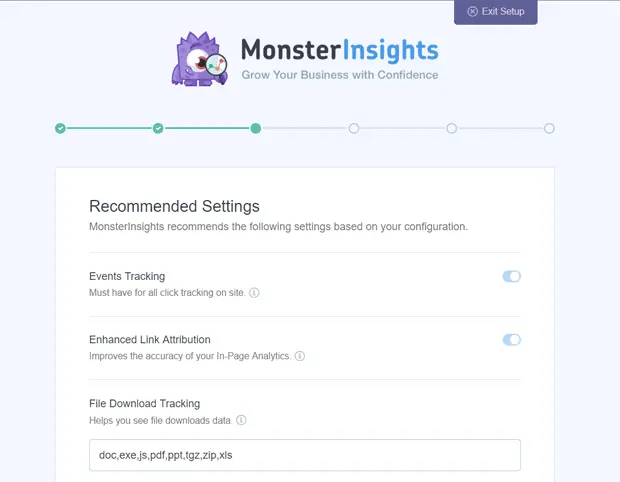
Cliquez sur « Terminer la connexion ». Le plugin effectuera une authentification finale. Une fois celle-ci terminée, vous serez redirigé vers la page de configuration de MonsterInsights. Ici, vous verrez les paramètres recommandés (activés par défaut), qui incluent :
- Suivi des événements
- Attribution de liens améliorée
- Suivi des téléchargements de fichiers
Vous trouverez également des paramètres plus avancés que vous devrez activer s'ils s'appliquent au type de votre site web et à vos objectifs. Tout en bas, vous avez la possibilité d'autoriser les mises à jour automatiques du plugin. Nous vous recommandons de l'activer, ce qui vous permettra de maintenir facilement le plugin à jour.
Passez en revue et configurez vos paramètres, puis cliquez sur « Enregistrer et continuer ».
La page suivante vous présentera les modules complémentaires que vous pouvez installer pour rendre MonsterInsights plus polyvalent dans les données qu'il suit.
Installez les modules complémentaires dont vous avez besoin et cliquez sur « Enregistrer et continuer », et vous arriverez à la dernière étape de la configuration.

Cliquez sur « Terminer la configuration et quitter l'assistant », et vous avez terminé. Vous venez de configurer Google Analytics sur un site WordPress. Vous pouvez maintenant voir les indicateurs de performance de votre site web directement depuis votre tableau de bord WordPress. Pour ce faire, cliquez sur l'option « Insights » dans votre tableau de bord WordPress et sélectionnez « Rapports ».
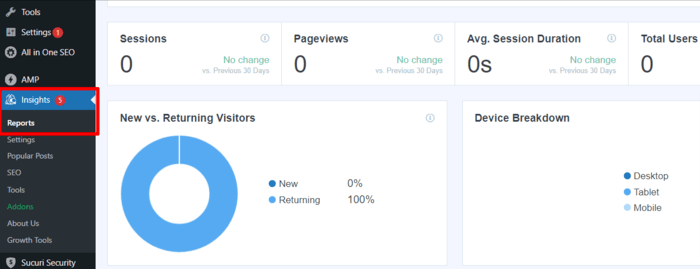
Vous pouvez afficher différents rapports en cliquant sur les onglets en haut de la page de rapport.
Bien que vous puissiez obtenir des tonnes d'informations précieuses en utilisant MonsterInsights Lite, vous aurez besoin de la version Pro pour débloquer des fonctionnalités avancées. Celles-ci incluent le suivi des performances de votre boutique e-commerce, des informations sur l'origine de votre trafic, vos pages de destination les plus populaires, et plus encore.
Comment configurer Google Analytics sur un site WordPress à l'aide du plugin Insert Header and Footers
Une autre façon simple de configurer GA sur votre site WordPress est d'utiliser le plugin Insert Header and Footers de WPBeginner. Le plugin vous permet d'injecter du code dans votre site WordPress sans avoir à le coder vous-même. Le seul inconvénient est que, contrairement à la méthode MonsterInsights, vous ne pourrez pas afficher vos données d'analyse dans votre tableau de bord WordPress.
Vous devrez d'abord installer et activer le plugin Insert Header and Footers pour utiliser cette méthode.
Ensuite, rendez-vous sur votre compte GA et copiez votre code de suivi. Vous le trouverez en allant dans la section « Admin », puis en sélectionnant l'option « Flux de données ». Cela ouvrira une page affichant vos propriétés web.
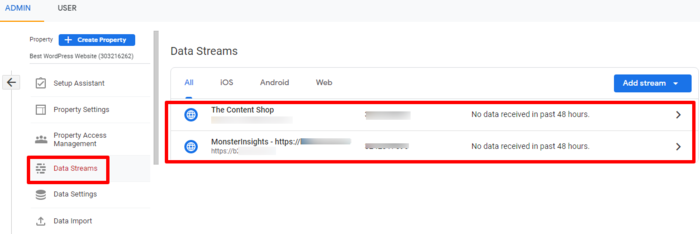
La sélection de la propriété web dont vous avez besoin pour l'extrait de code ouvrira les détails de votre flux. Ensuite, sur la page « Détails du flux web », cliquez sur l'option « Balise globale du site » dans la section « Instructions de balisage ». Cela développera la section pour afficher votre extrait de code GA.
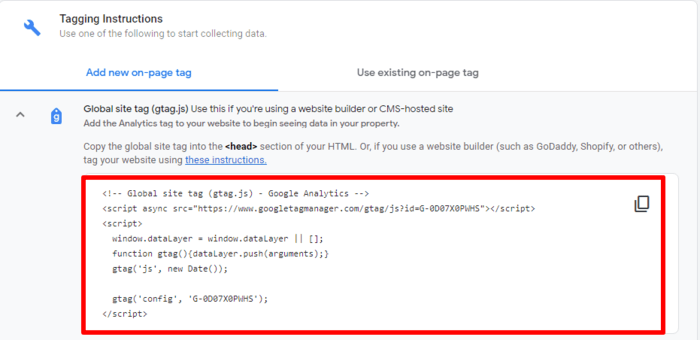
C'est le code que vous devrez coller dans l'en-tête de votre site web pour permettre à GA de suivre les analyses sur votre site web. Copiez ce code et rendez-vous sur votre tableau de bord WordPress.
Une fois dans WordPress, sélectionnez l'option « Réglages » et cliquez sur « En-tête et pied de page ».
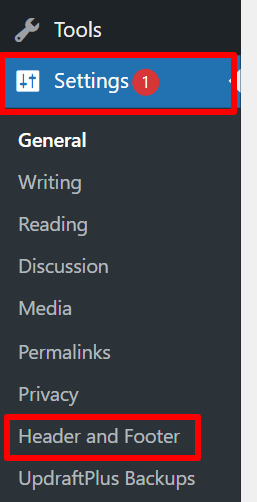
Cela vous mènera à une fenêtre qui vous donnera de nombreuses options pour coller votre code.
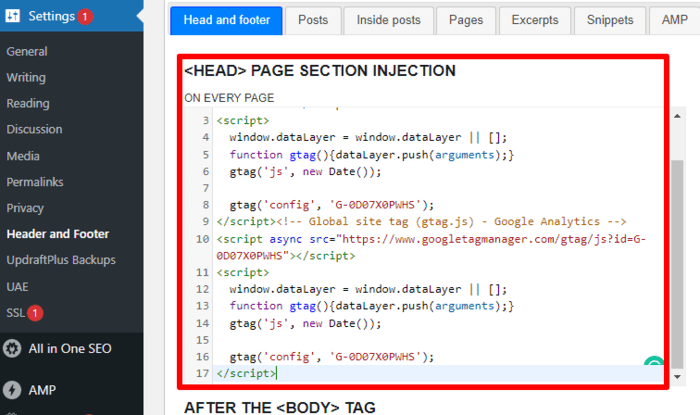
Collez votre code dans l'espace d'injection de section de page <Head> et cliquez sur « Enregistrer ».
Et voilà ! Vous avez configuré Google Analytics sur votre site.
Google Analytics : une ressource inestimable pour tout administrateur web
Comprendre ce qui se passe sur votre site WordPress est essentiel pour améliorer votre engagement et vos conversions.
C'est pourquoi la configuration de Google Analytics est essentielle.
Le suivi ciblé vous aidera à mieux comprendre votre public, vous permettant ainsi de créer du contenu adapté à ses besoins. La richesse des données fournies par GA est utile pour surveiller les performances SEO. Elle est également précieuse pour vous aider à améliorer votre stratégie SEO.
C'est pourquoi la configuration de GA sur votre site doit être une priorité. C'est aussi important que d'installer un plugin SEO comme AIOSEO. AIOSEO est l'un des meilleurs plugins SEO du marché. Il automatise les tâches SEO que vous devez effectuer sur votre site web.
Lorsque vous configurez Google Analytics sur votre site WordPress, assurez-vous de télécharger AIOSEO également.
Envie d'essayer AIOSEO gratuitement ?
Entrez l'URL de votre site Web WordPress pour installer AIOSEO Lite.

Divulgation : Notre contenu est financé par nos lecteurs. Cela signifie que si vous cliquez sur certains de nos liens, nous pouvons gagner une commission. Nous ne recommandons que les produits qui, selon nous, apporteront de la valeur à nos lecteurs.

Intégration de plugins de Google, support (Site kit), ainsi que Ad sense Optimize, tag manager et la recherche Google en un seul, et gratuitement !
Salut Harrie,
Merci pour votre commentaire. En effet, Site Kit aide à configurer Google Analytics sur un site WordPress. Vous pouvez consulter cet article sur la comparaison de Site Kit avec MonsterInsights.