
Voulez-vous savoir comment suivre facilement les redirections d'URL dans WordPress ?
Le suivi des redirections d'URL vous permet de dépanner vos erreurs 404 ou vos liens brisés et de les corriger immédiatement avant qu'elles n'affectent votre classement dans les moteurs de recherche.
Dans cet article, nous vous montrerons comment suivre les redirections d'URL dans WordPress. Nous aborderons également pourquoi vous devriez suivre les redirections de site Web et comment utiliser le vérificateur de redirections.
N'hésitez pas à utiliser ces liens rapides pour accéder directement à différentes sections :
Dans cet article
Qu'est-ce qu'une redirection 301 ?
Une redirection 301 est le type de redirection le plus courant et représente un déplacement permanent d'une URL. C'est un paramètre qui envoie automatiquement vos visiteurs de site Web vers une URL différente de celle sur laquelle ils ont atterri.
Techniquement, il s'agit d'un code qui indique à un navigateur Web que la page qu'il essaie de charger est supprimée ou déplacée. La redirection 301 lui indique de naviguer vers une autre page de votre choix à la place.
Mieux encore, lorsqu'une redirection est correctement configurée, vos visiteurs ne remarqueront souvent même pas qu'ils ont été redirigés vers une autre page.
Consultez notre aperçu des types de redirection que vous devriez connaître pour plus d'informations sur la façon de gérer les différents changements d'URL.
Quand utiliser les redirections 301
Les redirections 301 sont utilisées lorsque :
- Vous avez modifié l'URL d'une page Web existante
- Vous avez supprimé du contenu ancien de votre site et souhaitez rediriger les visiteurs vers votre nouvelle page
- Vous avez refait la conception de votre site Web et vous le déplacez vers un nouveau domaine
Maintenant que vous savez ce qu'est une redirection 301 et quand l'utiliser, examinons pourquoi vous devriez suivre les redirections de votre site Web ou d'URL ensuite.
Pourquoi devriez-vous suivre les redirections de site Web ?
Vous devriez suivre les redirections de site Web pour être informé des erreurs 404 sur votre site. Ainsi, vous pouvez rediriger ces URL qui n'existent plus vers une nouvelle URL et maintenir votre classement dans les moteurs de recherche.
Une erreur 404 est la page d'erreur que vos visiteurs voient lorsqu'une de vos URL est brisée sur votre site. Cela se produit lorsqu'une page est supprimée ou déplacée sans être redirigée vers une nouvelle.
Avoir trop d'erreurs de page 404 introuvable et ne pas les rediriger peut entraîner une baisse de votre classement sur Google.
Voici quelques façons dont le fait de ne pas suivre et rediriger vos URL peut nuire à votre SEO :
- Les utilisateurs peuvent toujours trouver vos pages supprimées dans les résultats de recherche : Vos pages supprimées sont toujours indexées, et les utilisateurs pourraient se retrouver sur votre page supprimée, ce qui n'offre pas une bonne expérience utilisateur.
- Votre taux de rebond augmentera : Lorsque vos utilisateurs visitent une page d'erreur 404, ils cliqueront immédiatement pour partir, ce qui augmentera votre taux de rebond et nuira finalement à votre SEO.
- Vous perdrez les backlinks que vous avez obtenus : Les backlinks que vous avez réussi à obtenir pour votre site Web seront perdus lorsque votre contenu sera déplacé ou supprimé.
- Vos classements SEO peuvent chuter : Lorsque trop d'URL sont modifiées, il peut falloir beaucoup de temps à Google pour les retraiter et les redécouvrir. Cela peut entraîner des baisses de classement.
- Cela peut entraîner une invisibilité dans les moteurs de recherche : En ne redirigeant pas vos pages 404, vous pouvez perdre la visibilité de votre contenu important. C'est parce que Google doit passer du temps à explorer vos pages inexistantes ou inutiles et peut ne pas indexer vos pages importantes.
Cela dit, nous allons vous montrer comment suivre facilement les redirections d'URL dans WordPress ensuite.
Suivre facilement les redirections d'URL dans WordPress

Avec le gestionnaire de redirection d'All in One SEO, vous pouvez facilement suivre vos redirections d'URL et vérifier qu'elles fonctionnent correctement.
AIOSEO offre le moyen le plus simple de suivre et d'effectuer des redirections sans avoir besoin de connaissances techniques sur les serveurs. Non seulement cela, mais il offre également de nombreux autres outils et fonctionnalités SEO avancés et puissants, tels que :
- Contenu pilier : construisez facilement des clusters de sujets et améliorez votre autorité thématique et votre stratégie SEO sémantique.
- Statistiques de recherche : Suivez les métriques SEO importantes directement depuis votre tableau de bord WordPress.
- Author SEO : Améliorez vos signaux E-E-A-T de Google directement dans WordPress, vous donnant un avantage sur vos concurrents.
- Révisions SEO : suivez toutes les modifications que vous apportez à votre site et voyez leur impact sur votre SEO. De plus, vous pouvez voir sur une chronologie comment les mises à jour de Google affectent votre site.
- Suivi du classement des mots clés : Obtenez des données en temps réel sur les performances de vos mots clés directement dans votre tableau de bord WordPress.
- Générateur avancé de Robots.txt : Générez et personnalisez facilement votre fichier robots.txt pour un meilleur crawl et indexation.
- Générateur de Schema nouvelle génération : Ce générateur de schema sans code permet aux utilisateurs de générer et d'afficher n'importe quel balisage schema sur votre site.
- Link Assistant : Puissant outil de liens internes qui automatise la création de liens entre les pages de votre site. Il vous donne également un audit des liens sortants.
- Et plus encore.
Comment suivre les redirections d'URL dans WordPress
Prêt à suivre les redirections d'URL sur votre site ?
Voici quelques étapes simples pour vous aider à faire exactement cela.
Activer les redirections sur votre site Web
Pour commencer, vous devez d'abord activer les redirections sur votre site Web. Pour pouvoir le faire, vous devez obtenir la licence AIOSEO Pro ou Elite, puis télécharger et installer le plugin. Pour des instructions détaillées, consultez notre guide sur comment installer All in One SEO.
Si vous n'avez jamais installé de plugin auparavant, veuillez consulter le guide étape par étape de WPBeginner sur comment installer un plugin WordPress.
Après avoir installé le gestionnaire de redirection d'AIOSEO, naviguez vers Redirections dans le menu All in One SEO et cliquez sur le bouton Activer les redirections.
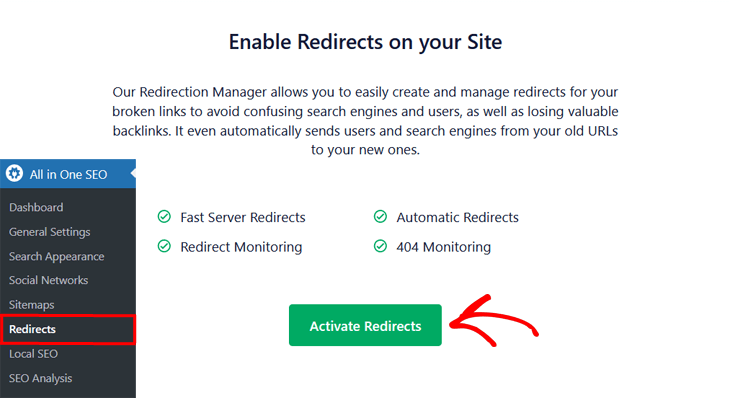
Cela vous mènera à l'écran Redirections. Ici, vous verrez d'abord l'option Ajouter une nouvelle redirection, où vous pouvez rediriger vos URL.

Si vous n'avez jamais créé de redirection auparavant, vous pouvez consulter notre guide pour débutants sur comment ajouter des redirections 301 dans WordPress.
Ceci dit, examinons ensuite comment suivre vos redirections d'URL.
Suivi de vos redirections d'URL
Lorsque vous utilisez le gestionnaire de redirections d'AIOSEO, vous n'avez pas besoin d'un suivi de redirection supplémentaire. Tout est là pour que vous puissiez facilement suivre et gérer vos redirections.
Donc, si vous faites défiler vers le bas sous le paramètre Ajouter une nouvelle redirection, vous verrez le Tableau des redirections, où vous pouvez afficher toutes vos redirections.
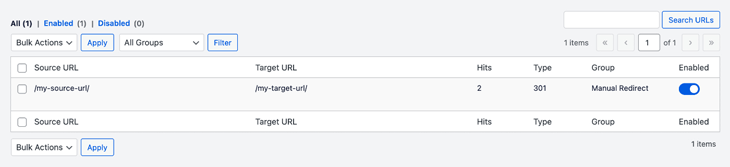
Ici, vous pouvez facilement suivre toutes les redirections que vous avez effectuées sur votre site Web. Et vous pouvez facilement activer ou désactiver vos redirections en utilisant le commutateur à droite.
Suivi de vos pages d'erreur 404
Pour commencer à suivre vos pages d'erreurs 404, vous devez d'abord vous assurer que le paramètre Journaux 404 est activé, et nous vous montrerons comment le vérifier ensuite.
Activation des journaux 404
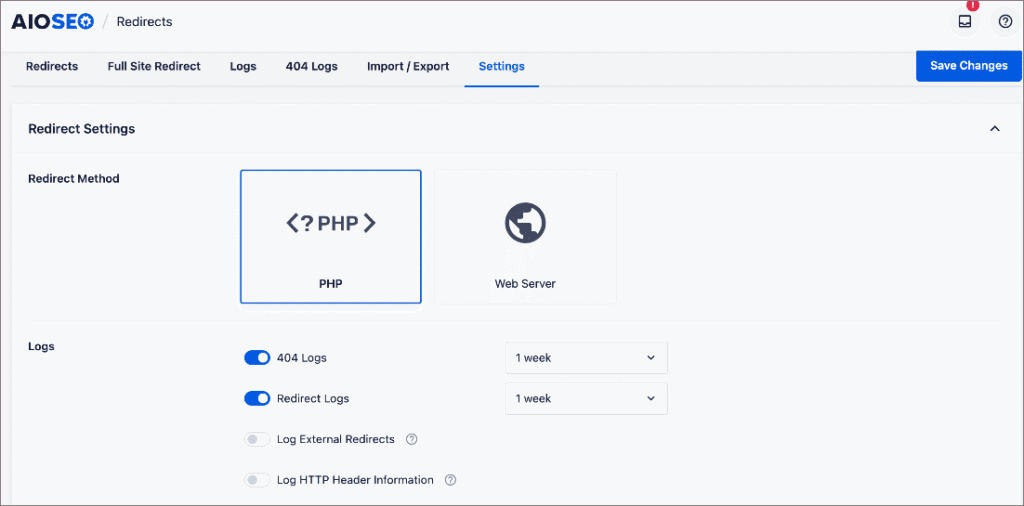
Pour activer vos journaux 404, allez dans Redirections et cliquez sur l'onglet Paramètres. Ensuite, faites défiler vers le bas jusqu'à ce que vous voyiez la section Journaux. Pour commencer à enregistrer ou à suivre vos erreurs 404, cliquez sur le commutateur Journaux 404 pour qu'il devienne bleu.
Définition de la rétention des journaux
Vous pouvez ensuite définir combien de temps vous souhaitez suivre vos erreurs 404. Cliquez simplement sur le menu déroulant à droite du commutateur Journaux 404 et choisissez votre période.
Suivi et redirection de vos pages 404
Maintenant que vous avez configuré la journalisation, vous pouvez commencer à suivre vos 404 et à les rediriger facilement vers la nouvelle page de votre choix.
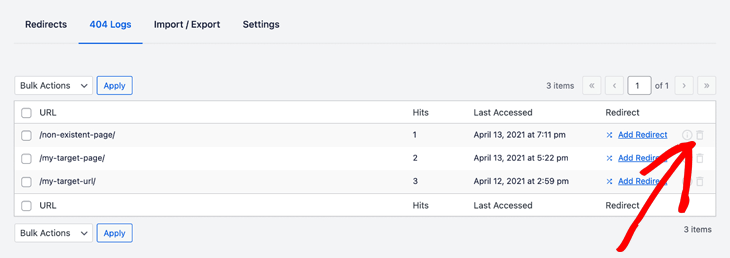
Toutes vos pages 404 apparaîtront dans l'onglet Journaux 404.
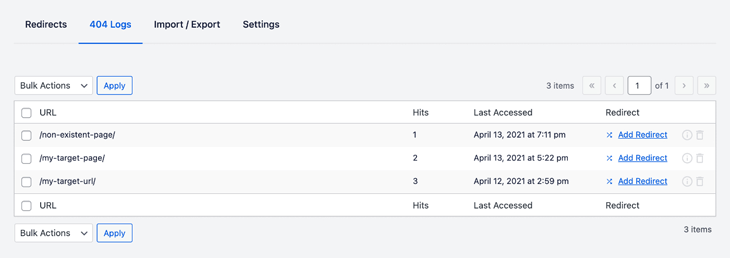
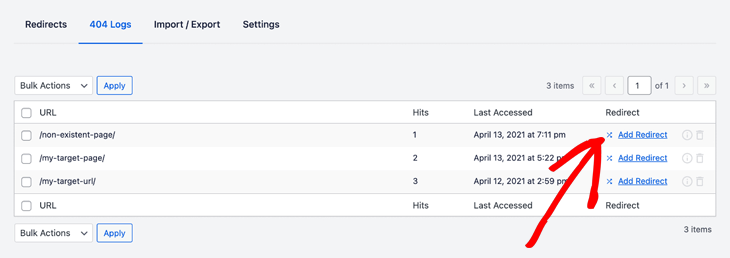
Et pour les rediriger, cliquez simplement sur le lien Ajouter une redirection à droite, et ajoutez votre nouvelle URL.
Comprendre l'onglet Journaux 404
Dans la colonne URL, vous pouvez voir la page 404 que quelqu'un a visitée sur votre site Web.
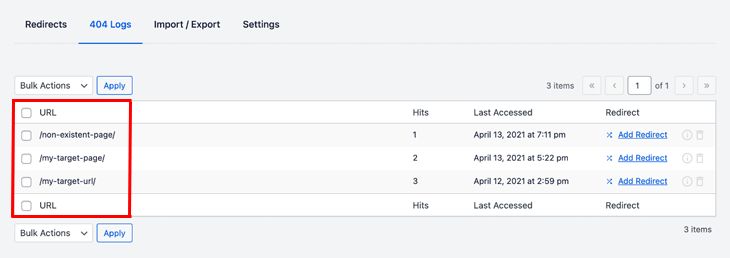
Tout comme dans le tableau des redirections, la colonne Visites indique combien de fois elle a été visitée. Vous pouvez également voir la date de la dernière visite de l'URL dans la colonne Dernier accès.
Et pour afficher les détails du journal, cliquez simplement sur l'icône d'informations supplémentaires dans le menu de droite.
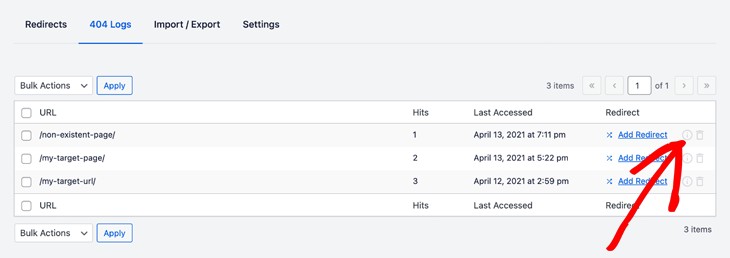
Si vous souhaitez supprimer vos entrées de journal, cliquez simplement sur l'icône Supprimer ou corbeille dans le même menu.
Vérification de vos redirections
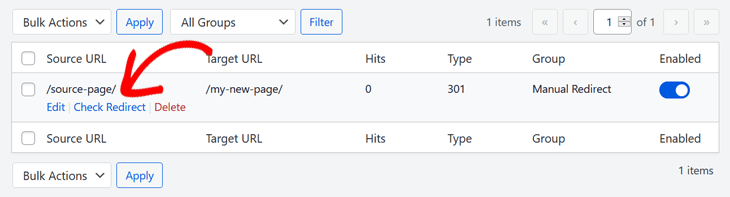
Le gestionnaire de redirections d'AIOSEO est livré avec un vérificateur de redirections intégré. Cela vous permet de vérifier rapidement si vos redirections fonctionnent correctement.
Cliquez simplement sur le lien Vérifier la redirection, et il vous montrera la page vers laquelle vous avez redirigé.
C'est rapide et facile ! Exactement comme nous voulons que ce soit pour gérer votre SEO en utilisant le meilleur plugin SEO pour WordPress, AIOSEO.
Pourquoi le suivi des redirections d'URL est-il important ?
Le suivi des redirections d'URL est crucial pour maintenir un site Web sain. Il vous aide à garantir que les visiteurs et les moteurs de recherche atteignent la destination prévue, en évitant les erreurs 404 et en maintenant vos classements SEO. Il vous permet également d'identifier et de corriger les liens brisés.
Comment puis-je suivre les redirections d'URL dans WordPress ?
De nombreux plugins SEO comme All in One SEO (AIOSEO) offrent des gestionnaires de redirections intégrés. Ces plugins vous permettent de créer, gérer et suivre vos redirections directement depuis votre tableau de bord WordPress, souvent avec des fonctionnalités de journalisation et des vérificateurs de redirections.
Puis-je vérifier si mes redirections fonctionnent correctement ?
Oui, le gestionnaire de redirections d'AIOSEO inclut un vérificateur de redirections intégré. Vous pouvez simplement cliquer sur un lien « Vérifier la redirection » pour confirmer rapidement que vos redirections fonctionnent comme prévu et mènent à la bonne destination.
J'espère que cet article vous a aidé à trouver le meilleur logiciel d'agence SEO pour votre entreprise. Vous voudrez peut-être également consulter d'autres articles sur notre blog, comme notre liste des meilleurs outils d'analyse de contenu ou notre guide ultime du SEO WordPress.
Si vous avez trouvé cet article utile, veuillez vous abonner à notre chaîne YouTube. Vous y trouverez de nombreux autres tutoriels utiles. Vous pouvez également nous suivre sur X (Twitter), LinkedIn, ou Facebook pour rester informé.
Envie d'essayer AIOSEO gratuitement ?
Entrez l'URL de votre site Web WordPress pour installer AIOSEO Lite.

Divulgation : Notre contenu est financé par nos lecteurs. Cela signifie que si vous cliquez sur certains de nos liens, nous pouvons gagner une commission. Nous ne recommandons que les produits qui, selon nous, apporteront de la valeur à nos lecteurs.
