
Vous utilisez déjà All in One SEO (AIOSEO) ? Vous savez donc probablement que vous pouvez afficher une catégorie dans votre fil d'Ariane.
Mais que se passe-t-il lorsqu'une page a plus d'une catégorie assignée ? C'est là qu'intervient la nouvelle fonctionnalité de catégorie principale.
C'est l'une de nos fonctionnalités les plus demandées. Apprenons à utiliser la catégorie principale.
Dans cet article
Qu'est-ce que la fonctionnalité de catégorie principale ?
Auparavant, si vous aviez plus d'une catégorie assignée à une page web, All in One SEO choisissait une seule catégorie à afficher en fonction de l'ordre alphabétique.
Par exemple, imaginez que vous ayez assigné ces 3 catégories à un article de blog.
- Stratégie
- Trafic
- Adsense
AIOSEO choisirait Adsense à afficher dans le fil d'Ariane de la page.
Alors, qu'y a-t-il de nouveau avec la fonctionnalité de catégorie principale ?
Lorsque vous assignez plus d'une catégorie à une page, un champ Catégorie principale apparaîtra. Vous pouvez l'utiliser pour *choisir* quelle catégorie apparaît dans votre *fil d'Ariane*.
La catégorie principale profite également à votre SEO. C'est parce qu'AIOSEO ajoute automatiquement le balisage de schéma de fil d'Ariane à votre page pour cette catégorie choisie. Cela peut vous aider à bien vous classer pour ce terme.
Suivons cela étape par étape. Si vous préférez, vous pouvez suivre la vidéo.
Étape 1 : Télécharger All in One SEO (AIOSEO)
Si vous n'avez toujours pas téléchargé AIOSEO, vous pouvez le faire ici.
Ce plugin SEO facilite les tâches d'optimisation. Et il comprend un *générateur de fil d'Ariane*.
Une fois que vous aurez téléchargé AIOSEO, un assistant de configuration vous guidera à travers quelques tâches simples.
Des questions ? Suivez ces instructions d'installation.

All in One SEO est un plugin établi avec des milliers d'avis 5 étoiles sur WordPress.org.
Actuellement, plus de 3 millions de propriétaires de sites l'utilisent.
Étape 2 : Choisir une catégorie principale
Maintenant, naviguez vers un article de blog et assignez-lui plus d'une catégorie.
Dans notre exemple ci-dessous, nous avons sélectionné 3 catégories pour notre article de blog.
Chaque fois que vous assignez plus d'une catégorie à une page, le nouveau champ Catégorie principale apparaîtra.
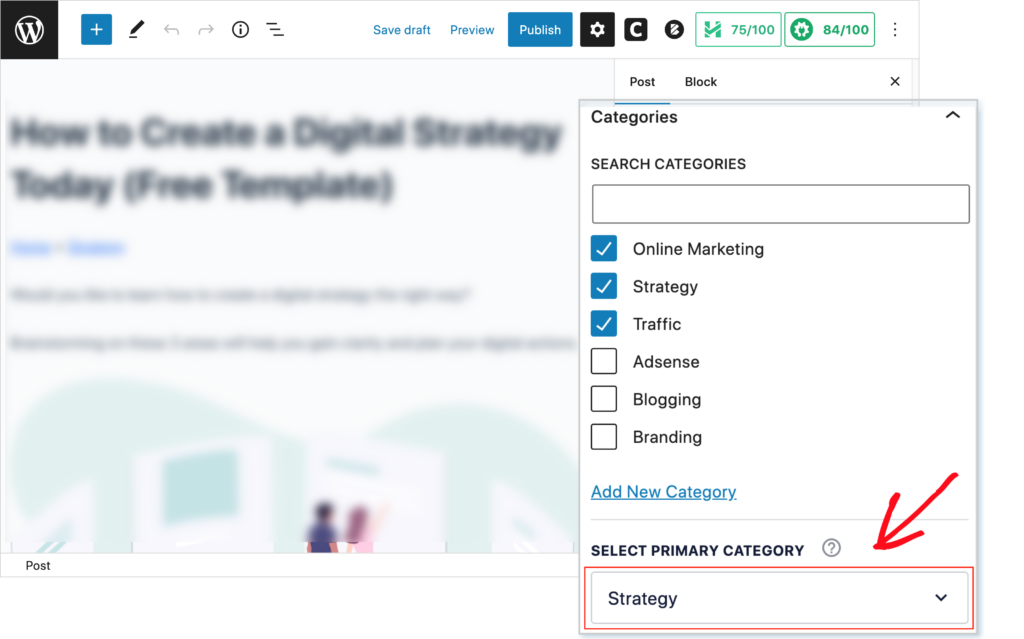
Ensuite, cliquez sur la flèche dans le champ Catégorie principale pour sélectionner une catégorie à afficher dans le fil d'Ariane.
Dans notre exemple, nous sélectionnerons *Stratégie*.
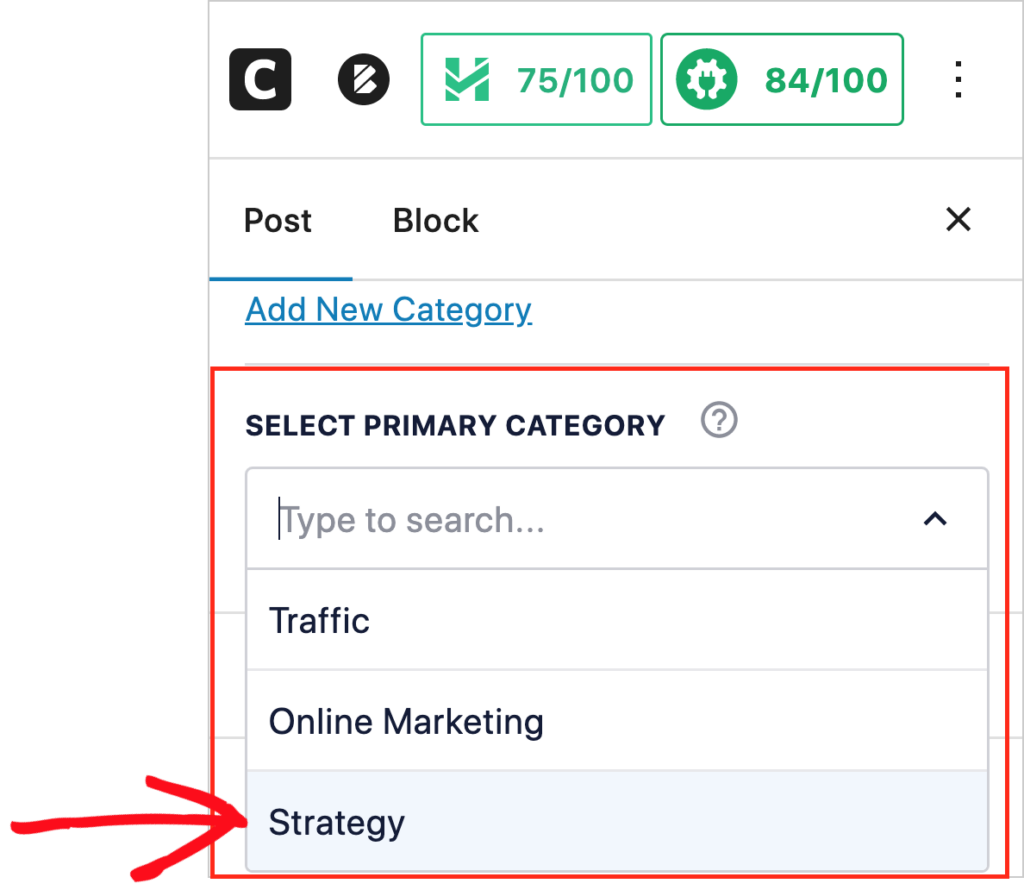
N'oubliez pas de sauvegarder votre brouillon.
Étape 3 : Voir votre fil d'Ariane
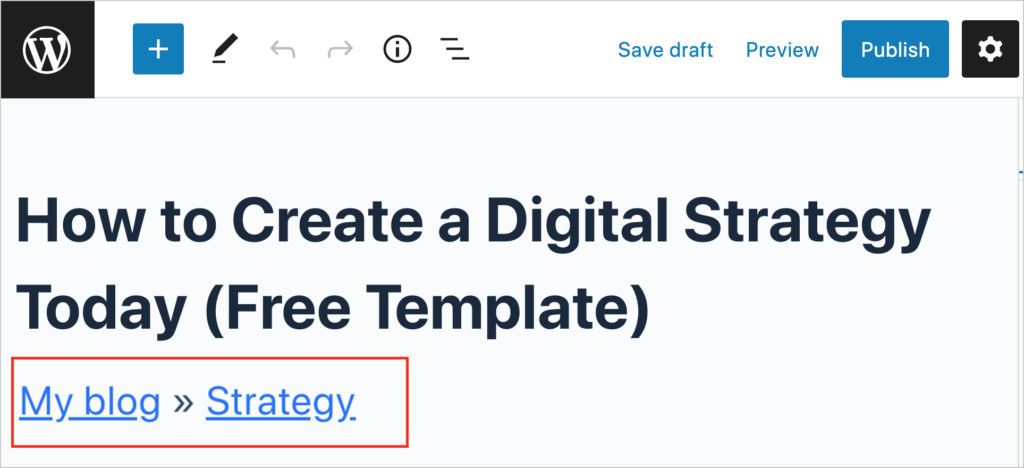
Vous verrez maintenant votre catégorie principale affichée dans le fil d'Ariane de l'article.
Catégorie principale et SEO
Nous avons mentionné qu'All in One SEO (AIOSEO) ajoute automatiquement votre catégorie principale au balisage de schéma de fil d'Ariane pour la page.
Vous vous demandez ce qu'est le balisage Schema ?
- Le balisage Schema est un type de code qui aide Google à mieux comprendre le contenu de votre page.
- Le balisage Schema de type fil d'Ariane aide Google à comprendre le sujet principal de votre page et à le faire correspondre aux requêtes de recherche associées.
Ajouter une catégorie principale à votre titre SEO
Vous pouvez également ajouter votre catégorie principale au titre de votre page. Vous la trouverez sous le nom « Titre de la catégorie » dans la recherche « Voir toutes les balises ».
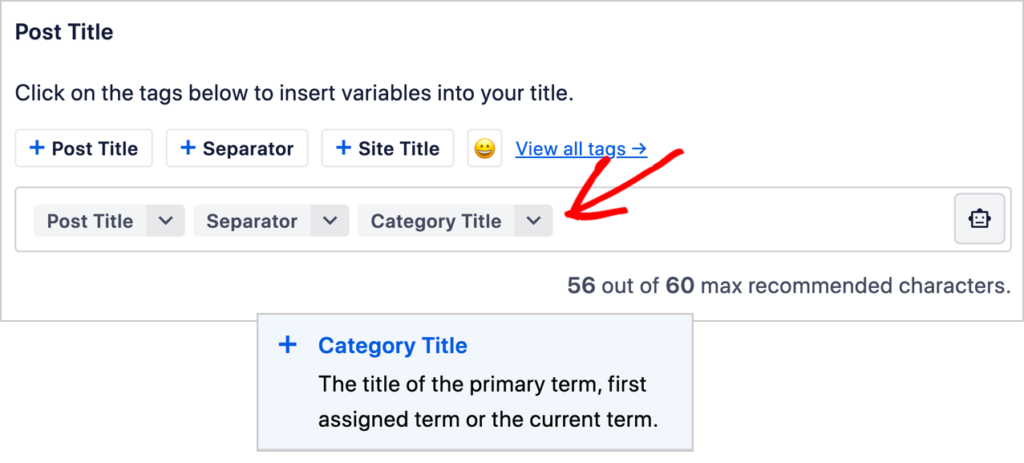
Inclure votre catégorie principale dans votre titre peut vous aider à vous classer pour ce terme. Cela peut vous aider à établir une autorité thématique pour ce domaine.
Et ensuite ?
Maintenant que vous avez appris à utiliser la fonctionnalité de catégorie principale, quelle est la prochaine étape ?
Découvrez comment ajouter une navigation fil d'Ariane dans WordPress et apprenez à transformer vos pages Web en extraits enrichis. Assurez-vous de tirer le meilleur parti de vos améliorations SEO en capturant des prospects.
Si vous avez trouvé cet article utile, veuillez vous abonner à notre chaîne YouTube. Vous y trouverez de nombreux tutoriels SEO utiles. Et rejoignez-nous sur Twitter, LinkedIn ou Facebook pour rester informé.
Envie d'essayer AIOSEO gratuitement ?
Entrez l'URL de votre site Web WordPress pour installer AIOSEO Lite.

Divulgation : Notre contenu est financé par nos lecteurs. Cela signifie que si vous cliquez sur certains de nos liens, nous pouvons gagner une commission. Nous ne recommandons que les produits qui, selon nous, apporteront de la valeur à nos lecteurs.

Bonjour Sherri, Pouvez-vous ajouter des informations pour les développeurs qui ont besoin de récupérer ce champ en utilisant PHP ? Avec Yoast, nous utiliserions get_post_meta($post->ID, ‘_yoast_wpseo_primary_category’, true) – quelle est la commande équivalente pour AIOSEO ?
Bonjour James ! J’ai vérifié auprès de l’équipe logicielle et voici leur réponse :
aioseo()->standalone->primaryTerm->getPrimaryTerm( $postId, $taxonomy );
N’hésitez pas à me faire savoir si vous avez d’autres questions. Merci, James !!