
Souhaitez-vous personnaliser All in One SEO (AIOSEO) ? Nos ingénieurs de classe mondiale ont créé des extraits de code qui font exactement cela.
Jusqu'à présent, ce code personnalisé n'était pas accessible au public. Mais grâce à la nouvelle intégration avec WPCode, vous pouvez désormais personnaliser AIOSEO en quelques clics.
Dans ce tutoriel, vous apprendrez à utiliser cette nouvelle bibliothèque d'extraits pour ajouter de nouvelles fonctionnalités à AIOSEO.
Dans cet article
Étape 1 : Télécharger All in One SEO (AIOSEO)
Tout d'abord, si ce n'est pas déjà fait, téléchargez et installez All in One SEO.
All in One SEO (AIOSEO) est un plugin établi avec des milliers de notes 5 étoiles sur WordPress.org et plus de 3 millions d'utilisateurs.
Après avoir téléchargé le plugin sur votre site WordPress, un assistant de configuration s'ouvrira et vous guidera à travers quelques étapes.

Étape 2 : Accéder à la bibliothèque d'extraits de code
Ensuite, dans la barre d'administration WordPress, allez dans AIOSEO » Outils » Extraits de code
Si vous n'avez pas encore WPCode installé, vous verrez une invite pour l'installer. Vous pouvez obtenir le plugin gratuitement.
Maintenant, dans AIOSEO, vous verrez les extraits de code.
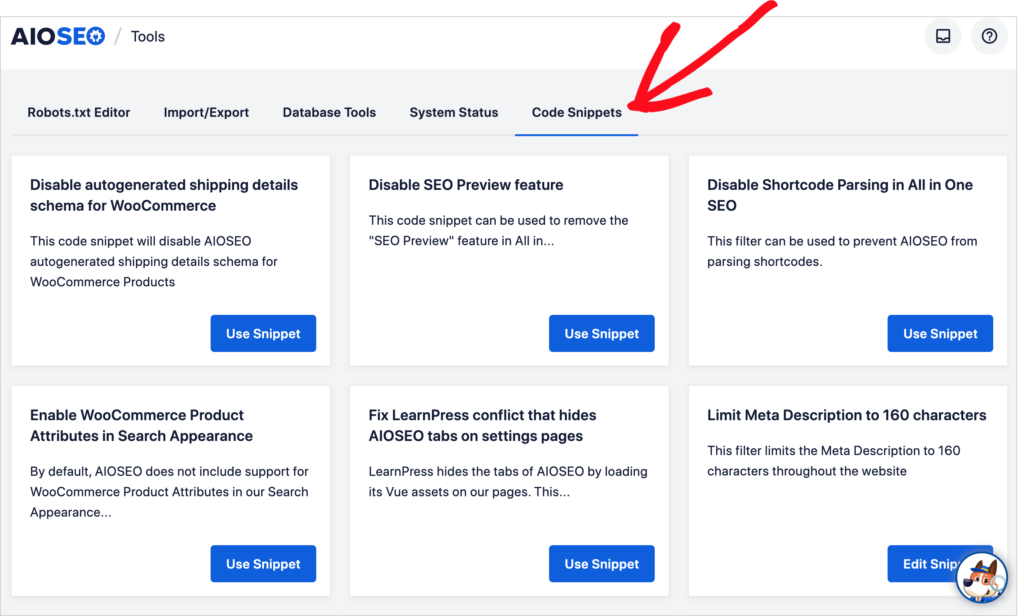
Actuellement, il y a 14 extraits de code parmi lesquels choisir.
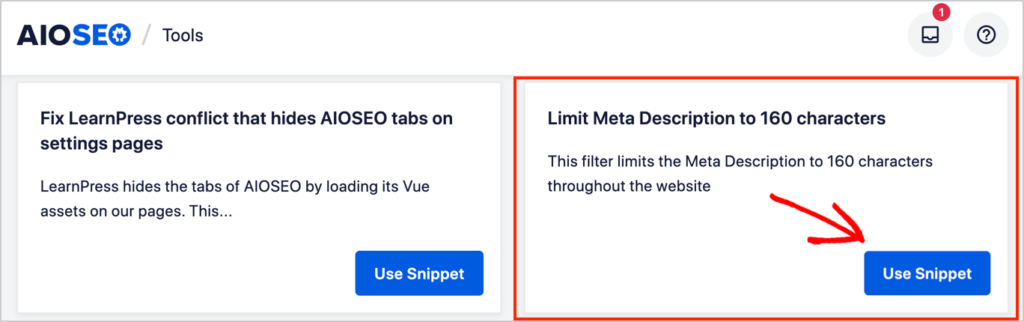
Pour notre tutoriel, nous choisirons Limiter la méta-description à 160 caractères.
Cet extrait de code tronque vos méta-descriptions, sur l'ensemble du site, à 160 caractères. Il le fait dans le code HTML de chaque page Web.
Pour commencer, cliquez sur le bouton bleu Utiliser l'extrait. Cela ouvrira une nouvelle fenêtre.
Étape 3 : Activer un extrait
Maintenant, en haut à droite,
- Faites basculer le bouton Inactif sur Actif.
- Cliquez sur Mettre à jour.
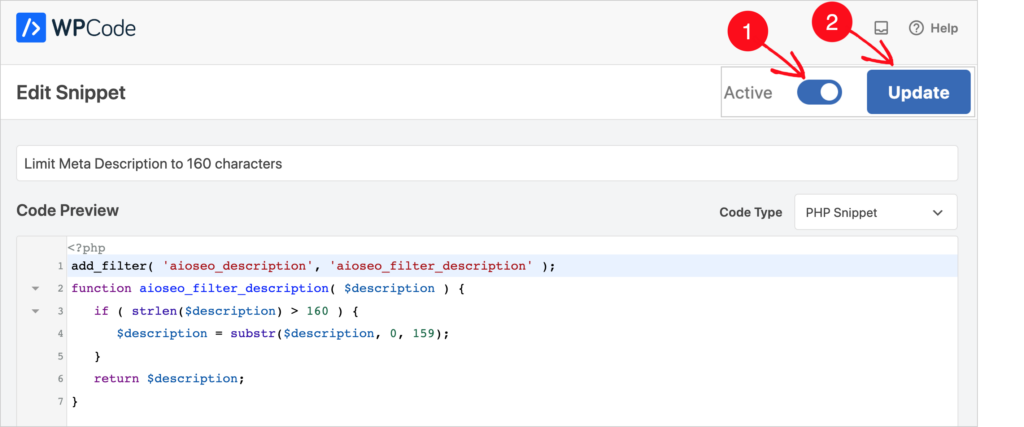
C'est tout ce que vous avez à faire. L'extrait de code est maintenant actif.
Pour désactiver un extrait de code, basculez simplement le bouton sur Inactif et cliquez à nouveau sur le bouton bleu Mettre à jour.
L'équipe AIOSEO continuera d'ajouter d'autres extraits à la bibliothèque.
Facultatif : Personnaliser l'insertion
L'insertion par défaut de l'extrait de code est qu'il soit automatiquement inséré (« Insertion automatique ») sur toutes les pages (« Exécuter partout ») et tous les types d'appareils.
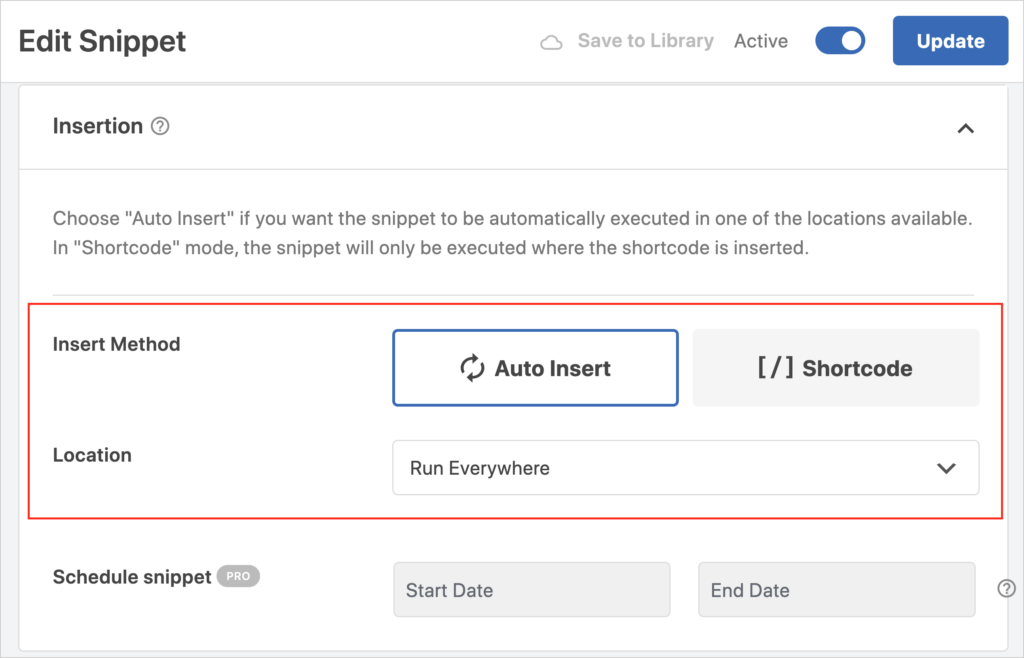
Les paramètres par défaut répondront aux besoins de la plupart des utilisateurs. Mais vous pouvez personnaliser ces paramètres.
Méthode d'insertion : Au lieu de Insertion automatique, vous pouvez choisir Code court pour ajouter l'extrait manuellement à des pages sélectionnées.
Emplacement : Si vous choisissez l'insertion automatique, vous aurez une variété d'options parmi lesquelles choisir dans le menu déroulant Emplacement. Celles-ci incluent
- Front-end uniquement
- Admin uniquement
- En-tête, pied de page ou corps du site
Vous pouvez également choisir l'emplacement en fonction des éléments HTML et des sélecteurs CSS si vous utilisez la version Pro de WPCode.
Planifier l'extrait : Vous pouvez également utiliser un sélecteur de date pour planifier l'exécution de l'extrait pendant une période spécifiée. (Nécessite WPCode Pro.)
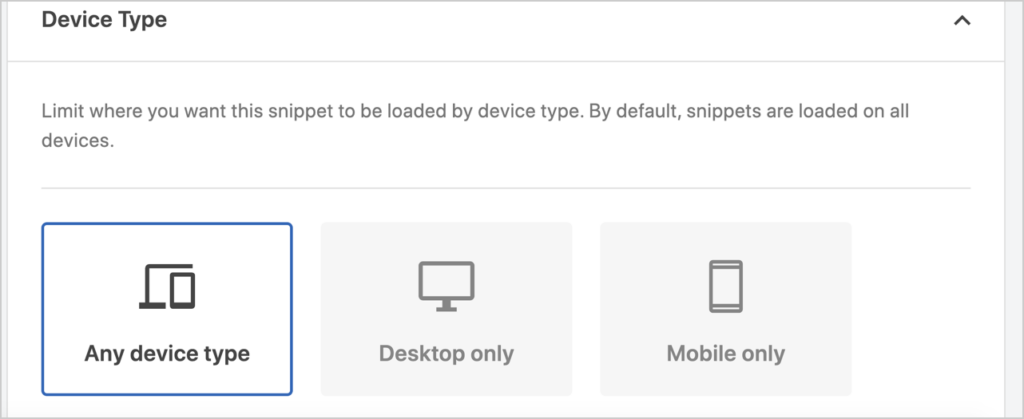
Types d'appareils : Faites défiler un peu plus loin dans la fenêtre et vous verrez une option pour limiter les types d'appareils sur lesquels votre extrait de code sera actif.
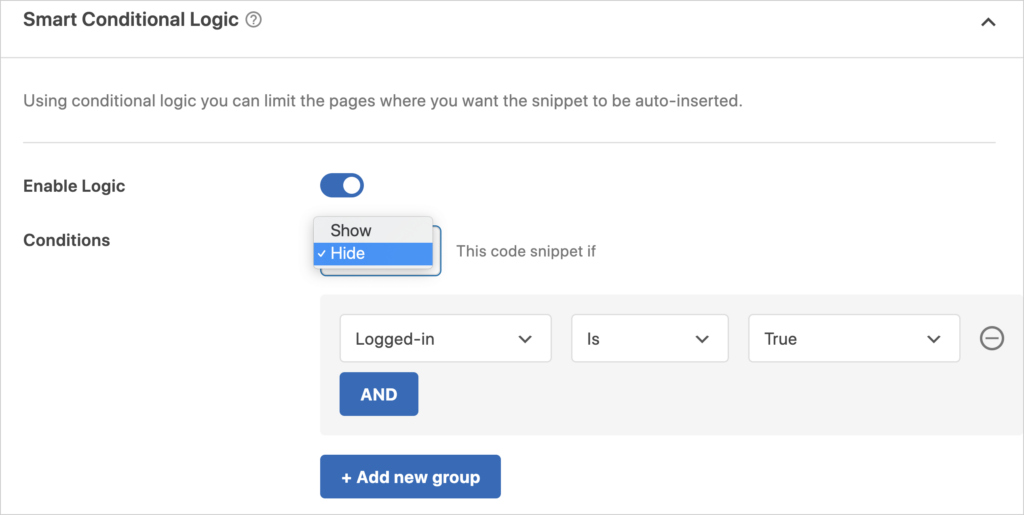
Logique conditionnelle intelligente : Vous pouvez également choisir d'afficher ou de masquer votre extrait de code sur les pages en fonction de conditions, telles que
- L'URL de la page
- Si un utilisateur est connecté
- Le rôle de l'utilisateur
- Type de page (Type de publication, Référent, etc.)
- Page WooCommerce
- page Easy Digital Downloads
- page MemberPress
- et plus encore.
Comment accéder aux extraits de code AIOSEO dans WPCode
Vous pouvez également accéder directement à nos extraits de code depuis WPCode.
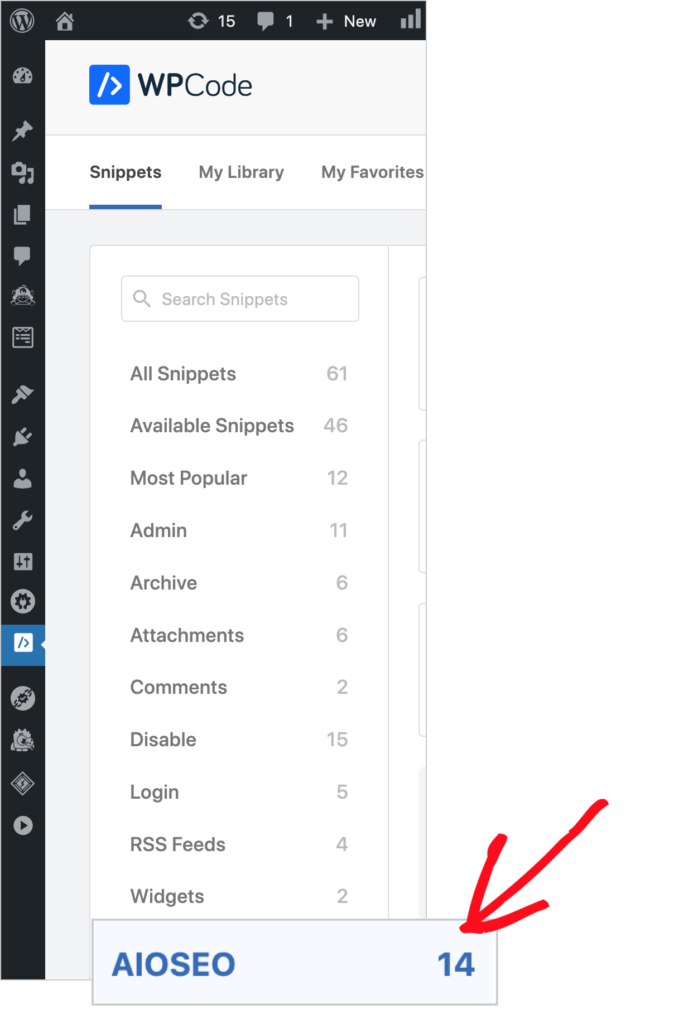
Si vous avez WPCode installé, allez dans WPCode » Bibliothèque.
Vous verrez un bouton en bas à gauche pour les extraits de code d'AIOSEO.
Et ensuite ?
Cet article vous a aidé à comprendre comment utiliser la nouvelle intégration WP Code.
Ensuite, découvrez comment ajouter la navigation par fil d’Ariane dans WordPress et apprenez à transformer vos pages Web en extraits enrichis. Et n’oubliez pas de capturer des prospects.
Si vous avez trouvé cet article utile, veuillez vous abonner à notre chaîne YouTube. Vous y trouverez de nombreux autres tutoriels utiles. Vous pouvez également nous suivre sur Twitter, LinkedIn ou Facebook pour rester informé.
Envie d'essayer AIOSEO gratuitement ?
Entrez l'URL de votre site Web WordPress pour installer AIOSEO Lite.

Divulgation : Notre contenu est financé par nos lecteurs. Cela signifie que si vous cliquez sur certains de nos liens, nous pouvons gagner une commission. Nous ne recommandons que les produits qui, selon nous, apporteront de la valeur à nos lecteurs.
