La plupart des outils d'IA peuvent vous dire quoi corriger. AIOSEO MCP permet à votre IA de corriger réellement votre SEO, directement dans WordPress.
À partir d'AIOSEO 4.9.8, vous pouvez connecter Claude, Cursor, VS Code ou Gemini directement à votre site WordPress et lui confier des tâches SEO réelles, de la même manière que vous les confieriez à un membre de votre équipe.
- « Trouver tous les articles manquant un mot-clé principal. »
- « Trier mon contenu par score TruSEO. »
- « Créer une redirection de /ancien vers /nouveau. »
Votre IA lit votre site, agit et vous rend compte. Le tout depuis le chat.
C'est AIOSEO MCP. Et c'est gratuit pour tous les plans, y compris Lite.
Dans cet article
Comment fonctionne AIOSEO MCP
AIOSEO MCP est basé sur 2 nouvelles fonctionnalités dans la version 4.9.8 : WordPress Abilities et support MCP.
Les Capacités WordPress sont une nouvelle fonctionnalité de WordPress qui permet aux plugins d'enregistrer des actions spécifiques auprès des agents IA et des systèmes externes. Avec cette version, nous enregistrons 28 capacités SEO auprès de l'API des Capacités WordPress — des actions telles que la lecture et la mise à jour des métadonnées de publication, la création de redirections, la vérification des scores TruSEO et la récupération des données de performance de recherche. Ces actions sont disponibles pour 3 types d'outils :
- MCP (pour les clients IA)
- API REST (maintenant gratuite pour tous les utilisateurs d'AIOSEO)
- WP-CLI (pour les développeurs qui préfèrent la ligne de commande)
MCP signifie Model Context Protocol. C'est une norme ouverte qui permet aux outils IA de se connecter à des plateformes externes et d'agir directement sur elles. Vous pouvez le considérer comme le pont entre votre client IA et votre site WordPress.
Une fois connectée, votre IA peut appeler n'importe laquelle des capacités d'AIOSEO directement depuis le chat. Nous prenons en charge 6 clients IA prêts à l'emploi :
- Claude Desktop
- Claude Code CLI
- Curseur
- VS Code
- Gemini CLI
En résumé : Les capacités définissent ce que AIOSEO peut faire. MCP est la façon dont votre IA les exécute.
Que peut faire votre agent IA dans WordPress ?
Une fois connecté, voici quelques exemples de ce que vous pouvez demander à votre IA de faire :
- Trouvez tous les articles auxquels il manque une phrase clé et remplissez-les automatiquement.
- Triez votre contenu par score TruSEO pour prioriser les articles qui nécessitent le plus d'attention.
- Créez une redirection de /old vers /new sans ouvrir WordPress.
- Mettez à jour les titres SEO en masse sur une catégorie ou une section.
- Résumez vos performances Search Console pour toute période donnée en langage clair.
- Créez de nouveaux articles et définissez le titre SEO, le mot-clé principal et le schéma en une seule requête.
Et ce n'est qu'un début. À mesure que la norme Abilities mûrit, nous continuerons à élargir les possibilités.
Comment connecter votre agent IA à MCP
La configuration se trouve dans la Suite IA d'AIOSEO, sous le nouvel onglet MCP. Vous aurez besoin de WordPress 6.9 ou supérieur, mais je recommande de mettre à jour vers WordPress 7.0. Cela garantira une expérience complète sur les 28 capacités.
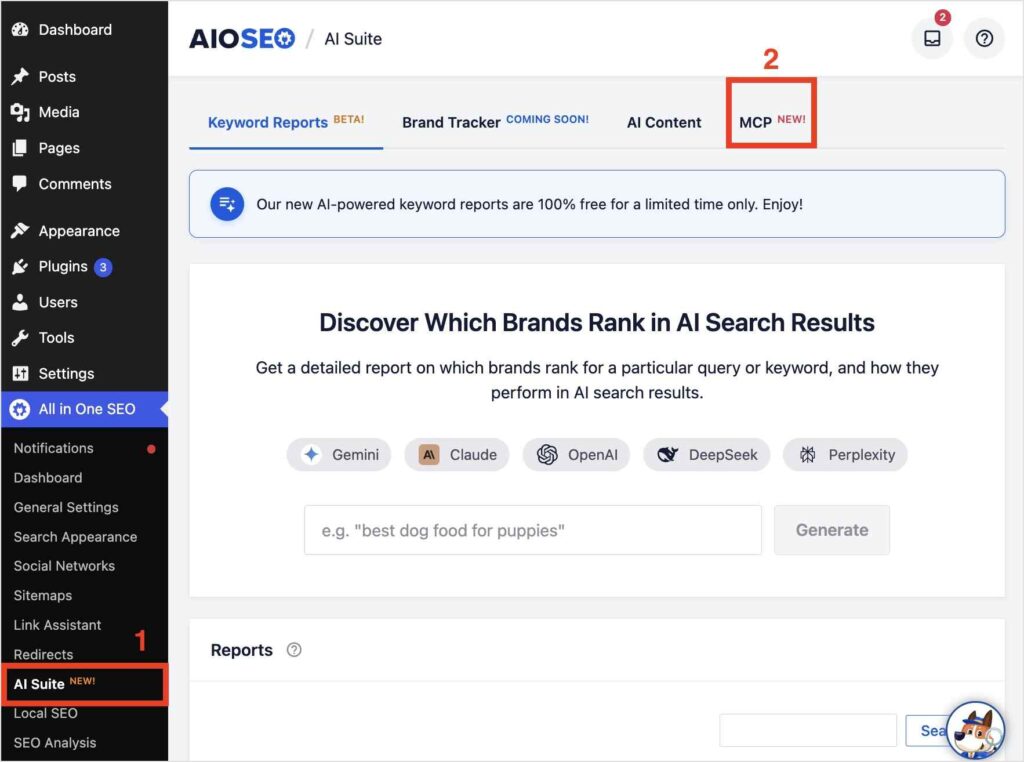
Une fois que vous êtes sur une version compatible, l'étape 1 se termine automatiquement. Les 3 autres étapes prennent environ 2 minutes.
Étape 1 : Enregistrer les capacités AIOSEO
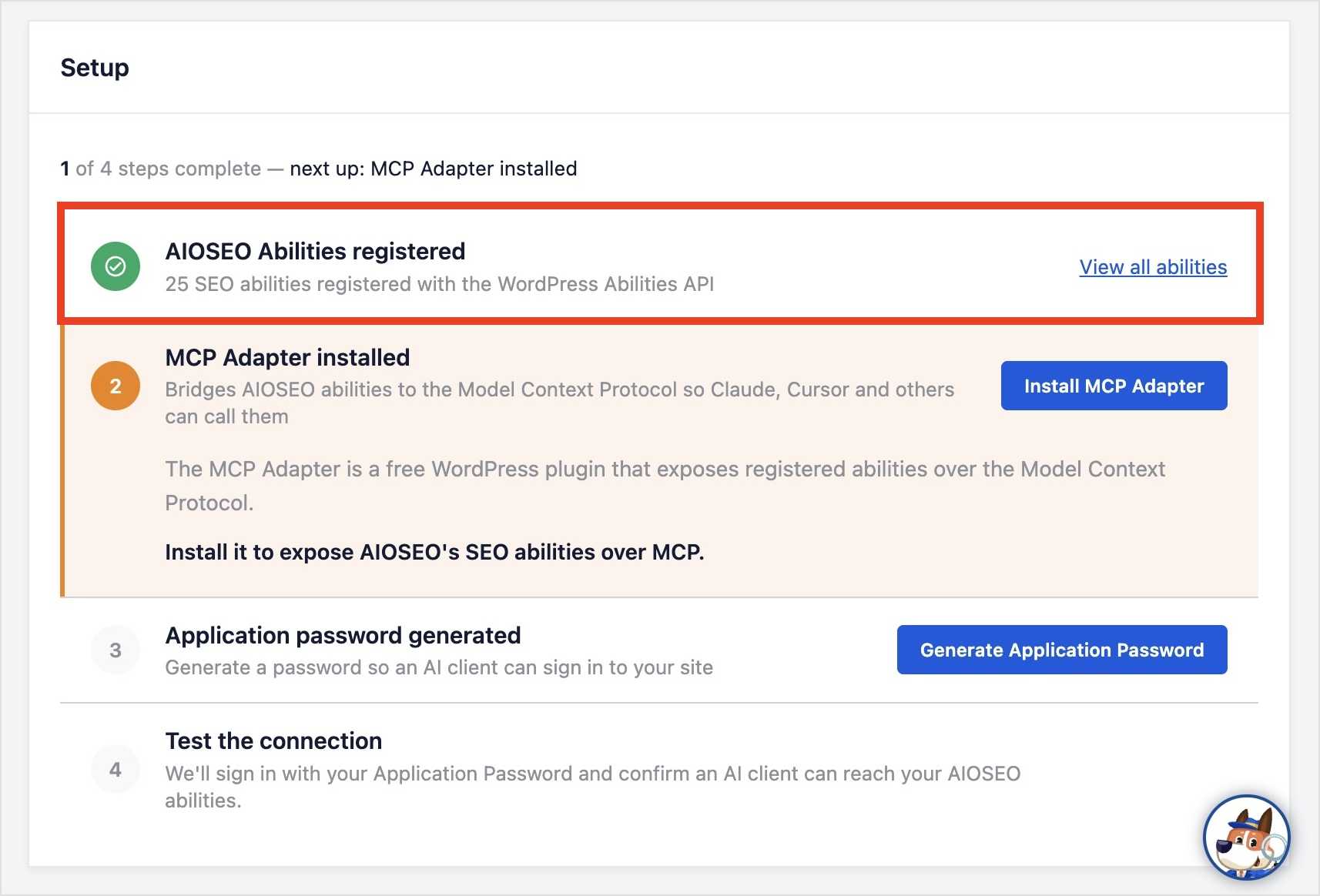
Lorsque vous ouvrez l'onglet MCP sur WordPress 6.9 ou supérieur, AIOSEO enregistre automatiquement 28 capacités SEO auprès de l'API WordPress Abilities.
Vous verrez « Capacités AIOSEO enregistrées » avec une coche verte. Cliquez sur Voir toutes les capacités pour voir la liste complète.
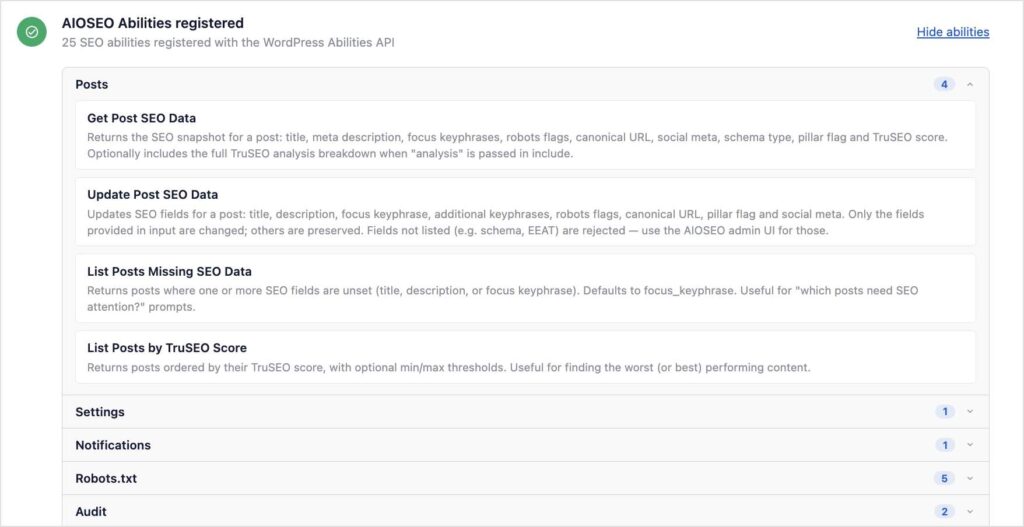
Ici, vous pouvez parcourir toute la bibliothèque des capacités AIOSEO. Je vous recommande d'explorer les différentes sections pour voir quelles capacités sont disponibles et comment elles fonctionnent.
Étape 2 : Installer l'adaptateur MCP
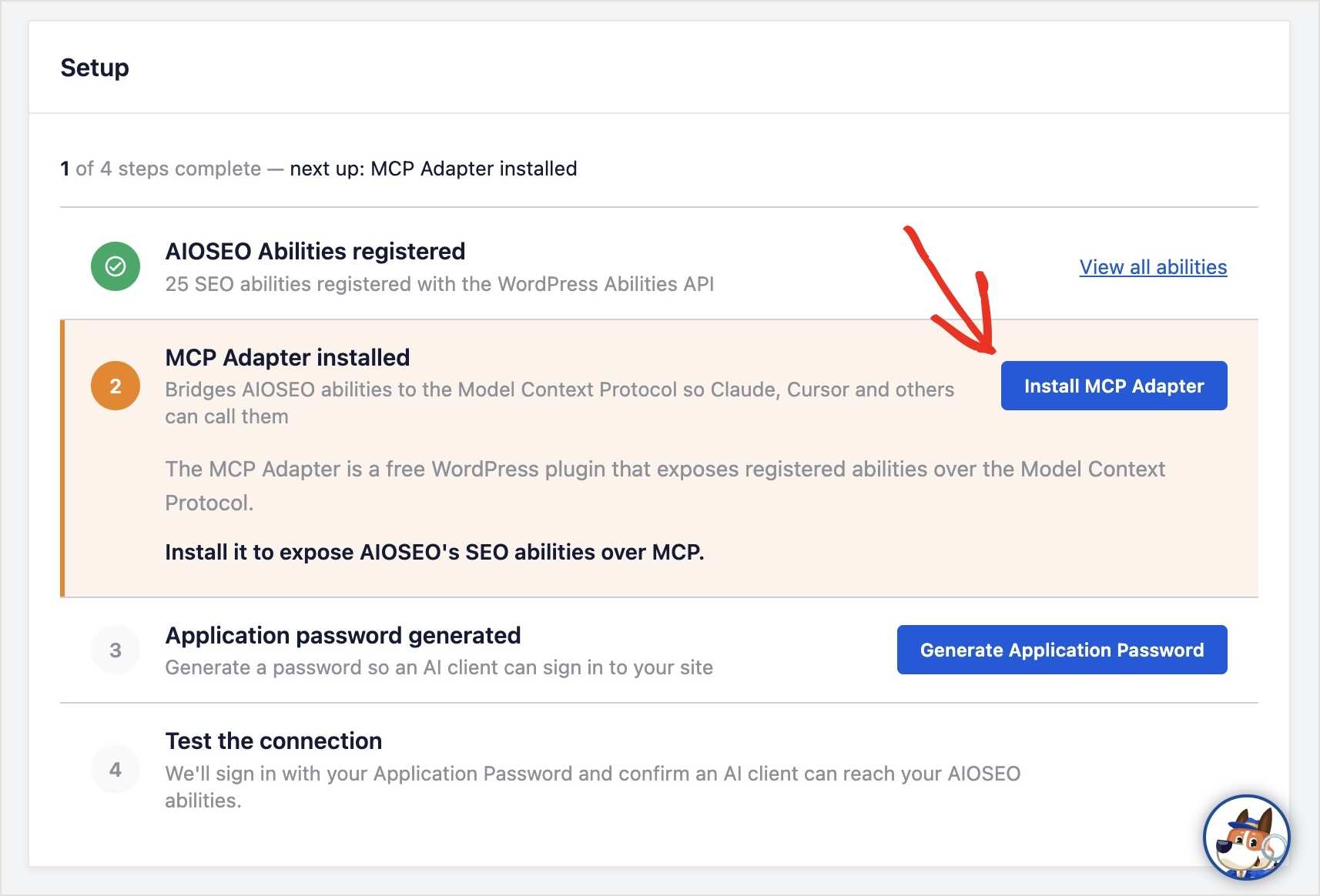
Le MCP Adapter est un plugin WordPress gratuit qui expose les capacités enregistrées d'AIOSEO via le Model Context Protocol. (En d'autres termes, il partage ce que votre outil IA peut faire dans AIOSEO directement sur votre site WordPress.)
Cliquez sur Installer MCP Adapter et AIOSEO s'occupe de tout automatiquement. Il n'y a rien à configurer manuellement.
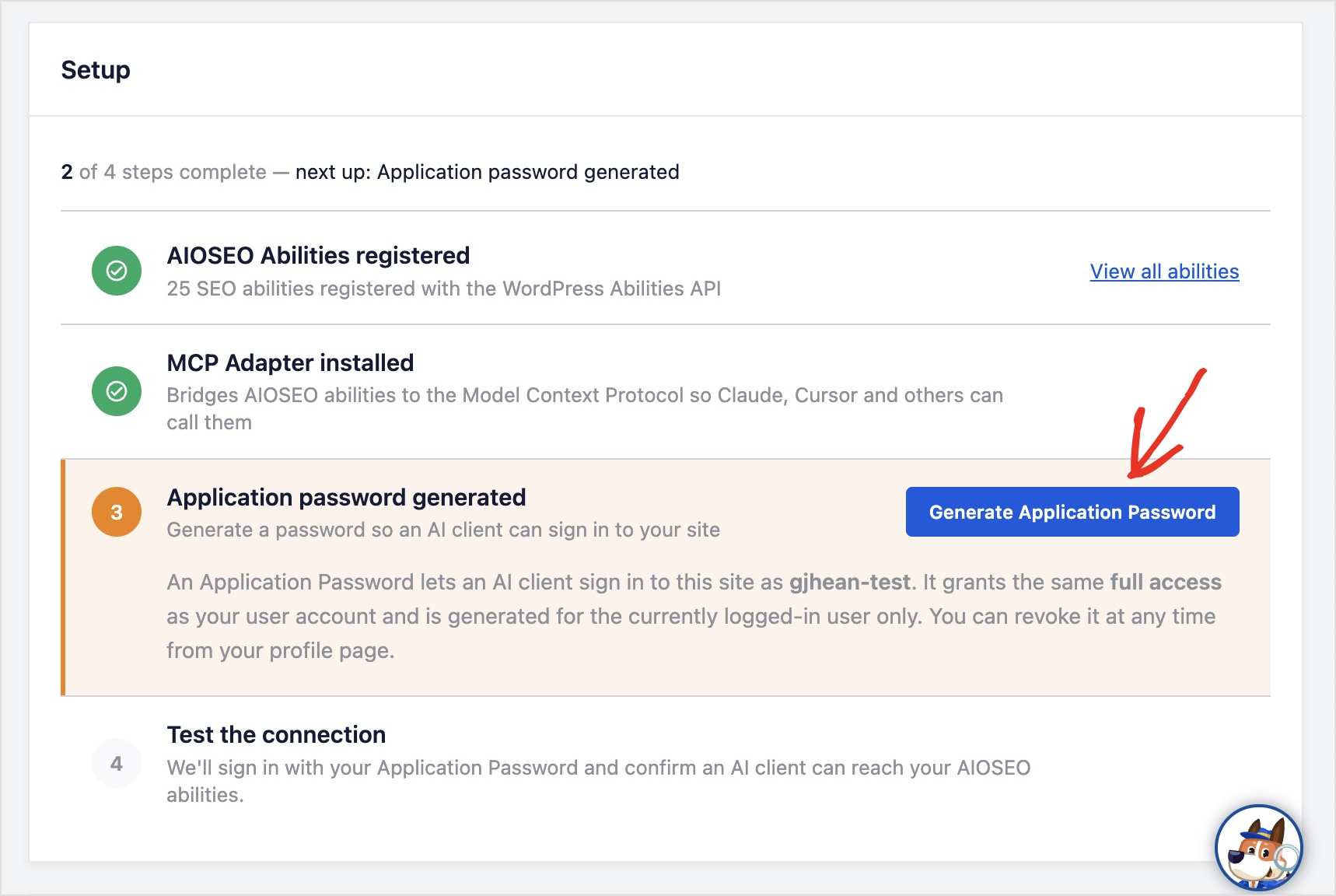
Étape 3 : Générer un mot de passe d'application
Un mot de passe d'application permet à votre client IA de se connecter à votre site en toute sécurité. Ce n'est pas votre mot de passe WordPress habituel. C'est une information d'identification distincte liée à votre compte utilisateur, et vous pouvez la révoquer depuis votre page de profil à tout moment.
Cliquez sur Générer un mot de passe d'application. AIOSEO crée le mot de passe et le pré-remplit dans les extraits de configuration ci-dessous.
Voici à quoi cela ressemble après la génération :
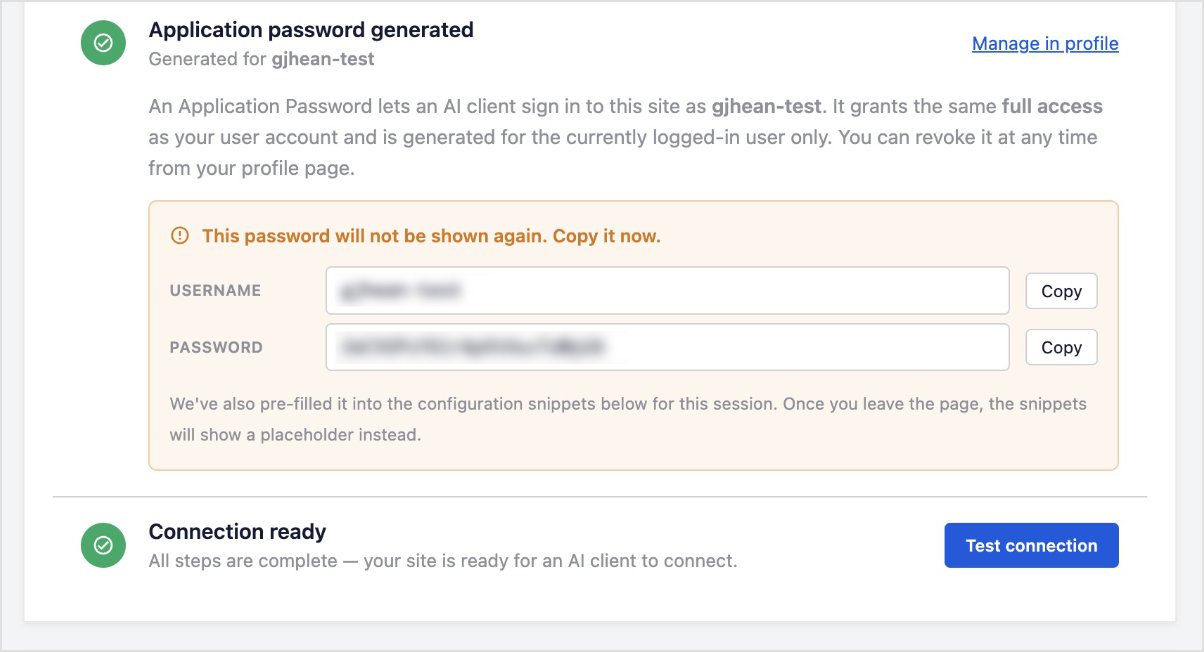
AIOSEO remplit automatiquement ce champ dans le snippet de connexion à une étape ultérieure, mais si vous prévoyez de configurer votre client IA plus tard, copiez le mot de passe maintenant. WordPress le masque une fois la session terminée.
Mot de passe d'application oublié ? Pas de problème. Vous pouvez toujours en générer un nouveau dans votre administration WordPress et révoquer les itérations précédentes.
Étape 4 : Tester la connexion
Cliquez sur Tester la connexion. AIOSEO s'authentifie avec votre mot de passe d'application et vérifie que votre site peut atteindre les 28 capacités enregistrées.

Vous verrez « Connexion réussie » avec une confirmation que la connexion est prête.
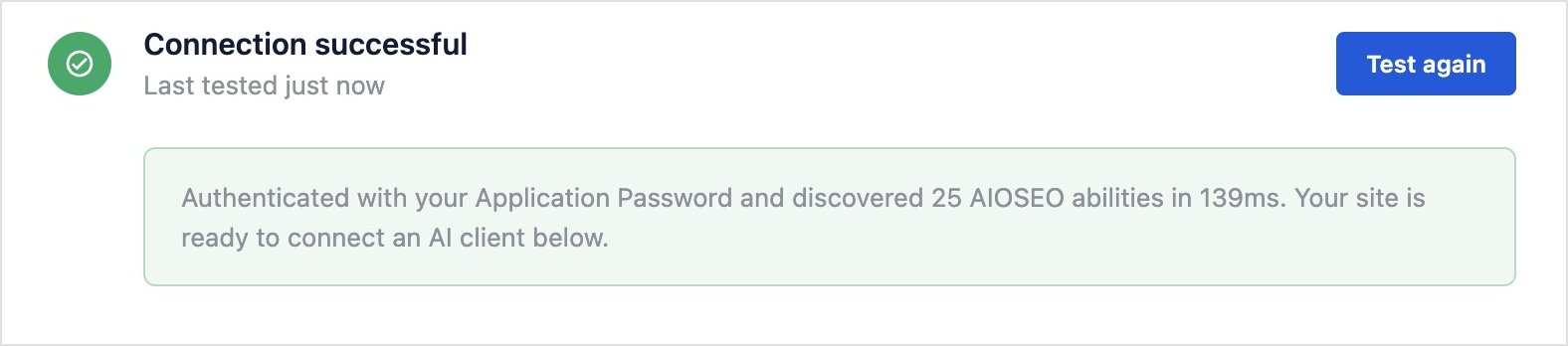
Vous avez reçu un message d'erreur ? Contactez notre équipe de support, et nous nous en occuperons pour vous.
C'est la configuration complète. Place maintenant à la partie amusante !
Voici à quoi ressemble un flux de travail réel, de la copie de l'extrait à l'exécution de votre première correction SEO en direct. J'utilise Claude Code CLI ci-dessous, mais les étapes sont similaires pour tout client pris en charge.
Connexion de Claude Code CLI : une présentation complète
Une fois les 4 étapes ci-dessus terminées, voici comment connecter Claude Code CLI à votre site. Le processus est similaire pour d'autres clients IA pris en charge. Sélectionnez simplement le bon onglet dans la section Connecter au client IA.
Étape 1 : Copier l'extrait de commande
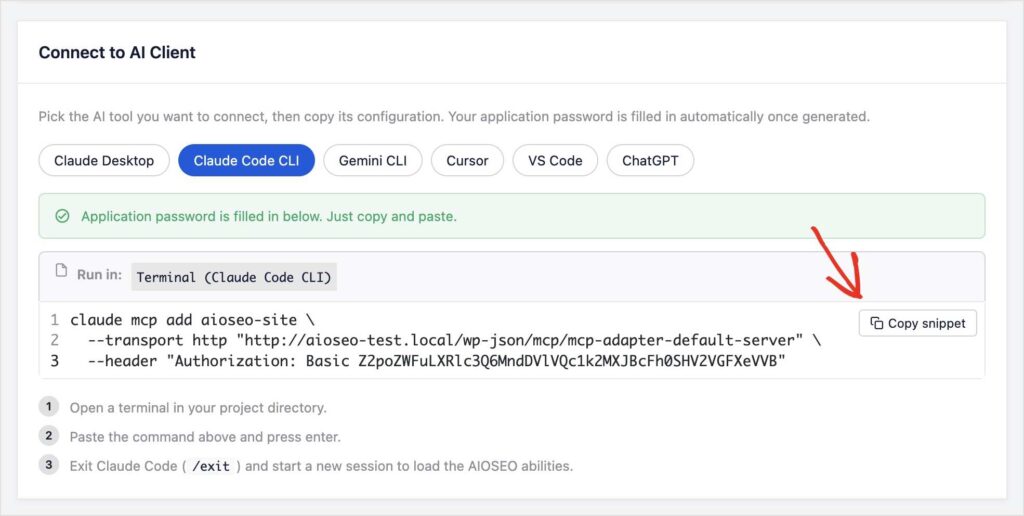
Faites défiler jusqu'à la section « Connecter au client IA » dans l'onglet MCP. Sélectionnez l'onglet Claude Code CLI . Vous verrez une commande de terminal avec l'URL de votre site et le mot de passe de l'application déjà remplis, en supposant que vous êtes dans la même session que lorsque vous l'avez générée. (Sinon, vous pouvez toujours échanger le nouveau mot de passe.).
Cliquez sur Copier le snippet.
Étape 2 : L'exécuter dans votre terminal
Ouvrez un terminal dans le répertoire de votre projet. Collez la commande et appuyez sur Entrée.
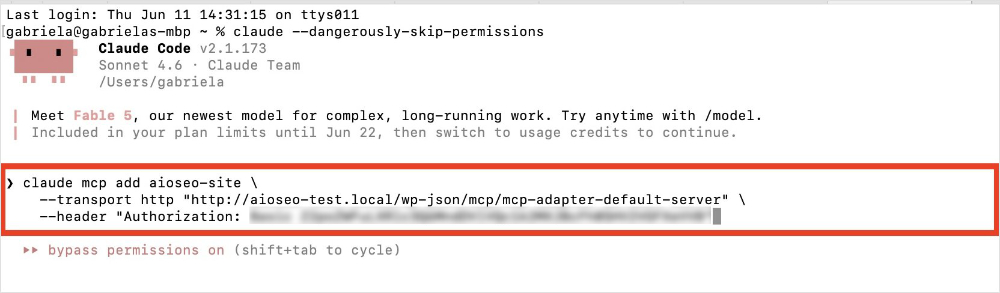
Claude Code confirmera que le serveur MCP a été ajouté à votre configuration locale.
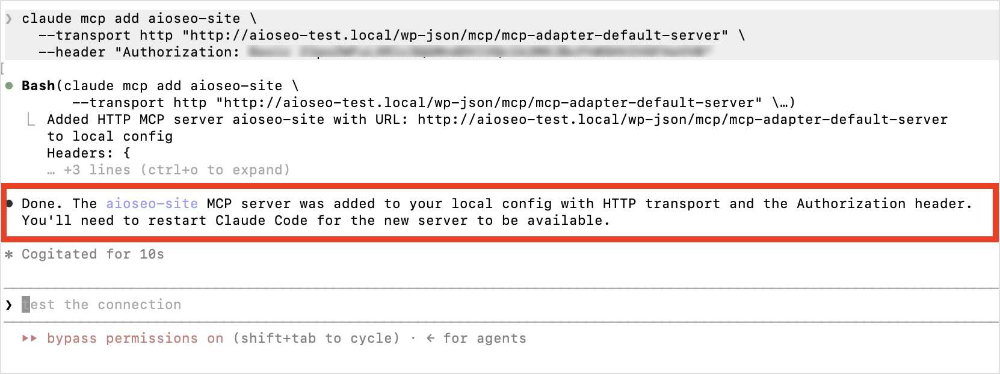
Étape 3 : Démarrer une nouvelle session
Tapez /exit et démarrez une nouvelle session Claude Code. Les capacités d'AIOSEO se chargent automatiquement au démarrage de la nouvelle session.
Astuce Pro : Demandez à Claude de vous lister les capacités d'AIOSEO. C'est un excellent moyen de prévisualiser toutes les tâches que vous pouvez effectuer avec votre outil IA dans WordPress. Vous pouvez également lui demander de décrire chacune d'elles pour vous familiariser avec les différentes capacités.
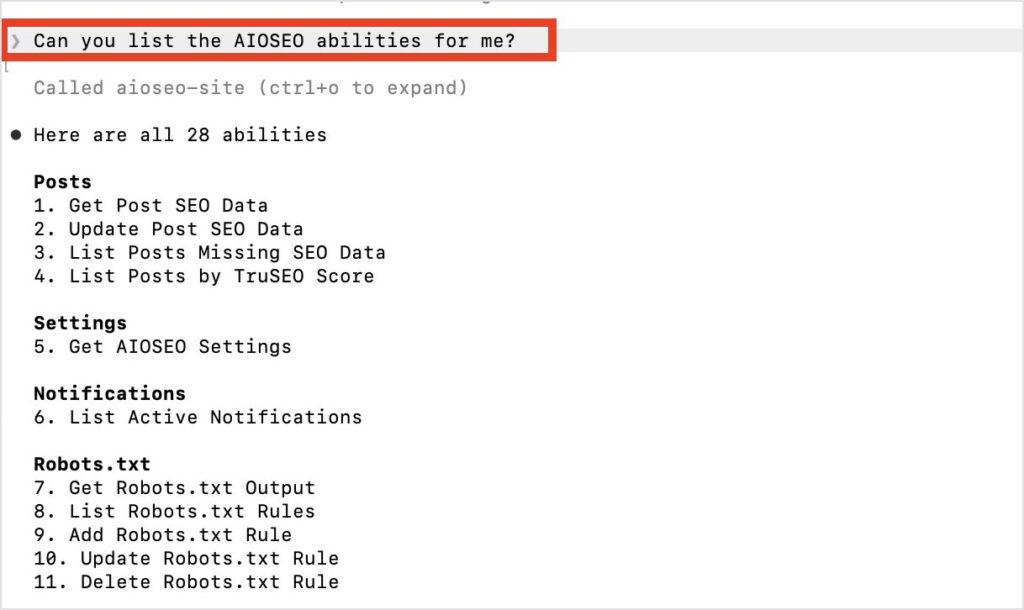
Étape 4 : Taper une commande
Vous êtes connecté. Vous pouvez maintenant commencer à demander à Claude de faire des choses pour votre SEO WordPress.
Regardons un exemple. Je vais demander à Claude de scanner mon site à la recherche de publications sans méta-descriptions.
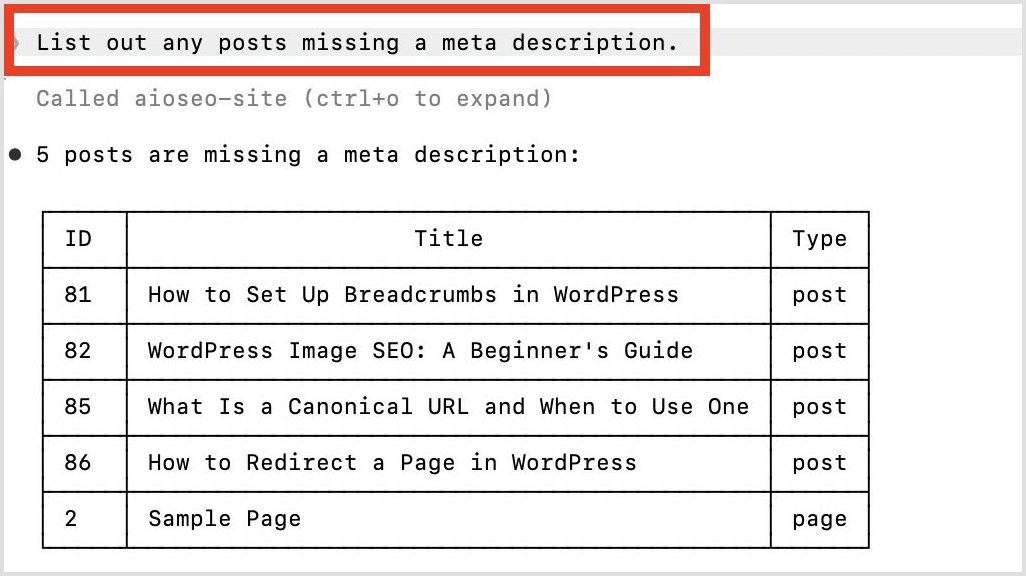
Il a renvoyé 5 publications. Voici où le MCP d'AIOSEO devient vraiment puissant.
Au lieu d'aller dans ces publications une par une et d'ajouter vous-même les méta-descriptions, vous pouvez dire à Claude de le faire pour vous.
Voici mon prompt : « Ajoutez des méta-descriptions à chacune de ces publications. »
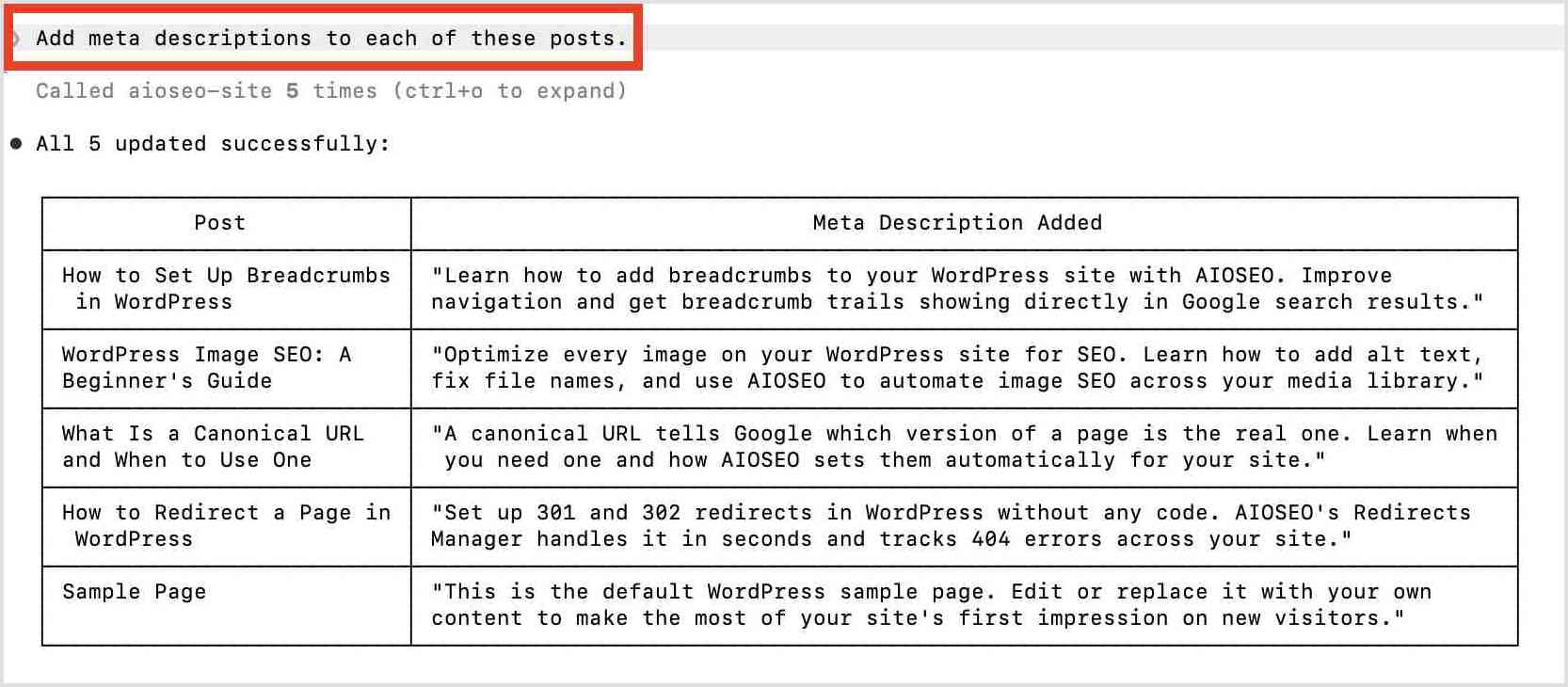
Les méta-descriptions sont mises à jour en temps réel. Vous pouvez les vérifier directement dans l'éditeur de publication WordPress.
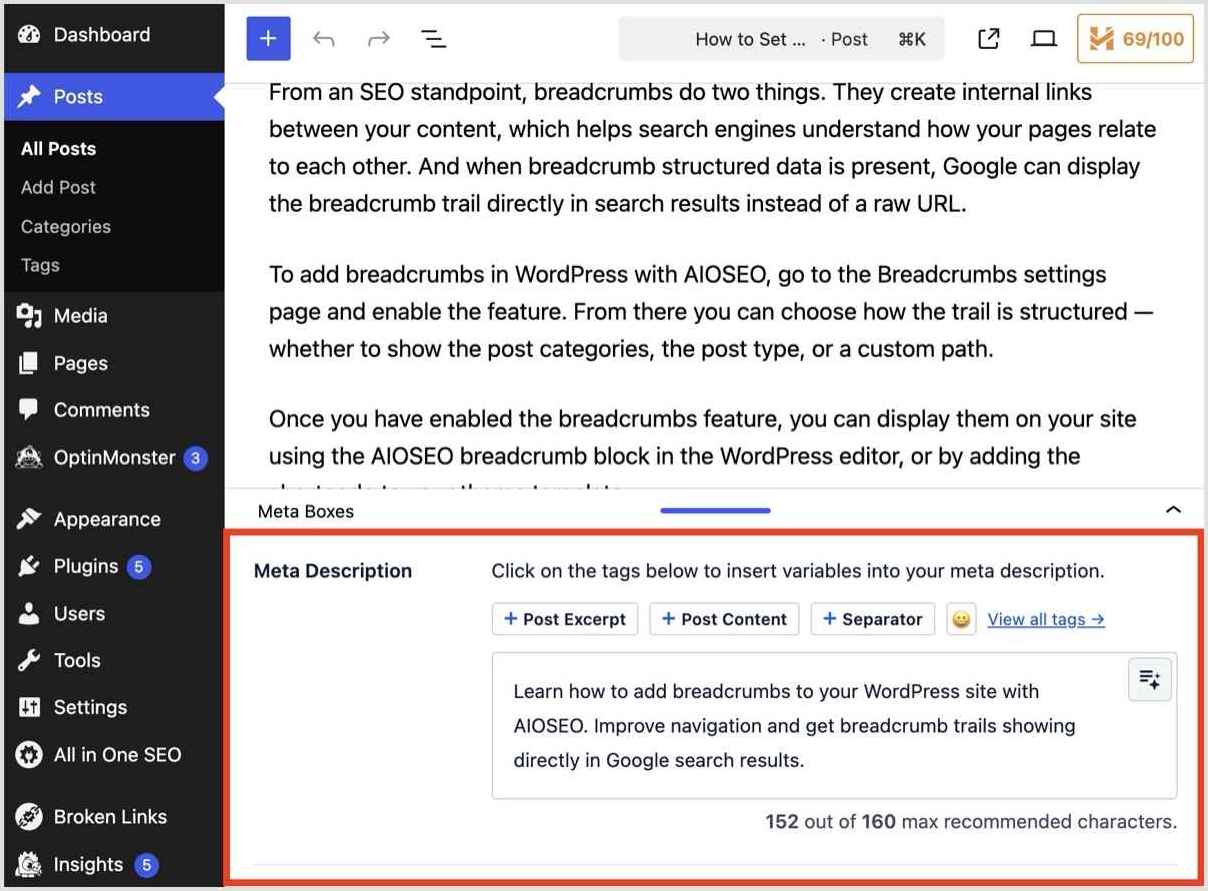
Plutôt cool, non ?
Maintenant, toutes les publications qu'il a identifiées ont des méta-descriptions optimisées dans WordPress.
Je dois dire que c'est l'une des mises à jour les plus passionnantes que nous ayons apportées au plugin à ce jour. L'IA fait déjà partie de la façon dont la plupart d'entre nous travaillons chaque jour. Cela apporte simplement ce même flux de travail à votre SEO WordPress.
Pour commencer : essayez ces invites
La meilleure façon de voir ce qui est possible avec le nouveau MCP d'AIOSEO est de commencer à interroger votre système d'IA. Voici quelques prompts qui valent la peine d'être essayés immédiatement, ainsi que ce que chacun fait réellement :
| Essayez ce prompt | Ce que vous obtenez |
|---|---|
| « Listez toutes les publications auxquelles il manque un mot-clé principal. » | Une liste priorisée des lacunes de contenu, afin que vous sachiez exactement quelles publications nécessitent une attention SEO avant que les classements ne baissent. |
| « Listez toutes les publications avec un score TruSEO inférieur à 50 et triez-les par score. » | Votre contenu le plus faible classé du pire au meilleur, afin que vous puissiez concentrer votre temps d'optimisation là où il aura le plus d'impact. |
| « Mettez à jour le titre SEO pour [nom de la publication] afin d'inclure le mot-clé [mot-clé]. » | Un moyen rapide de corriger les titres SEO sans ouvrir les publications individuellement une par une. |
| « Montrez-moi toutes les erreurs 404 enregistrées au cours des 30 derniers jours. » | Une liste d'URL brisées avec des décomptes, pour que vous puissiez configurer des redirections pour celles qui reçoivent le plus de trafic en premier. |
| « Créer une redirection 301 de /ancienne-page vers /nouvelle-page. » | Une nouvelle règle de redirection, configurée instantanément, sans toucher au .htaccess ou à l'écran des redirections WordPress. |
| « Exécuter un audit SEO complet du site. » | Un instantané de la santé du site : score, nombre de problèmes par gravité, état du sitemap et connexion GSC. |
| « Vérifier mes paramètres robots.txt et signaler toute anomalie. » | Une vérification rapide des mauvaises configurations qui pourraient accidentellement bloquer les moteurs de recherche d'accéder aux pages clés. |
| « Lister mes articles orphelins. » | Tous les articles sans aucun lien entrant — du contenu que les moteurs de recherche pourraient ne jamais découvrir sans une URL directe. |
| « Montre-moi les articles avec des opportunités de liens entrants. » | Des pages où quelques liens internes stratégiques pourraient transmettre de l'autorité et améliorer la découvrabilité sur l'ensemble du site. |
Astuce Pro : Vous pouvez également enchaîner les prompts. Demandez à Claude de lister les publications auxquelles il manque un mot-clé principal, puis dites-lui de les remplir dans l'éditeur WordPress. Il parcourra la liste et confirmera chaque mise à jour.
Gratuit pour tous les plans, y compris Lite
Le MCP et l'API WordPress Abilities sont gratuits sur tous les plans AIOSEO, Lite inclus. Aucune mise à niveau nécessaire. Mettez à jour vers la version 4.9.8, connectez votre client IA, et vous êtes prêt.
La version 4.9.8 inclut également deux autres mises à jour qui méritent d'être explorées :
- L'accès à l'API REST est désormais gratuit pour tous les plans. Toutes les capacités disponibles via MCP sont également accessibles directement via l'API REST, ce qui ouvre la porte à des intégrations et automatisations personnalisées en dehors d'un client IA.
- Nouveaux modèles de génération d'images IA. La version 4.9.8 ajoute la prise en charge de nouveaux modèles de génération d'images dans le générateur d'images IA d'AIOSEO : Nano Banana 2 et GPT Image 2. Cela vous donne plus de liberté créative pour créer des images uniques à votre site et à votre marque.
Récapitulatif : Ce qui rend cette version différente, c'est que votre IA ne se contente plus de lire votre site. Elle travaille activement dessus. C'est un changement significatif dans ce qui est possible pour le SEO WordPress, et la version 4.9.8 en est le point de départ. Mettez à jour et voyez ce que la vôtre peut faire.
— Ben Rojas, Président d'AIOSEO
Questions fréquemment posées
Qu'est-ce que MCP et comment fonctionne-t-il avec WordPress ?
MCP (Model Context Protocol) est une norme ouverte qui permet aux outils d'IA de se connecter à des plateformes externes et d'y effectuer des actions directement. AIOSEO utilise MCP pour exposer les capacités SEO — telles que la lecture des métadonnées des articles, la création de redirections et l'exécution d'audits — aux clients d'IA compatibles comme Claude, Cursor et Gemini. Une fois connectée, votre IA peut effectuer ces actions directement sur votre site WordPress depuis le chat.
Quels clients IA fonctionnent avec AIOSEO MCP ?
AIOSEO MCP prend en charge 5 clients d'IA prêts à l'emploi : Claude Desktop, Claude Code CLI, Cursor, VS Code et Gemini CLI. Nous pourrions étendre la prise en charge à l'avenir pour inclure d'autres clients d'IA.
De plus, si vous utilisez ChatGPT, connectez-vous plutôt avec l'un des clients ci-dessus car ChatGPT utilise une méthode de connexion différente.
Ai-je besoin d'un plan AIOSEO payant pour utiliser MCP ?
Non. MCP et l'API des capacités WordPress sont gratuits sur tous les plans AIOSEO, y compris la version gratuite Lite. Aucune mise à niveau n'est requise.
Quelle version de WordPress ai-je besoin ?
Vous avez besoin de WordPress 6.9 ou supérieur. (WordPress 7.0 est la version recommandée.) La première étape de la configuration — enregistrer les capacités d'AIOSEO auprès de l'API WordPress Abilities — s'effectue automatiquement à partir de la version 6.9+. Si vous utilisez une version antérieure, l'onglet MCP sera visible mais la connexion ne s'activera pas tant que vous n'aurez pas mis à jour.
À quoi mon IA peut-elle accéder sur mon site ? Est-ce sûr ?
Votre IA ne peut accéder et modifier que les champs SEO spécifiques couverts par les capacités enregistrées d'AIOSEO — tels que les titres de publication, les méta-descriptions, les phrases clés ciblées, les redirections et les règles de robots.txt. Elle ne peut pas accéder aux mots de passe, aux données de paiement, aux comptes d'utilisateurs ou à tout ce qui sort du champ d'application d'AIOSEO.
La connexion utilise un mot de passe d'application WordPress, qui est une identification distincte et révocable, et non votre mot de passe administrateur habituel. Vous pouvez vous déconnecter à tout moment depuis votre page de profil WordPress.