
Nous venons de publier la version 4.7.4 d'AIOSEO, et nous sommes extrêmement ravis de dévoiler une fonctionnalité révolutionnaire qui transformera complètement la façon dont vous créez du contenu optimisé dans WordPress.
Nous l'appelons l'Assistant d'écriture !
Imaginez avoir un assistant personnel à vos côtés, vous guidant étape par étape dans la création de contenu de haute qualité et optimisé pour le SEO.
Cela semble incroyable, n'est-ce pas ?
C'est exactement pour cela que notre Assistant d'écriture est là !
Nous avons intégré AIOSEO à SEOBoost pour vous offrir le moyen le plus simple d'optimiser votre contenu dans WordPress.
Laissez-moi vous montrer comment.
Dans cet article
Démarrage : C'est un jeu d'enfant !
Utiliser l'Assistant d'écriture est très simple. Pour commencer, rendez-vous dans le menu Paramètres généraux d'AIOSEO et recherchez l'onglet Assistant d'écriture.
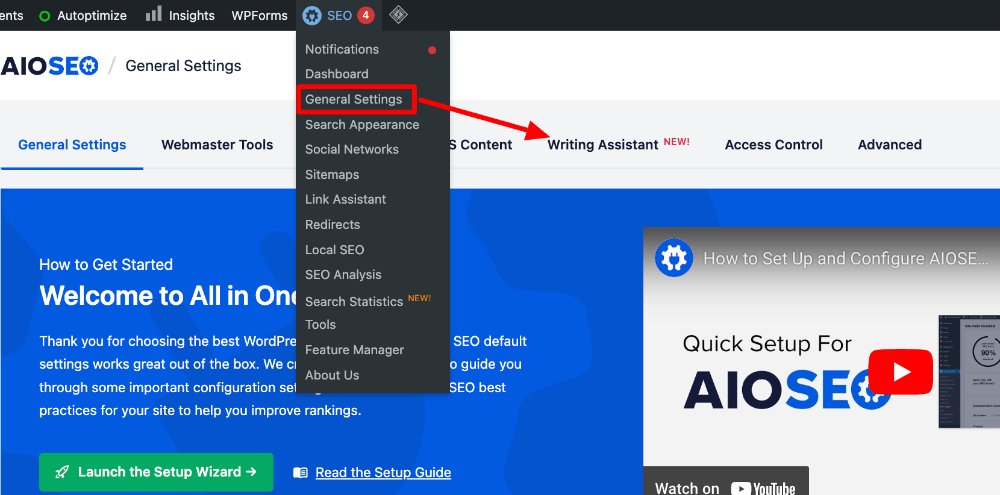
Une fois sur place, vous devrez connecter votre compte à SEOBoost. Pour information, SEOBoost est une plateforme complète de gestion de contenu qui vous permet de planifier, créer et gérer la création de contenu.
Si vous n'avez pas de compte SEOBoost, vous pouvez en créer un en cliquant sur Créer un compte gratuit. Cependant, si vous avez déjà SEOBoost, cliquez simplement sur Se connecter à un compte existant.
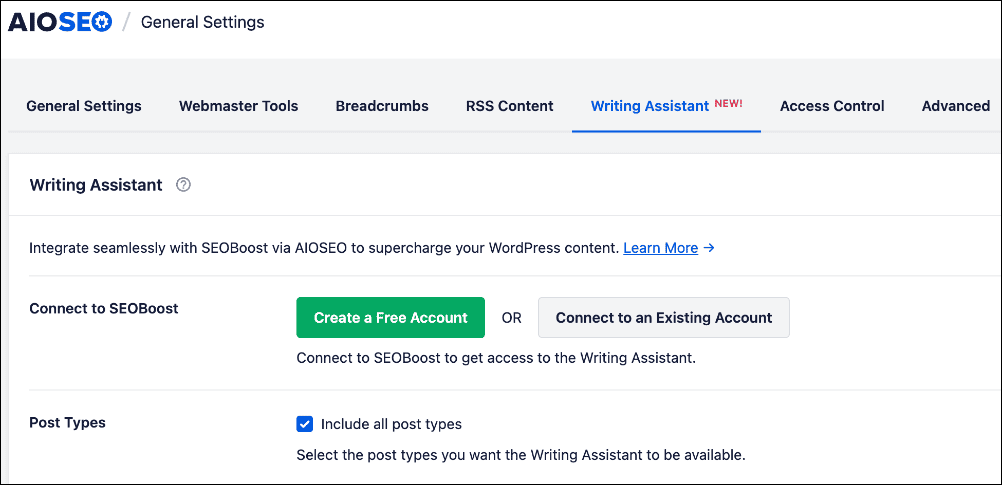
Et devinez quoi ?
Vous pouvez également choisir d'inclure les articles, les pages, ou même les deux dans les types de contenu pour lesquels vous souhaitez que l'Assistant d'écriture vous aide.
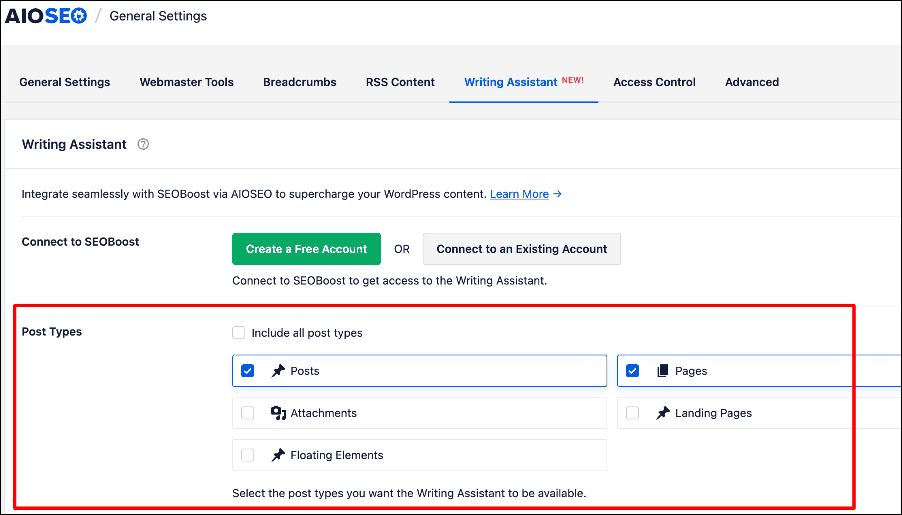
Parlez-moi de flexibilité !
Lorsque vous cliquerez sur Se connecter à SEOBoost, vous serez invité à autoriser AIOSEO à accéder à votre compte SEOBoost.

Une fois que vous aurez autorisé l'Assistant d'écriture à accéder à votre compte SEOBoost, vous serez prêt à partir.
Une fois que vous aurez terminé la connexion à SEOBoost et sélectionné les types de contenu à inclure, vous serez prêt à utiliser l'Assistant d'écriture.
Alors, qu'apporte l'Assistant d'écriture ?
Générer des rapports d'optimisation de contenu
Lorsque vous êtes prêt à écrire un nouvel article de blog/page ou à en optimiser un ancien, ouvrez-le simplement en mode éditeur. Ensuite, vous pouvez générer un rapport basé sur votre mot-clé cible. Vous pouvez accéder au générateur de rapports en cliquant sur l'option Assistant d'écriture (icône crayon) dans le coin supérieur droit de l'éditeur.
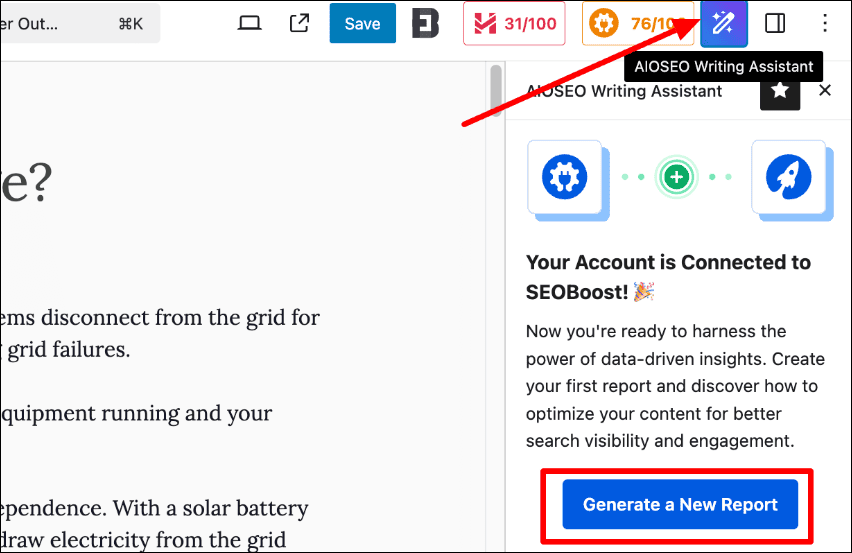
Alternativement, vous pouvez faire défiler vers le bas jusqu'à la section Assistant d'écriture sous l'éditeur de contenu.

Si vous avez déjà créé un rapport dans SEOBoost, pas de souci, il le récupérera automatiquement pour vous. Facile comme bonjour !
Voici un exemple de ce à quoi ressemblera une section du rapport dans SEOBoost.

Ci-dessous, voici comment le même rapport est présenté dans l'Assistant d'écriture. Dans l'Assistant d'écriture d'AIOSEO, le rapport comporte 3 sections, que je vais mettre en évidence ci-dessous.
Obtenir un aperçu de vos efforts d'optimisation
L'une des meilleures façons de commencer avec Writing Assistant est de consulter la section Overview.

Cette section vous donne des informations générales telles que :
- Votre mot-clé, le nombre de mots, la lisibilité et le score de contenu.
- Le score moyen, la lisibilité et le nombre de mots des 30 meilleurs articles sur les SERP.
Vous pouvez utiliser ces informations pour guider votre processus de création ou d'optimisation de contenu. Ainsi, la longueur et la lisibilité de votre contenu sont basées sur des données, par opposition à la supposition de la longueur de votre contenu et du niveau de lecture visé.
Améliorer votre contenu avec l'assistant d'optimisation
L'Optimization Wizard vous donne d'autres Terms (mots-clés LSI et synonymes) que vous pouvez utiliser dans votre contenu.

Cela aide les moteurs de recherche à mieux comprendre de quoi parle votre contenu. Ils vous aident également à vous classer pour plus de mots-clés.
D'autres informations que vous obtenez de l'Optimization Wizard incluent :
- Présence dans les titres : Indique l'importance d'utiliser ce mot-clé dans un sous-titre
- Utilisations : Le nombre moyen de fois où ce mot-clé a été utilisé
- Importance : Un score sur 10 indique la pertinence de l'inclusion de ce mot-clé dans votre contenu.
Une astuce astucieuse de l'Optimization Wizard est le lien See Examples sous chaque Term. Cliquer dessus ouvre une fenêtre où vous pouvez voir comment d'autres éditeurs utilisent ce Term.
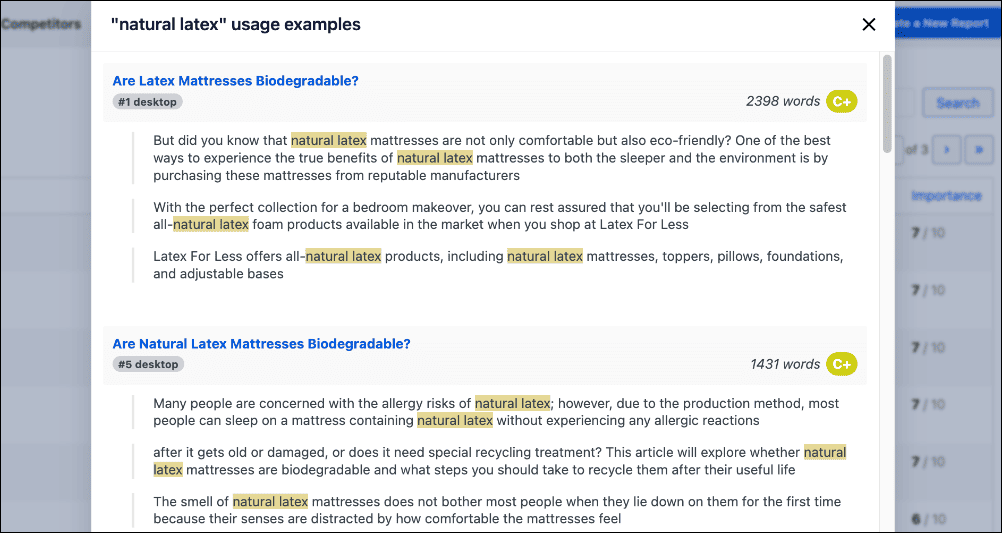
C'est un atout majeur car il est plus facile de voir comment vous pouvez utiliser ce terme dans votre contenu.
Effectuer une analyse concurrentielle à la volée
Writing Assistant vous aide également à effectuer une analyse concurrentielle à la volée. Pour ce faire, basculez simplement vers l'onglet Competitors.
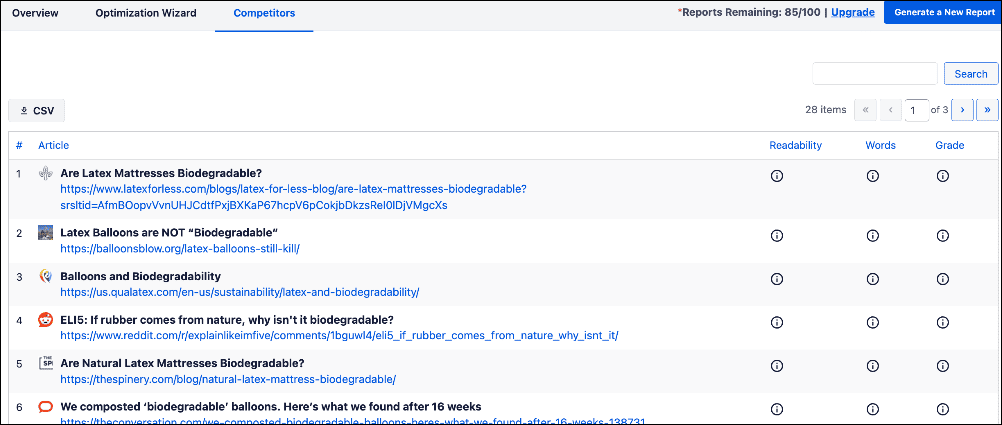
L'onglet Competitors vous donne une liste de 30 liens vers le contenu des concurrents. En plus de l'URL, il vous donne également :
- Score de lisibilité
- Nombre de mots
- Niveau
Ces informations rendent l'analyse concurrentielle à la volée extrêmement facile.
En plus de cette mise à jour importante, nous avons apporté plusieurs améliorations notables à de nombreuses fonctionnalités que vous aimez. Vous pouvez voir toutes nos modifications dans notre journal complet des modifications du produit.
Qu'attendez-vous ?
Mettez à jour votre site vers AIOSEO 4.7.4 dès aujourd'hui pour utiliser ces puissantes fonctionnalités.
Et si vous n'utilisez pas encore AIOSEO, assurez-vous d'installer et d'activer le plugin dès aujourd'hui.
Si vous avez des questions sur ces fonctionnalités, veuillez commenter ci-dessous ou contacter notre équipe de support client. Nous sommes toujours prêts à vous aider. Notre engagement à faire d'AIOSEO le plugin SEO WordPress le plus simple et le meilleur ne cesse de se renforcer à mesure que nous continuons à réussir ensemble avec nos clients.
Nous sommes très reconnaissants de votre soutien continu, de vos commentaires et de vos suggestions. Continuez à nous faire part de vos suggestions et demandes de fonctionnalités !
Nous espérons que vous apprécierez l'utilisation de ces nouvelles fonctionnalités SEO autant que nous avons apprécié de les créer.
-Benjamin Rojas (Président d'AIOSEO).
Divulgation : Notre contenu est financé par nos lecteurs. Cela signifie que si vous cliquez sur certains de nos liens, nous pouvons gagner une commission. Nous ne recommandons que les produits qui, selon nous, apporteront de la valeur à nos lecteurs.


Erreur de base de données WordPress Table ‘wp_puprimecom.wp_aioseo_writing_assistant_posts’ inexistante pour la requête SELECT \n\t*\nFROM wp_aioseo_writing_assistant_posts\nWHERE 1 = 1 AND\n\t`post_id` = ‘18662’\n/* 1 = 1
Salut Jony, merci pour ton commentaire. Merci de contacter notre équipe de support avec votre requête.
Merci.