Vous venez de terminer la rédaction d’un article, et TruSEO vous indique qu’il obtient 62 sur 100. Quelque part dans cette liste de problèmes signalés se trouvent un titre faible, une méta-description courte, une phrase passive et une faute d’orthographe que vous avez manquée 3 fois déjà. Corriger tout cela manuellement est faisable. Mais c’est aussi le genre de nettoyage qui prend 30 minutes ou plus dont vous ne disposez pas.
À partir d'AIOSEO 5.0.0, vous pouvez utiliser l'IA pour optimiser votre contenu en 1 clic.
Cela va au-delà de la simple indication par TruSEO de ce qui ne va pas, mais vous permet de le corriger réellement avec un minimum d’effort. Il peut réécrire votre titre SEO, votre méta-description, vos phrases longues, et corrige l’orthographe, le tout en une seule passe.
Vous le trouverez sous le bouton « Optimiser avec l’IA », inclus dans tous les plans.
Dans cet article
Comment ça marche
L’analyse de TruSEO ne s’arrête plus à signaler les problèmes. Cliquez sur Optimiser avec l’IA, et il comble l’écart entre la découverte d’un problème et sa résolution.
Voici un aperçu de ce nouveau flux de travail basé sur l’IA :
- TruSEO évalue votre contenu dès que vous commencez à taper, sans sauvegarde manuelle requise (plus d'informations à ce sujet dans les changements de TruSEO 2.0 ci-dessous).
- Cliquez sur le bouton Optimiser avec l'IA, et il réécrit votre titre SEO, votre méta-description, votre titre et votre contenu, et corrige l'orthographe, le tout en un seul clic.
- Avant de modifier quoi que ce soit, AIOSEO enregistre votre version actuelle sous forme de révision.
- Si le résultat ne vous plaît pas, vous n’avez pas besoin d’un outil spécial d’annulation. Vous pouvez soit cliquer sur « Rétablir » à côté de toute modification proposée, soit restaurer une révision précédente à partir de l’historique normal des révisions de WordPress.
En résumé : TruSEO vous indique ce qui retient votre score, et 1 clic sur « Optimiser avec l’IA » réécrit tous les problèmes qu’il a trouvés dans votre contenu. Votre version précédente est d’abord enregistrée comme une révision, donc rien n’est jamais vraiment perdu.
👉 C'est aussi là qu'interviennent les crédits IA.
Chaque clic utilise l’allocation mensuelle de crédits de votre plan, les mêmes crédits qui alimentent les autres outils d’IA d’AIOSEO. Si vous êtes à court, vous pouvez recharger votre compte et acheter des crédits d’IA.
Ce que vous pouvez faire avec l'IA dans l'éditeur
Cette fonctionnalité fonctionne dans le même panneau d’optimisation de contenu où TruSEO affiche déjà votre score, il n’y a donc rien de nouveau à installer ou à configurer. Voici ce qui change une fois que vous cliquez sur « Optimiser avec l’IA » :
- Réécrivez votre titre SEO pour qu’il ait plus de chances de se classer plus haut dans les résultats de recherche et de générer des clics
- Réécrivez votre méta-description pour qu’elle soit un argumentaire plus percutant, pas seulement un résumé
- Améliorer votre titre pour inclure votre mot-clé principal et susciter l'intérêt
- Supprimer la voix passive, les phrases longues et autres problèmes signalés dans votre contenu
- Corriger les fautes d'orthographe qu'AIOSEO détecte, sans quitter votre article pour effectuer une vérification séparée
- Corrigez votre titre SEO, votre méta-description, votre titre, votre contenu et votre orthographe en un seul clic au lieu d'un champ à la fois, ce qui est la partie que la plupart des autres outils d'écriture IA vous obligent encore à faire manuellement.
Et il fait tout cela en moins de 30 secondes.
Comment optimiser un article avec l'IA
Si vous utilisez AIOSEO 5.0.0 ou une version ultérieure, le bouton « Optimiser avec l’IA » est déjà actif dans votre éditeur d’articles. Aucune configuration requise.
Étape 1 : Ouvrir l'onglet d'optimisation
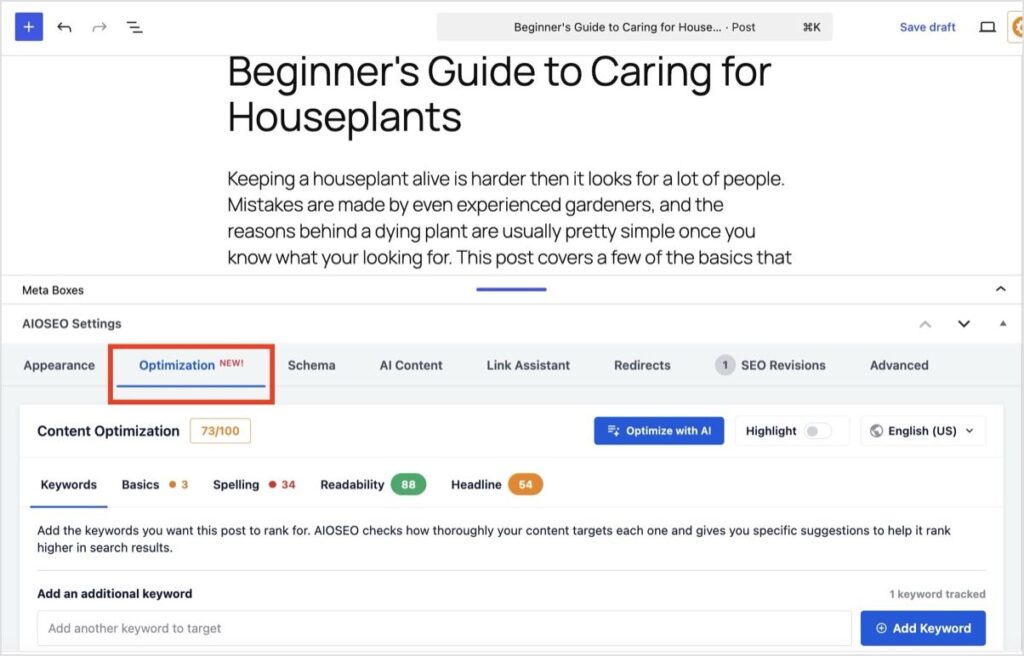
Modifiez n'importe quelle publication ou page et recherchez l'onglet Optimisation dans les boîtes de métadonnées de votre éditeur.
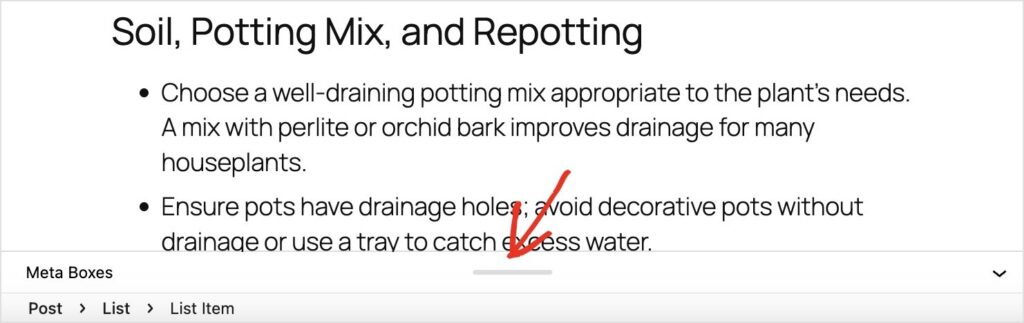
Vous ne voyez pas les paramètres AIOSEO ? Recherchez l’onglet gris déroulant et l’étiquette « Boîtes Méta » en bas de l’éditeur. Cliquez sur l’onglet et faites-le glisser vers le haut pour révéler le contenu à l’intérieur.
Étape 2 : Vérifier votre score d'optimisation de contenu
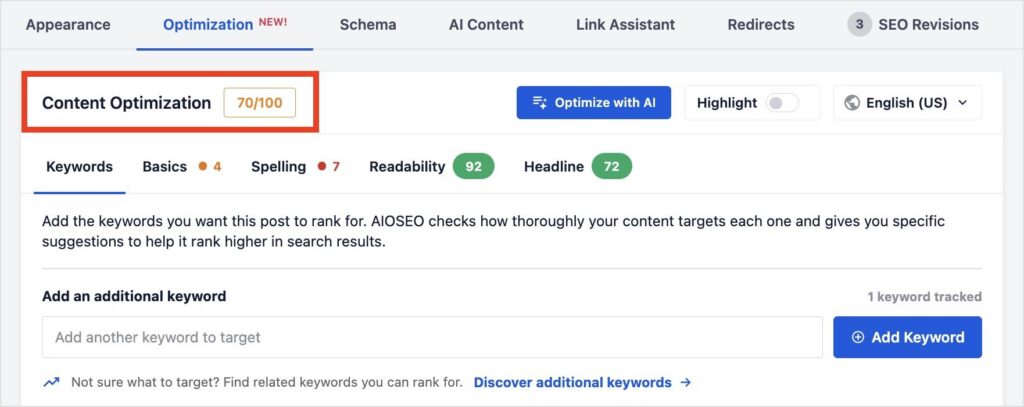
Votre score est maintenant généré automatiquement au moment où vous commencez à écrire, vous ne le verrez donc pas bloqué sur N/A comme les anciennes versions l’affichaient parfois sur les nouvelles installations ou juste après avoir basculé depuis un autre plugin SEO.
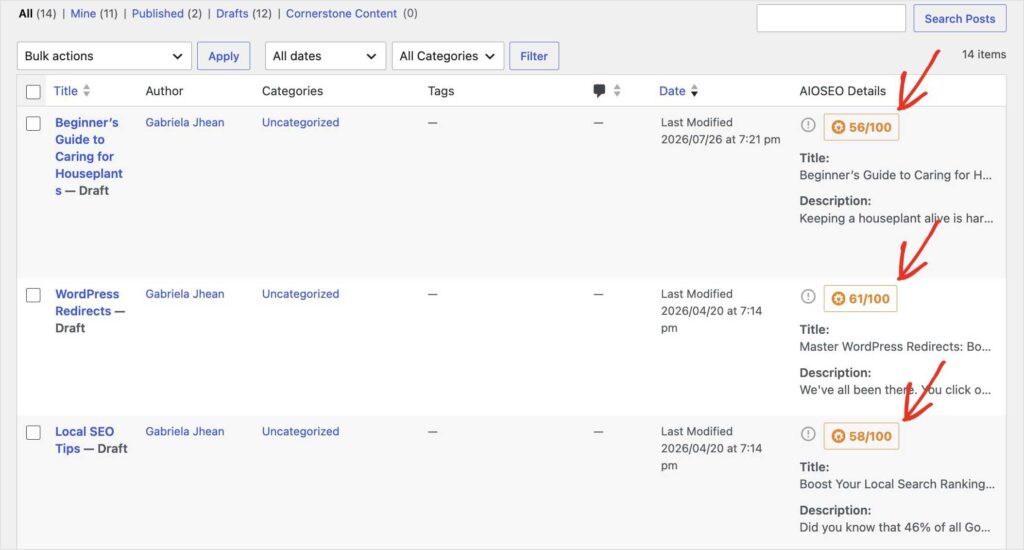
Vous verrez également ce score dans l’éditeur d’articles. Il se met à jour automatiquement à mesure que vous modifiez votre contenu.
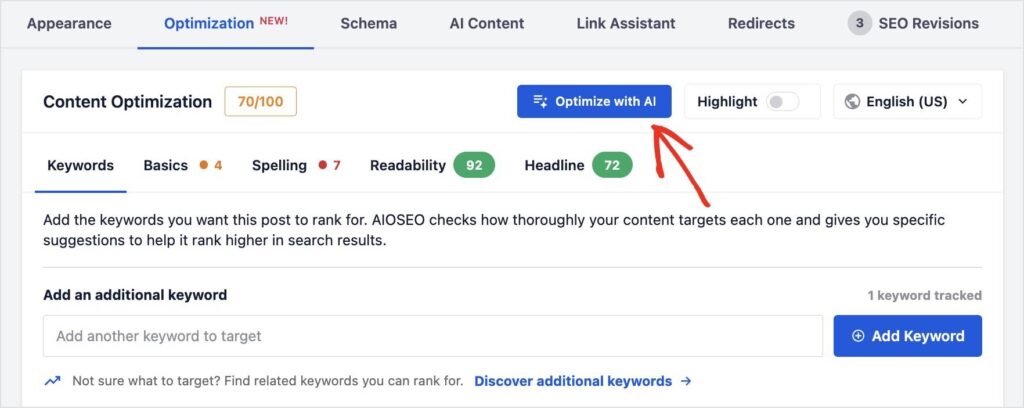
Étape 3 : Cliquer sur Optimiser avec l'IA
En haut de la carte d’optimisation de contenu, vous trouverez un bouton intitulé « Optimiser avec l’IA ». Cliquez dessus pour lancer le flux de travail de l’IA.
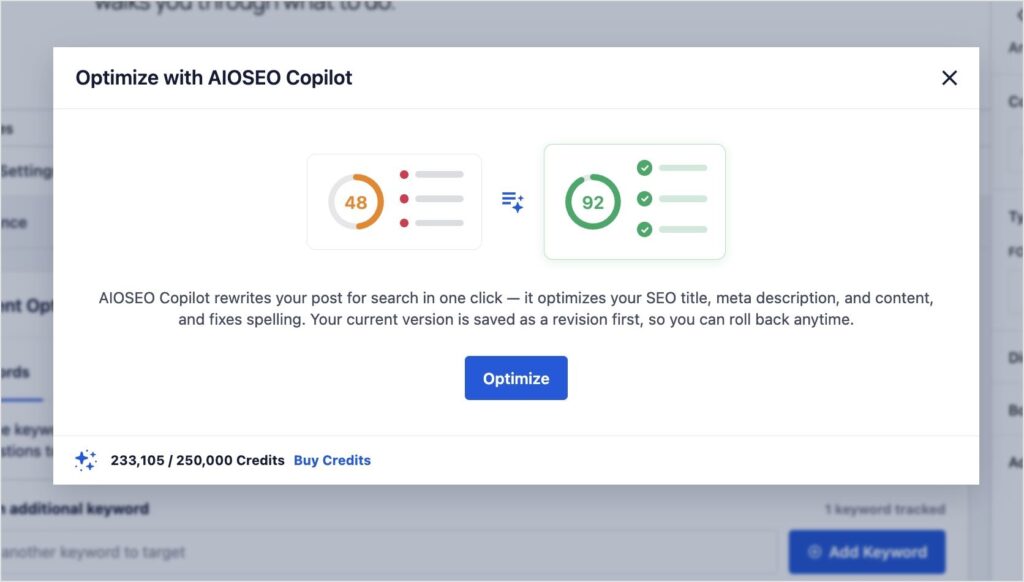
Voici le message que vous verrez avant de confirmer que vous souhaitez optimiser avec l’IA. Cliquez sur « Optimiser » lorsque vous êtes prêt.
Étape 4 : Vérifier le résultat, annuler si nécessaire
Une fois l'optimisation par IA terminée, vous recevrez un rapport complet de tout ce qui a été modifié. Vous verrez également comment votre score SEO global s'est amélioré, ainsi qu'un détail des modifications individuelles et de leurs points.
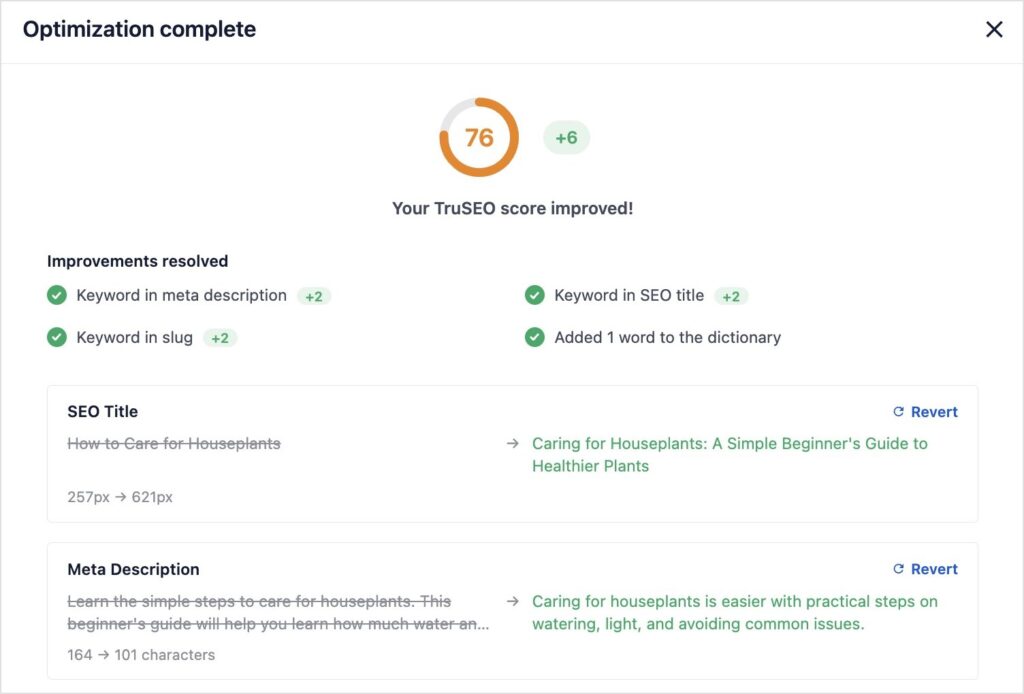
Il y a quelques points que je souhaite noter ici :
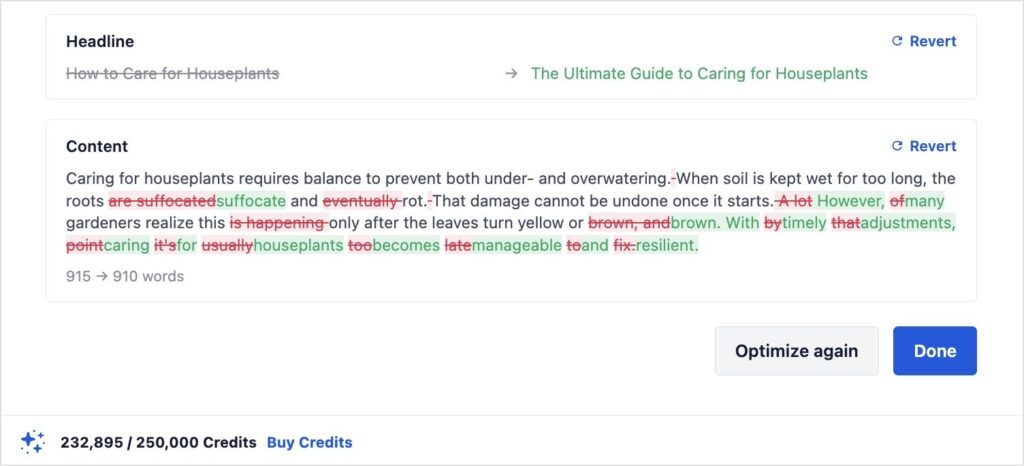
- Vous pouvez comparer les modifications exactes avec la vue avant et après de chaque modification.
- S'il y a des modifications que vous ne souhaitez pas conserver, cliquez sur le texte "Rétablir" pour cette modification spécifique. Cela conservera votre texte original, pas la copie générée par l'IA.
- Si vous fermez cet écran sans cliquer sur "Terminé", les modifications générées par l'IA seront conservées, pas votre texte original. Le plus souvent, vous voudrez appliquer toutes les modifications de toute façon, mais c'est juste quelque chose à garder à l'esprit.
- Pas satisfait des modifications ? Cliquez sur « Optimiser à nouveau » pour exécuter le flux de travail alimenté par l'IA et obtenir des résultats différents.
Dans un exemple, le score SEO d'un article est passé de 68 à 85 en un seul clic. Ce n'est pas une garantie pour chaque article, mais c'est ce qui est possible lorsque votre titre, votre méta-description, votre contenu et votre orthographe sont corrigés en une seule passe au lieu d'une par une.
Le processus est le même, que vous nettoyiez un article ou que vous traitiez un arriéré. J'ai constaté les plus grandes économies de temps lors de l'optimisation de plusieurs anciens articles. Cela fait une énorme différence de ne pas avoir à modifier tous vos articles un par un.
Besoin d'aide ? Si quelque chose ne se génère pas comme prévu, notre équipe de support peut vous aider à résoudre le problème. Contactez-nous et nous examinerons cela.
Ce qui est réécrit en 1 clic
| Ce qu'il touche | Ce qui change |
|---|---|
| Titre SEO | Réécrit pour inclure votre mot-clé principal et gagner le clic, pas seulement décrire la page |
| Description Meta | Réécrit comme un véritable argumentaire pour susciter l'intérêt du lecteur, pas seulement un résumé |
| Titre | Réécrit pour inclure votre mot-clé principal et susciter l'intérêt, pas seulement pour répéter le sujet |
| Contenu | Voix passive, phrases longues et autres problèmes signalés nettoyés |
| Orthographe | Mots mal orthographiés corrigés |
Astuce de pro : Essayez d'abord sur un article peu important, un ancien article qui a besoin d'être rafraîchi. Cela vous donnera une idée de son fonctionnement avant de commencer à mettre à jour le reste de vos articles et pages.
Inclus dans tous les plans AIOSEO
Pour être honnête, cela aurait été une fonctionnalité facile à garder réservée aux plans AIOSEO de niveau supérieur. Mais ce n'est pas comme ça que nous travaillons ici.
L'objectif de l'optimisation de votre contenu avec l'IA est de :
- Améliorer votre contenu
- Améliorer votre visibilité dans les résultats de recherche
- Obtenir plus de visiteurs sur votre site
Et c'est quelque chose que je veux pour chaque utilisateur d'AIOSEO, quel que soit votre plan. Tant que vous avez des crédits IA, vous pouvez l'utiliser.
Et j'espère que vous le ferez. C'est vraiment puissant et l'une des versions les plus excitantes que nous ayons sorties cette année. Alors, mettez à jour vers la version 5.0.0, exécutez l'optimiseur de contenu et faites-moi savoir à quel point votre score s'améliore.
— Ben Rojas, Président d'AIOSEO
P.S. En plus de ce nouveau flux de travail basé sur l'IA, nous avons procédé à une refonte complète de TruSEO. Désormais, vous disposez d'une notation en temps réel, d'une interface repensée et de la prise en charge de 10 langues supplémentaires. Vous pouvez tout lire à ce sujet ici : Introduction à TruSEO 2.0.
Questions fréquemment posées
Que fait le bouton Optimiser avec l'IA ?
C'est une action en un clic dans le panneau d'optimisation de contenu d'AIOSEO. Il réécrit votre titre SEO, votre méta-description, votre titre et votre contenu, et corrige l'orthographe, le tout en même temps, en fonction de ce que TruSEO signale.
Ai-je besoin d'un forfait payant pour l'utiliser ?
Non. Les optimisations IA sont disponibles pour tous les utilisateurs d'AIOSEO, de Lite à Elite. Vous avez seulement besoin de crédits IA, que vous pouvez acheter séparément.
Est-ce que cela utilise mes crédits IA ?
Oui. Chaque clic puise dans l'allocation mensuelle de crédits IA de votre plan, le même pool utilisé par les autres outils IA d'AIOSEO. Vous pouvez voir votre solde et acheter plus de crédits IA à tout moment.
Puis-je annuler une modification que je n'aime pas ?
Oui. AIOSEO enregistre votre version précédente sous forme de révision avant d'apporter des modifications. Si le résultat ne vous plaît pas, restaurez cette révision à partir de l'historique normal des révisions de WordPress. Vous pouvez également cliquer sur l'option "Rétablir" à côté de l'une des modifications proposées lors de l'examen des modifications générées par l'IA.
Qu'est-ce qu'il réécrit réellement ?
Votre titre SEO, votre méta-description, votre titre et votre contenu, et il corrige l'orthographe, le tout en un seul clic.