

L'une des pages les plus populaires sur SemperPlugins.com est notre page de vérification Google Search Console. Bien que notre documentation fournisse un niveau de détail suffisant pour que la plupart des webmasters puissent lier et vérifier leurs sites WordPress à Google Search Console, c'est le bon moment pour revoir le processus, car Google a ajouté des options depuis notre publication originale.
Google Search Console (anciennement Google Outils pour les webmasters) est un service essentiel pour vous permettre de gérer votre optimisation pour les moteurs de recherche pour les sites Web et les blogs. Ce service Google peut vous indiquer si les robots de Google rencontrent des erreurs lors de l'accès au contenu, quels mots-clés sont utilisés pour découvrir vos sites et blogs, ou si vous avez des problèmes de contenu dupliqué qui peuvent affecter le classement des pages. Google Search Console est l'endroit où vous soumettez votre site et votre fichier sitemap.xml, afin que le géant de la recherche puisse indexer efficacement votre contenu.
Pour soumettre un site à indexer, vous devez d'abord ajouter votre site à Google Search Console et le vérifier. Google utilise un processus de vérification pour s'assurer qu'il peut se connecter et explorer les sites Web et les blogs. Lors de la soumission d'un site, Google affichera plusieurs méthodes pour vérifier. Généralement, Google suggère une recommandation principale et un certain nombre de méthodes alternatives. Nous discuterons de chaque méthode, de la méthode la plus simple utilisant le champ de vérification Google Search Console d'All in One SEO Pack, à l'ajout plus complexe d'enregistrements TXT dans votre fichier de zone DNS.
Pour ce tutoriel, nous avons soumis un domaine dormant que nous avions en réserve : djmuseum.org. L'utilisation d'un domaine actif illustre au mieux comment vérifier un site WordPress avec différentes méthodes de vérification offertes par Google Search Console, y compris nos processus de vérification All in One SEO Pack et Google Search Console.
Ajouter une propriété
Tout d'abord, vous devez ajouter une propriété (site) à Google Search Console. Pour ce faire, vous devez être connecté à Google Search Console avec un compte Google valide. Si aucune propriété (site) n'a été ajoutée précédemment, la page d'accueil affichera une page d'introduction avec un champ d'URL où vous pourrez ajouter votre première propriété, comme illustré ci-dessous.
Pour ajouter une propriété, vous tapez simplement votre nom de domaine dans le champ de texte fourni et cliquez sur le bouton « Ajouter une propriété ».
Remarque : si votre site apparaît avec « www » devant le domaine lorsque vous le visualisez dans un navigateur, assurez-vous d'inclure la partie « www » dans le champ d'URL. Si votre site apparaît sans la partie « www » lorsque vous le visualisez dans un navigateur, assurez-vous de ne pas inclure « www » dans le champ d'URL.
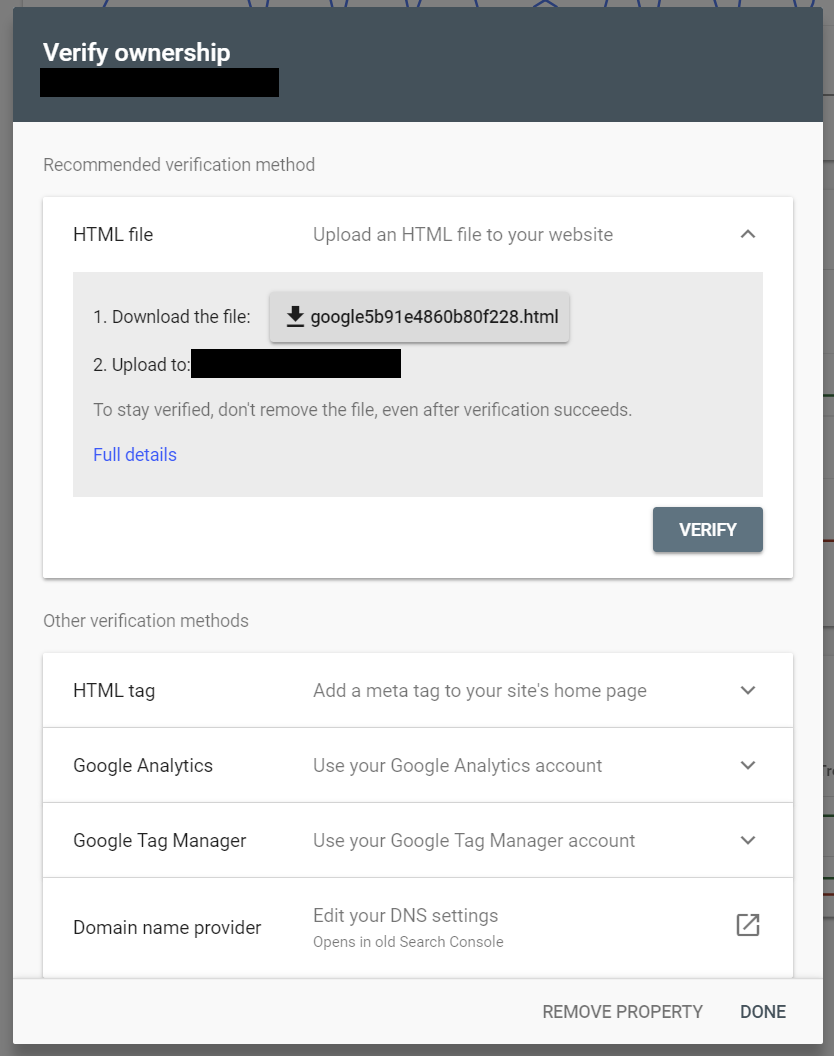
Une fois votre propriété ajoutée avec succès, Google Search Console affichera une méthode recommandée pour vérifier votre site, ainsi que quatre méthodes alternatives différentes. La méthode recommandée affichée peut varier pour chaque domaine que vous soumettez. Google Search Console affiche la méthode recommandée qu'il choisit.
Méthode Google Analytics
In our experience, the Google Analytics method works 100% of the time. We conclude this is the easiest method to implement, especially when using All in One SEO Pack plugin.
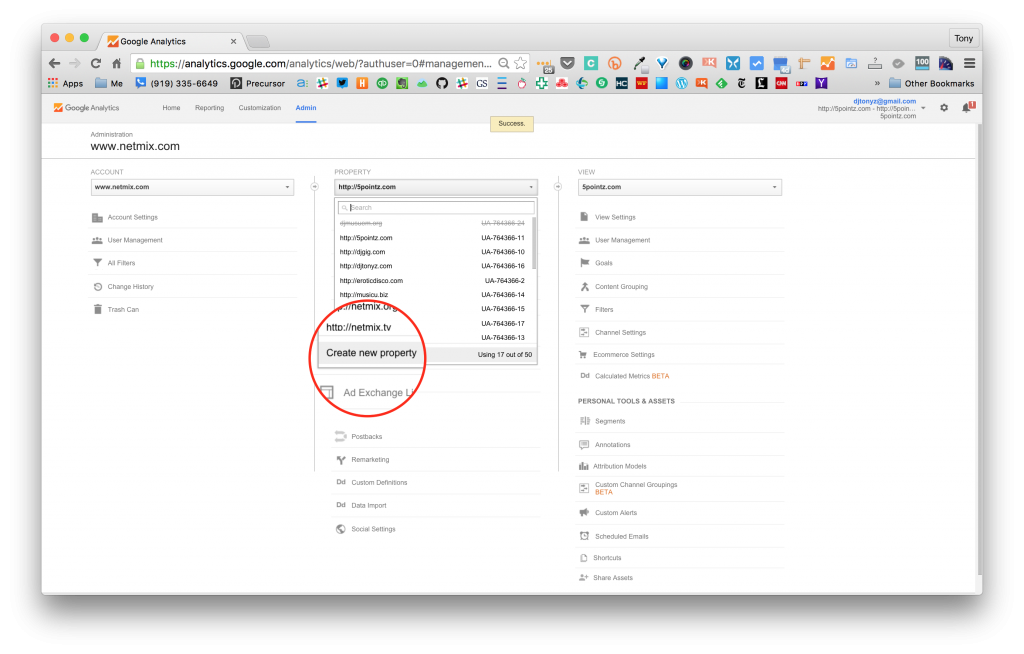
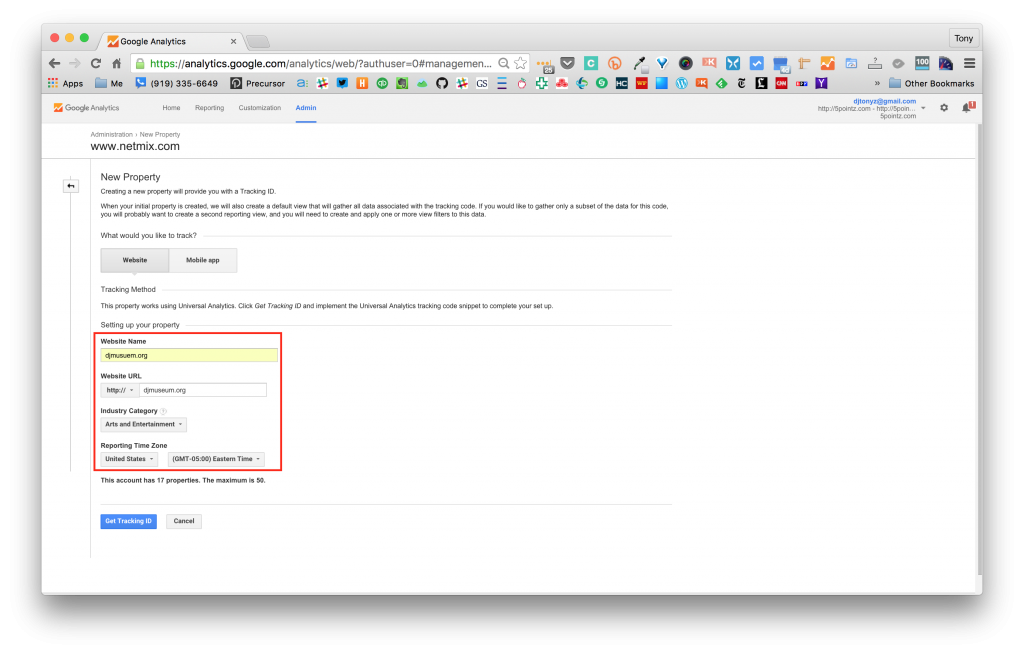
Pour ce tutoriel, nous allons nous connecter à l'un de nos comptes Google Analytics et ajouter un site Web en tant que propriété à notre tableau de bord Google Analytics. Une fois connectés, nous naviguons vers Admin, puis nous nous concentrons sur la colonne centrale Propriété. Dans le sélecteur déroulant, nous cliquons sur Créer une nouvelle propriété.
 Next, we'll fill in the Property details. We'll enter our website name (for this exercise, we simply entered: djmuseum.org). Then, we can enter the Website URL. We can also choose an Industry Category and our Reporting Time Zone. We then click the blue “Get Tracking ID” button to obtain our UA (Universal Analytics) number.
Remarque : Si notre site est sécurisé par un cryptage SSL, nous pouvons sélectionner « https » dans le menu déroulant.
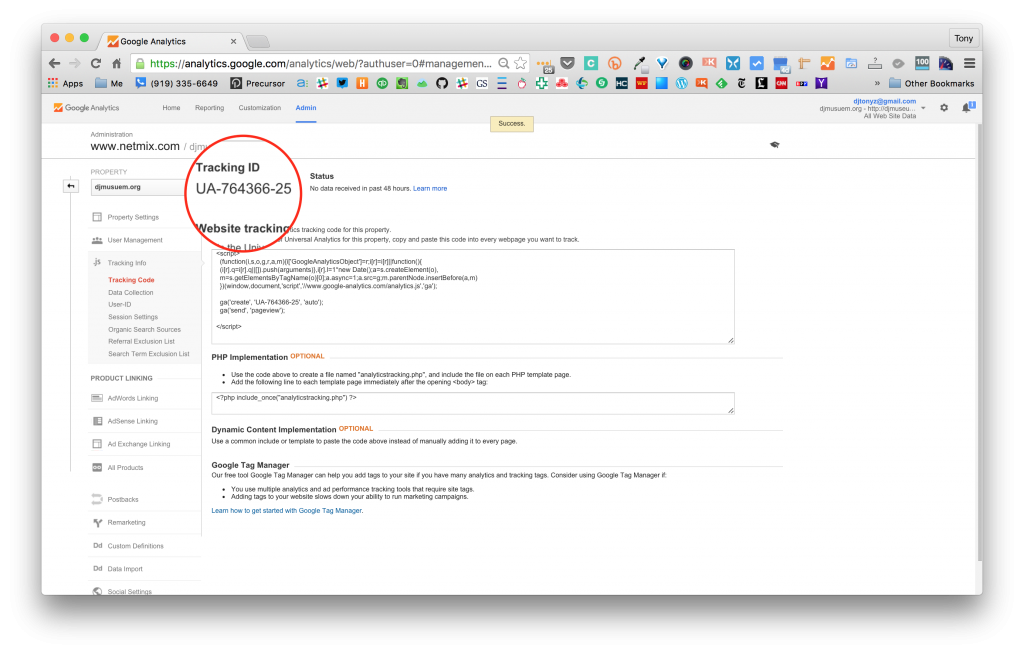
We can see that Google Analytics has assigned our website a tracking ID beginning with “UA-” followed by a set of numbers: “764366-25.”
Dans notre tableau de bord WordPress, nous avons le plugin All in One SEO Pack installé et activé. Nous naviguons vers Paramètres généraux et faisons défiler jusqu'à la section Paramètres Google. Nous saisissons l'ID de suivi dans le champ de texte (le champ affiche une valeur d'exemple). Une fois le numéro UA ajouté, cochez la case marquée Utiliser Universal Analytics et faites défiler jusqu'en bas de la page Paramètres généraux et cliquez sur Mettre à jour les options.
All in One SEO Pack a ajouté le code de suivi asynchrone requis au HTML de notre site à l'intérieur de l'élément <HEAD></HEAD>. Vous pouvez voir le code en utilisant la fonction Afficher la Source de la page de n'importe quel navigateur Web moderne.
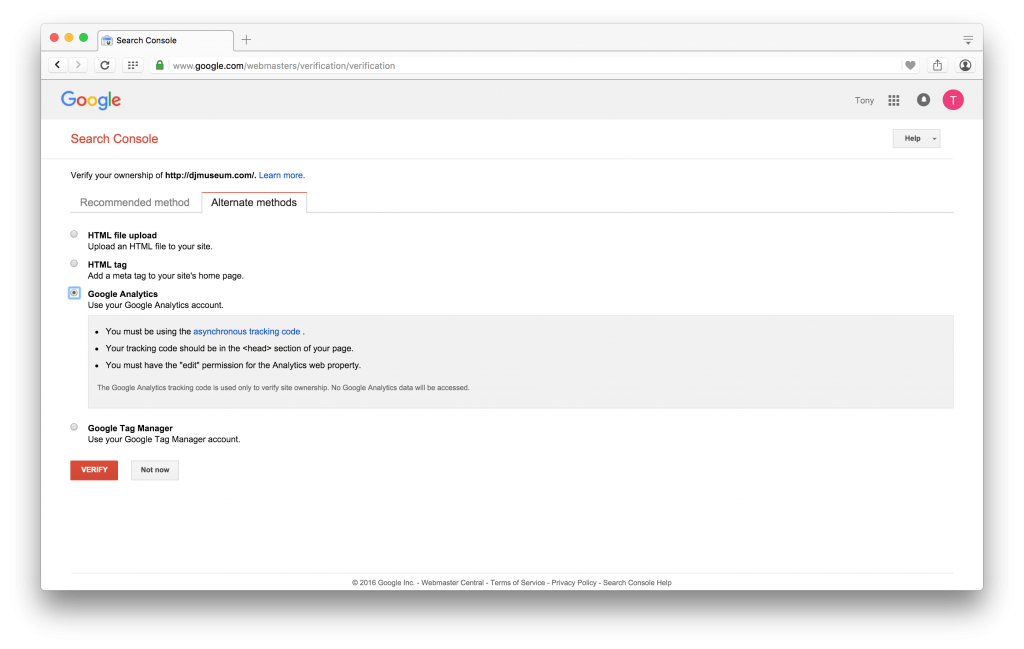
Maintenant, nous allons retourner à Google Search Console et cliquer sur le bouton rouge Vérifier. Nous devrions pouvoir vérifier avec succès, car Google peut maintenant se connecter au code de suivi asynchrone de notre site avec le numéro UA inséré dans All in One SEO Pack.
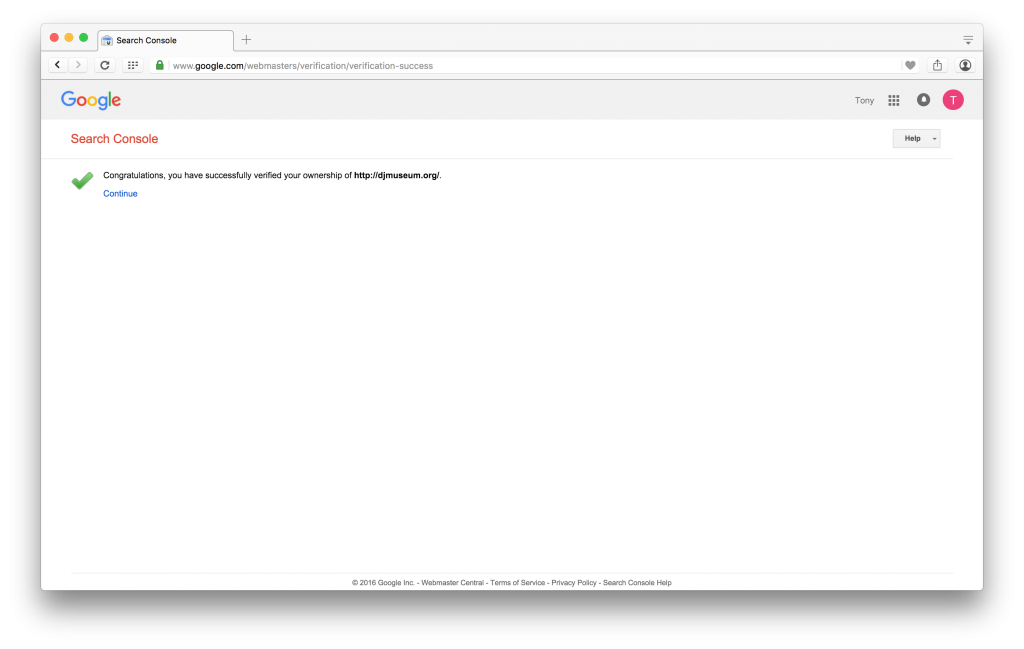
Succès ! Nous pouvons voir que notre site est maintenant vérifié lorsque Google Search Console affiche un écran « Félicitations », comme montré ci-dessous.
Méthode de la balise HTML
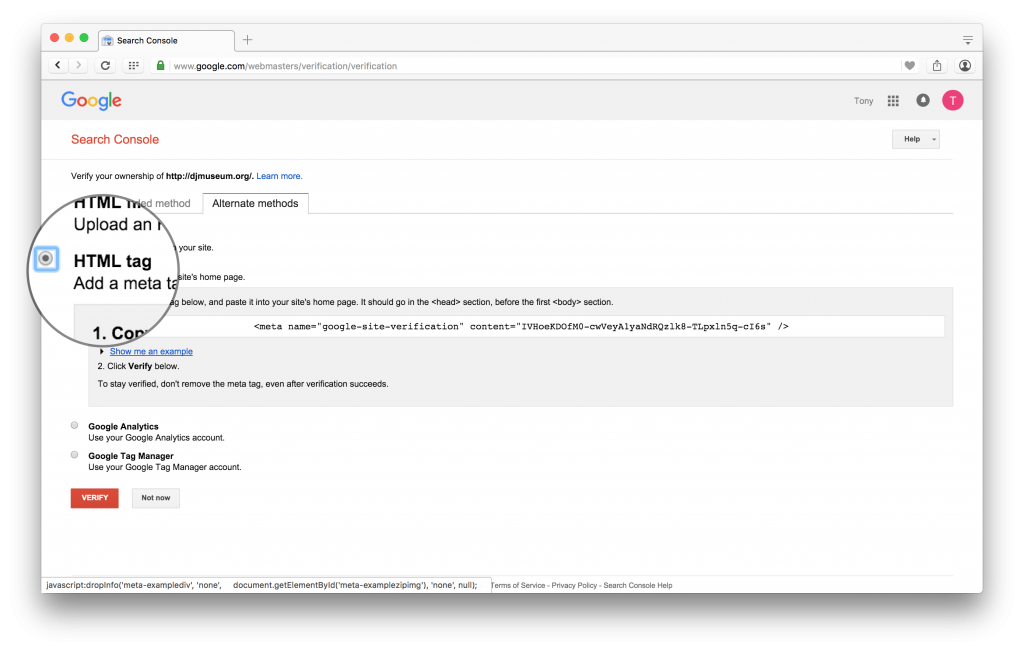
La deuxième méthode la plus simple peut également être effectuée avec All in One SEO Pack. Cependant, d'après notre expérience, la méthode de la balise HTML ne fonctionne pas toujours ou peut prendre jusqu'à 24 heures pour vérifier.
Pour la méthode de la balise HTML, Google Search Console fournit une chaîne de texte dans le champ de texte à l'intérieur d'une balise <meta>. Nous aurons besoin de la chaîne de texte entre les guillemets, mais pas des guillemets eux-mêmes. Copiez simplement ce qui se trouve entre les guillemets.
Dans la capture d'écran ci-dessus, nous pouvons voir que ce code est : IVHoeKDOfM0-cwVeyA1yaNdRQzlk8-TLpxln5q-cI6s.
Remarque : Cette chaîne est unique à ce site uniquement.
Le champ de texte nous oblige à copier tout ce qui est contenu à l'intérieur et pas seulement la chaîne de texte dont nous avons besoin. Nous pouvons utiliser un éditeur de texte pour modifier la chaîne et ne prendre que les caractères inclus dans les guillemets.
In our WordPress dashboard, under All in One SEO, General Settings, scroll down to the Webmaster Verification section. Enter only the string of text without quotation marks into the text field. Then scroll to the bottom of the page and click Update Options.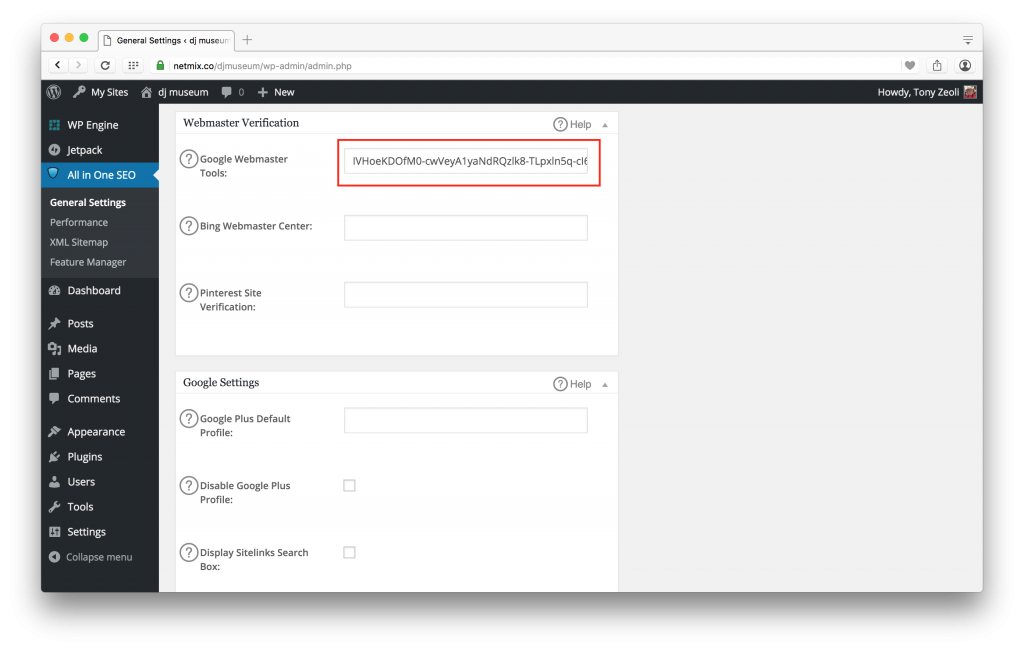 We then toggle back to Google Search Console and click the red Verify button. And, we get the success message our site is now verified. Remember, it can take up to 24 hours for Google to verify a site using this method.
Méthodes alternatives
Encore une fois, la Google Search Console fournit une méthode recommandée et des méthodes alternatives pour vérifier votre site. Nous avons abordé deux des méthodes les plus simples, qui peuvent être réalisées avec All in One SEO Pack. Les autres méthodes sont un peu plus difficiles et nécessitent des connaissances techniques. Pour cette raison, nous ne recommandons pas ces méthodes à moins que vous n'ayez l'expertise technique et que vous ne soyez à l'aise avec des outils plus complexes.
Vérifier à l'aide d'un enregistrement TXT
Cette méthode nécessite des connaissances de base sur la manière d'accéder et de mettre à jour un fichier de zone DNS. Nous aurons besoin d'accéder à notre gestionnaire de paramètres DNS dans l'administration de notre compte auprès de notre fournisseur de services de noms de domaine (par exemple, GoDaddy, NameCheap, Enom, Register.com, Network Solutions, etc.) ou de notre fournisseur de services DNS (par exemple, CloudFlare).
Nous avons configuré un compte exemple chez CloudFlare, un fournisseur majeur de services DNS, pour parcourir ce processus. Aux fins de ce tutoriel, nous supposons qu'un nom de domaine est enregistré auprès d'un fournisseur de services de noms de domaine et que nous avons accès au gestionnaire DNS du domaine pour apporter les modifications nécessaires au fichier de zone. Le panneau du gestionnaire DNS devrait ressembler à l'exemple du panneau de gestion de fichier de zone DNS de CloudFlare, comme montré ci-dessous.
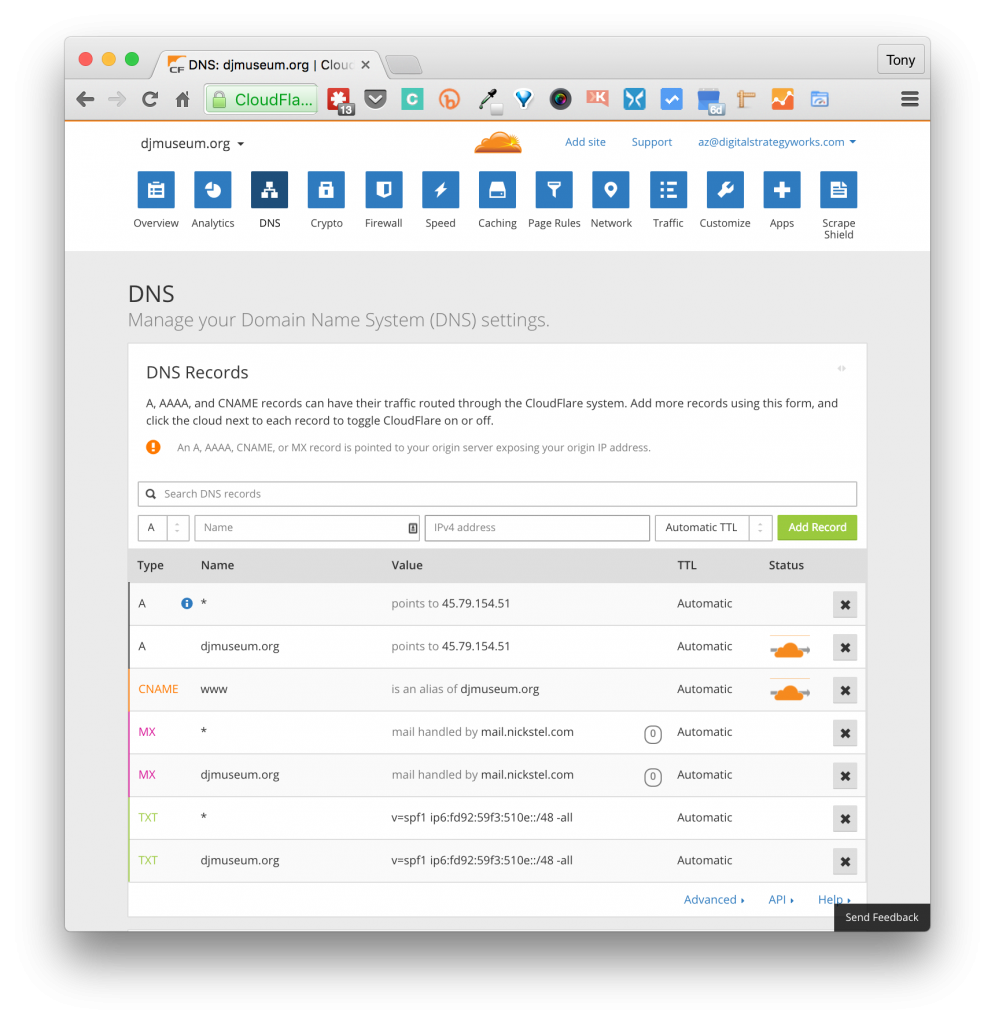
Une fois que nous avons accédé à notre gestionnaire de fichier de zone DNS, nous le garderons à portée de main dans un onglet de navigateur, afin de pouvoir basculer entre la Google Search Console et le gestionnaire DNS.
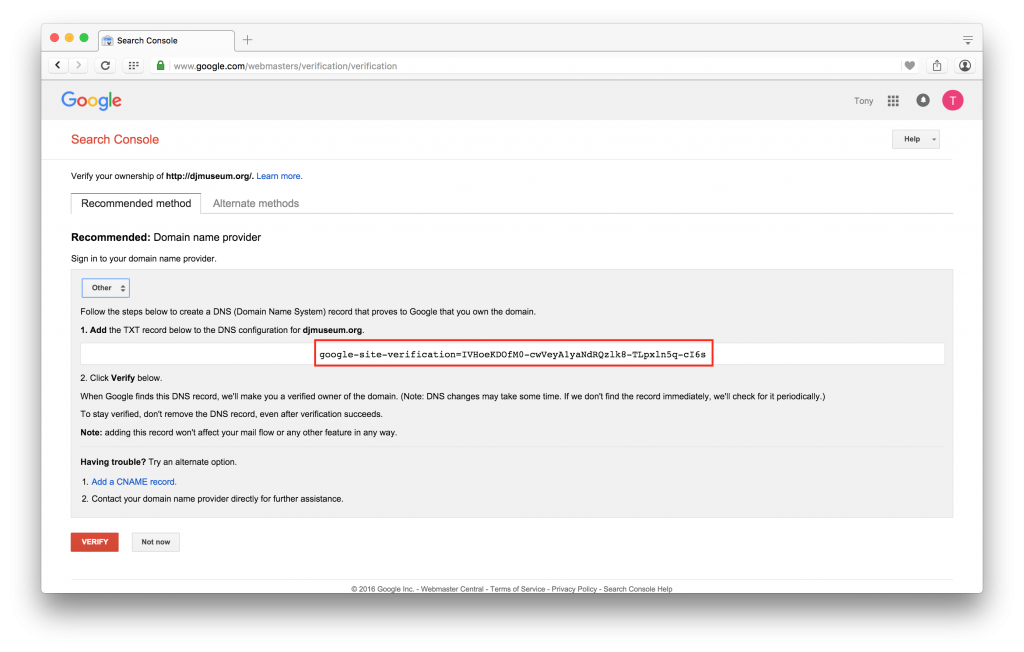
Nous accéderons à notre Google Search Console et cliquerons dans le champ de texte Méthode recommandée (entouré d'une ligne rouge ci-dessous).
Remarque : N'oubliez pas que la Google Search Console peut recommander une méthode différente.
Avec notre curseur, nous sélectionnons et copions la chaîne de texte fournie à l'intérieur du champ de texte, comme montré ci-dessous.
Nous basculons notre onglet de navigateur vers le gestionnaire de fichier de zone DNS afin d'ajouter un nouvel enregistrement TXT.
Remarque : Faites attention à ne pas modifier les enregistrements existants, car nous pourrions perturber le trafic vers notre site Web, notre serveur de messagerie et d'autres services qui nécessitent des entrées DNS.
Nous cliquerons sur le menu déroulant et sélectionnerons TXT.
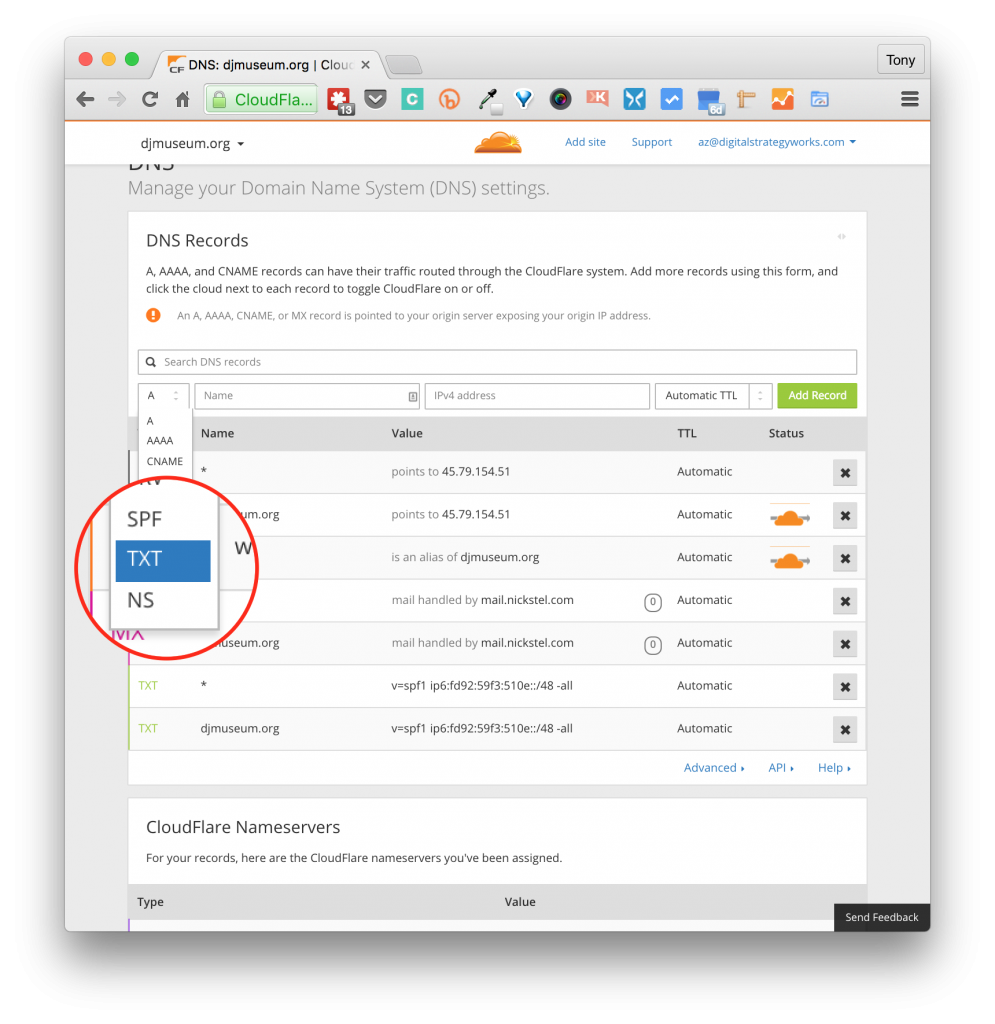
Une fois TXT sélectionné, entrez le symbole @ pour le champ Nom. Cela remplira notre nom de domaine dans le champ de texte. Nous verrons cela dans les étapes suivantes.

Cliquez dans le champ Destination, qui dans notre exemple affiche le texte "Cliquez pour configurer" grisé (il peut ne rien afficher dans d'autres gestionnaires DNS). Dans notre exemple, une boîte de dialogue apparaît, mais d'autres gestionnaires de fichiers de zone DNS peuvent simplement nécessiter de coller dans le champ de texte lui-même.
Insérez la chaîne de texte que nous avons copiée depuis la Google Search Console. Cliquez maintenant sur le bouton vert Enregistrer.
Remarque : Les gestionnaires de fichiers de zone DNS de divers services peuvent agir différemment. CloudFlare fournit une boîte de dialogue, comme montré.
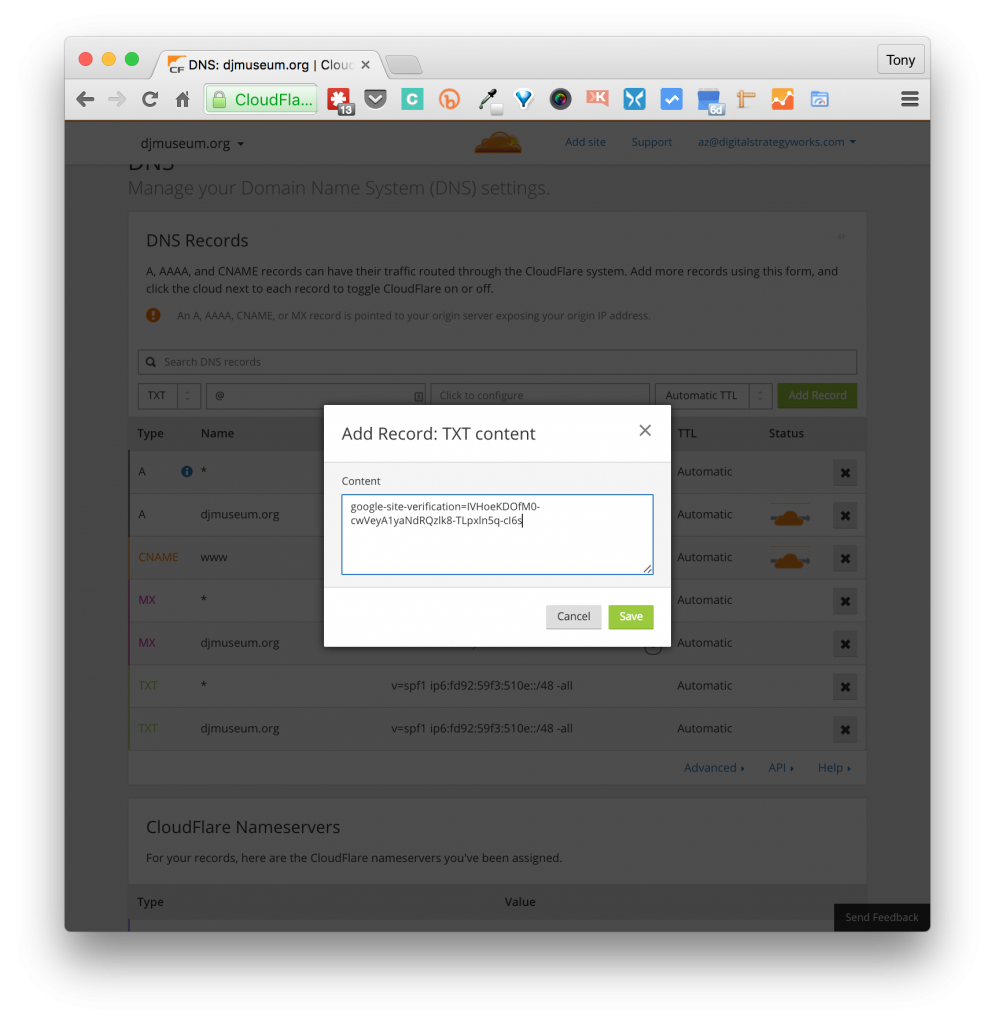
Nous avons défini le nom et la destination dans notre gestionnaire de fichier de zone DNS. Nous basculerons notre onglet de navigateur vers la Google Search Console et cliquerons sur le bouton rouge Vérifier en bas de la page.
Succès ! Google Search Console affiche le message de félicitations.
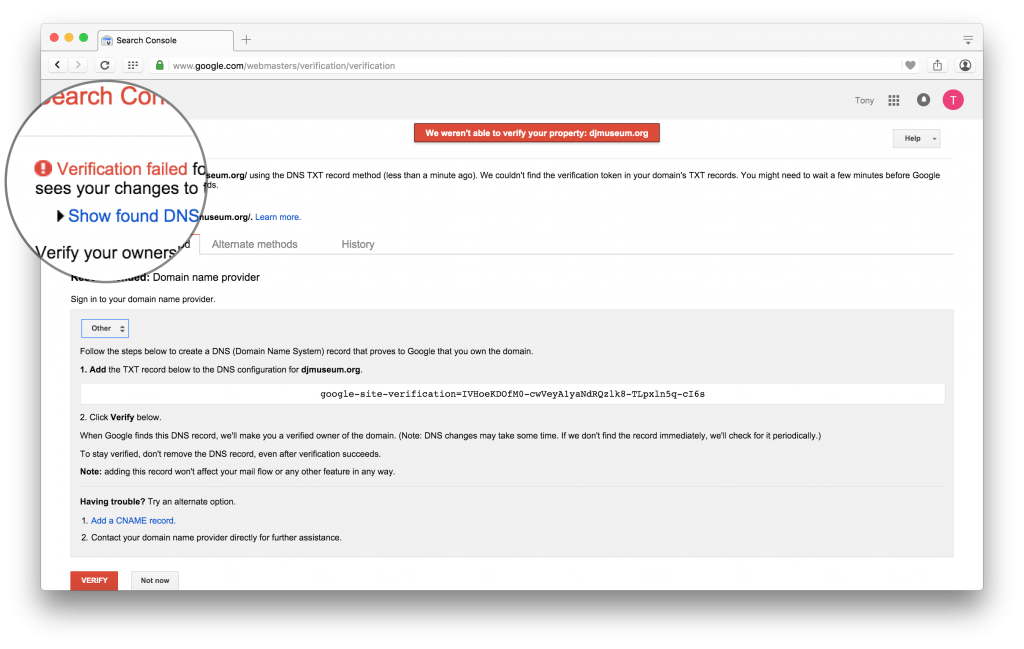
Si la vérification échoue
Si la vérification échoue, un message d'erreur s'affichera en haut de la page, comme dans l'exemple ci-dessous. Pour ce tutoriel, nous avons changé de fournisseur DNS, passant de Sedo, où le domaine était garé, à CloudFlare. Il faut environ 24 à 48 heures aux serveurs DNS du monde entier pour mettre à jour un nouvel enregistrement ou modifier un enregistrement existant. Lorsque nous avons créé ce tutoriel, nous avons d'abord rencontré la notification « Vérification échouée… » montrée ci-dessous. Si vous rencontrez ce message, vérifiez que votre domaine pointe vers la bonne adresse IP chez votre hébergeur et que votre transfert DNS est terminé, si vous avez transféré la responsabilité DNS de votre fournisseur de services de noms de domaine à un autre service.
Téléchargement de fichier HTML
Une autre méthode que nous aurions pu utiliser pour vérifier notre site est le téléchargement de fichier HTML. Pour ce faire, nous devons télécharger le fichier HTML depuis Google Search Console vers notre dossier de téléchargements ou notre bureau.
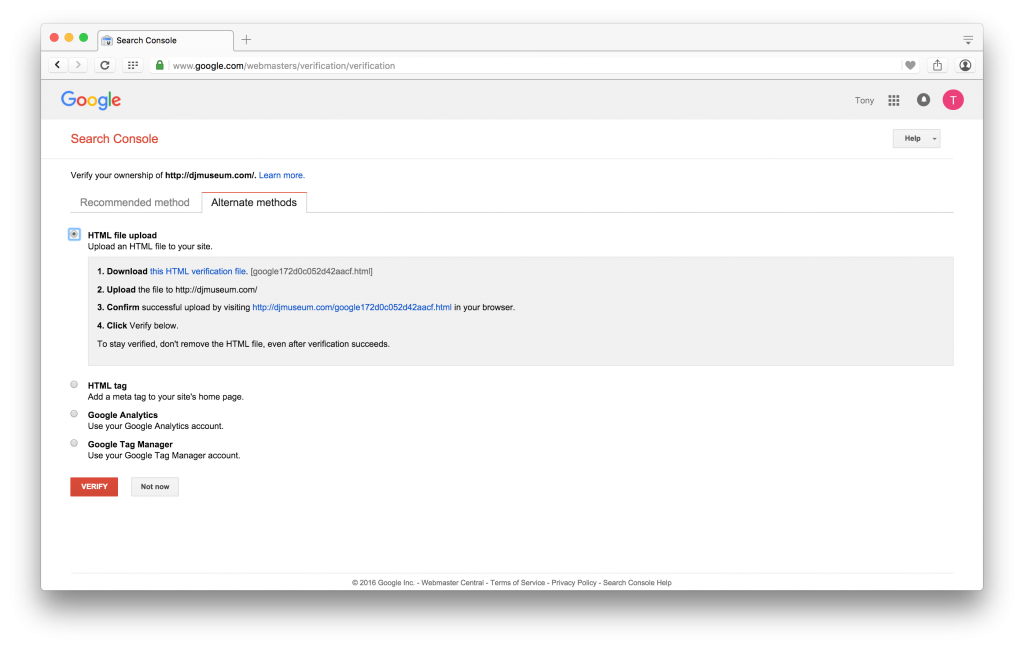
Une fois téléchargé, nous pouvons téléverser le fichier dans notre répertoire web racine où nos fichiers WordPress sont stockés via FTP, SFTP, ou en utilisant le gestionnaire de téléchargement cPanel (panneau de configuration) de notre fournisseur d'hébergement, puis cliquer sur Vérifier. Si nous n'avons pas accès à notre répertoire web racine par l'une de ces méthodes, nous ne pourrons pas terminer la vérification du site. Consultez votre webmaster, administrateur système ou fournisseur d'hébergement pour obtenir l'accès.
Google Tag Manager
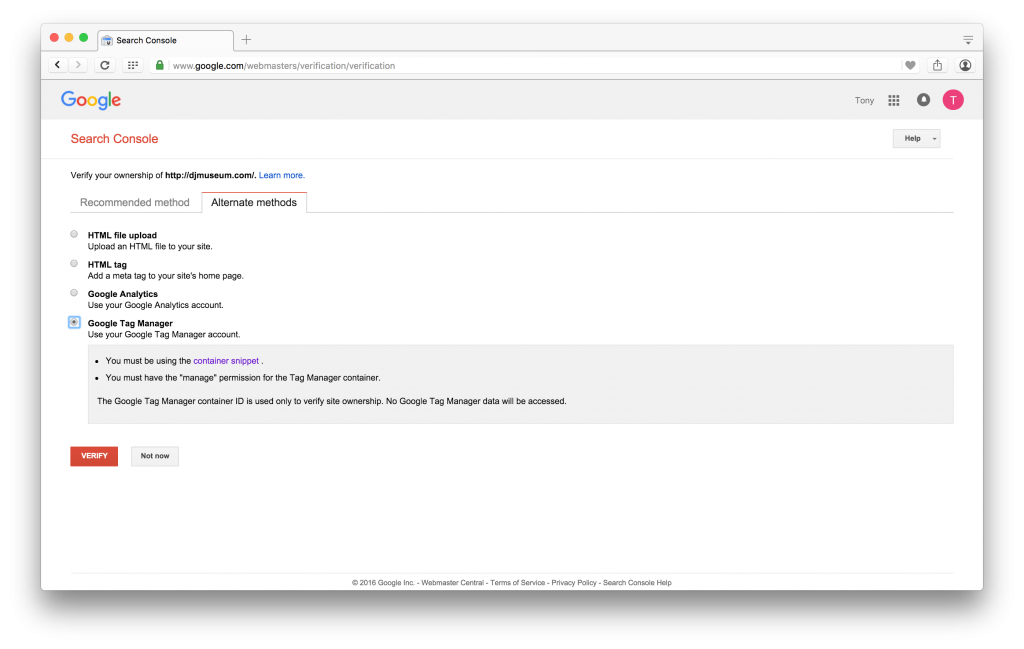
Si nous avons épuisé toutes nos options, nous pouvons certainement essayer la dernière méthode alternative en utilisant Google Tag Manager. Cependant, cette méthode nécessite un « extrait de conteneur » et des droits de gestion. L'utilisation de cette méthode dépasse le cadre de ce tutoriel, car nous devons ajouter l'extrait de conteneur à nos fichiers de thème.
Pour en savoir plus sur l'intégration de Google Tag Manager à votre site Web, visitez l'aide de Google Tag Manager.
Bing et Pinterest
Bing et Pinterest exigent également une vérification par le Webmaster. Ce tutoriel ne couvre que Google Search Console. En savoir plus sur la vérification Bing et la vérification Pinterest.
Divulgation : Notre contenu est financé par nos lecteurs. Cela signifie que si vous cliquez sur certains de nos liens, nous pouvons gagner une commission. Nous ne recommandons que les produits qui, selon nous, apporteront de la valeur à nos lecteurs.

Bonjour,
Je cherchais vraiment un guide détaillé étape par étape pour faire cela car j'étais vraiment confus à ce sujet.
Merci beaucoup, mon ami.
Continuez à publier de bonnes choses. Santé.
Merci d'avoir fourni tous les détails étape par étape.
Excellent article ! Maintenant, je comprends toutes les différentes façons d'ajouter Search Console à ma page Web. Merci beaucoup !
Merci pour ce post complet. Sans détour, c'est encore un chef-d'œuvre qui servira d'éclaircissement pour la plupart des blogueurs.
Des informations vraiment superbes, content d'avoir trouvé ça.
Merci beaucoup pour ces informations. Cela m'a vraiment aidé