

Voulez-vous savoir comment soumettre votre site WordPress à Google Actualités ? Soumettre votre site à Google Actualités est une excellente occasion de devancer la concurrence et de commencer la nouvelle année prêt à tout déchirer dans votre niche.
Avec Google Actualités, vous pouvez diffuser des informations rapidement et efficacement. C'est un moyen intelligent d'améliorer l'autorité de votre site et d'augmenter votre classement dans les moteurs de recherche.
C'est exactement ce que nous sommes là pour vous aider, alors dans cet article, nous vous expliquerons comment soumettre votre site WordPress à Google Actualités.
Comme il s'agit d'un article complet, nous avons créé une table des matières afin que vous puissiez facilement naviguer et sauter aux sections que vous souhaitez :
- Qu'est-ce que Google Actualités
- Pourquoi devriez-vous soumettre votre site Web à Google Actualités ?
- Suivre les directives des éditeurs de Google Actualités est un must
- Ajoutez votre site au Google Publisher Center
- Soumettez votre site WordPress à Google Actualités rapidement
- Optimisation pour Google Actualités
Qu'est-ce que Google Actualités ?
Google Actualités a été créé en 2002 et, depuis lors, à la manière typique de Google, il est devenu l'un des plus grands agrégateurs de nouvelles en ligne, fournissant du contenu provenant de plus de 75 000 sources dans 62 langues à travers le monde.
Google Actualités sélectionne à la main un flux d'articles et d'actualités récents des 30 derniers jours. Les nouvelles proviennent du monde entier. L'objectif principal de Google Actualités est de fournir des mises à jour récentes à ses lecteurs, et il comprend tous les types de nouvelles, y compris les rapports mondiaux et locaux.
De plus, les articles de Google Actualités apparaissent en haut des résultats de recherche, ainsi que dans leur propre onglet d'actualités dédié sur Google, ce qui rend ces publications beaucoup plus susceptibles d'être cliquées.
Voici à quoi ressemble Google Actualités :
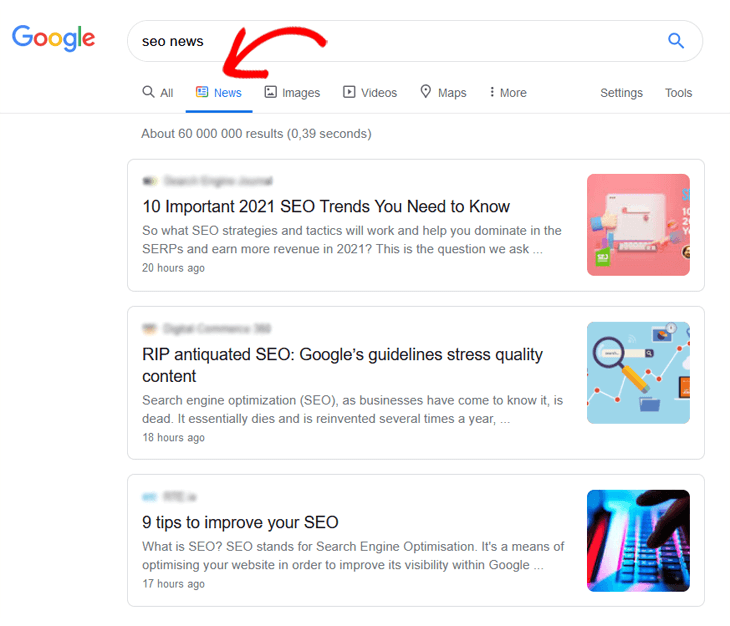
Le contenu des actualités est organisé en catégories, en fonction de vos paramètres de localisation et de langue. En tant que lecteur, vous pouvez personnaliser le flux pour couvrir les sujets qui vous intéressent.
Pourquoi devriez-vous soumettre votre site Web à Google Actualités ?
Vous vous demandez peut-être pourquoi vous devriez soumettre votre site Web à Google Actualités ? La réponse simple est que Google Actualités est l'une des fenêtres les plus fiables au monde qui donne aux utilisateurs accès aux sujets d'actualité tendances de divers coins du monde.
Soumettre à Google Actualités présente plusieurs avantages, en voici quelques-uns :
- Notoriété de la marque – si votre site est présenté sur Google Actualités, vous pouvez dire que Google approuve votre contenu, ce qui augmentera naturellement votre visibilité et votre notoriété de marque.
- Plus de trafic organique et ciblé – le meilleur de tout est que vous obtiendrez beaucoup de trafic organique (trafic gratuit). Google Actualités peut également élargir votre portée, de sorte que votre contenu sera vu par votre groupe démographique cible.
- Plus de backlinks – vous aurez beaucoup plus de chances d'obtenir votre lien repris par un grand média. Être présenté sur Google Actualités améliore également l'autorité de votre domaine, ce qui peut augmenter le trafic de référence vers votre site.
- Classements Google plus élevés – votre publication sur Google Actualités sera également ajoutée aux résultats de recherche principaux, ce qui peut améliorer votre classement. De plus, votre site sera également indexé beaucoup plus rapidement.
- Statut d'autorité – lorsque votre site est présenté sur Google Actualités, cela suggère automatiquement que vous proposez des informations de qualité. Cela ajoutera de la crédibilité à votre site et attirera ainsi un public plus large.
Ce ne sont là que quelques-uns des avantages, vous comprenez donc probablement maintenant qu'il vaut vraiment la peine de soumettre votre site à Google Actualités.
Suivre les directives des éditeurs de Google Actualités est un must
Mais avant de faire quoi que ce soit, nous devons mentionner qu'il est crucial de suivre les politiques de contenu de Google Actualités. Sinon, votre site sera rejeté avant même que vous n'ayez commencé votre première publication.
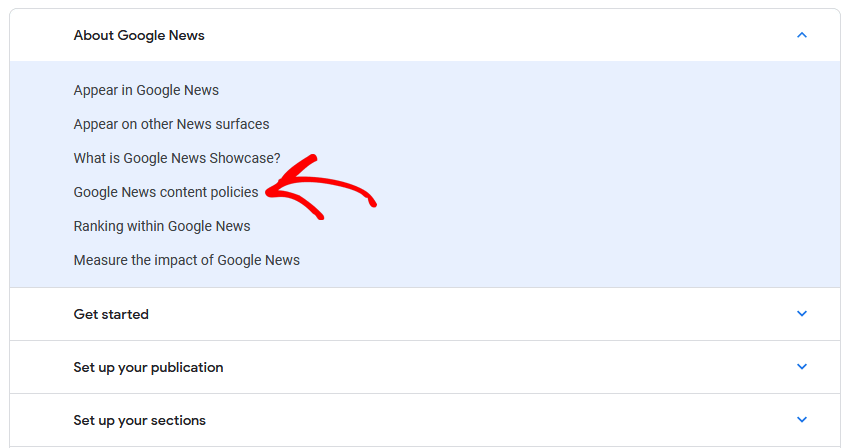
Google fonctionne en envoyant des robots d'exploration qui analysent le Web à la recherche de mises à jour, puis indexent ces mises à jour. Comme Google lui-même, Google Actualités dispose également de robots d'exploration, mais ils explorent et indexent principalement les sites et le contenu qui respectent ses politiques de contenu.
Cela dit, si vous ne respectez pas les règles et ne vous assurez pas que tout le contenu est conforme aux directives établies par Google Actualités, votre site sera rejeté.
Par exemple, les publicités doivent être limitées, et le contenu protégé par des droits d'auteur est expressément interdit. Le contenu vulgaire et sponsorisé est également restreint.
Nous vous recommandons de lire attentivement les politiques de contenu, afin de ne pas manquer les avantages d'une mise en avant sur Google Actualités.
Ajoutez votre site au Google Publisher Center
La première chose à faire est d'ajouter votre site au Centre des éditeurs Google et de le faire approuver. Si vous l'avez déjà fait, vous pouvez passer directement à notre tutoriel sur comment soumettre votre site WordPress à Google Actualités.
Pour ajouter votre site au Centre des éditeurs Google, vous devez avoir accès à un compte Google. Vous devriez déjà avoir un compte connecté à votre site si vous utilisez la Console de recherche Google, Analytics ou Tag Manager.
Pour commencer, connectez-vous avec votre compte Google ou créez-en un nouveau en utilisant n'importe quelle adresse e-mail.
Soumettez vos informations générales
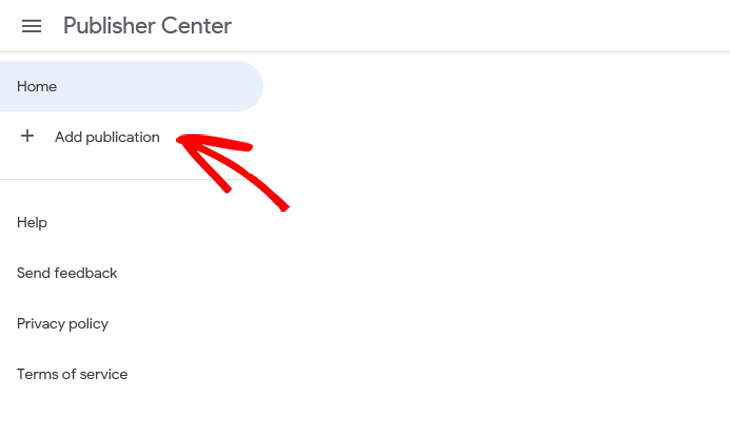
Ensuite, visitez le Centre des éditeurs et cliquez sur Ajouter une publication dans le menu de gauche.
Entrez le nom de votre publication dans la fenêtre contextuelle et cliquez sur Enregistrer.
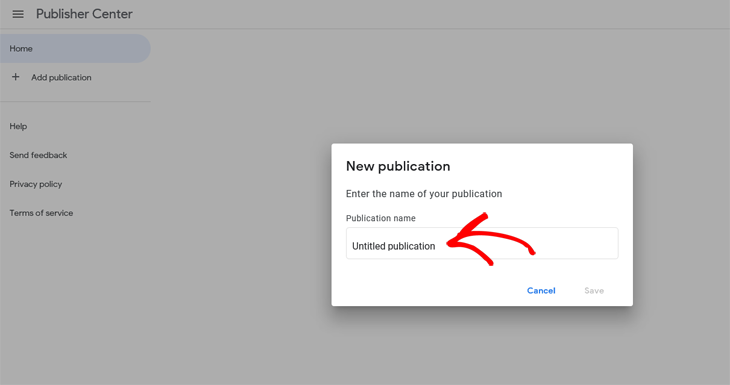
Une publication vous permet de gérer la façon dont votre contenu est vu par les utilisateurs sur Google Actualités, et le nom doit être unique à votre site.
Après avoir nommé votre publication, vous serez redirigé vers une nouvelle fenêtre, où vous devrez remplir les informations de base de votre site.
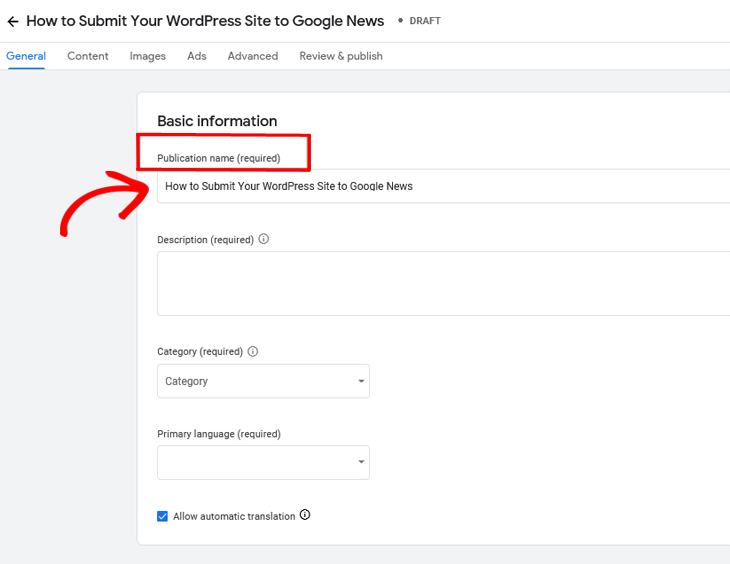
Vous verrez maintenant le nom de votre site ou de votre publication dans le champ Nom de la publication. Tous les champs sont obligatoires pour passer à l'étape suivante.
Si vous avez besoin de modifier le nom de la publication, vous pouvez le faire ultérieurement.
L'étape suivante consiste à fournir une Description de votre site.
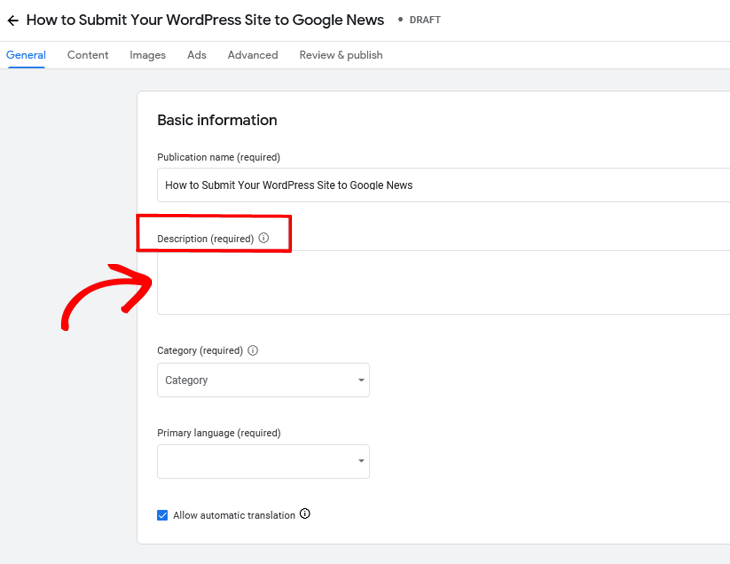
Assurez-vous que votre description contient au moins 140 caractères. Elle doit être une description précise du contenu de votre site afin que les utilisateurs puissent utiliser ces informations pour rechercher votre publication sur Google Actualités.
Après cela, vous devez définir une Catégorie.
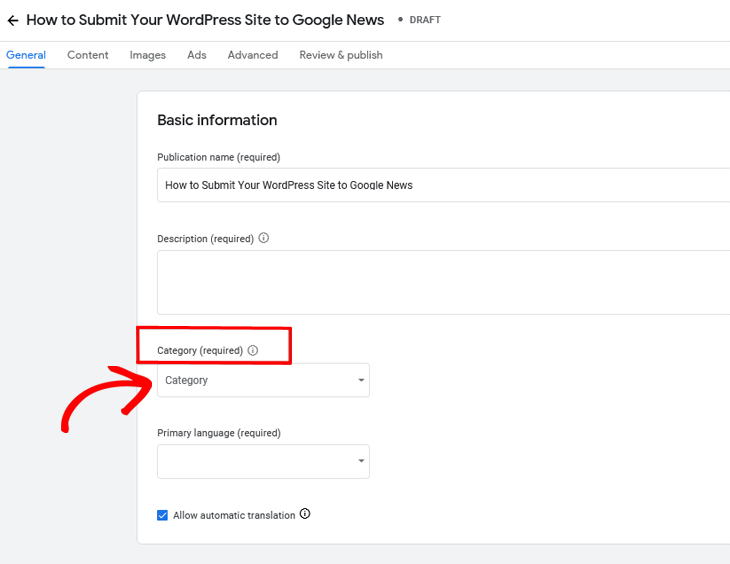
En utilisant le menu déroulant, vous devez catégoriser votre site en fonction du type de contenu qu'il propose. Cela aidera les lecteurs à trouver plus facilement votre contenu.
Une fois que vous avez choisi une catégorie correspondante, vous devez sélectionner la langue principale de votre site. Ceci est nécessaire pour pouvoir ajouter ultérieurement un emplacement.
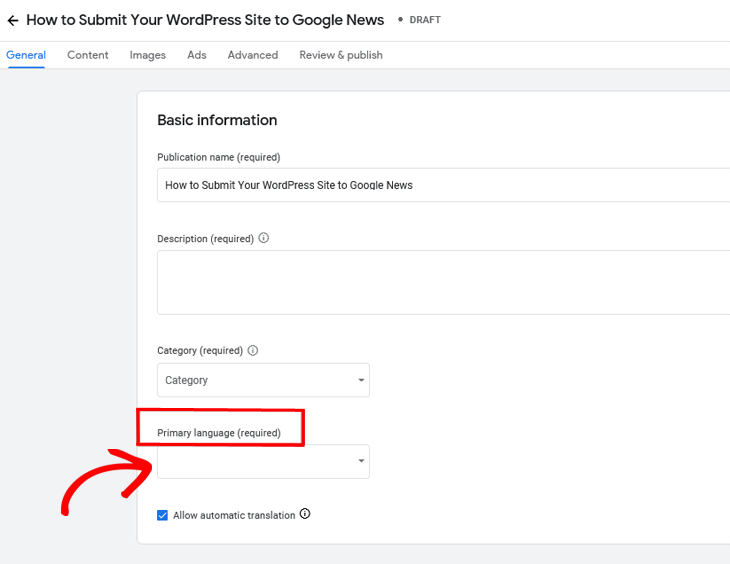
Ici, vous pouvez décider si vous souhaitez activer la traduction automatique pour permettre aux lecteurs de consulter votre contenu dans leur langue préférée. La traduction automatique est activée par défaut, vous pouvez donc simplement décocher la case bleue si vous ne souhaitez pas l'utiliser.
Dans ce cas, nous vous recommandons de n'utiliser qu'une seule langue, car le système Google Actualités peut avoir des problèmes pour explorer le contenu qui utilise plusieurs langues.
Ensuite, vous devrez saisir l'URL de la propriété du site Web.
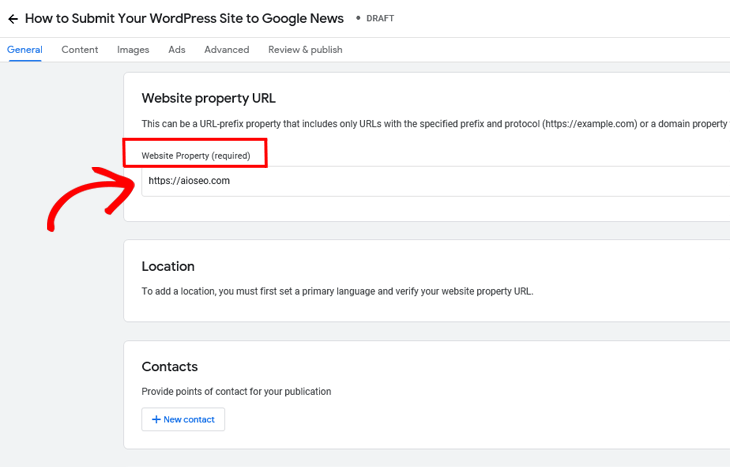
Il est important que vous ayez la propriété de Google Search Console pour faire vérifier votre URL. Pour plus de détails, veuillez consulter l'article de WPBeginner sur comment ajouter votre site WordPress à Google Search Console.
Remarque : Vous ne pouvez créer qu'une seule publication par propriété de site Web.
Après avoir saisi la bonne adresse ou URL de site Web, vous devez sélectionner l'Emplacement où se trouve votre siège social.
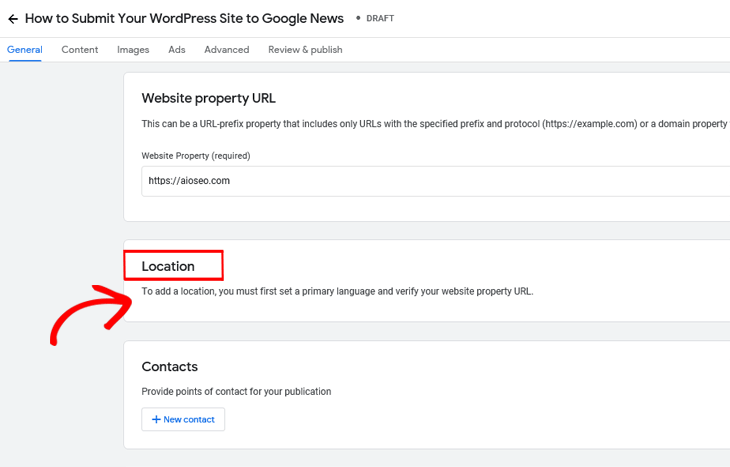
Si c'est la première fois que vous configurez votre site pour le Centre des éditeurs, cela ne sera pas disponible tant que votre URL n'aura pas été vérifiée dans Google Search Console.
Si vous avez besoin de mettre à jour votre emplacement, vous pouvez contacter Google et leur demander de le mettre à jour via leur formulaire de contact.
Une fois votre URL vérifiée et votre emplacement ajouté, vous devez ajouter des Contacts.
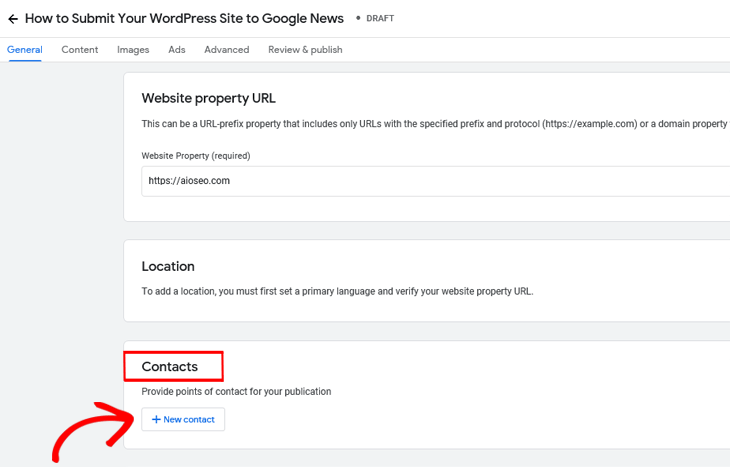
Cliquez sur + Nouveau contact et listez les adresses e-mail de vos contacts et pour quel sujet ils doivent être contactés. Ceci est au cas où Google Actualités aurait besoin de contacter quelqu'un de votre organisation au sujet de votre contenu.
Ensuite, vous devez décider de la Distribution de votre publication.
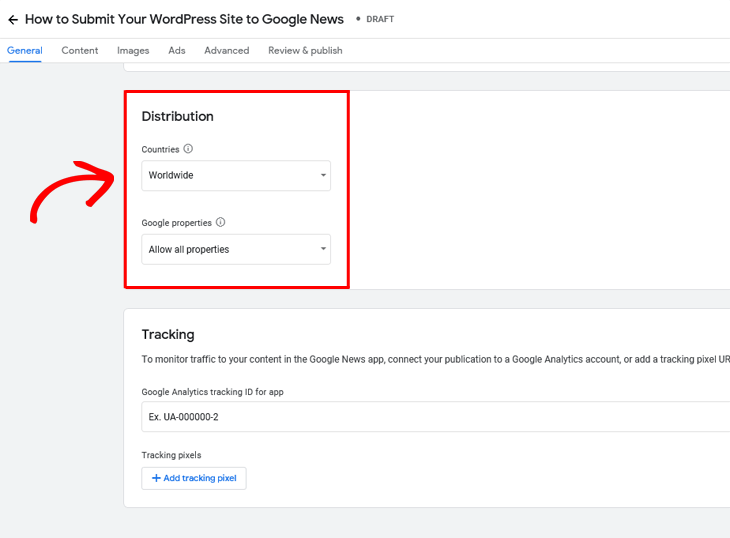
Par défaut, votre publication est disponible pour les lecteurs du monde entier, mais vous pouvez utiliser le menu déroulant pour spécifier où vous souhaitez que votre contenu soit distribué.
Par exemple, s'il existe des pays ou des régions spécifiques où vous souhaitez que votre contenu soit restreint sur Google Actualités, c'est ici que vous pouvez le configurer.
Vous pouvez également choisir si vous souhaitez que votre contenu apparaisse sur tous les produits Google (par exemple, Chromecast, Google Play, etc.) ou seulement sur quelques-uns.
Remarque : Toutes les modifications apportées à vos paramètres de distribution internationale seront effectives immédiatement.
Vous avez presque terminé d'ajouter vos informations de base. La dernière étape consiste à activer le Suivi de votre contenu.
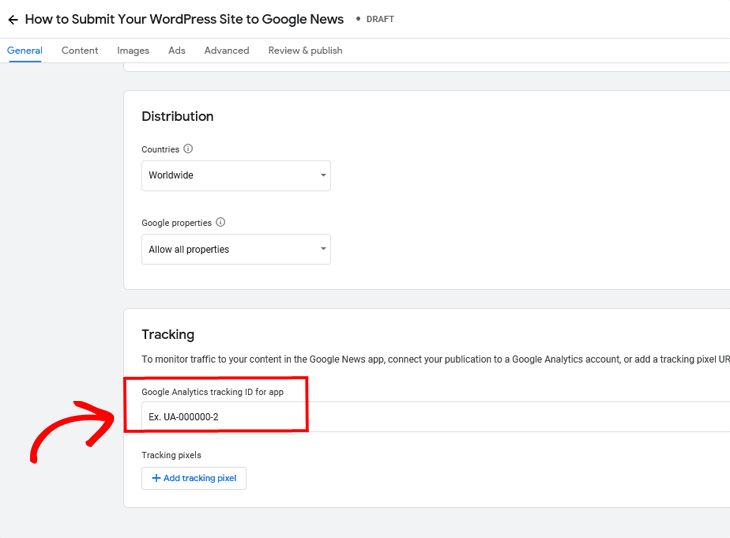
Dans la fenêtre ID de suivi Google Analytics pour l'application, vous pouvez ajouter des informations de suivi Google Analytics pour votre application et pour les AMP (Accelerated Mobile Pages). Vous avez également la possibilité d'ajouter des pixels de suivi tiers.
Une fois que vous avez terminé d'ajouter toutes vos informations générales, cliquez sur le bouton Suivant en bas à droite de la page.
Soumettez les informations de votre contenu
Nous allons maintenant passer à la description du contenu de votre site en ajoutant d'abord des Sections.
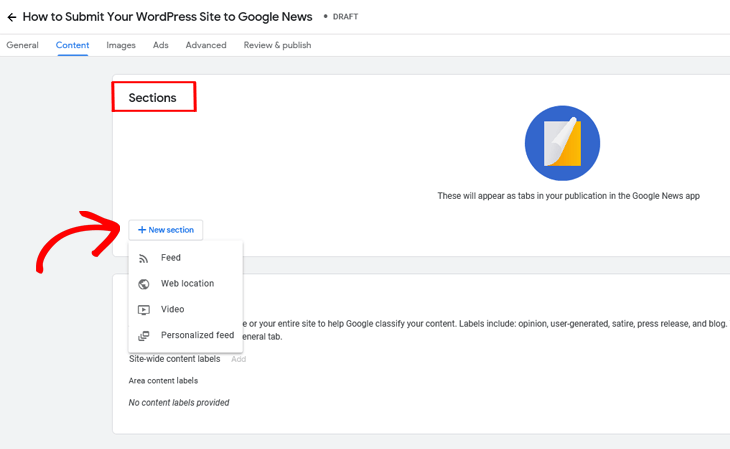
Cliquez sur + Nouvelle section et remplissez tous les champs pertinents en fonction de vos besoins. Une section organise le contenu de votre publication sous le même sujet dans l'application Google Actualités, tel que « Dernières nouvelles », « Affaires », « Sports » ou « Mode ».
Dans Options de flux, vous pouvez créer des sections en utilisant des flux RSS, des emplacements Web ou des chaînes/listes de lecture YouTube comme source de contenu.
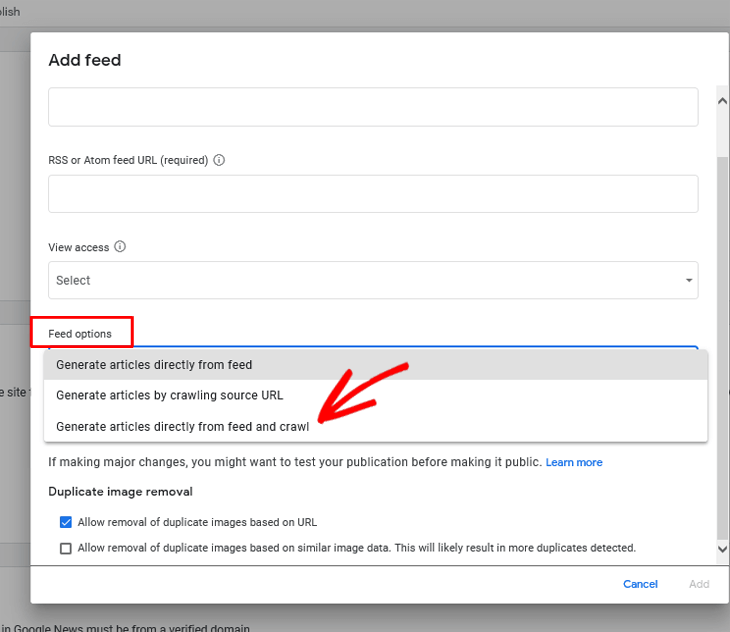
Sur la base des sections que vous fournissez, Google créera une navigation principale pour votre site. Il est donc important de choisir les 3 à 5 titres de section principaux à partir desquels vous souhaitez que les utilisateurs accèdent au contenu.
Nous vous recommandons de choisir « Générer des articles directement à partir du flux et de l'exploration » car cela offre la plus grande couverture.
Après avoir choisi vos options de flux, nous passerons à la configuration des Étiquettes de contenu pour votre publication.
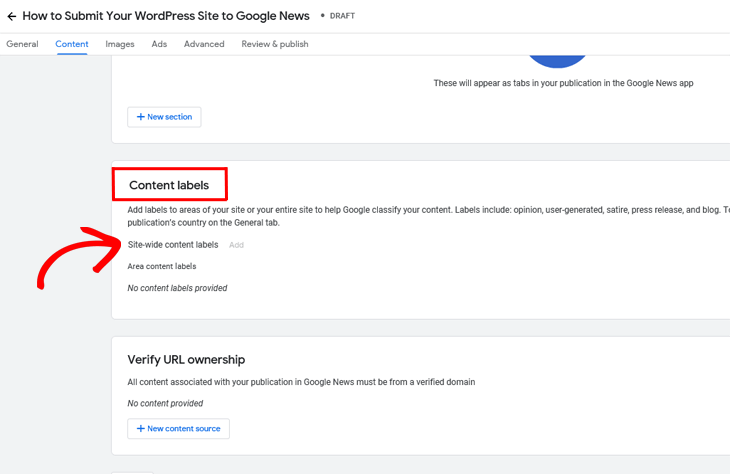
Ici, vous pouvez ajouter des étiquettes pour les sections d'actualités qui contiennent du contenu d'opinion, satirique, généré par les utilisateurs, des communiqués de presse ou des articles de blog.
Il est important que toutes les étiquettes de contenu représentent fidèlement leur sujet. Choisissez donc uniquement parmi les options d'étiquettes qui correspondent à votre contenu.
La dernière étape de la soumission des informations de votre contenu consiste à Vérifier la propriété de l'URL.
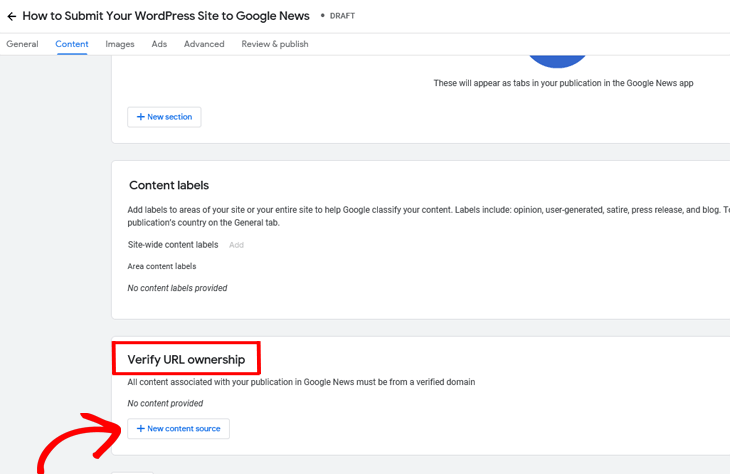
Cliquez sur + Nouvelle source de contenu pour vérifier la propriété de l'URL. Cette étape est importante car tout le contenu associé à votre publication doit provenir d'un domaine vérifié.
Pour plus d'informations, veuillez consulter la documentation de Google sur la vérification de votre contenu.
Soumettez vos images (logos)
Passons aux images et à la soumission de vos logos carrés et rectangulaires.
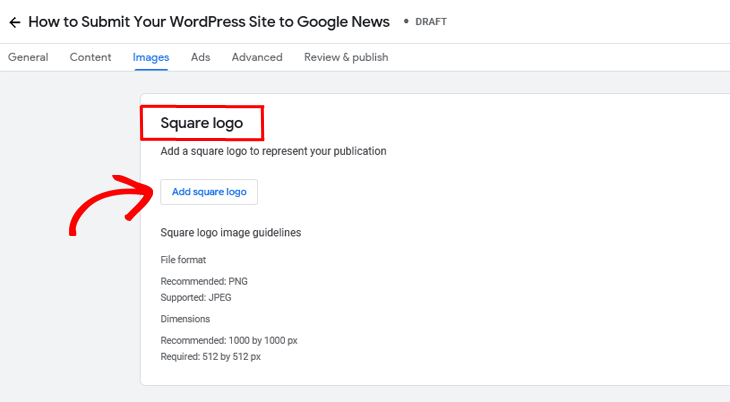
Ici, vous devez ajouter le logo qui sera affiché pour votre site. Vous pouvez utiliser un logo carré, un logo rectangulaire, ou les deux.
Cela dit, l'ajout d'un logo est un bon moyen de promouvoir votre entreprise, ainsi que de personnaliser l'expérience utilisateur et de représenter votre publication dans Google Actualités.
Pour le logo carré, il est recommandé d'utiliser un logo de 1000×1000 pixels au format PNG, même si un JPEG de 512×512 pixels est également accepté.
Enfin, Google Actualités recommande d'ajouter également un logo rectangulaire.
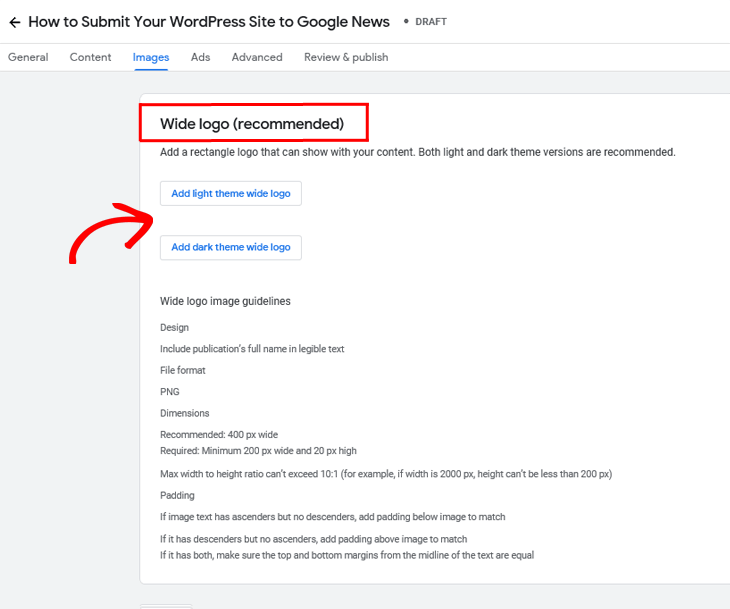
Le logo rectangulaire doit mesurer 400 pixels de large (mais pas moins de 200 pixels) au format PNG.
De plus, il doit inclure le nom complet de la publication en texte lisible avec un rapport largeur/hauteur maximal ne dépassant pas 10:1. Si disponible, vous devriez également fournir différentes versions pour les modes clair et sombre.
Soumettez vos informations publicitaires
Ensuite, vous devez soumettre vos informations publicitaires dans Gains.
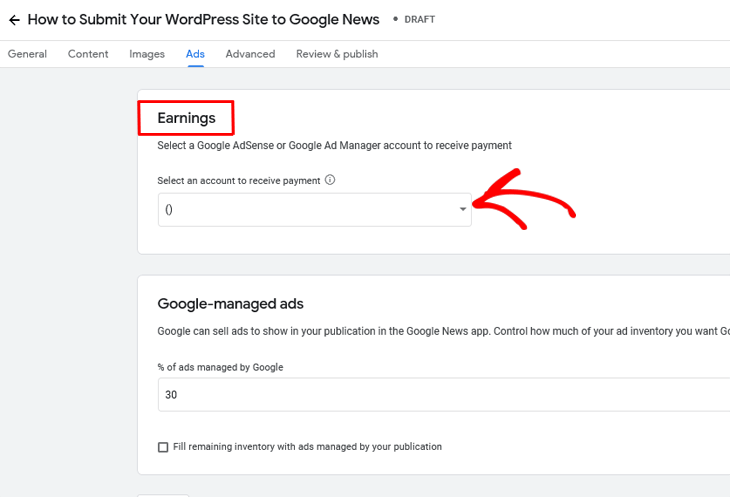
Dans le menu déroulant, vous pouvez connecter un compte Google AdSense pour pouvoir recevoir des paiements. Si vous n'avez jamais entendu parler de Google AdSense, veuillez consulter l'article de WPBeginner sur comment ajouter Google AdSense dans WordPress.
En bref, les options qui apparaissent dans le menu déroulant seront le ou les comptes Google AdSense associés au compte Google avec lequel vous vous êtes connecté.
Après cela, nous devons passer aux annonces gérées par Google.
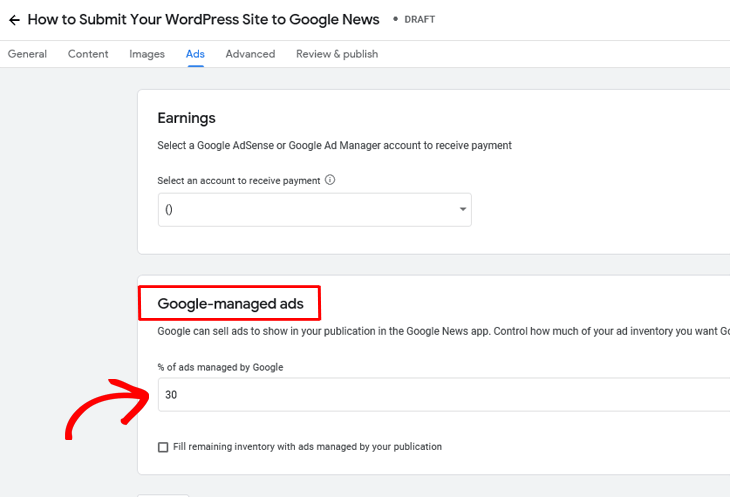
Ici, vous pouvez contrôler la quantité de votre inventaire publicitaire que vous souhaitez que Google gère. En fait, Google peut vendre des publicités à afficher dans votre publication Google Actualités, pour lesquelles vous recevrez un paiement. C'est un bon moyen de monétiser votre site.
Soumettez vos informations avancées
Dans l'onglet avancé, il y a une option pour ajouter des groupes d'accès.
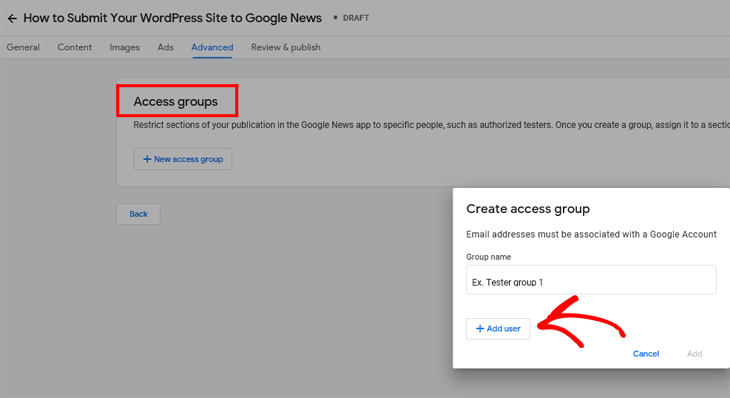
Cliquez sur + Ajouter un utilisateur pour configurer des groupes d'accès. Cela vous permet de restreindre des sections de votre publication à des personnes spécifiques, telles que des testeurs autorisés.
Remarque : Les adresses e-mail que vous ajoutez doivent être associées à un compte Google.
Une fois que vous avez créé un groupe d'accès, vous pouvez revenir à l'onglet Contenu (dans le menu de navigation principal/supérieur) et l'attribuer à une section.
Vérifier et publier
Une fois que vous avez terminé de remplir tous les onglets, vous pouvez vérifier les éléments manquants dans l'état de publication de l'application Google Actualités, ainsi que tester votre application.
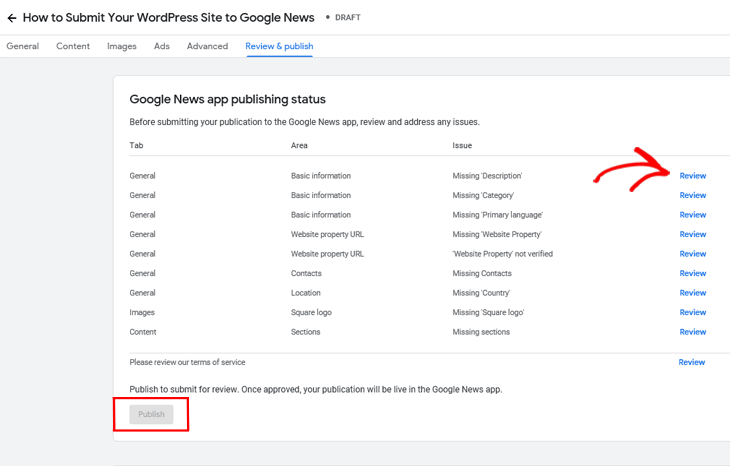
Cliquez sur le lien bleu Vérifier à droite pour voir quelles informations manquent et ce que vous devez compléter.
Ensuite, vous pouvez continuer et tester votre publication en cliquant sur Suivre la publication.
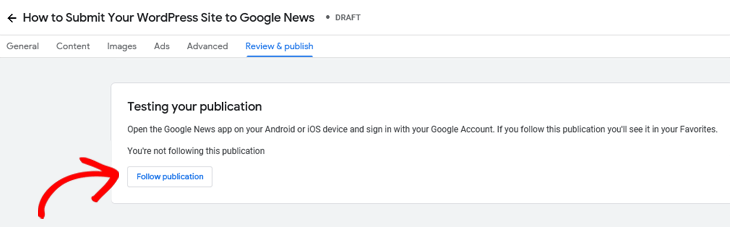
La dernière étape avant de cliquer sur le bouton Publier et de soumettre votre publication pour examen est d'accepter les conditions d'utilisation.
Si vous avez de la chance, le processus d'examen sera prêt dans les 2 semaines, bien que cela prenne généralement plus de temps.
Soumettez votre site WordPress à Google Actualités rapidement

Maintenant que vous avez ajouté votre site au Google Publisher Center, nous allons vous montrer comment soumettre votre site WordPress à Google Actualités.
Dans le passé, vous deviez soumettre manuellement votre site à Google Actualités pour qu'il soit pris en compte. Ce n'est plus le cas, et les éditeurs sont automatiquement pris en compte pour les meilleurs articles ou l'onglet actualités.
Dans cette optique, il est toujours recommandé de créer un sitemap Google Actualités, ce qui rend le processus de soumission de votre site à Google Actualités très rapide et facile.
Vous voulez prendre de l'avance sur la concurrence, n'est-ce pas ?!
Si vous avez répondu OUI à cette question, nous allons vous montrer comment créer un sitemap Google Actualités dans une seconde. Mais d'abord, expliquons ce que c'est, afin que vous compreniez pourquoi vous devriez en créer un.
Qu'est-ce qu'un sitemap Google Actualités ?
Un sitemap Google Actualités est un sitemap spécial qui n'inclut que les publications d'actualités. Il permet à Google de trouver rapidement vos articles et de les afficher dans les résultats de recherche d'actualités.
Remarque : Les sitemaps Google Actualités ne sont pas les mêmes que les sitemaps Google Search standards, et ils ne doivent inclure que les articles d'actualité. Pour cette raison, vous devez créer un nouveau sitemap afin de soumettre votre site à Google Actualités.
Bien que vous n'ayez pas besoin d'un sitemap pour Google Actualités (et Google en général), vos chances que votre contenu soit exploré plus rapidement et mieux sont beaucoup plus élevées lorsque vous en fournissez un.
Passons maintenant à la création d'un sitemap Google Actualités à l'aide de l'un des plugins WordPress les plus populaires, All in One SEO (AIOSEO).
Créer un sitemap Google Actualités
Avec AIOSEO, vous pouvez créer un sitemap Google Actualités rapidement et facilement, en 1-2-3. En fait, si vous avez un plan Pro ou Elite, seule une configuration mineure est nécessaire.
Pour commencer, allez dans Sitemaps dans le menu All in One SEO, puis cliquez sur l'onglet Sitemap Actualités.
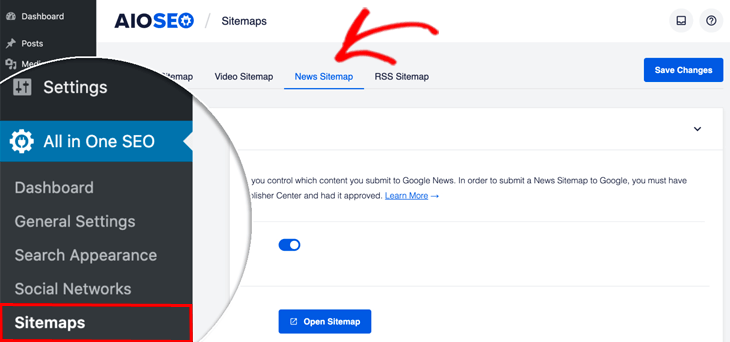
Cela vous mènera à la fenêtre Sitemap d'actualités. Ensuite, assurez-vous que le bouton Activer le sitemap est activé.
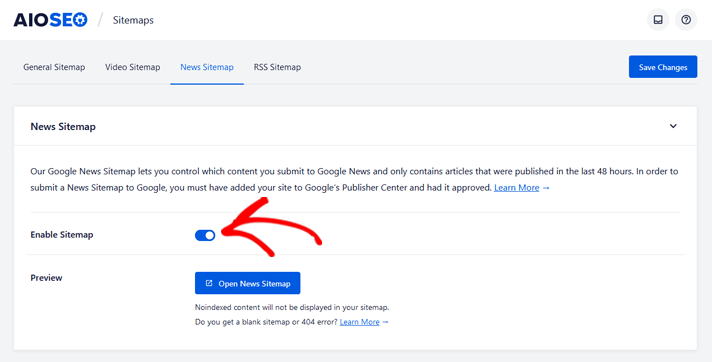
S'il est désactivé, vous verrez un bouton gris au lieu d'un bleu, et vous devrez l'activer.
Une fois le bouton Activer le sitemap activé, vous devez décider quel contenu vous souhaitez inclure dans le sitemap d'actualités. Pour ce faire, vous devez faire défiler vers le bas jusqu'aux Paramètres du sitemap d'actualités.
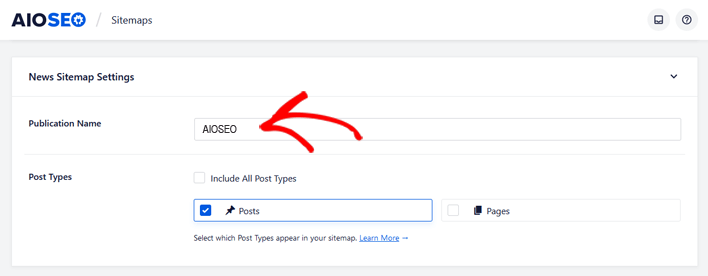
Ici, vous pouvez voir les paramètres pour Nom de la publication et Types de publication. Entrez le nom de votre publication dans le champ Nom de la publication. Si vous n'entrez pas de nom, AIOSEO utilisera automatiquement le titre de votre site.
Dans le paramètre Types de publication, vous sélectionnez le contenu que vous souhaitez inclure dans votre sitemap.
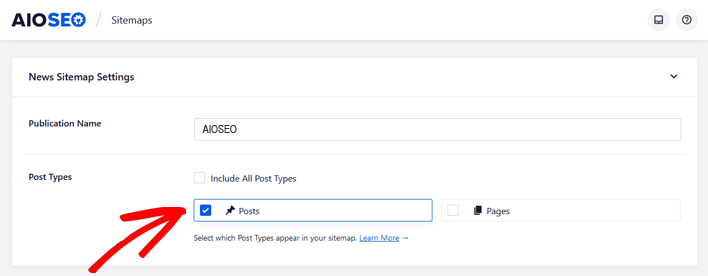
Ici, vous pouvez voir une liste de tous vos articles. Cliquez simplement sur ceux que vous souhaitez inclure.
Remarque : Le sitemap Google Actualités ne contiendra que le contenu publié au cours des dernières 48 heures. Si vous n'avez publié aucun contenu au cours des dernières 48 heures, vous verrez une erreur 404 Page non trouvée, ce qui est normal.
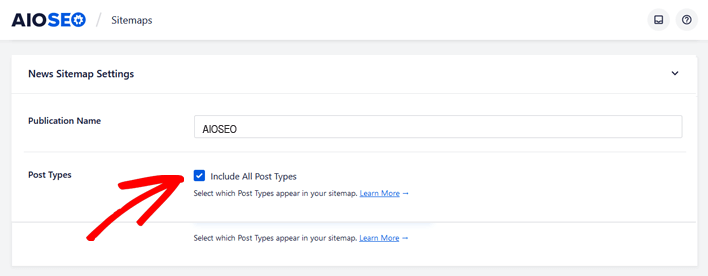
Cela dit, si vous souhaitez inclure tous les articles, vous pouvez cocher la case Inclure tous les types de publication pour qu'elle devienne bleue.
Pour être clair, vous ne devez inclure que du contenu d'actualité dans votre sitemap Google Actualités. Par exemple, il est peu probable que les pages deviennent des articles d'actualité, vous ne devez donc pas les inclure dans votre sitemap. Il en va de même pour les produits si vous gérez une boutique e-commerce sur votre site Web.
Dans les Paramètres avancés, vous pouvez choisir les articles à exclure.
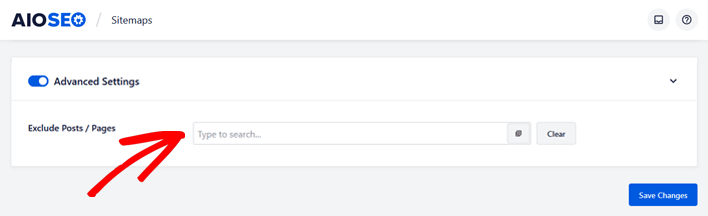
Entrez simplement le nom de l'article que vous souhaitez exclure et AIOSEO le recherchera. Une fois que votre article apparaît, vous cliquez dessus et il sera supprimé de votre sitemap.
Lorsque vous avez exclu les articles que vous ne souhaitez pas inclure dans votre sitemap, cliquez sur Enregistrer les modifications. Vous pouvez maintenant afficher votre sitemap en cliquant sur le bouton Ouvrir le sitemap.

C'est tout !
Vous avez maintenant créé un sitemap Google Actualités qui sera soumis à Google Actualités sans que vous ayez à lever le petit doigt.
Optimisation pour Google Actualités
Enfin, et ce n'est pas moins important, avez-vous entendu parler du SEO pour Google Actualités ? Oui, c'est aussi quelque chose à considérer lorsque vous concourez pour figurer dans Google Actualités et pour des pics de trafic organique.
Nous avons listé les facteurs les plus importants à considérer si vous voulez que Google Actualités vote pour votre publication.
Nous vous recommandons de :
- Ajouter votre site au Google Publisher Center (nous vous avons déjà montré comment faire)
- Effectuer une recherche de mots-clés pour trouver des termes de recherche d'actualités que les gens sont susceptibles d'utiliser
- Rédiger un titre clair et concis, et utiliser des sous-titres et une mise en forme du texte pour l'emphase
- Publier toujours du contenu d'actualité original et pertinent
- Être transparent sur vos sources
- Inclure des photos et des vidéos pour améliorer l'expérience utilisateur
- Ajoutez des liens pertinents pour diriger votre public vers du contenu supplémentaire pertinent
Plus important encore, votre site Web doit être un site d'actualités.
Pour conclure, ces facteurs de référencement Google Actualités peuvent sembler évidents, mais ils sont importants pour garantir le succès de vos efforts sur Google Actualités et pour que Google vote pour votre publication.
Si vous souhaitez obtenir plus de conseils sur la façon d'optimiser votre site, veuillez consulter notre guide ultime de référencement WordPress ou notre liste de contrôle SEO pour articles de blog.
Nous espérons que cet article vous a aidé à comprendre comment soumettre votre site WordPress à Google Actualités. Profitez de l'opportunité d'être présenté dans Google Actualités afin de prendre de l'avance sur la concurrence et d'obtenir cette augmentation bien méritée du trafic organique et de la visibilité.
Faites des fonctionnalités Google Actualités une réalité avec le plan AIOSEO Pro ou Elite !
Avant de partir, vous voudrez peut-être consulter nos guides sur comment créer un sitemap XML ou comment ajouter un balisage de schéma dans WordPress.
Comme toujours, merci de soutenir le meilleur plugin SEO pour WordPress !
Envie d'essayer AIOSEO gratuitement ?
Entrez l'URL de votre site Web WordPress pour installer AIOSEO Lite.

Divulgation : Notre contenu est financé par nos lecteurs. Cela signifie que si vous cliquez sur certains de nos liens, nous pouvons gagner une commission. Nous ne recommandons que les produits qui, selon nous, apporteront de la valeur à nos lecteurs.
