Il concetto di markup dello schema è semplice. La sua esecuzione non lo è.
Ma sai che è importante. Hai visto le valutazioni a stelle, i tempi di cottura e le FAQ che dominano i risultati di ricerca quando un sito li ha. Sfortunatamente, arrivarci significa capire quale tipo di schema si adatta ai tuoi contenuti, scrivere JSON-LD valido e sperare di averlo formattato correttamente. È abbastanza da far sì che la maggior parte delle persone lo salti del tutto.
👉 Ecco perché abbiamo deciso di risolverlo in AIOSEO 4.9.6.
Il nuovo Generatore di Schema AI si occupa delle parti difficili: capire di quale schema hai bisogno, scrivere il codice e persino convalidarlo con lo strumento Risultati avanzati di Google. Pochi clic e hai finito.
Abbiamo anche aggiunto uno strumento AI di massa per generare titoli SEO, meta descrizioni e testo alternativo delle immagini su larga scala (disponibile anche per gli utenti Lite!), oltre a un piccolo ma veramente utile miglioramento dei reindirizzamenti. Scopriteli qui sotto.
Novità in 4.9.6
[NUOVO] Generatore di Schema AI: Aggiungi Dati Strutturati a Qualsiasi Pagina Senza Scrivere Codice
Iniziamo con una rapida spiegazione di cosa fa effettivamente il markup dello schema, perché vale la pena capirlo prima di iniziare a generarlo.
Quando aggiungi uno schema a una pagina, stai dando ai motori di ricerca un modo strutturato per comprendere i tuoi contenuti. Non solo "questo è un post del blog sulle ricette", ma "questa è una ricetta, l'autore è X, il tempo di preparazione è 20 minuti, la valutazione è 4,7 stelle e il primo passo è Y."
Quel livello di dettaglio è ciò che fa guadagnare snippet in primo piano e risultati avanzati, come quello qui sotto.
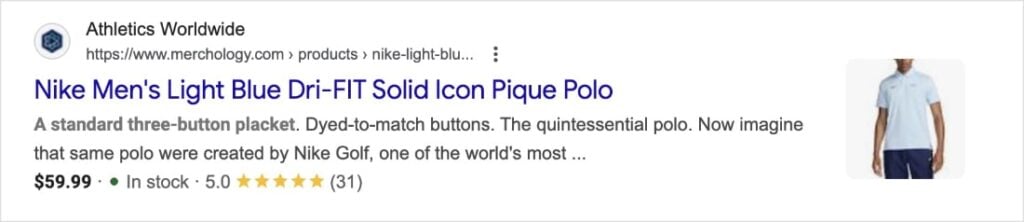
I risultati avanzati sono elenchi di ricerca con stelle, immagini, tempi di cottura, menu a discesa FAQ e istruzioni passo-passo che occupano molto più spazio nei risultati di ricerca rispetto a un normale link blu.
Il problema è sempre stato che generare markup dello schema valido richiedeva conoscenze tecniche o molta copia e incolla. AIOSEO offre da tempo il nostro Catalogo Schema, ma il 4.9.6 va oltre permettendo all'IA di fare il lavoro pesante.
Schema Intelligente: L'IA Capisce di Cosa Hai Bisogno
Se non sei sicuro di quale tipo di schema si adatta alla tua pagina, Schema Intelligente è il punto di partenza.
Apri la scheda Schema sul tuo post o pagina, fai clic su Genera Schema e scegli Schema Intelligente. L'IA di AIOSEO legge i tuoi contenuti (il titolo, il corpo del testo, il contesto di ciò che hai scritto) e raccomanda i tipi di schema più appropriati per esso.
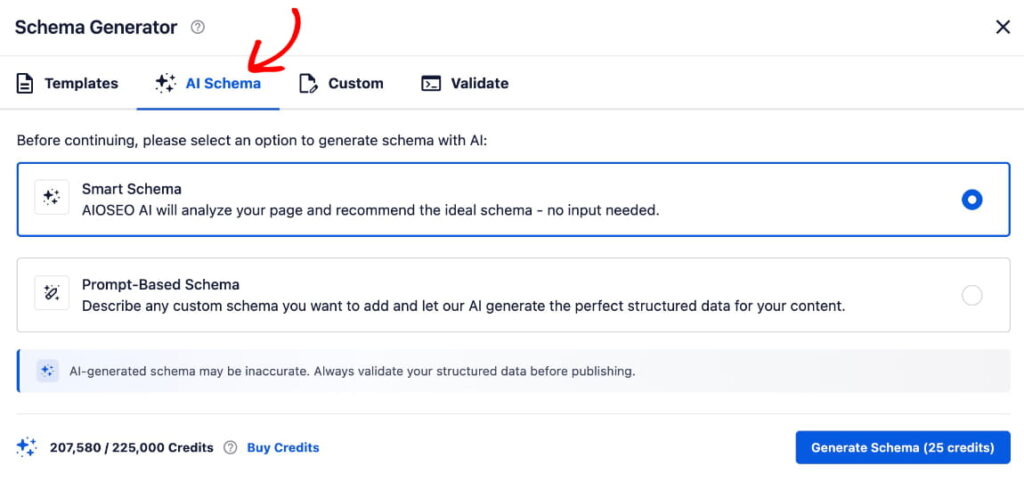
Un post di ricette ottiene lo schema Ricetta (utile per quegli snippet avanzati di ricette così popolari nella ricerca di cibo). Una pagina prodotto ottiene lo schema Prodotto. Una guida "come fare" ottiene HowTo. L'IA prende la decisione in base a ciò che hai già scritto.
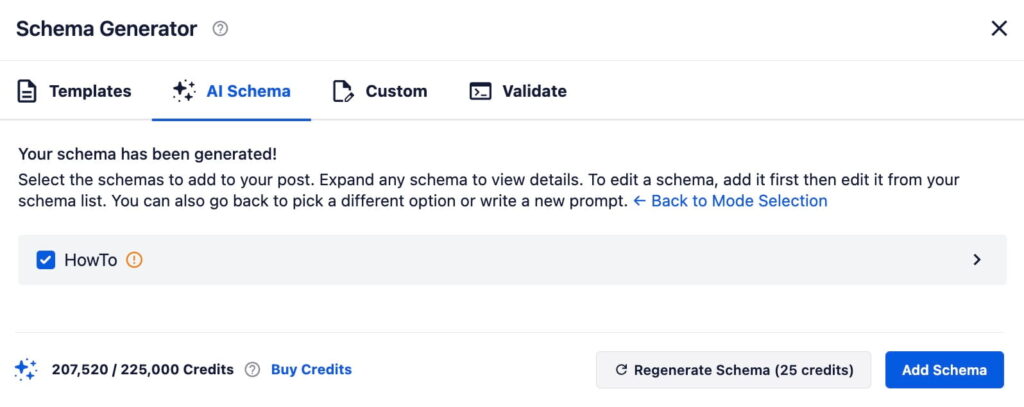
Vedi i suggerimenti con anteprime espandibili del markup effettivo. Tutto quello che devi fare è scegliere gli schemi che desideri e fare clic su Aggiungi schema.
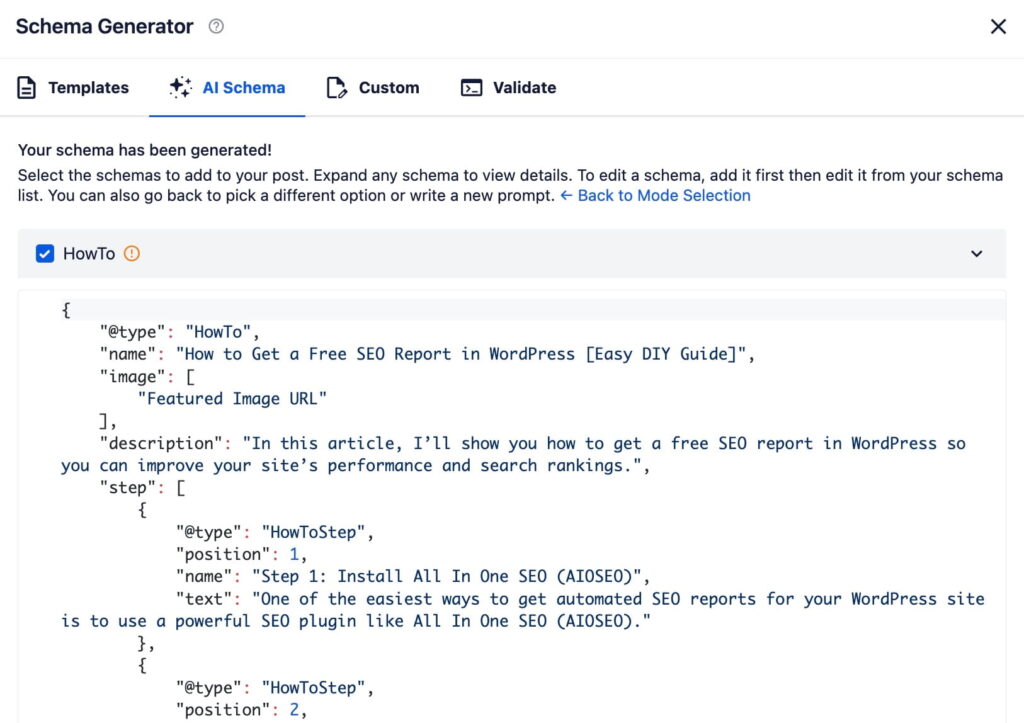
C'è anche un pulsante “Testa con Google” che apre la tua pagina nello strumento Risultati avanzati in modo da poter convalidare tutto prima che vada online.
Schema Basato su Prompt: Dì Esattamente Cosa Vuoi
Se sai già di quale tipo di schema hai bisogno, salta Schema Intelligente e vai direttamente a Basato su prompt.
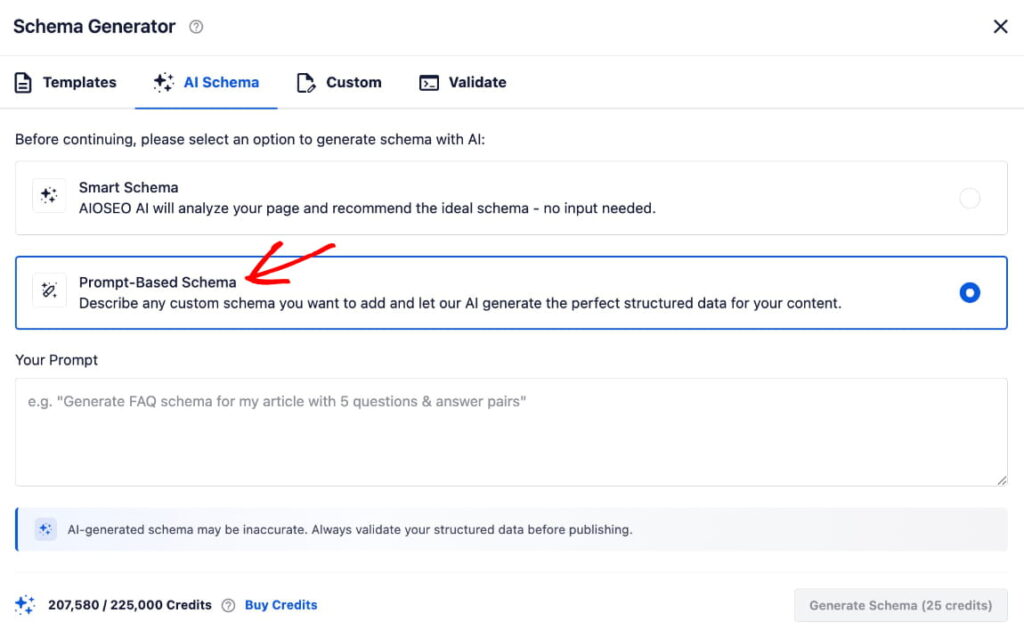
In questo metodo, digiti una descrizione di ciò che desideri. Qualcosa come: “Crea uno schema FAQ con 5 domande sulla sicurezza di WordPress” o “Genera uno schema LocalBusiness per uno studio dentistico a Chicago.”
L'IA crea i dati strutturati in base al tuo prompt, il che è particolarmente utile per tipi di schema specializzati o quando il suggerimento di Schema Intelligente non corrisponde esattamente a ciò che avevi in mente.
Come Usare il Generatore di Schema AI
- Apri qualsiasi articolo o pagina nell'editor di WordPress.
- Scorri fino a Impostazioni AIOSEO e fai clic sulla scheda Schema.
- Fai clic su Genera schema per aprire la finestra modale.
- Vai alla scheda Schema IA.
- Scegli Schema Intelligente (l'IA analizza i tuoi contenuti) o Schema basato su prompt (descrivi di cosa hai bisogno).
- Fai clic su Genera, il pulsante mostra il costo in crediti prima di impegnarti.
- Rivedi gli schemi suggeriti, espandili per vedere il markup effettivo e testa con Google.
- Seleziona gli schemi che desideri e fai clic su Aggiungi schema.
👉 Se lo schema è rimasto nella tua lista di cose da fare perché ti sembrava troppo tecnico, questa è la versione che lo rende accessibile.
Disponibilità: Il Generatore di Schema IA è disponibile per gli utenti AIOSEO Pro. Ogni generazione costa circa 25 crediti IA, con il conteggio esatto mostrato sul pulsante Genera prima della conferma. I crediti sono inclusi con un abbonamento Pro o possono essere acquistati a consumo.
[NOVITÀ] Azioni di massa IA: Colma le lacune SEO in tutto il tuo sito
La prossima novità è entusiasmante perché è gratuita per tutti gli utenti. Sì, anche per quelli Lite.
Con Azioni di massa IA, puoi generare titoli SEO, meta descrizioni e testo alternativo delle immagini in blocco, tutto in una volta. Basta scavare tra vecchi contenuti per ottimizzare i metadati articolo per articolo.
È più veloce, più intelligente e totalmente gratuito per qualsiasi utente che disponga di crediti IA. Ciò significa che anche se non hai effettuato l'aggiornamento a Pro, puoi comunque iniziare a utilizzare l'IA per elaborare il tuo arretrato SEO.
Titoli SEO e Meta Descrizioni di Massa
Se hai un sito con dozzine o centinaia di articoli e metadati frammentari, questa è la funzionalità da utilizzare per prima.
Vai alla schermata Tutti gli articoli per qualsiasi tipo di articolo, seleziona gli articoli che desideri aggiornare utilizzando le caselle di controllo e apri il menu a discesa Azioni di massa. Vedrai due nuove opzioni:
- Genera titoli SEO con IA
- Genera meta descrizioni con IA
Scegline una e fai clic su Applica.
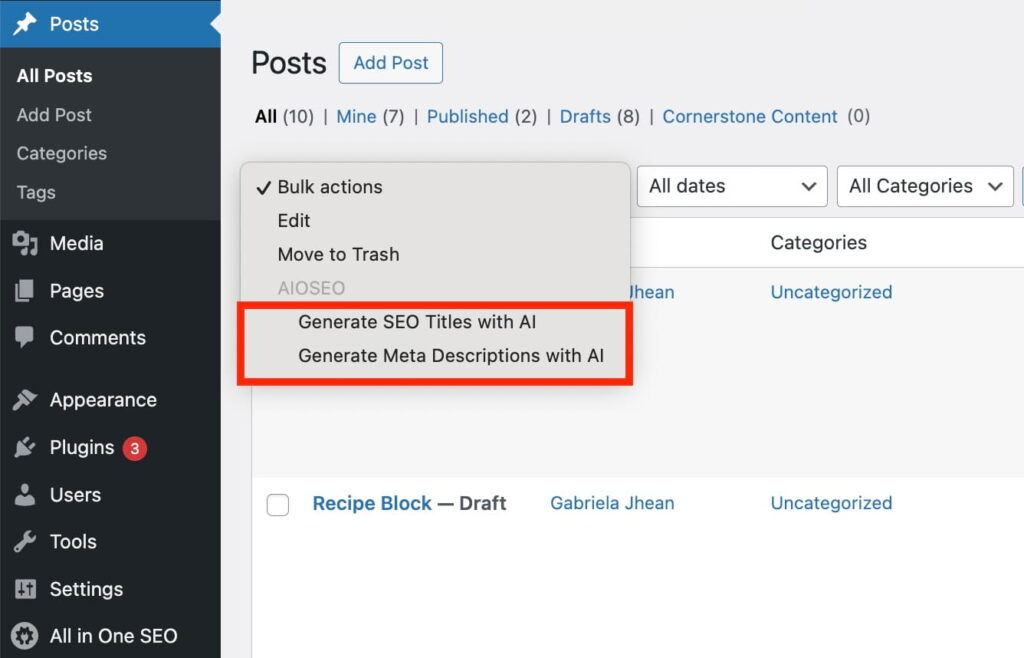
AIOSEO genererà i metadati per ogni articolo selezionato.
Per i titoli SEO e le meta descrizioni, ottieni più suggerimenti per post, così non sei bloccato con un'unica opzione che non ti piace.
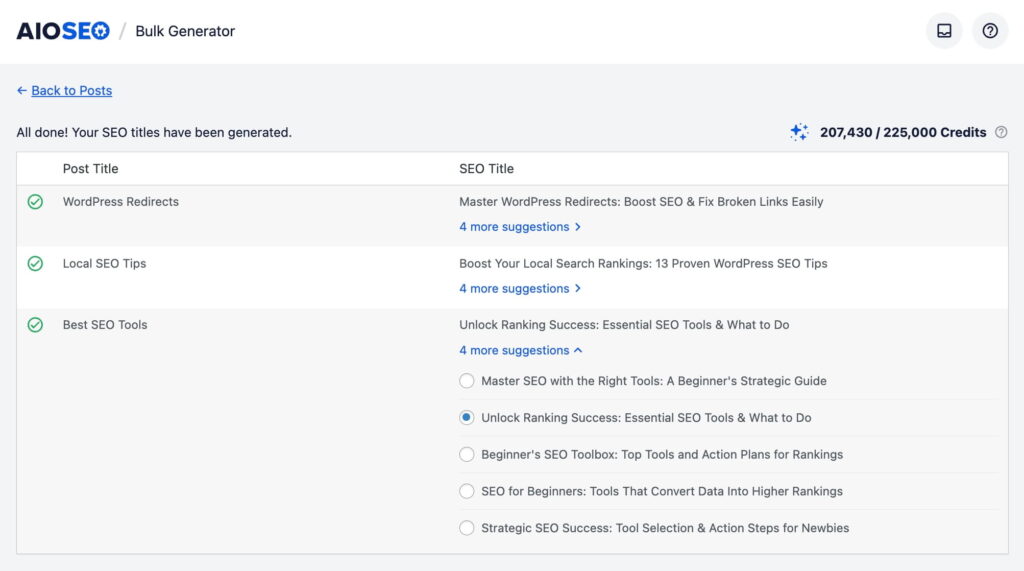
Questo fa risparmiare un sacco di tempo se hai molti contenuti con metadati vuoti. È ottimo anche per eseguire un controllo SEO rapido e semplice sui contenuti meno recenti.
Testo Alternativo delle Immagini per Tutta la Tua Libreria Multimediale
Il set di strumenti AI in blocco copre anche le immagini. Vai alla Libreria multimediale di WordPress, seleziona le immagini che desideri aggiornare e scegli Genera testo alternativo per le immagini con AI dal menu delle azioni in blocco.
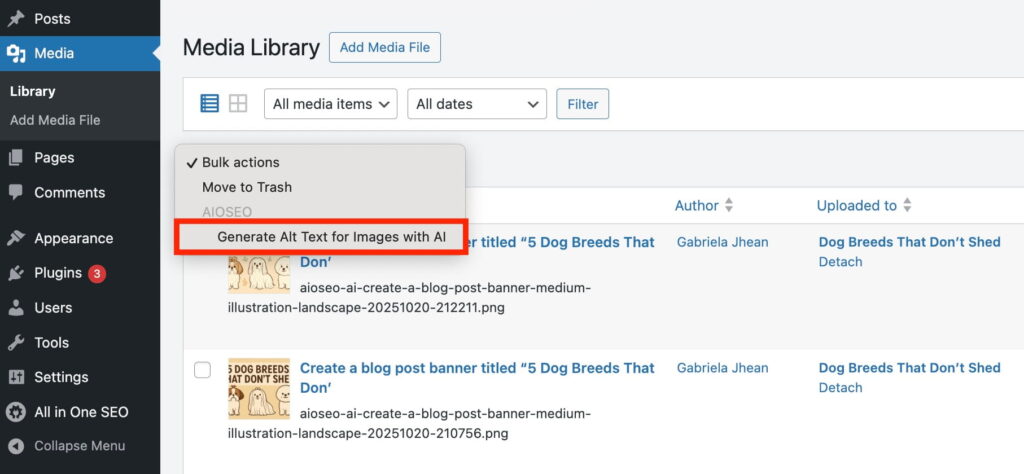
AIOSEO analizza ogni immagine e scrive testo alternativo descrittivo. Puoi farlo sull'intera libreria in una volta sola, oppure occuparti delle immagini singolarmente man mano che carichi nuovi contenuti.
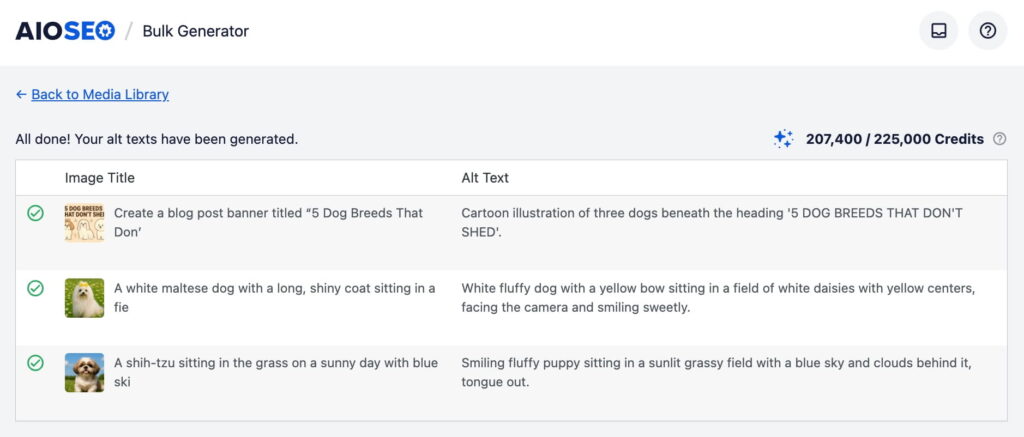
Per chiunque carichi immagini con nomi di file come "screenshot-0312.jpg" e salti il campo del testo alternativo, questo è un modo rapido per colmare una lacuna che influisce sia sulla SEO che sull'accessibilità.
Ottenere Crediti: Vai su AIOSEO > Impostazioni generali > Licenza > Crediti AI. Gli abbonati Pro ricevono un'allocazione di crediti con il loro piano. Gli utenti gratuiti possono acquistare crediti pay-as-you-go dalla stessa schermata.
[MIGLIORATO] Campo Note nei Reindirizzamenti: Contesto per Ogni Reindirizzamento Creato
Questo è un aggiornamento minore, ma se hai mai fissato una lista di 50 righe cercando di ricordare perché hai aggiunto un reindirizzamento, lo apprezzerai.
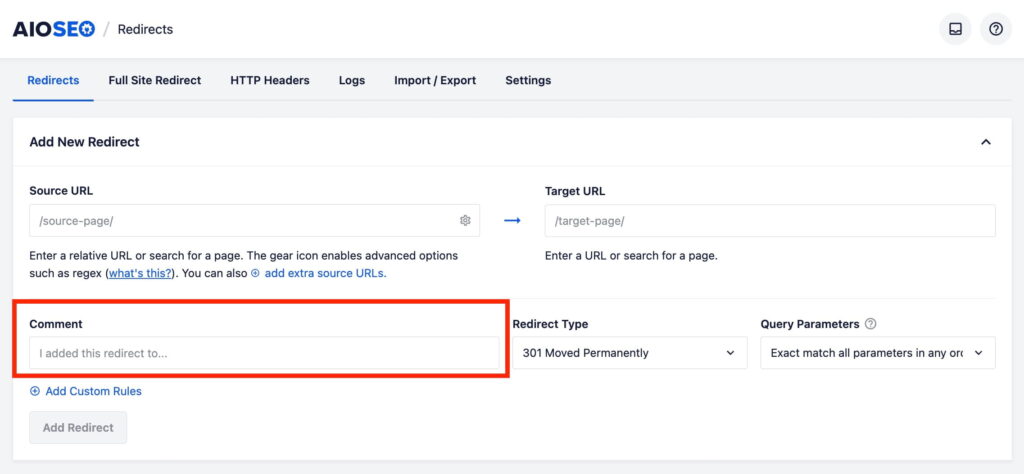
I reindirizzamenti ora includono un campo Commento opzionale nel modulo di creazione. Quando imposti un nuovo reindirizzamento, c'è uno spazio per scrivere una nota che spiega perché esiste. Ad esempio, potresti annotare una migrazione di URL, una campagna stagionale o qualsiasi altro motivo per la modifica.
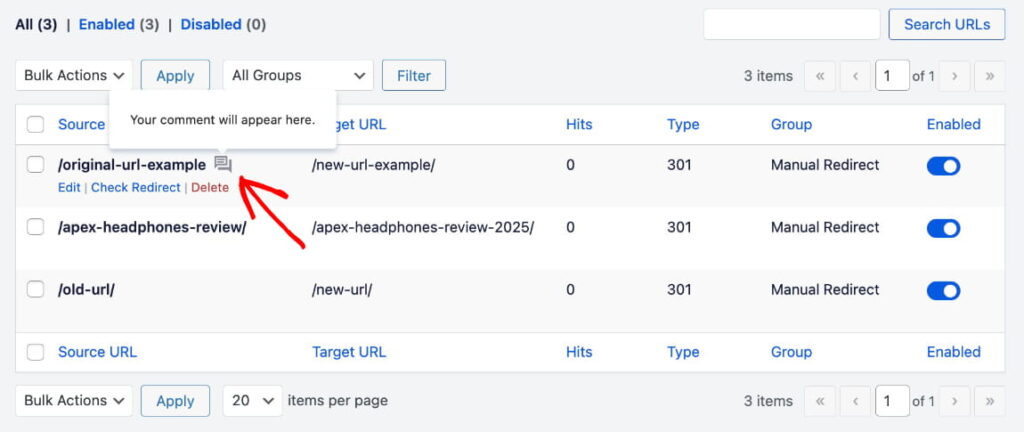
La nota appare come un'icona passabile con il mouse nel tuo elenco di reindirizzamenti, quindi non ingombra la visualizzazione. Puoi anche tornare indietro e aggiungere o modificare note sui reindirizzamenti esistenti in qualsiasi momento.
Oltre ad essere utile per le piccole imprese, questa piccola modifica è una grande vittoria per le agenzie e i team che gestiscono i reindirizzamenti sui siti dei clienti. Il contesto è importante in questi scenari e può fare la differenza tra "Ho paura di cancellare questo" e "So esattamente a cosa serviva questo".
I commenti sono disponibili per tutti gli utenti AIOSEO Pro con la funzionalità Reindirizzamenti.
Anche in AIOSEO 4.9.6
Ci sono altre due cose in questa versione che voglio evidenziare:
- Supporto WordPress 7.0: AIOSEO è completamente testato e compatibile con WordPress 7.0.
- Integrazione Divi 5: Se stai utilizzando l'ultima versione di Divi, AIOSEO ora funziona perfettamente con essa.
Aggiorna oggi stesso ad AIOSEO 4.9.6
Se il markup dello schema è rimasto nella tua lista di cose da fare perché sembrava troppo lavoro, la versione 4.9.6 è un buon motivo per spuntarlo. E se sei sul piano gratuito, gli strumenti AI in blocco ti offrono un modo efficiente per iniziare subito a migliorare i tuoi metadati SEO.
Aggiorna dalla tua bacheca di WordPress sotto Plugin > Aggiornamenti, oppure visita la nostra pagina dei prezzi se vuoi sbloccare il Generatore di Schema AI e altre funzionalità Pro. Se sei completamente nuovo ad AIOSEO, la nostra guida alla configurazione SEO per WordPress è un ottimo punto di partenza.
Hai domande su qualcosa in questa release? Lascia un commento qui sotto o contatta il nostro team di supporto. Siamo qui per aiutarti!
— Benjamin Rojas, Presidente di AIOSEO
Domande frequenti
Cos'è il Generatore di Schema AI in AIOSEO?
Il Generatore di Schema AI è una funzionalità Pro che crea automaticamente markup schema (dati strutturati) per le tue pagine WordPress. Puoi scegliere Smart Schema, dove l'IA di AIOSEO analizza i tuoi contenuti e raccomanda il tipo di schema corretto, oppure Prompt-Based Schema, dove descrivi lo schema di cui hai bisogno e l'IA lo costruisce secondo le tue specifiche.
Ho bisogno di un piano Pro per usare le Azioni di Massa AI?
No. Le Azioni di Massa AI per generare titoli SEO, meta descrizioni e testo alternativo delle immagini sono disponibili per tutti gli utenti AIOSEO, inclusa la versione gratuita Lite. Hai bisogno di crediti AI per usarle, che sono inclusi nei piani Pro o disponibili come acquisto pay-as-you-go.
Quanti crediti AI utilizza il Generatore di Schema AI?
Ogni generazione di schema costa circa 25 crediti AI. Il conteggio esatto dei crediti viene mostrato sul pulsante Genera prima di confermare, quindi conoscerai sempre il costo in anticipo.
Come ottengo crediti AI per AIOSEO?
Vai su AIOSEO > Impostazioni Generali > Licenza > Crediti AI. Gli abbonati Pro ricevono crediti come parte del loro piano. Gli utenti gratuiti possono acquistare crediti pay-as-you-go direttamente da quella schermata.
Posso controllare lo schema generato dall'IA prima che vada online?
Sì. Dopo aver generato lo schema, AIOSEO include un pulsante "Testa con Google" che apre la tua pagina nello strumento Risultati Ricchi di Google. Puoi convalidare il markup prima della pubblicazione, cosa che vale la pena fare poiché lo schema generato dall'IA può occasionalmente richiedere un piccolo aggiustamento.
Divulgazione: I nostri contenuti sono supportati dai lettori. Ciò significa che se fai clic su alcuni dei nostri link, potremmo guadagnare una commissione. Raccomandiamo solo prodotti che crediamo aggiungeranno valore ai nostri lettori.


Sembra bello ed è esattamente quello che sto cercando per la mia ottimizzazione
Domanda: il generatore di meta e alt funziona in altre lingue oltre all’inglese? Il mio blog è in danese