
Cos'è WordPress multisite?
Se gestisci più siti WordPress, sai quanto sia laborioso passare da uno all'altro. La buona notizia è che puoi farlo da un'unica dashboard se imposti WordPress multisite.
In questo articolo, demistificheremo WordPress multisite per aiutarti a valutare se è una buona soluzione per la tua attività; e ti mostreremo come installarlo.
In questo articolo
Cos'è WordPress Multisite?
Multisite è una funzionalità che ti consente di creare e gestire più siti web e blog da una singola installazione di WordPress. Ciò significa che puoi gestire tutti i siti che desideri da un'unica Dashboard. Solo una.
Funzionalità importanti
- Consente una rete di sottodomini e directory
- Puoi consentire ad altri utenti di creare account e blog WordPress sulla tua rete multisite
- I Super Amministratori possono installare temi e plugin per i siti all'interno della loro rete multisite. Tuttavia, gli amministratori dei siti della rete non hanno questa capacità
- I Super Amministratori possono anche apportare modifiche ai temi per tutti i siti web della loro rete multisite, mentre gli amministratori dei siti non possono
Installare, gestire e aggiornare una rete multisite non è così difficile come sembra. Infatti, l'installazione è quasi simile a un'installazione standard di WordPress. Ha anche gli stessi file principali, struttura delle cartelle e codebase di un sito WordPress standard.
Un'altra grande cosa di WordPress multisite è che tutti i temi e i plugin della tua rete vengono archiviati una sola volta, indipendentemente da quanti siti li utilizzano. Ciò significa che lo spazio del tuo server sarebbe inferiore rispetto a se ogni sito avesse la propria installazione WordPress.
Ci sono, tuttavia, alcune differenze tra un'installazione multisite e una standard: le schermate di amministrazione e come vengono utilizzate, i file, le cartelle e le tabelle del database. Esaminiamole.
File e cartelle
Il file wp-config.php e la cartella wp-uploads in una rete multisite sono leggermente diversi da quelli di un'installazione standard di WordPress.
Il file wp-config.php contiene righe aggiuntive che attivano Multisite e notificano a WordPress come funziona o opera.
La cartella wp-uploads ha una sottocartella per ogni sito della rete, e i file di ogni sito sono archiviati nella cartella del sito, come ci si aspetterebbe normalmente di vederli nella cartella wp-uploads di un'installazione standard di WordPress.
Alla fine, non devi preoccuparti di queste differenze: WordPress se ne occupa per te!
Database
Un'installazione standard di WordPress ha 11 tabelle di database per memorizzare i contenuti e le impostazioni del tuo sito. Nove di queste 11 tabelle sono duplicate per ogni sito in una rete multisito. Quindi, più siti hai, più tabelle avrai.
Questa è un'altra differenza di cui non devi preoccuparti.
SEO per WordPress Multisito: Non è così complicato
Sono sicuro che ti starai chiedendo quanto diventi complicata la SEO quando gestisci una rete di siti. Tuttavia, la gestione della tua SEO diventa facile con il plugin SEO per WordPress multisito giusto. Uno dei migliori plugin SEO da considerare è All In One SEO (AIOSEO).

AIOSEO è un potente plugin per WordPress che è stato scaricato oltre 100 milioni di volte. Milioni di esperti di marketing utilizzano AIOSEO per aiutarli a posizionare i loro siti web e generare traffico mirato. Questo perché il plugin ha molte funzionalità SEO e moduli progettati per aiutarti a creare siti web e contenuti ottimizzati per la SEO.
La parte migliore è che puoi usare il plugin anche se non hai alcuna competenza di codifica.
Per istruzioni dettagliate su come installare e attivare AIOSEO, consulta la nostra guida all'installazione.
Quando si tratta di SEO per WordPress multisito, AIOSEO è uno strumento inestimabile da avere.
Esempi di funzionalità SEO per WordPress Multisito di AIOSEO
Poiché comprendiamo le frustrazioni che gli amministratori web affrontano quando si tratta di SEO multisito, i nostri sviluppatori hanno lavorato su alcune potenti funzionalità per aiutare ad alleviare queste frustrazioni. Esempi includono:
Box attivazione domini
Una volta installato AIOSEO, attivare o disattivare la licenza sulla tua rete di siti è super facile, grazie alla casella Attivazione Domini. Puoi trovarla andando su AIOSEO » Impostazioni di Rete.
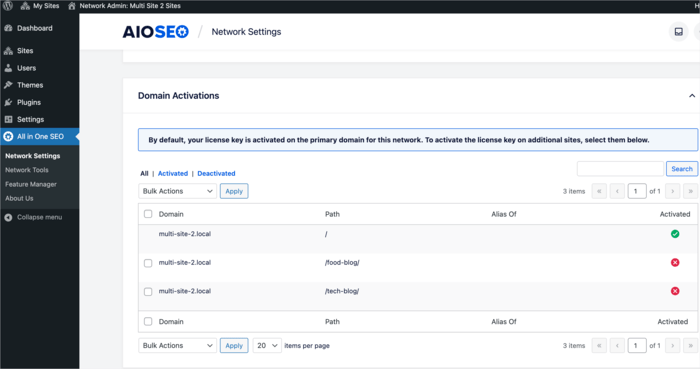
Direttamente da questo luogo centrale, puoi attivare o disattivare la tua licenza AIOSEO su qualsiasi sottosito della tua rete WordPress multisito con un semplice clic di un pulsante.
Importa ed esporta impostazioni SEO e del plugin
Un'altra funzionalità SEO multisito che amerai in AIOSEO è la funzionalità Importa/Esporta Impostazioni. Impostare la SEO di tutti i siti web nella tua rete è un compito laborioso e dispendioso in termini di tempo.
Fortunatamente, AIOSEO se ne occupa per te permettendoti di importare ed esportare le impostazioni SEO da un sito della tua rete a un altro.
Per utilizzare questa potente funzionalità, vai su Strumenti di Rete » Importa/Esporta.
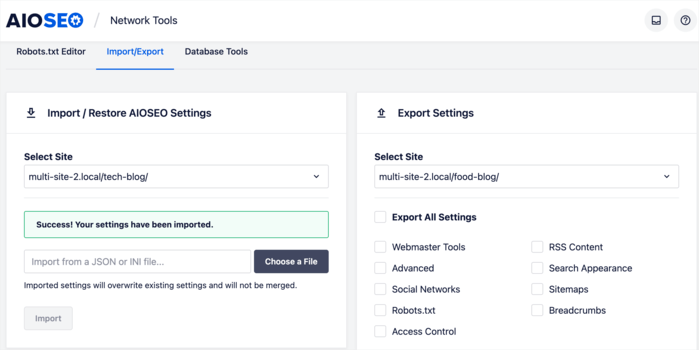
Puoi quindi scaricare le impostazioni SEO di un sito e caricarle su un altro sito o su altri siti.
E se stai aggiungendo un nuovo sito alla tua rete multisito, puoi anche importare le impostazioni SEO di un sito già ottimizzato. Per farlo, aggiungi semplicemente un nuovo sito alla tua rete come faresti normalmente, quindi seleziona il sito da cui desideri importare le impostazioni.
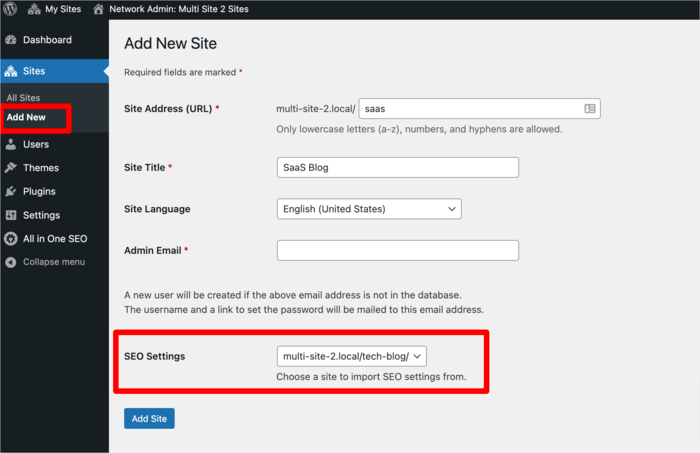
Ciò aiuta ad accelerare il processo di configurazione di nuovi siti, consentendoti di posizionarti più velocemente in tutta la tua rete WordPress multisito.
Modifica e gestisci facilmente i file Robots.txt
Controllare come i motori di ricerca scansionano il tuo sito è essenziale per indicizzare le tue pagine importanti. Ciò si traduce in pagine essenziali che hanno una migliore possibilità di posizionarsi.
Questo è il motivo per cui la modifica e l'ottimizzazione dei file robots.txt sono un aspetto cruciale della SEO. Come ci si può aspettare, farlo su larga scala per la tua rete multisito può essere un vero incubo.
È qui che un potente plugin multisito come AIOSEO ti torna utile.
AIOSEO ti consente di modificare facilmente il file robots.txt di ogni sottosito della tua rete. Puoi farlo per singoli siti o raggruppare i tuoi siti.
Per modificare i tuoi file robots.txt, vai alla tua Bacheca Amministratore di Rete » Bacheca AIOSEO » Strumenti di Rete.
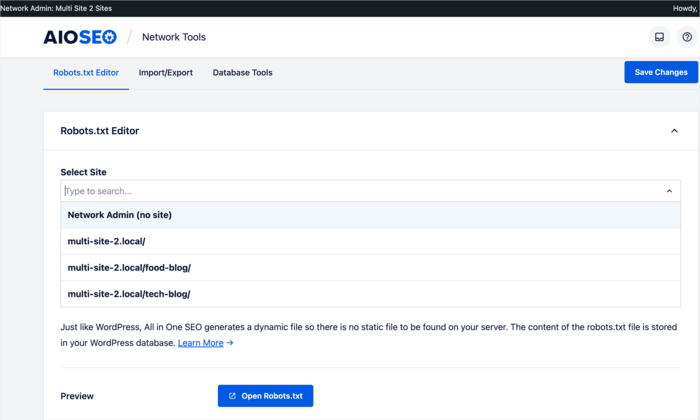
Seleziona un sito e vedrai immediatamente un'anteprima del suo file robots.txt. Puoi anche modificare le regole robots.txt per quel sito direttamente dall'area di amministrazione della rete.
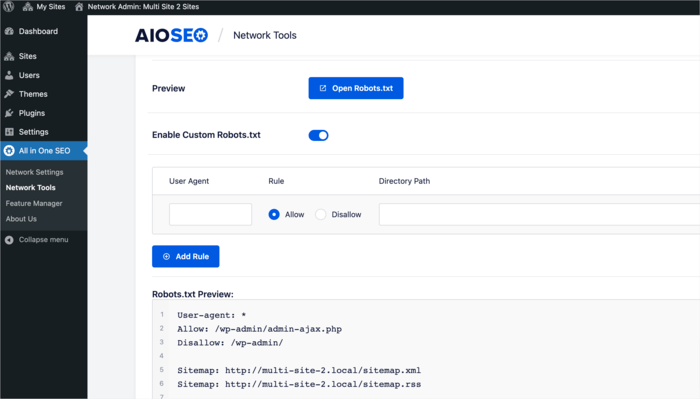
Puoi anche impostare regole che si applicano a tutti i tuoi sottositi selezionando l'opzione Amministratore di Rete (Nessun Sito).
La gestione dei file robots.txt da una posizione centrale ti offre maggiore flessibilità e ti fa risparmiare molto tempo e fatica. E farlo dalla pagina Strumenti di Rete di AIOSEO lo rende molto più semplice, anche se hai più sottositi nella tua rete.
Ora che sai quanto può essere gestibile la SEO multisito di WordPress, continuiamo con la risposta alla nostra domanda: cos'è il multisito di WordPress?
Chi dovrebbe usare WordPress Multisito?
Abbiamo definito WordPress multisito e in cosa differisce da un'installazione di sito singolo. Ora, diamo una breve occhiata ai suoi casi d'uso. In altre parole, chi dovrebbe usare WordPress multisito?
Multisito ha molti vantaggi e può essere estremamente utile in certi casi, mentre porta a complicazioni amministrative in altri.
Quindi, per quali casi è più indicato WordPress multisito?
WordPress Multisito è ideale per costruire una rete di siti con funzionalità analoghe. Questo avviene tramite plugin, impostazioni del server o applicazioni personalizzate. È ideale anche per reti che utilizzano un numero limitato di temi per l'intera rete rispetto a consentire ai membri della rete di utilizzare temi personalizzati.
Se la tua rete ha un insieme molto eterogeneo di siti WordPress che utilizzano vari plugin, temi e altre personalizzazioni, WordPress multisito non è la soluzione che stai cercando.
Esempi di WordPress Multisite: Siti popolari che utilizzano Multisite
WordPress.com di Automattic è l'esempio definitivo di una rete multisito. Ospita milioni di siti ed è gratuito (temi e plugin premium sono a pagamento).
The New York Times è un altro buon esempio. È una rete di più blog che utilizzano una singola installazione di WordPress Multisito.

Le università sono un altro buon esempio di organizzazioni che utilizzano reti multisito. Di solito creano più siti sulla rete per vari dipartimenti all'interno dell'istituzione e per blog interni.
Come installare WordPress Multisito su un'installazione esistente
Hai bisogno solo di due cose per configurare una rete multisito su un'installazione WordPress esistente:
- Devi essere un amministratore e avere accesso ai file del tuo server; e
- Avere il permesso di apportare modifiche ai file e di creare una directory
Non è richiesta alcuna conoscenza di codice.
Se vuoi attivarlo su una nuova installazione, puoi semplicemente eliminare i tuoi dati e reinstallare WordPress.
La rete multisito pu ilde{A } essere installata anche sulla tua attuale installazione di WordPress. Tuttavia, non utilizza la struttura dei permalink predefinita, poich ilde{A } WordPress deve essere in grado di assegnare nomi corretti a sottodirectory e sottodomini.
A proposito, devi decidere se vuoi creare siti come sottodomini o sottodirectory. Questa decisione non pu ilde{A } essere annullata in futuro, quindi scegli attentamente.
- La struttura dei sottodomini ilde{A } la seguente: sito1.miodominio.com, sito2.miodominio.com, sito3.miodominio.com, ecc.
- La struttura delle sottodirectory ilde{A } la seguente: miodominio.com/sito1, miodominio.com/sito2, miodominio.com/sito3, ecc.
Ricorda che le sottodirectory non possono essere create su un sito gi ilde{A } stabilito, in quanto potrebbero interferire con URL attivi o gi ilde{A } creati.
Puoi anche utilizzare domini come miodominio1.com, miodominio2.com, miodominio3.com, ecc., ma per farlo devi utilizzare plugin e avere alcune conoscenze tecniche.
Seguiamo passo dopo passo l'installazione.
- Installa WordPress nel solito modo: scarica il file ZIP e installalo sul tuo server
- Individua il file wp-config (nella cartella in cui hai installato WordPress)
- Trova la frase "/* ilde{A } tutto qui, smetti di modificare! Buon blogging. */" verso il fondo del file
- Aggiungi una nuova riga subito sopra la frase. Copia e incolla il seguente codice sulla nuova riga:
/* Multisite */

define( 'WP_ALLOW_MULTISITE', true );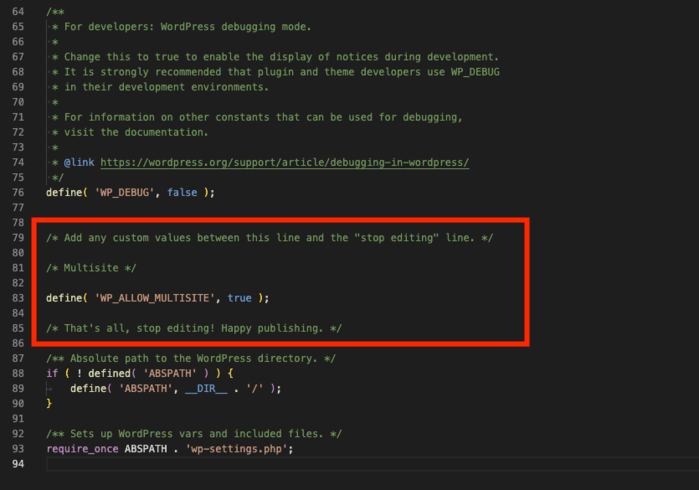
- Salva il tuo file wp-config.php e ricarica il sito web
- Vai alla dashboard di amministrazione di WordPress e vai su Strumenti ilde{A } Impostazioni di rete. Ti verr ilde{A } chiesto di scegliere tra sottodomini o sottodirectory. (Nota: Se scegli di utilizzare i sottodomini, devi confermare che il tuo provider di hosting web consenta i sottodomini. Dovranno creare un DNS wildcard per la tua rete)
- Aggiorna il titolo della tua rete multisito e l'indirizzo email dell'amministratore di rete. Puoi lasciare tutto invariato se non ilde{A } necessario apportare modifiche
- Fai clic sul pulsante Installa. WordPress generer ilde{A } un codice da copiare nei tuoi file wp-config.php e .htaccess
- Verrai automaticamente indirizzato alla schermata Installazione di rete. Incolla il codice come indicato
- Salva i file
- La rete multisito sar ilde{A } installata con successo. Dovrai accedere di nuovo per accedere alla tua Dashboard di amministrazione di rete
Et voila! La tua installazione multisito dovrebbe ora funzionare come qualsiasi sito WordPress standard. Puoi iniziare ad aggiungere nuovi siti, plugin, temi e altre funzionalit ilde{A } alla rete.
Puoi seguire gli stessi passaggi sopra per convertire il tuo sito esistente in una rete multisito. L'unica differenza sar ilde{A } che sarai costretto a utilizzare i sottodomini se il tuo sito ilde{A } attivo da oltre un mese.
Come aggiungere siti alla tua rete multisite
Aggiungere un sito alla tua rete multisito ilde{A } un processo in due fasi:
- Vai su I miei siti ilde{A } Amministratore di rete ilde{A } Siti ilde{A } Aggiungi nuovo
- Aggiungi un indirizzo del sito, il titolo del sito e l'indirizzo email dell'amministratore del sito e fai clic su Aggiungi nuovo
Il nuovo sito verrà creato. Puoi aggiungere tutti i siti che vuoi e vedere l'elenco dei siti facendo clic su Siti » Tutti i Siti.
Se hai AIOSEO installato, non dimenticare di importare le impostazioni SEO dal tuo sito più performante.
Come installare e attivare temi sulla tua rete multisite
Ci sono due modi per installare e attivare temi sulla tua rete multisite:
- Puoi installare temi in Amministrazione di Rete per attivarli per l'intera rete; oppure
- Puoi installare un tema in Amministrazione di Rete e attivarlo su un sito specifico
Per attivare il tema per l'intera rete:
- Vai su Temi » Aggiungi Nuovo
- Installa il tema e fai clic su Abilita Rete
Il tema sarà ora disponibile per tutti i siti della rete.
Per attivare per un sito specifico:
- Vai su Siti e seleziona il sito su cui desideri abilitare il tema
- Fai clic su Modifica » Temi e trova il tema che desideri attivare
- Fai clic su Abilita
Quando vai alla scheda Temi nella schermata di amministrazione del sito, vedrai il nuovo tema che hai abilitato. Il sito può ora scegliere di attivare quel tema.
Come installare e attivare plugin sulla tua rete multisite
Per installare e attivare plugin sulla tua rete multisite:
- Scarica e installa il plugin nel modo standard: Plugin » Aggiungi Nuovo (nella schermata di amministrazione della rete)
- Per attivare il plugin per l'intera Rete, fai clic su Attiva Rete, e il plugin verrà attivato su tutti i siti della Rete
Per installare e attivare plugin su un sito specifico:
- Scarica e installa il plugin nel modo standard: Plugin » Aggiungi Nuovo (nella schermata di amministrazione della rete)
- Fai clic su Torna all'Installazione Plugin
- Quindi vai alla schermata di amministrazione del sito che desideri attivare il plugin. Vai su Plugin
- Individua il plugin che desideri attivare e fai clic su Attiva
Nota che non puoi eliminare o aggiornare i plugin dalla schermata di amministrazione del sito.
Questo è davvero tutto ciò che c'è da sapere sull'installazione di WordPress Multisite, l'abilitazione di funzionalità e l'aggiunta di funzionalità.
WordPress Multisite: una svolta se fatto bene
WordPress Multisite è uno strumento potente e rivoluzionario per molte aziende. Detto questo, potrebbe non essere la soluzione perfetta per ogni azienda che pensa di averne bisogno. Devi valutare attentamente le tue esigenze per determinare se è la soluzione giusta per la tua attività o meno.
Speriamo che questo articolo ti abbia aiutato a capire cos'è WordPress multisite e se è la soluzione migliore per te. Una volta terminato, potresti anche voler consultare altri tutorial SEO sul nostro blog. Un ottimo esempio è la nostra guida su come aggiungere emoji ai tuoi titoli SEO e meta descrizioni. Potresti anche voler consultare il nostro confronto dei migliori plugin per la generazione di schemi per WordPress.
Vuoi Provare AIOSEO Gratuitamente?
Inserisci l'URL del tuo sito web WordPress per installare AIOSEO Lite.

Divulgazione: I nostri contenuti sono supportati dai lettori. Ciò significa che se fai clic su alcuni dei nostri link, potremmo guadagnare una commissione. Raccomandiamo solo prodotti che crediamo aggiungeranno valore ai nostri lettori.

Grazie.