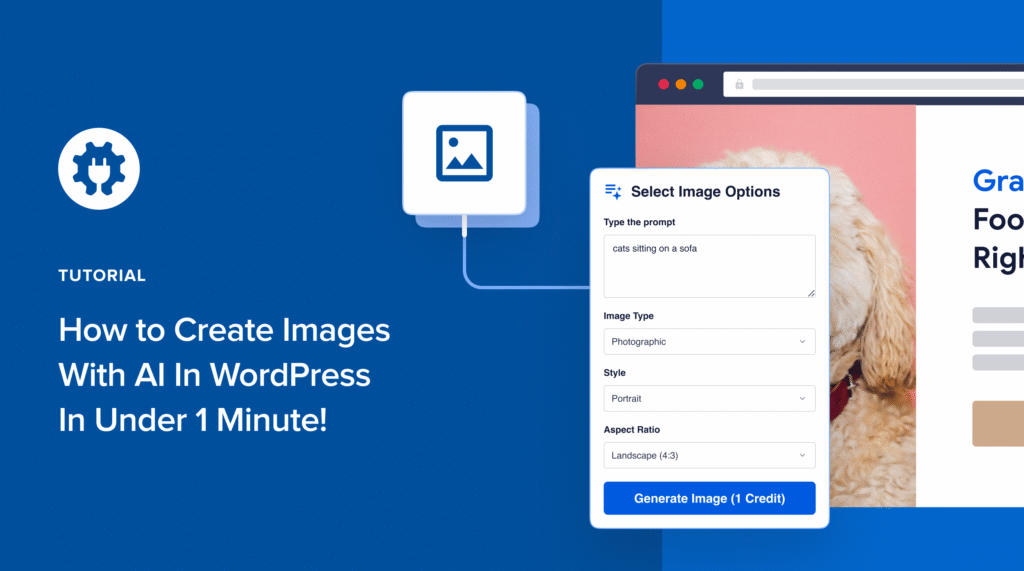

Stanco di scorrere all'infinito siti di foto stock, cercando l'immagine perfetta per il tuo post del blog, solo per scoprire che costa denaro o è stata usata mille volte prima? E se potessi ottenere un'immagine unica al 100% che corrisponda perfettamente al tuo contenuto in meno di un minuto?
Questa è la potenza della creazione di immagini con l'IA.
In questa guida, ti mostrerò esattamente come generare immagini per WordPress con l'IA in pochi clic, direttamente dal tuo editor di contenuti.
In questo articolo
Perché preoccuparsi di un generatore di immagini AI?
Prima di iniziare il tutorial, copriamo rapidamente perché questo è un argomento così importante per i creatori di contenuti. Usare l'IA per generare le tue immagini non è solo un trucco interessante; è un modo più intelligente di lavorare.
Ecco perché lo adorerai:
- Smetterai di perdere tempo: Niente più scorrimento infinito sui siti di foto stock. Puoi descrivere esattamente ciò che desideri e ottenere un'immagine personalizzata in meno di 60 secondi.
- Risparmierai denaro: Smetti di pagare per singole foto stock o costosi abbonamenti mensili. Puoi creare tutte le immagini di alta qualità di cui hai bisogno, direttamente dal tuo editor.
- Otterrai immagini uniche al 100%: Crea elementi visivi completamente unici per il tuo marchio. Non dovrai mai preoccuparti di usare la stessa foto che è già presente su centinaia di altri blog.
- Otterrai sempre l'immagine perfetta: Hai bisogno di un'immagine di qualcosa di super specifico? Puoi generare un elemento visivo che illustri perfettamente l'argomento esatto di cui stai scrivendo.
Incontra il tuo nuovo generatore di immagini AI preferito
In questo tutorial, ti mostrerò l' Generatore di immagini AI di All in One SEO (AIOSEO).
Come creatore di contenuti, ho usato dozzine di generatori di immagini (e ho pagato i costi di abbonamento che ne derivano), ma sono stato spesso deluso.
E non parliamo nemmeno delle modifiche. Chiedi una piccola modifica e il software va fuori di testa, producendo un'immagine completamente diversa. È estenuante.
Tuttavia, il Generatore di immagini di AIOSEO ha completamente cambiato le regole del gioco per me.

Con il Generatore di immagini WordPress di AIOSEO, puoi:
- Creare immagini completamente originali per post del blog, immagini in evidenza e persino grafiche per i social media
- Scegliere tra diversi stili creativi come cinematografico, illustrazione o minimalista
- Genera la tua immagine in meno di 1 minuto basata su una semplice descrizione testuale
- E la mia parte preferita: puoi caricare la tua immagine e chiedere all'IA di apportare modifiche! Questo è incredibilmente potente.
Ok, se non si capisce, sono entusiasta di questo. È raro trovare uno strumento WordPress così valido e non vedo l'ora di mostrarti come funziona. Ma prima...
Perché dovresti fidarti di me
Creo contenuti da oltre 6 anni e comprendo fin troppo bene la frustrazione della "caccia all'immagine". Ho passato innumerevoli ore a setacciare foto stock irrilevanti, preoccupandomi delle licenze e a volte arrendendomi e accontentandomi di un'immagine che non era del tutto giusta.
Ecco perché ero così entusiasta di testare il Generatore di Immagini AI di AIOSEO. Ha completamente cambiato il mio flusso di lavoro.
I passaggi semplici e pratici che sto per mostrarti sono gli stessi che ora utilizzo per creare immagini uniche e di alta qualità per ogni singolo post che scrivo, risparmiandomi un sacco di tempo e mal di testa.
Come Generare Immagini con l'IA in WordPress
Pronto a vedere come funziona? Ti guiderò, passo dopo passo, su come creare immagini con l'IA, direttamente in WordPress.
Passaggio 1: Aggiungi il blocco immagine di WordPress
Il tuo viaggio inizia con uno strumento familiare: il blocco Immagine standard di WordPress.
Nell'editor del tuo post o della tua pagina, fai clic sull'icona più (+) per aggiungere un nuovo blocco. Apparirà una barra di ricerca. Digita semplicemente "Immagine" e seleziona il blocco Immagine predefinito.

Suggerimento Pro: Puoi anche digitare "/immagine" e premere 'invio' per aprire questo blocco ancora più velocemente.
Non è necessario cercare un blocco AIOSEO speciale per questo passaggio: la magia dell'IA è integrata direttamente nel blocco che usi già ogni giorno.
Passaggio 2: Avvia il generatore di immagini AI
Ora che hai il blocco Immagine nel tuo post, guarda la barra degli strumenti in cima al blocco.
Vedrai un nuovo pulsante etichettato Genera con IA. Fai clic su di esso.

Questo aprirà il Generatore di Immagini AI di AIOSEO direttamente sul tuo schermo.
Passaggio 3: Scrivi una Grande Descrizione per l'Immagine
È qui che entra in gioco la tua creatività.
La qualità dell'immagine che ottieni dipende dalla qualità della tua descrizione. Una descrizione vaga ti darà un'immagine generica, ma una descrizione dettagliata darà vita alla tua visione.
Pensala come dare indicazioni a un artista. Più dettagli fornisci, più si avvicinerà a ciò che stai immaginando.
Ecco dove scriverai nel Generatore di Immagini di WordPress:

Ingredienti Chiave per una Descrizione Perfetta dell'Immagine
Segui questi suggerimenti per ottenere il massimo dal Generatore di Immagini AI:
1. Sii descrittivo riguardo al tuo soggetto. Più sei specifico, meglio è. Invece di chiedere solo un oggetto generico, descrivilo.
- Descrizione vaga: cane
- Descrizione migliore: Un felice cane Maltese con un lungo pelo bianco.
2. Imposta la scena e l'azione. Dì all'IA dove si trova il tuo soggetto e cosa sta facendo. Questo aggiunge contesto e rende l'immagine molto più interessante.
- Descrizione vaga: Una persona che lavora su un laptop.
- Prompt migliore: Una persona seduta a una scrivania rustica in legno, che digita su un laptop moderno, con una tazza di caffè accanto.
Ora, combiniamo questi suggerimenti in un unico ottimo prompt:
“Un cane Maltese bianco con un lungo pelo lucido seduto in un campo di margherite gialle e bianche.”
Questo prompt fornisce all'IA tutte le informazioni necessarie per creare un'immagine specifica e di alta qualità. Una volta pronto il prompt, digitalo nel campo.
Passaggio 4: Scegli le impostazioni dell'immagine e genera
Una volta aggiunto il prompt, hai alcune opzioni aggiuntive per perfezionare la tua immagine.

Subito sotto il campo del prompt, vedrai alcuni menu a discesa:
- Qualità: Puoi scegliere tra Bassa, Media e Alta. Per la maggior parte delle immagini dei post del blog, la qualità Media è perfetta e genera più velocemente. (Una qualità superiore costa più crediti AI.)
- Stile: Puoi includere uno stile nel tuo prompt o selezionarne uno qui. Il generatore offre stili preimpostati come creativo, foto stock, illustrazione e altro ancora. Questo è un ottimo modo per garantire un aspetto coerente. (Non sei sicuro di cosa scegliere? Lascia semplicemente l'impostazione predefinita 'Auto' e l'IA selezionerà la corrispondenza migliore.)
- Rapporto d'aspetto: Questo ti consente di scegliere la forma della tua immagine. Puoi selezionare Quadrato (1:1), Verticale (2:3) o Orizzontale (3:2). Per la maggior parte delle immagini dei post del blog, Orizzontale è la scelta migliore.
Una volta impostati il prompt e le impostazioni, fai clic sul pulsante Genera in basso a destra della finestra.
Passaggio 5: Rivedi e aggiungi la tua immagine
L'IA impiegherà qualche istante per fare la sua magia.
Al termine, vedrai un'anteprima della tua nuovissima e unica immagine direttamente nella finestra del generatore.
Ecco cosa ho ricevuto:

Ora hai alcune opzioni:
- Se ti piace: Fai clic sul pulsante Inserisci immagine. Questo inserirà automaticamente l'immagine nel blocco Immagine di WordPress con cui hai iniziato e la aggiungerà alla tua libreria multimediale.
- Se non è proprio giusta: Modifica il tuo prompt e fai clic su Rigenera. La cosa eccezionale di questa opzione è che puoi richiedere modifiche e visualizzare tutti i risultati precedenti, in modo da non perdere mai una versione precedente.
- Se vuoi ricominciare da capo, chiudi la finestra e digita un nuovo prompt. Questa è una buona opzione se vuoi cambiare completamente direzione.
Suggerimento Pro: Il generatore di immagini AI carica automaticamente tutte le creazioni di immagini nella tua libreria multimediale di WordPress. Ciò significa che puoi accedere alle tue creazioni AI da qualsiasi post o pagina.
E questo è tutto! In questi pochi passaggi, sei passato da un'idea a un'immagine completamente originale e di alta qualità, pronta per essere inserita nei tuoi contenuti WordPress.
Suggerimenti Pro per ottenere incredibili immagini AI
Il generatore di immagini AI è incredibilmente potente e può funzionare con prompt super semplici.
Tuttavia, se vuoi davvero portare le tue immagini al livello successivo, ecco alcuni suggerimenti:
1. Modifica un'immagine esistente con l'IA
Sia che tu voglia apportare modifiche a un'immagine generata dall'IA esistente o caricarne una tua, puoi richiedere modifiche direttamente nell'editor.
Seleziona semplicemente la tua immagine nell'editor e fai clic su Modifica con AI.

Quindi, modifica il tuo prompt esistente o aggiungine uno nuovo.
Nel mio caso, ho aggiunto un'altra frase alla mia richiesta, chiedendo un fiocco giallo nel pelo del cane. Qui possiamo vedere il risultato:

2. Visualizza la cronologia delle immagini per accedere alle iterazioni precedenti
Se hai giocato con le modifiche, potresti voler rivedere una versione precedente.
AIOSEO rende tutto questo semplicissimo con il pulsante Mostra risultati precedenti.

Quando fai clic su questo, vedrai le immagini create da prompt precedenti. Nello screenshot qui sotto, puoi vedere come stavo cambiando il colore del cane e del suo fiocco.

Per utilizzare una di queste versioni precedenti, seleziona quella che desideri e fai clic su Inserisci immagine.
3. Sii creativo con le tue richieste
Sebbene l'uso più ovvio sia la creazione di immagini per i post del blog, puoi creare molto di più.
Ad esempio, mi piace usare il Generatore di immagini per creare immagini in primo piano per il blog.
Puoi farlo facendo clic sul pulsante AI accanto alle impostazioni dell'immagine in primo piano del tuo post.

Questo aprirà il Generatore di immagini AI e potrai seguire lo stesso processo di prima. Per le immagini in primo piano, do sempre anche il titolo del mio post in modo che possa includerlo nel risultato finale.
Ecco un esempio di ciò che ho ottenuto dal mio post sul blog sui cani:

Abbastanza carino, non trovi?
4. Non dimenticare la SEO delle immagini
Un'immagine non è veramente pronta finché non è ottimizzata per i motori di ricerca.
L'ottimizzazione SEO delle immagini è la pratica di ottimizzare le immagini in modo che i motori di ricerca possano comprenderle facilmente. Questo è importante perché i motori di ricerca non possono "vedere" le immagini come facciamo noi. Invece, si basano su elementi testuali per decifrarne il contenuto.
Alcuni esempi di ottimizzazione SEO delle immagini includono:
- Utilizzo di parole chiave nei nomi dei file delle immagini
- Scrittura di attributi di titolo delle immagini ottimizzati
- Creazione di testo alternativo descrittivo che rifletta accuratamente l'immagine
AIOSEO lo rende facile con la sua funzionalità SEO per immagini.
Quando i crawler comprendono le tue immagini, possono posizionarsi su Google Immagini, aggiungendo un altro canale per generare più traffico per il tuo sito.
Puoi anche ottenere snippet in primo piano, che ti aiutano a distinguerti nei risultati dei motori di ricerca (SERP) e ad aumentare i tassi di clic (CTR).

Leggi la nostra Guida SEO per immagini WordPress per saperne di più su come far posizionare le tue immagini su Google.
Smetti di cercare, inizia a creare immagini AI
Ora hai tutto ciò che ti serve per creare immagini con l'IA direttamente all'interno del tuo editor WordPress.
Il processo con AIOSEO è incredibilmente semplice ed è un punto di svolta completo per i creatori di contenuti. (Meno male che non ci sono più foto stock generiche e costi di royalty elevati.)
Ora che hai un modo rapido e semplice per creare le tue immagini, perché non velocizzare anche il tuo processo di scrittura? Dai un'occhiata alla nostra guida su come utilizzare il Generatore di post del blog AI per creare bozze complete in pochi minuti.
Pronto a prendere il controllo delle immagini del tuo blog e a creare immagini straordinarie per ogni post?
Inizia con AIOSEO e il suo generatore di immagini AI facile da usare oggi stesso!
Per tutorial WordPress più semplici e consigli SEO, iscriviti al nostro Canale YouTube. Puoi anche seguirci su X (Twitter), LinkedIn o Facebook per rimanere aggiornato.
Domande frequenti sul generatore di immagini WordPress
Cos'è un generatore di immagini AI?
Un generatore di immagini AI è uno strumento che crea immagini originali da descrizioni testuali, chiamate prompt. Devi semplicemente descrivere l'immagine che desideri a parole, e l'intelligenza artificiale genera un'immagine unica basata sul tuo input, agendo come un artista su richiesta.
Le immagini generate dall'IA sono gratuite da usare per il tuo blog?
Quando utilizzi uno strumento come il Generatore di Immagini AI di AIOSEO, le immagini che crei sono tue da utilizzare sul tuo sito WordPress. Questo ti fornisce immagini uniche al 100% e royalty-free, senza le complesse restrizioni di licenza che spesso accompagnano le foto stock.
Qual è il miglior generatore di immagini AI per WordPress?
Il miglior generatore di immagini AI per WordPress è quello che funziona direttamente all'interno dell'editor di contenuti, poiché ciò consente di risparmiare tempo e semplifica il tuo flusso di lavoro. Per questo motivo, il Generatore di Immagini AI di AIOSEO è la scelta ideale perché è integrato direttamente nel blocco Immagine standard di WordPress, permettendoti di creare e aggiungere immagini senza mai lasciare il tuo post.
Vuoi Provare AIOSEO Gratuitamente?
Inserisci l'URL del tuo sito web WordPress per installare AIOSEO Lite.

Divulgazione: I nostri contenuti sono supportati dai lettori. Ciò significa che se fai clic su alcuni dei nostri link, potremmo guadagnare una commissione. Raccomandiamo solo prodotti che crediamo aggiungeranno valore ai nostri lettori.
