
Vuoi imparare come disabilitare i feed RSS in WordPress?
Per impostazione predefinita, WordPress abilita diversi tipi di feed RSS. E non esiste un modo integrato per disabilitare quelli che non utilizzi.
In questo articolo, ti mostreremo come disabilitare facilmente i feed RSS in WordPress, comprese le opzioni per disabilitare i singoli feed RSS.
Cosa sono i feed RSS?
Really Simple Syndication o Rich Site Summary (RSS) è un tipo di feed web che consente agli abbonati e alle applicazioni di ricevere aggiornamenti in tempo reale da un sito web. In parole semplici, ti consente di offrire ai tuoi utenti la possibilità di ricevere automaticamente i tuoi nuovi contenuti tramite lettore di feed RSS, newsletter via email e altre app.
Con i feed RSS, puoi offrire ai tuoi lettori la possibilità di ricevere e leggere automaticamente i tuoi nuovi contenuti nella loro email, nel lettore di feed e su altri dispositivi.
Alcuni plugin di WordPress utilizzano i feed RSS per aggiungere funzionalità aggiuntive. Queste sono funzionalità come la possibilità di ricevere notifiche di nuovi commenti, ricevere notifiche di nuovi post per categorie o autori specifici e altro ancora.
Nonostante tutti gli importanti casi d'uso dei feed RSS, a volte potresti voler disabilitare completamente gli RSS. Oppure, se sei preoccupato per i problemi di pulizia del crawl SEO, potresti voler disabilitare determinati tipi di feed RSS che non sono così utili.
Perché dovresti disabilitare i feed RSS in WordPress?
WordPress abilita diversi tipi di feed RSS per impostazione predefinita. Sfortunatamente, non ti servono tutti.
Alcuni dei feed RSS più comuni che troverai in WordPress includono:
- Feed RSS globali (feed di contenuti)
- Feed RSS globali dei commenti
- Feed di singoli post e pagine
- Feed autore
- Feed tassonomia
- E altro
Il problema è che questi URL di feed aggiuntivi sono inclusi nelle pagine del tuo sito web. Ciò porta i motori di ricerca come Google a consumare la tua quota di crawl del sito web.
Se hai un sito web con molte pagine, questo può rallentare il tasso di indicizzazione del tuo sito web e danneggiare la tua reperibilità generale nei motori di ricerca.
In alcuni casi, potresti semplicemente voler disabilitare completamente i feed RSS perché il tuo sito web è statico e non ha una componente blog.
Indipendentemente dal tuo caso d'uso, ti mostreremo come disabilitare i feed RSS in WordPress, nel modo più semplice.
Come disabilitare i feed RSS in WordPress (Il modo più semplice)
Il modo più semplice per disabilitare i feed RSS non necessari è utilizzare il plugin AIOSEO.
All In One SEO è un potente plugin SEO per WordPress di cui si fidano oltre 3 milioni di proprietari di siti web esperti per migliorare i loro posizionamenti. Il plugin è progettato per aiutarti a ottimizzare il tuo sito web per la SEO.
AIOSEO è dotato di molte potenti funzionalità SEO e di crescita, inclusa la possibilità di disabilitare i feed RSS in WordPress.
Per istruzioni dettagliate su come installare e attivare AIOSEO, consulta la nostra guida dettagliata qui.
Una volta attivato il plugin, devi abilitare la funzionalità Crawl Cleanup.
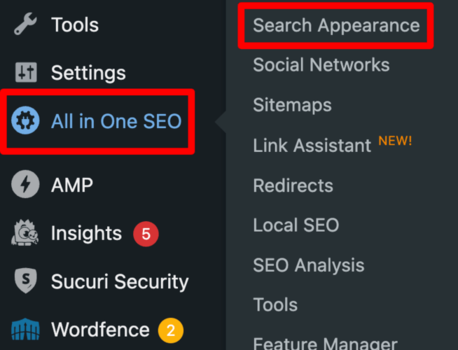
Per iniziare, devi accedere alla scheda Aspetto della ricerca » Avanzate nel menu All in One SEO.
Nella sezione Avanzate, scorri verso il basso fino a trovare l'interruttore Pulizia Crawl.
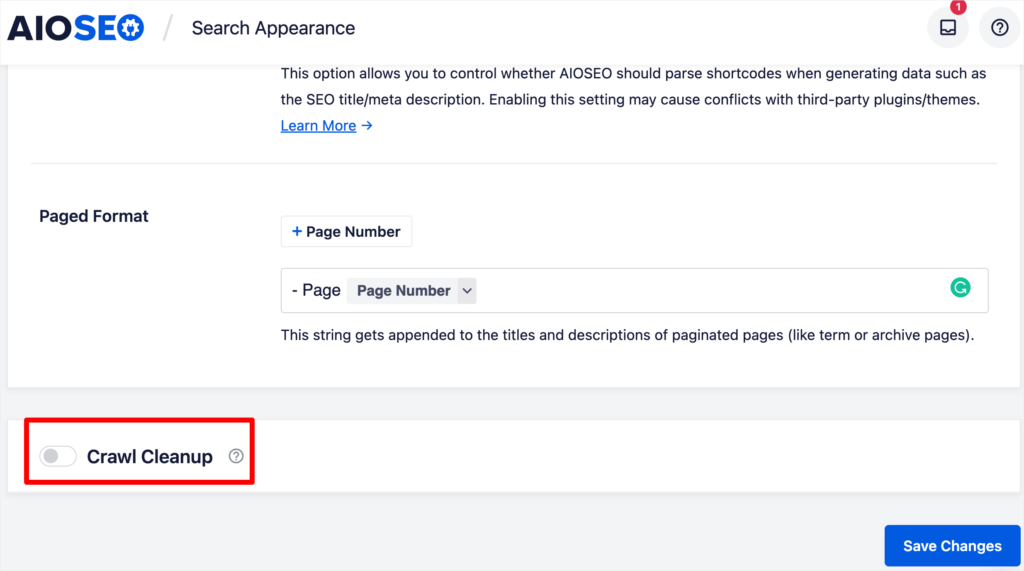
Attiva Pulizia Crawl facendo clic sull'interruttore Pulizia Crawl. In questo modo si aprirà una sezione che ti consentirà di gestire i parametri dell'URL e i feed RSS.
Una volta aperta la sezione che ti consente di gestire i tuoi feed RSS, puoi disabilitare quelli che non ti servono.
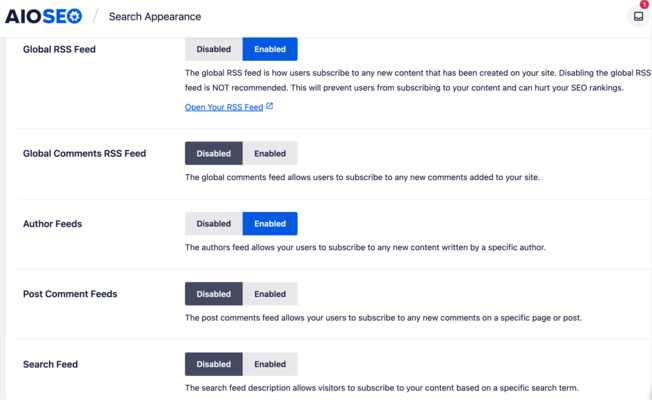
Lo screenshot sopra mostra le impostazioni che raccomandiamo.
Poiché il feed RSS globale è il feed di contenuti principale a cui gli utenti si iscrivono, non ti consigliamo di disabilitarlo. Tuttavia, dovresti disabilitare gli altri feed che sovraccaricano il tuo sito.
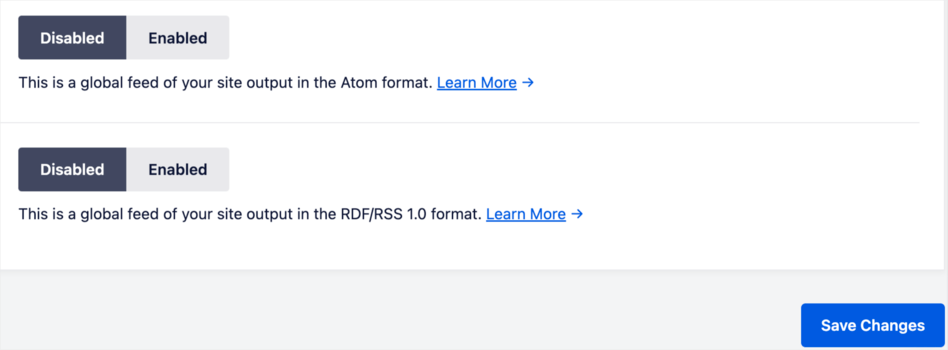
Ad esempio, gli utenti non hanno realmente bisogno dei feed RSS di tassonomia e ricerca. Questi possono essere disabilitati. Lo stesso vale per i feed dei commenti dei post.
Una volta terminate le modifiche, non dimenticare di salvarle facendo clic sul pulsante Salva Modifiche.
E questo è tutto!
Speriamo che questo articolo ti abbia aiutato a imparare come disabilitare facilmente i feed RSS sul tuo sito WordPress.
Dopo aver disabilitato i feed RSS non necessari, ti consigliamo di dare un'occhiata alle nostre altre potenti funzionalità SEO, tra cui IndexNow per l'indicizzazione istantanea su Bing e Yandex, e il nostro gestore di reindirizzamenti per correggere gli errori 404. Abbiamo anche strumenti avanzati per le sitemap, un creatore di schemi e molto altro.
Se hai trovato utile questo articolo, iscriviti al nostro Canale YouTube. Troverai molti altri tutorial utili lì. Puoi anche seguirci su Twitter, LinkedIn, o Facebook per rimanere aggiornato.
Vuoi Provare AIOSEO Gratuitamente?
Inserisci l'URL del tuo sito web WordPress per installare AIOSEO Lite.

Divulgazione: I nostri contenuti sono supportati dai lettori. Ciò significa che se fai clic su alcuni dei nostri link, potremmo guadagnare una commissione. Raccomandiamo solo prodotti che crediamo aggiungeranno valore ai nostri lettori.
