Se gestisci un sito con utenti diversi, ognuno con ruoli specifici, potresti voler concedere a questi ruoli l'accesso alle impostazioni di All in One SEO.
Fortunatamente, All in One SEO dispone di una funzionalità di Controllo Accessi dove puoi controllare quali ruoli hanno accesso alle funzionalità del plugin.
NOTA:
La funzionalità Controllo Accessi è disponibile per i clienti con un piano Basic o superiore per All in One SEO Pro.
Per iniziare, fai clic su Impostazioni Generali nel menu All in One SEO e quindi fai clic sulla scheda Controllo Accessi.
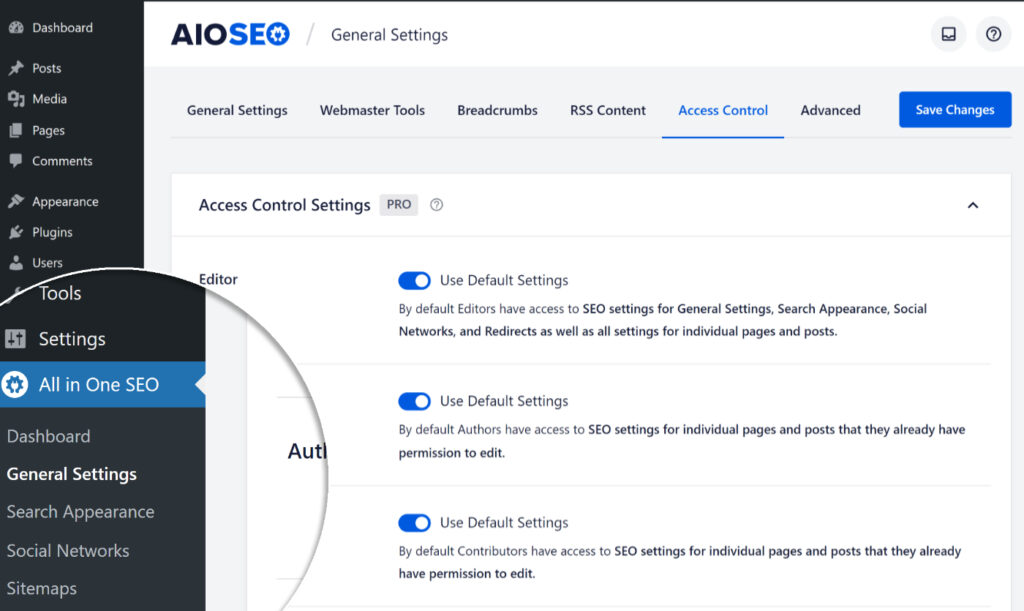
Nella schermata Controllo Accessi vedrai le impostazioni predefinite per i seguenti ruoli:
- Editor: Per impostazione predefinita, gli Editor hanno accesso alle impostazioni SEO per Impostazioni Generali, Aspetto della Ricerca e Reti Sociali, nonché a tutte le impostazioni per singole pagine e articoli.
- Autore: Per impostazione predefinita, gli Autori hanno accesso alle impostazioni SEO per singole pagine e articoli che hanno già il permesso di modificare.
- Responsabile SEO: Per impostazione predefinita, i Responsabili SEO hanno accesso alle impostazioni SEO per Impostazioni Generali, Redirezioni e singole pagine e articoli.
- Editor SEO: Per impostazione predefinita, gli Editor SEO hanno accesso alle impostazioni SEO per singole pagine e articoli.
Puoi modificare le autorizzazioni predefinite per questi ruoli facendo clic sull'interruttore Usa Impostazioni Predefinite per il ruolo che desideri modificare.

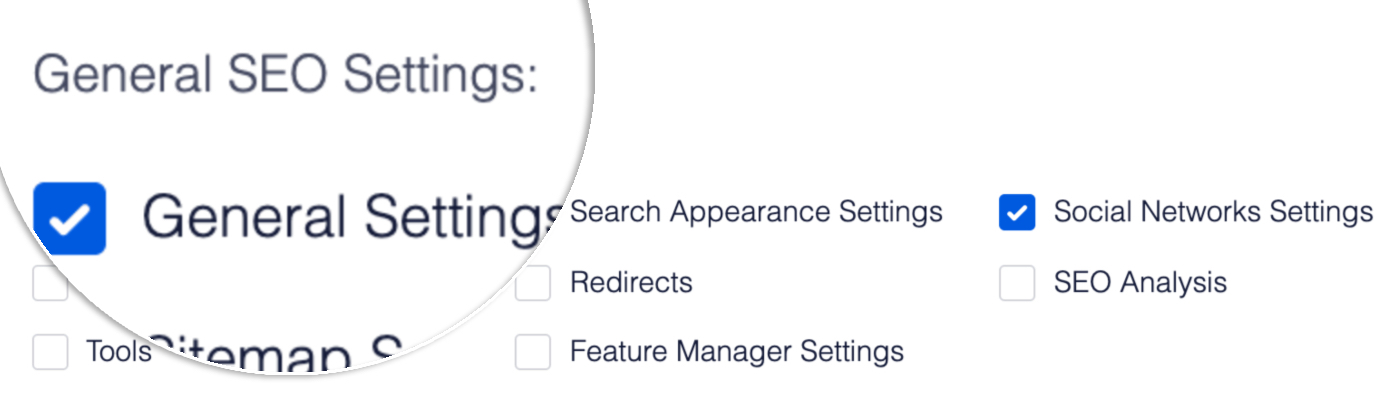
Vedrai delle caselle di controllo per controllare l'accesso alle impostazioni principali del plugin sotto l'intestazione Impostazioni SEO Generali.
Vedrai anche delle caselle di controllo per controllare l'accesso alle impostazioni del plugin che appaiono nelle schermate Aggiungi Nuovo o Modifica per Articoli, Pagine e altri contenuti sotto l'intestazione Impostazioni SEO Articolo.

Per rimuovere l'accesso a un'impostazione per gli utenti con questo ruolo, deseleziona la casella pertinente.
Per concedere l'accesso a un'impostazione per gli utenti con questo ruolo, seleziona la casella pertinente.
Ad esempio, per concedere agli utenti con il ruolo di Editor l'accesso per gestire le impostazioni delle Reti Sociali, seleziona la casella per Impostazioni Reti Sociali.