Sapevi che puoi aggiungere facilmente un sommario al tuo sito usando All in One SEO?
All in One SEO rende facile aggiungere un sommario al tuo sito in modo che i visitatori possano navigare facilmente contenuti lunghi. I motori di ricerca a volte usano i sommari nei risultati di ricerca o negli snippet in evidenza, il che può aiutarti ad aumentare il tuo posizionamento.
IMPORTANTE:
I blocchi WordPress funzionano solo con l'editor a blocchi di WordPress. Non funzionano con l'editor classico o con qualsiasi page builder.
In questo articolo
Video tutorial
Aggiungere il blocco Sommario
Per iniziare, modifica qualsiasi contenuto usando l'editor a blocchi di WordPress e fai clic sull'icona Aggiungi blocco.
Puoi cercare il blocco digitando AIOSEO nel campo di ricerca.
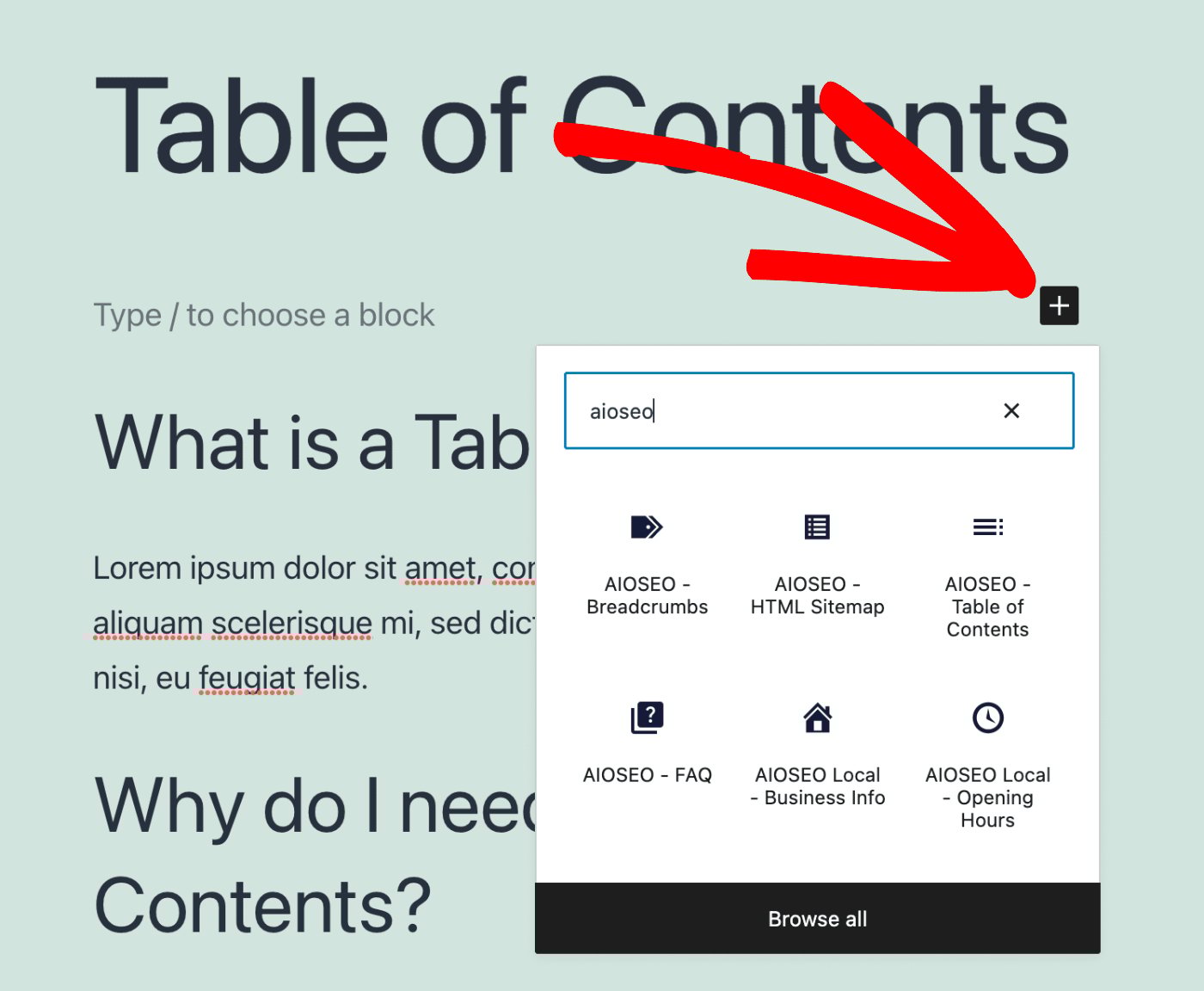
Vedrai il blocco AIOSEO – Sommario nei risultati di ricerca. Fai clic su di esso per aggiungerlo alla tua pagina.
Per impostazione predefinita, il blocco sarà vuoto come mostrato di seguito, a meno che tu non abbia intestazioni nel tuo contenuto.

Come funziona il blocco Sommario
Quando hai intestazioni da H1 a H6 nel tuo contenuto, queste verranno mostrate nel blocco Sommario come mostrato di seguito:
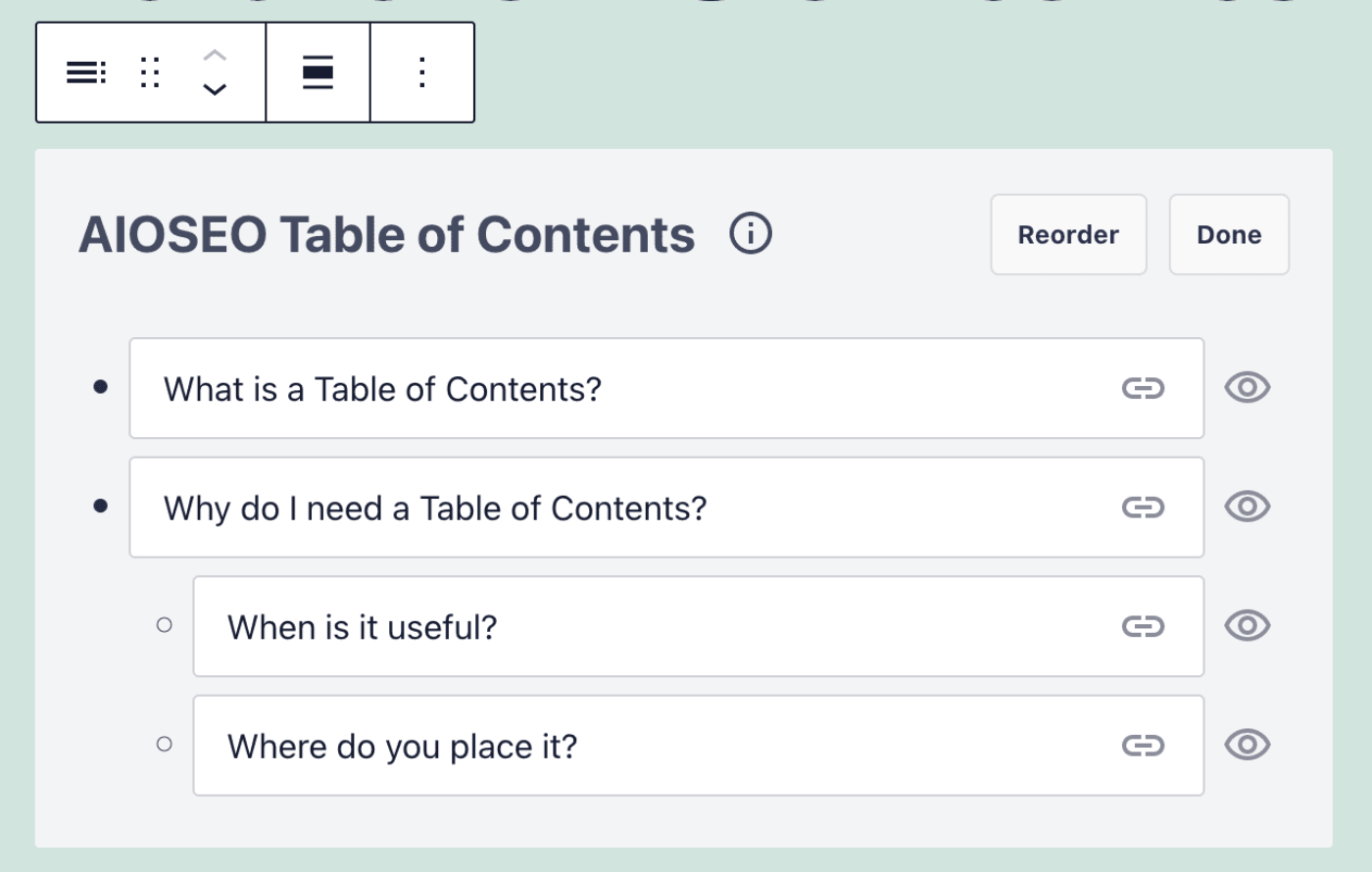
Nell'esempio sopra, le prime due intestazioni sono H2 e le ultime due intestazioni sono H3, motivo per cui sono indentate.
Impostazioni del blocco Sommario
Quando selezioni il blocco Sommario, vedrai alcune impostazioni nella barra laterale.
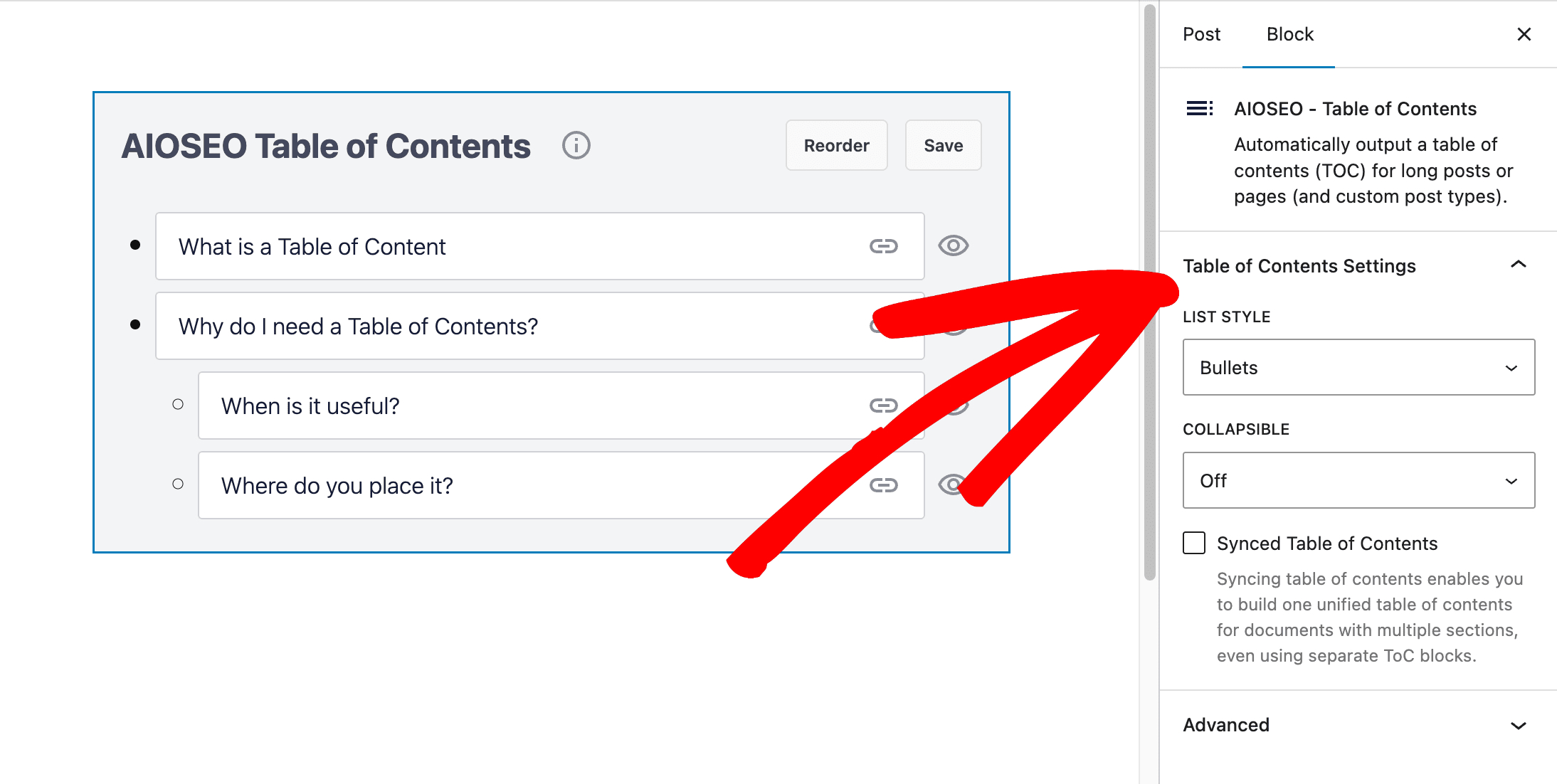
Le seguenti impostazioni sono disponibili:
- Stile elenco – Questa impostazione ti consente di scegliere se visualizzare il tuo sommario come elenco puntato o numerato.
- Collapsible – Questa impostazione ti consente di scegliere se visualizzare il tuo sommario compresso o meno. Se scegli di visualizzare il tuo sommario compresso, vedrai opzioni per impostare il titolo visualizzato quando il sommario è compresso e il titolo visualizzato quando il sommario è espanso.

Sommario mostrato compresso.
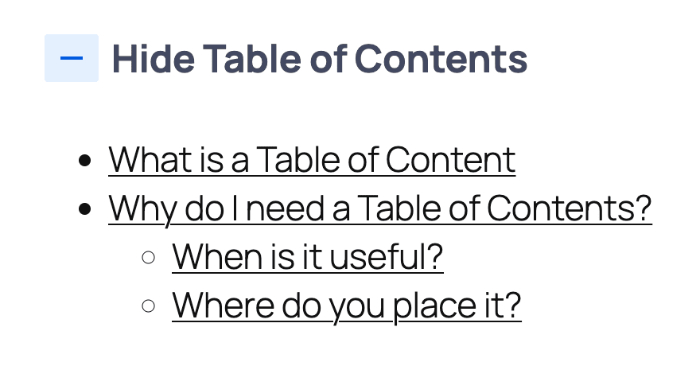
Sommario mostrato espanso.
- Sommario Sincronizzato – Questa impostazione ti consente di creare un sommario unificato da sommari separati in tutto il tuo contenuto. Ad esempio, se hai un post lungo con più sezioni, ogni sezione può avere il proprio sommario e puoi avere un sommario di primo livello in cima al post.
Riordinare il sommario
Vedrai anche alcuni pulsanti e icone sul blocco Sommario.
Nell'angolo in alto a destra c'è un pulsante Riordina. Facendo clic su questo pulsante verrà visualizzata una finestra popup in cui puoi trascinare e rilasciare gli elementi della tabella per cambiarne l'ordine.
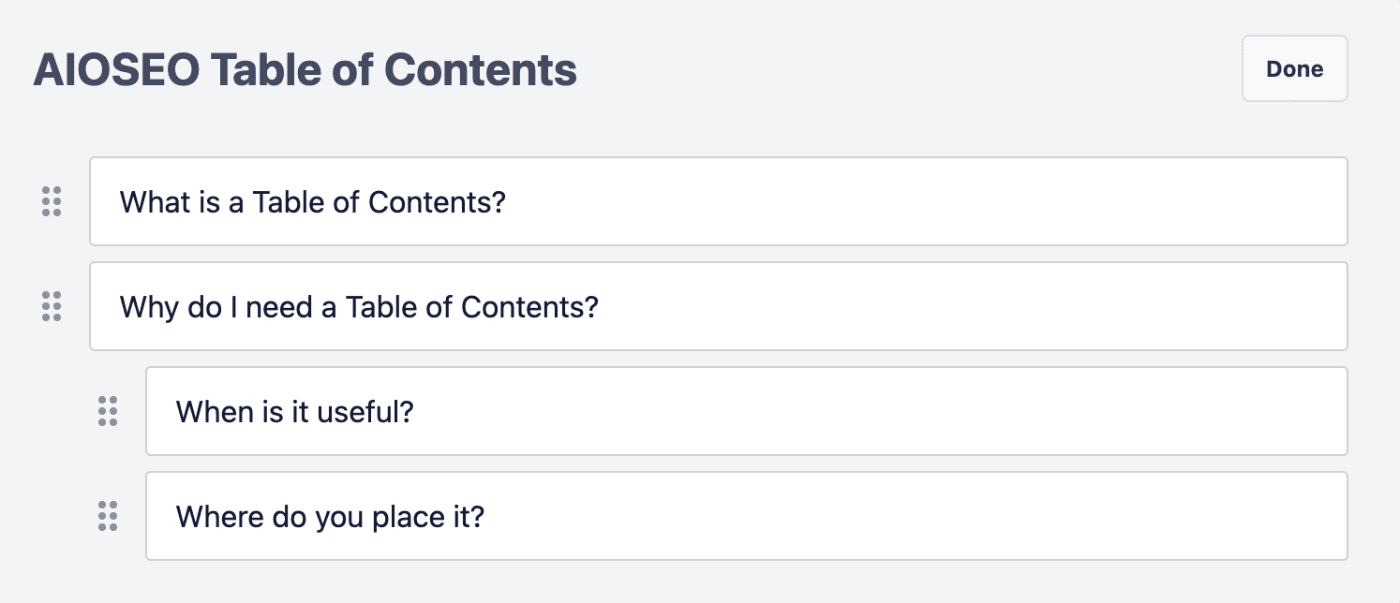
Una volta modificato l'ordine degli elementi nella tabella, fai clic su Fatto per chiudere la finestra popup.
NOTA:
La modifica dell'ordine degli elementi nel sommario non influisce sulla posizione delle intestazioni nel tuo contenuto. Influisce solo sull'ordine del tuo sommario.
Modificare i collegamenti nel sommario
Ci sono due icone nel blocco Sommario.
L'icona del collegamento ti consente di modificare il collegamento di ancoraggio che collega l'elemento nella tabella all'intestazione nel tuo contenuto.
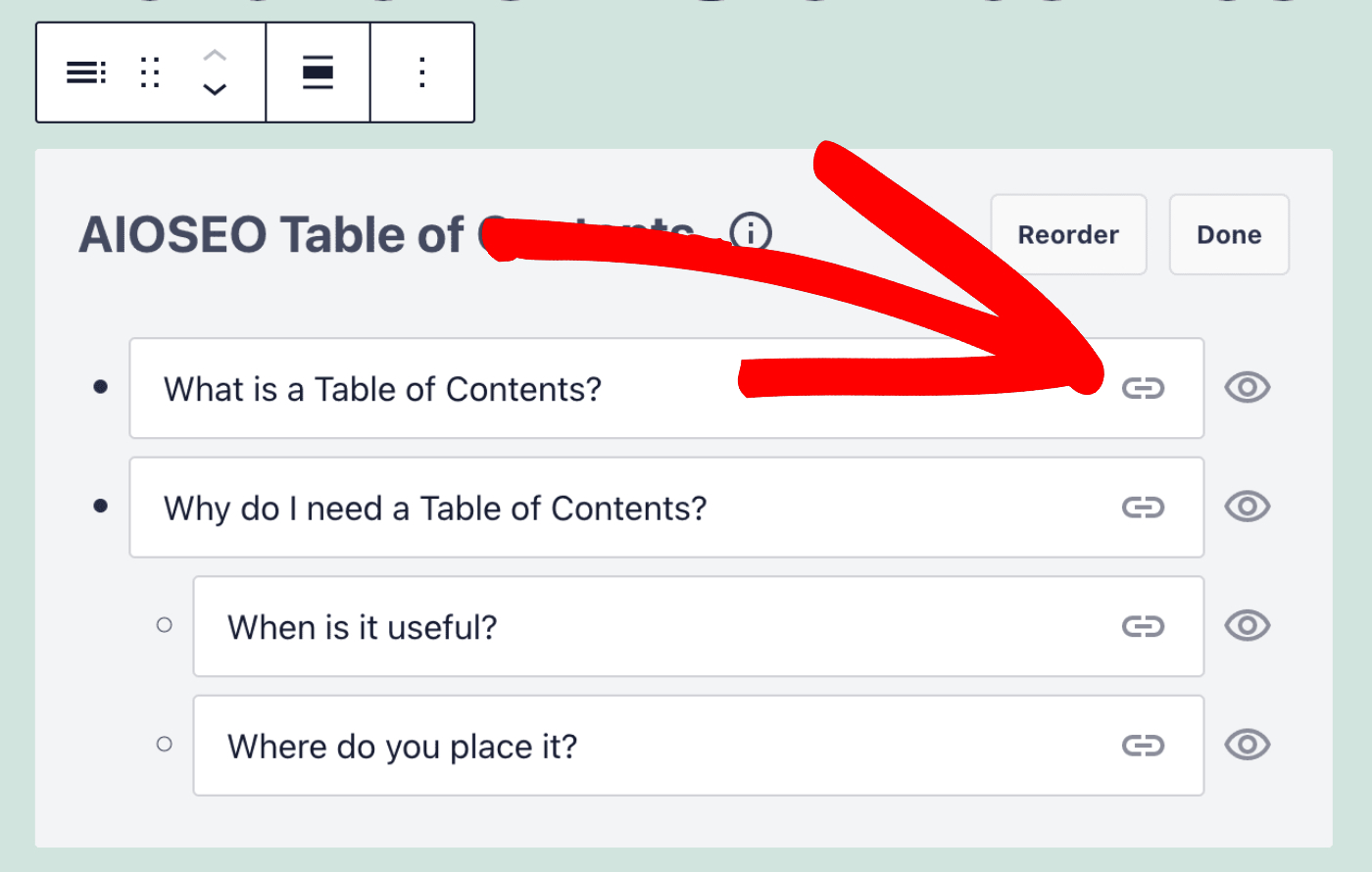
Fai clic sull'icona del collegamento per modificare il collegamento di ancoraggio.
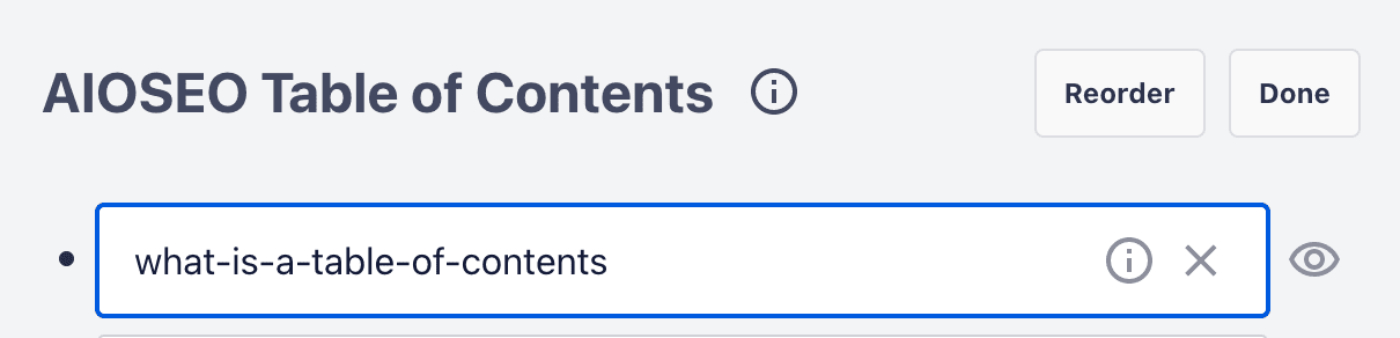
Una volta modificato il tuo link, fai clic sulla X per salvare e tornare al blocco Indice dei contenuti.
Nascondere elementi nel sommario
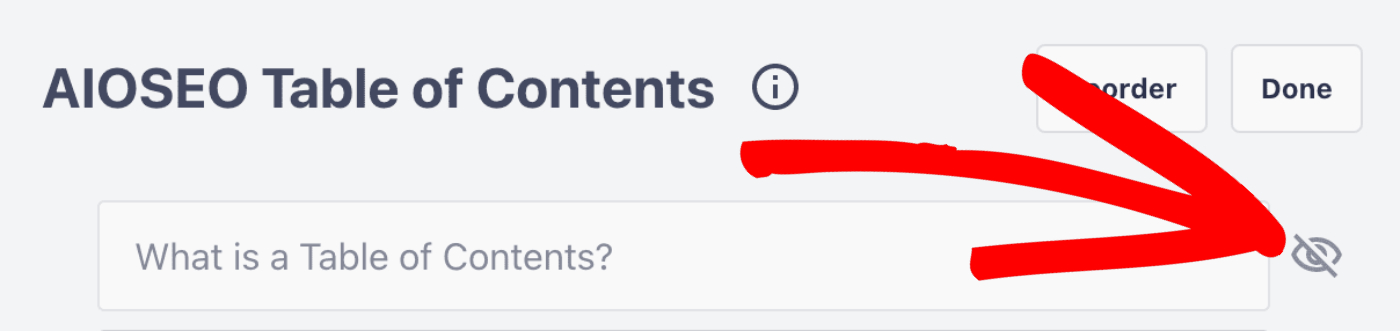
L'icona di visibilità ti consente di nascondere gli elementi nell'Indice dei contenuti visualizzato sul tuo sito.
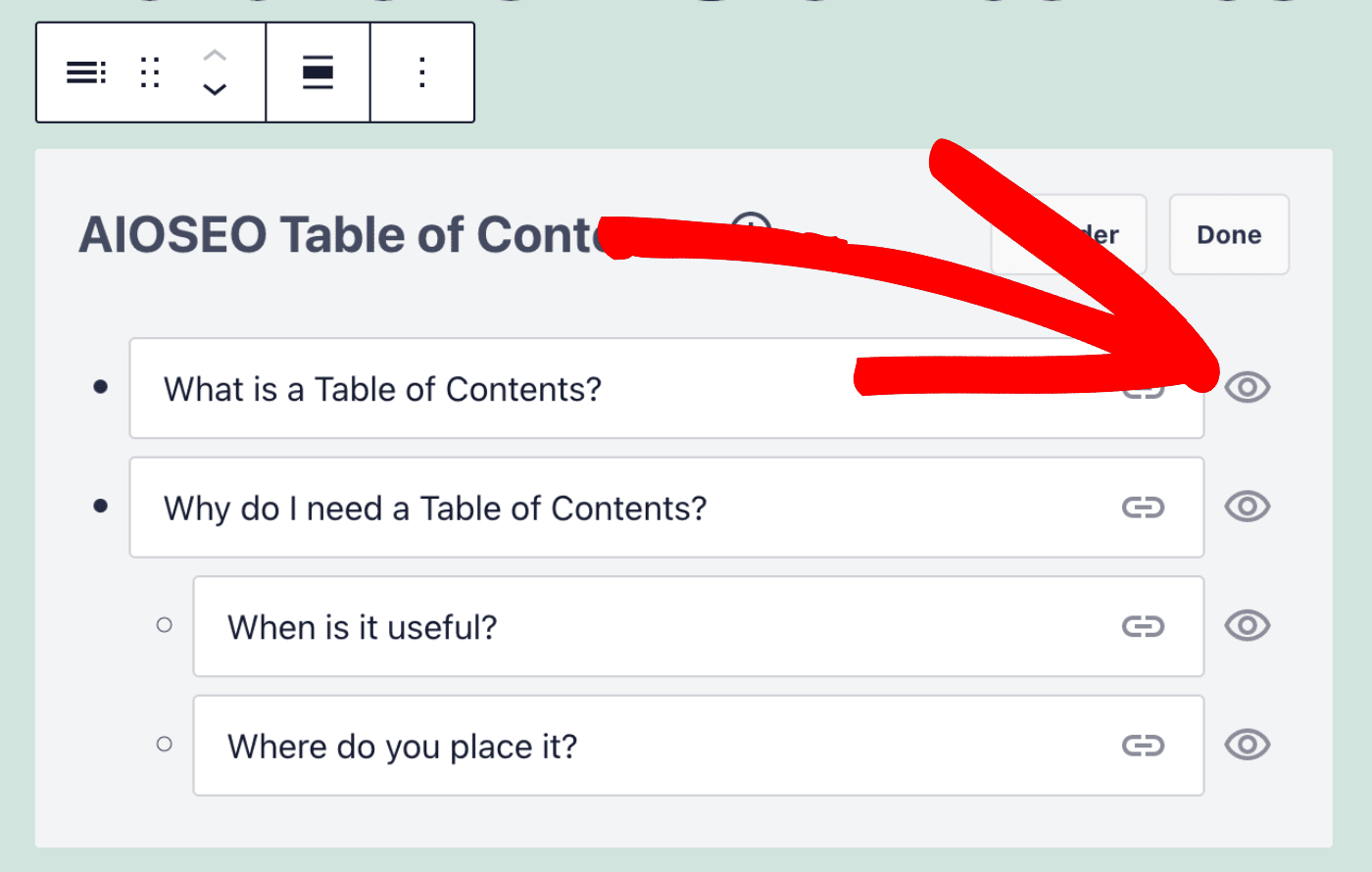
Nell'immagine sottostante, la visibilità dell'elemento è impostata su nascosta, quindi non sarà visibile nell'Indice dei contenuti sul tuo sito.
Una volta terminate le modifiche al blocco Indice dei contenuti, fai clic su Fatto per salvare le modifiche.