Hai sentito che Google e altri motori di ricerca vogliono che gli scrittori di contenuti dimostrino di essere esperti in ciò di cui scrivono?
I motori di ricerca usano questo per determinare la qualità dei contenuti, e la qualità dei contenuti è un fattore importante che determina ciò che viene mostrato nei risultati di ricerca.
Ad esempio, se stessi cercando informazioni sulla SEO, vorresti che i risultati di ricerca mostrassero contenuti scritti da esperti di SEO.
All in One SEO può aiutarti abilitando l'aggiunta di informazioni sull'autore che mostrano la tua esperienza e competenza in ciò di cui scrivi.
In questo articolo
- Tutorial Video
- Cos'è E-E-A-T
- Utilizzo della funzionalità SEO per l'autore (E-E-A-T) in AIOSEO
- Completing the Author Information
- Aggiunta di Argomenti di Esperienza dell'Autore
- Displaying the Author Excerpt
- Visualizzazione della biografia dell'autore
- Visualizzazione Profili Social nell'Estratto e nella Biografia Autore
- Utilizzo del blocco AIOSEO – Nome autore
- Using AIOSEO – Reviewer Name Block
- How to Display Author SEO Using Shortcodes
- How to Display Author SEO Using PHP Code
Tutorial Video
Cos'è E-E-A-T
Per dimostrare esperienza diretta in un argomento, Google cerca qualcosa che chiamano E-E-A-T. Questo aiuta i loro Quality Raters a valutare l'esperienza degli scrittori di contenuti.
E-E-A-T sta per Esperienza, Competenza, Autorevolezza e Affidabilità, definite come segue:
- Esperienza significa che puoi dimostrare chiaramente di avere esperienza diretta sull'argomento.
- Competenza significa che puoi dimostrare chiaramente di possedere le conoscenze o le abilità necessarie per l'argomento.
- Autorevolezza significa che puoi dimostrare chiaramente che tu e il tuo sito siete un'autorità sull'argomento.
- Affidabilità significa che puoi dimostrare chiaramente che tu e il tuo sito siete una fonte attendibile sull'argomento. Questo è l'elemento più importante di E-E-A-T perché i motori di ricerca non vogliono mostrare contenuti inaffidabili. I Quality Raters determinano se i contenuti sono "accurati, onesti, sicuri e affidabili".
Google fornisce alcuni esempi di ciò che considera contenuti carenti di E-E-A-T:
Le pagine di bassa qualità spesso mancano di un livello appropriato di E-E-A-T per l'argomento o lo scopo della pagina. Ecco alcuni esempi:
Source: Google Search Quality Rater Guidelines
– Al creatore di contenuti manca un'esperienza adeguata, ad es. una recensione di un ristorante scritta da qualcuno che non ha mai mangiato nel ristorante.
– Al creatore di contenuti manca un'adeguata competenza, ad es. un articolo su come fare paracadutismo scritto da qualcuno senza alcuna competenza in materia.
– Il sito Web o il creatore di contenuti non è una fonte autorevole o affidabile per l'argomento, ad es. download di moduli fiscali forniti su un sito Web di cucina.
– La pagina o il sito Web non è affidabile per il suo scopo, ad es. una pagina di acquisto con informazioni minime sul servizio clienti.
Utilizzo della funzionalità SEO per l'autore (E-E-A-T) in AIOSEO
All in One SEO dispone di un componente aggiuntivo che puoi utilizzare per dimostrare E-E-A-T per gli autori dei tuoi contenuti.
NOTA:
La funzionalità Author SEO (E-E-A-T) è disponibile per i clienti con un piano Plus o superiore per All in One SEO Pro.
Per iniziare, fai clic su Gestione funzionalità nel menu All in One SEO e attiva la funzionalità Author SEO (E-E-A-T).
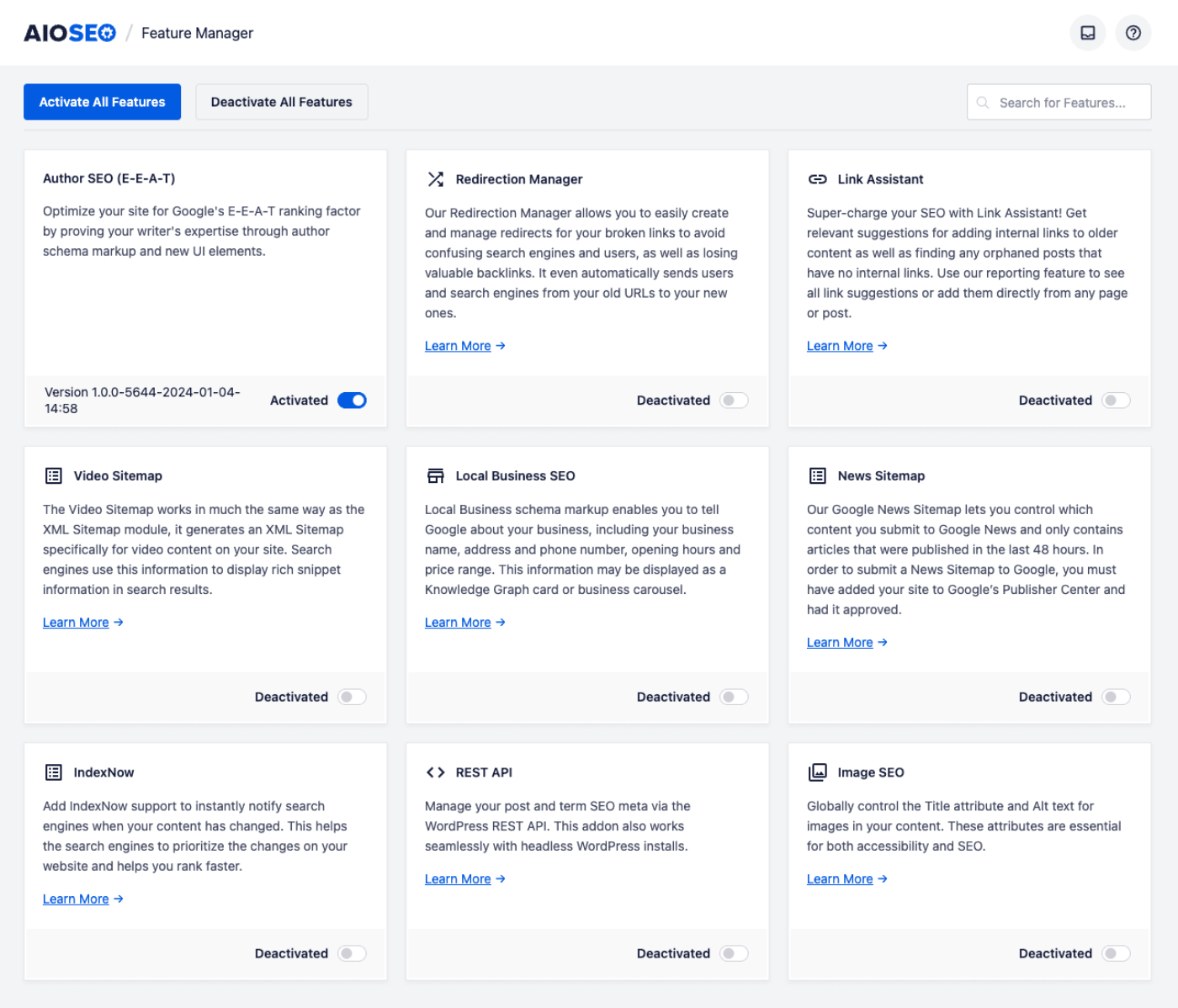
Questo aggiungerà una nuova scheda Author SEO alla schermata Profilo in WordPress per ogni utente.
Successivamente, fai clic su Aspetto della ricerca nel menu All in One SEO e quindi fai clic sulla scheda Author SEO.
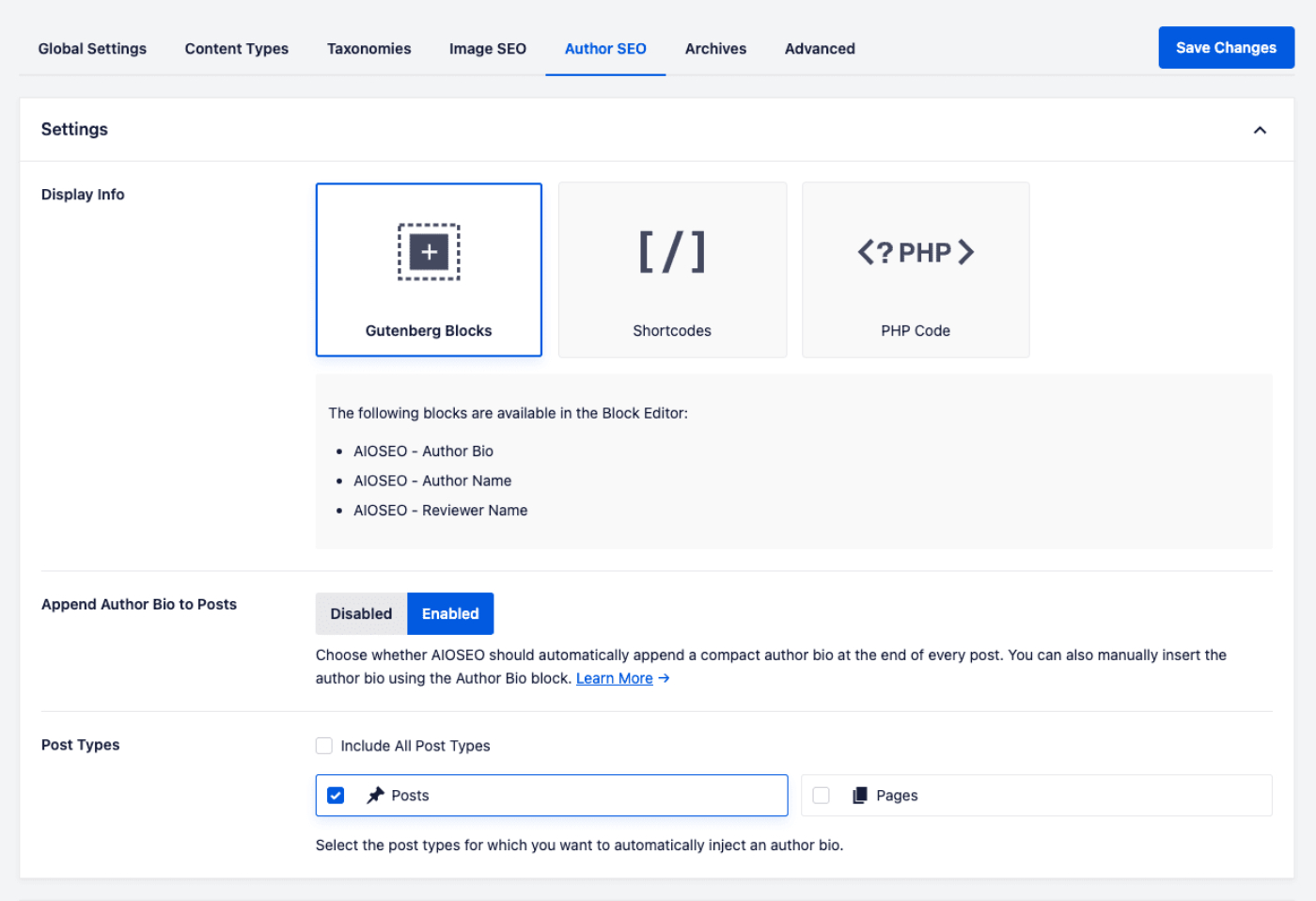
Vedrai che la prima sezione è Informazioni di visualizzazione dove puoi trovare dettagli sui Blocchi che possono essere utilizzati nell'editor di blocchi predefinito di WordPress, gli shortcode che possono essere utilizzati nei page builder e in altri editor, e il codice PHP che può essere utilizzato nei file del modello del tuo tema.
Puoi saperne di più su ciascuno di questi metodi nelle sezioni pertinenti di seguito.
L'impostazione successiva è Aggiungi biografia autore ai post. Puoi saperne di più nella sezione Visualizzazione automatica dell'estratto autore qui sotto.
Infine, c'è un'impostazione Tipi di post in cui puoi decidere con quali tipi di contenuto desideri utilizzare le funzionalità di Author SEO. Le funzionalità di Author SEO funzionano solo con i tipi di post che supportano gli autori.
Ora i tuoi scrittori di contenuti possono aggiungere informazioni che dimostrano la loro esperienza, competenza, autorevolezza e affidabilità sugli argomenti di cui scrivono.
Completamento delle informazioni sull'autore
Per completare le informazioni sull'autore, fai clic su Profilo nel menu Utenti.
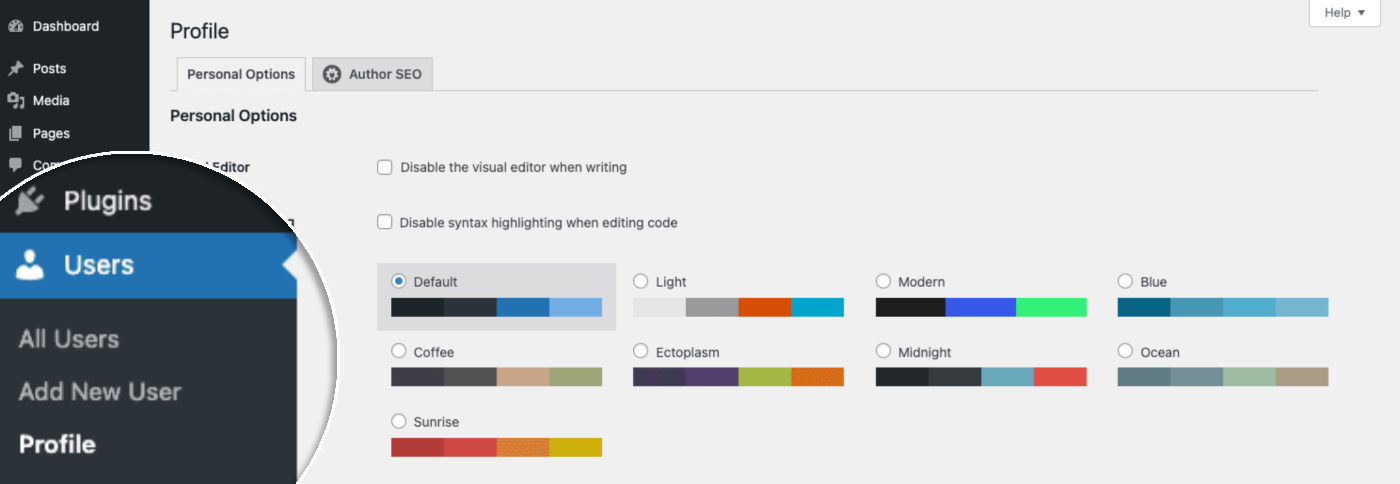
Fai clic sulla scheda SEO Autore per visualizzare i campi Informazioni Autore.
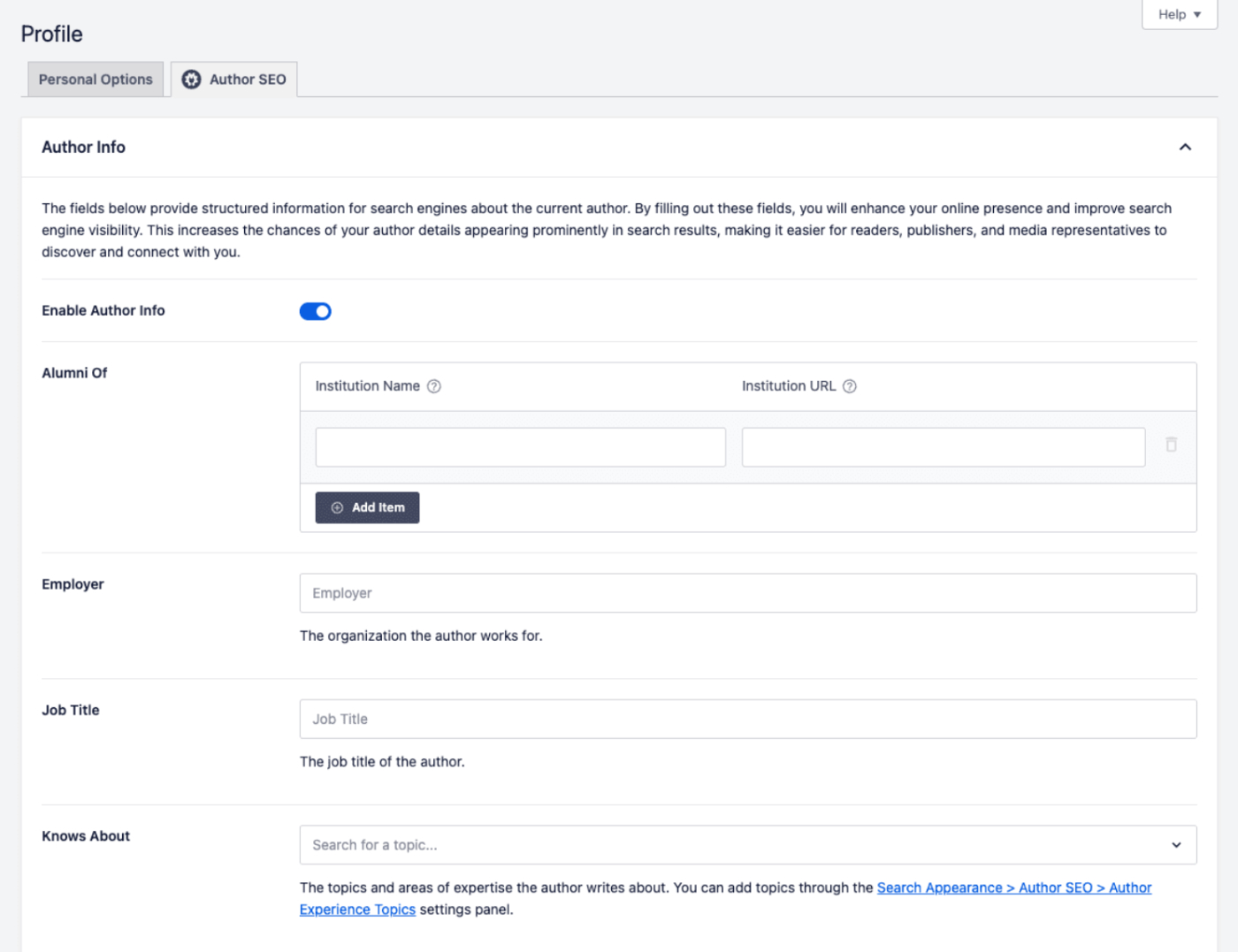
Abilita Informazioni Autore
La prima impostazione che vedrai (mostrata sopra) è l'interruttore Abilita Informazioni Autore. Puoi usarlo per disabilitare le funzionalità Informazioni Autore per questo utente specifico.
Alunno di
Il set successivo di campi è per le informazioni sugli Alumni, dove puoi inserire il nome della scuola, college o università dove hai studiato e l'URL.

Fai clic sul pulsante Aggiungi Elemento per aggiungere altre righe, consentendoti di aggiungere ulteriori informazioni sull'istruzione / alumni.
Datore di lavoro
Il campo successivo che vedrai è per le informazioni sul Datore di Lavoro, dove puoi inserire il nome dell'organizzazione per cui lavori attualmente. Proprio come le informazioni sugli Alumni, questo ti aiuta a mostrare la tua esperienza e competenza.

Titolo professionale
Sotto il campo Datore di Lavoro, vedrai un campo Titolo Professionale dove puoi inserire il tuo attuale titolo professionale presso il datore di lavoro che hai inserito sopra.

Conosce
Successivamente, vedrai un campo Conosce Argomenti dove puoi selezionare argomenti di cui sei esperto.

Questi argomenti devono essere inseriti a livello globale andando su Tutto in Uno SEO > Aspetto della Ricerca > SEO Autore > Argomenti di Esperienza Autore (E-E-A-T) in Tutto in Uno SEO. Per saperne di più, vai su Aggiunta di Argomenti di Esperienza Autore qui sotto.
Una volta inseriti gli argomenti sotto Argomenti di Esperienza Autore in Tutto in Uno SEO, qualsiasi utente può selezionarli nel campo Conosce Argomenti.
Per selezionare un argomento, fai clic nel campo Conosce Argomenti e verrà visualizzato un elenco a discesa degli argomenti che hai aggiunto. Seleziona un argomento dall'elenco. Puoi ripetere questa operazione per selezionare più argomenti.
Premi e Lingue Parlate

- Premi: Puoi inserire eventuali premi che l'autore ha ricevuto o per i quali è stato nominato in passato.
- Lingue Parlate: Qualsiasi lingua che l'autore utilizza per comunicare o pubblicare contenuti.
NOTA:
Sia i Premi che le Lingue Parlate non vengono visualizzati nei blocchi autore. Tuttavia, queste informazioni vengono inviate tramite schema.
Il campo Premi utilizza lo schema Award.
Il campo Lingue Parlate invia lo schema knowsLanguage.
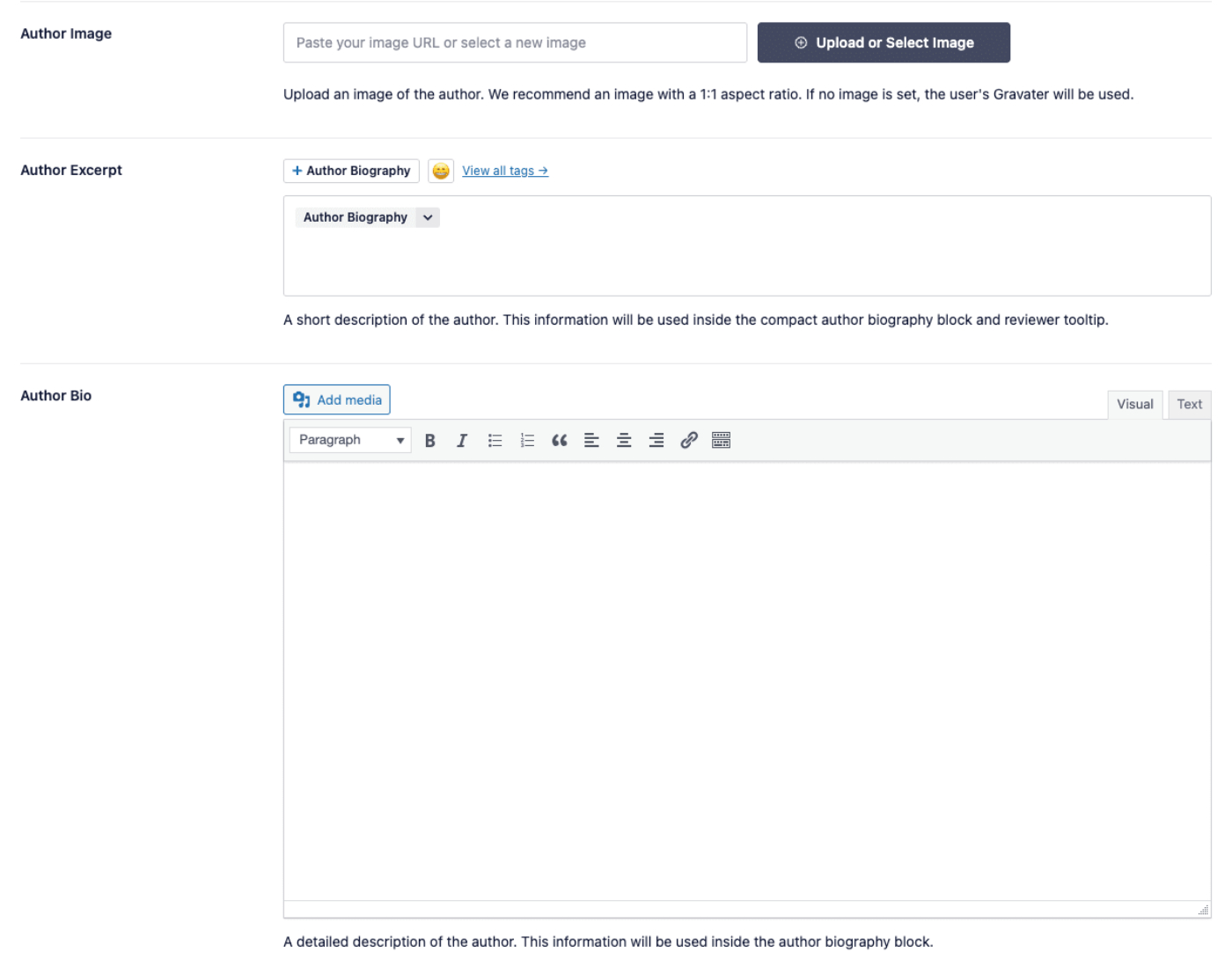
Immagine Autore, Estratto Autore e Biografia Autore
L'ultimo set di campi è per le informazioni sull'autore. Questi sono:
- Immagine Autore: Carica un'immagine come un primo piano. L'immagine dovrebbe essere quadrata. Se non imposti un'immagine, All in One SEO utilizzerà il tuo Gravatar se ne hai uno.
- Estratto autore: Qui puoi inserire una breve biografia o scegliere tra i tag intelligenti forniti. Per impostazione predefinita, All in One SEO utilizzerà il tag intelligente Biografia autore che userà qualsiasi cosa inserita nel campo Informazioni biografiche nella scheda Opzioni personali del tuo profilo. Per saperne di più, vai su Visualizzazione dell'estratto autore qui sotto.
- Bio autore: Qui puoi inserire una biografia dettagliata per mostrare la tua esperienza, competenza, autorevolezza e affidabilità. Per saperne di più, vai su Visualizzazione della biografia autore qui sotto.
URL Biografia Autore

Puoi usare questo campo per personalizzare l'URL utilizzato nel link "Vedi biografia completa" in un profilo autore:

Se lasciato vuoto, verrà utilizzata la pagina di archivio autore predefinita. In alternativa, puoi aggiungere un link personalizzato per indirizzare gli utenti a un'altra pagina se il profilo dell'autore è disponibile altrove.
Aggiungi Biografia Autore ai Post
L'ultima impostazione che vedrai è l'interruttore Aggiungi bio autore ai post. Visualizzerà automaticamente l'Estratto autore in fondo ai post.

Se questa opzione è abilitata, All in One SEO utilizzerà l'impostazione predefinita in All in One SEO > Aspetto della ricerca > SEO autore.
Fai clic sull'interruttore se desideri sovrascrivere l'impostazione predefinita per questo utente. Vedrai una seconda opzione che puoi utilizzare per farlo.

Per saperne di più, vai su Visualizzazione dell'estratto autore qui sotto.
Aggiunta di Argomenti di Esperienza dell'Autore
Puoi aggiungere argomenti in cui gli scrittori di contenuti del tuo sito sono esperti. Possono quindi selezionarli nel campo Conosce nel loro profilo.
IMPORTANTE:
Dovrai aggiungere tutti gli argomenti a livello globale sotto Argomenti di esperienza autore in All in One SEO prima che i tuoi scrittori di contenuti possano selezionarli nel campo Conosce nel loro profilo utente.
Questo serve a limitare il controllo degli argomenti agli Amministratori anziché consentire a qualsiasi utente di aggiungere argomenti che potrebbero influire negativamente sull'E-E-A-T.
Per aggiungere argomenti, vai su All in One SEO > Aspetto della ricerca > SEO autore > Argomenti di esperienza autore (E-E-A-T) in All in One SEO. Vedrai una tabella in cui puoi aggiungere ciascun argomento.
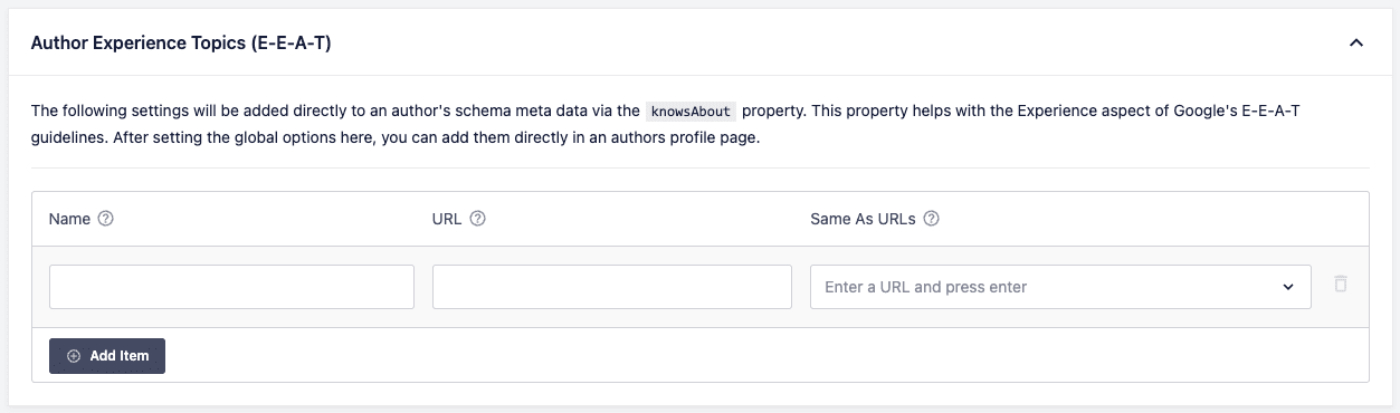
Nel campo Nome, puoi inserire il nome dell'argomento. Nel campo URL, puoi inserire un URL a un sito o pagina autorevole sull'argomento. Nel campo Uguale a URL, puoi inserire eventuali URL aggiuntivi pertinenti all'argomento. Puoi inserire più URL nel campo Uguale a URL.
Il campo Nome è l'unico campo obbligatorio, gli altri sono facoltativi. Ecco un esempio che mostra come possono essere completati gli Argomenti di esperienza autore:
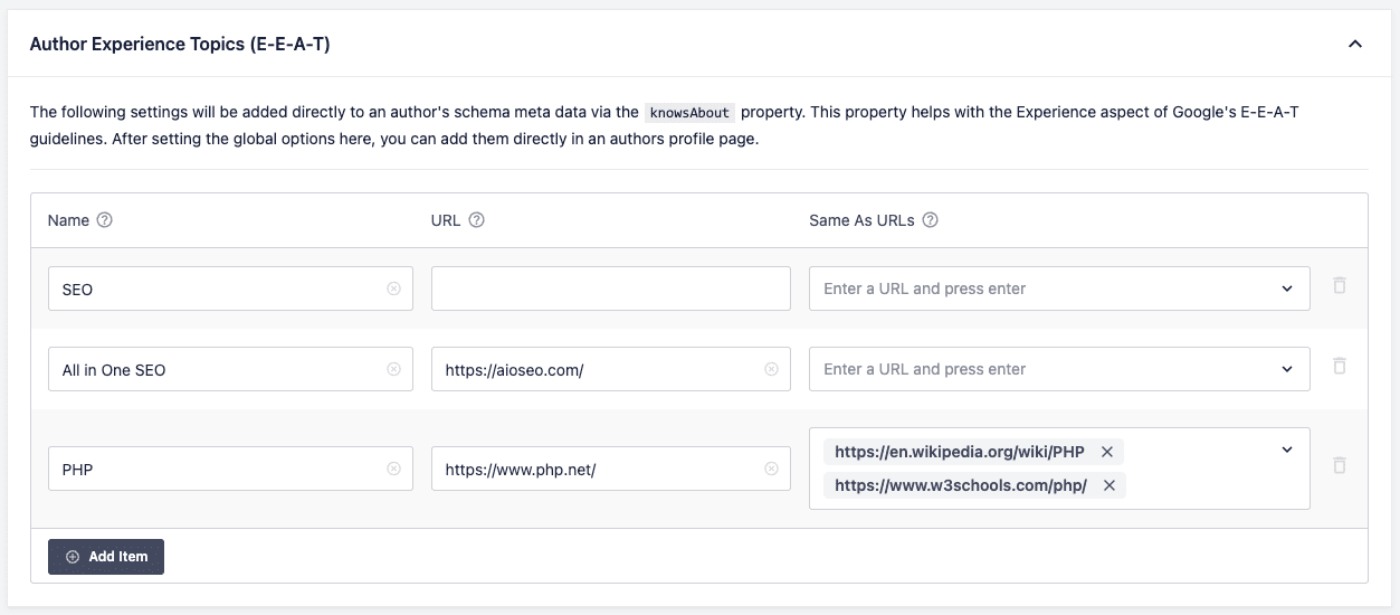
Puoi fare clic sul pulsante Aggiungi elemento per aggiungere altri argomenti. Puoi fare clic sull'icona di eliminazione a destra di ogni riga per eliminare quell'argomento. Una volta terminato, fai clic sul pulsante Salva modifiche.
NOTA:
Gli argomenti inseriti nella tabella Argomenti esperienza autore sono utilizzati dai singoli scrittori sul tuo sito. Possono selezionarli nel campo Conosce sul loro profilo.
Dovresti assicurarti di aggiungere argomenti in cui i tuoi scrittori hanno competenza ed esperienza. Questi dovrebbero essere tutti direttamente pertinenti ai contenuti del tuo sito perché dimostrano esperienza, competenza, autorevolezza e affidabilità sui contenuti del tuo sito.
Visualizzazione dell'estratto autore
Ora che hai configurato il tuo profilo con la tua esperienza e competenza, vorrai mostrarlo nei tuoi contenuti in modo che i tuoi visitatori e i motori di ricerca possano vederlo.
Come spiegato sopra, ci sono due tipi di biografie: l'Estratto autore e la Biografia autore.
Ecco un esempio di come appare l'Estratto autore quando aggiunto in fondo a un post:
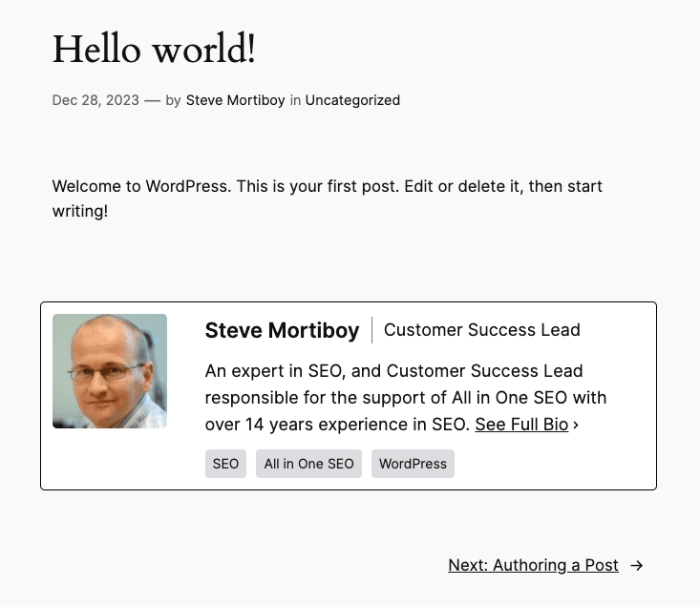
Vediamo come visualizzare l'Estratto autore sui tuoi post.
Visualizzazione Automatica dell'Estratto Autore
Puoi scegliere di far visualizzare automaticamente l'Estratto autore da All in One SEO sotto il contenuto dei tuoi post.
Questo può essere controllato a livello globale per tutti gli utenti andando su All in One SEO > Aspetto della ricerca > SEO autore.
Vedrai l'impostazione Aggiungi biografia autore ai post dove puoi selezionare se abilitare l'aggiunta automatica dell'Estratto autore sotto il contenuto dei tuoi post, o disabilitarla.
Puoi sovrascrivere a livello di singolo utente modificando l'utente e scorrendo verso il basso fino all'impostazione Aggiungi biografia autore ai post nella scheda SEO autore.
Vedrai l'interruttore Aggiungi biografia autore ai post. Se l'opzione Usa impostazione predefinita è disabilitata e il secondo interruttore è abilitato, All in One SEO visualizzerà automaticamente l'Estratto autore in fondo ai post. Disabilita questa opzione se desideri aggiungere manualmente l'Estratto autore in fondo ai post.
Visualizzazione Manuale dell'Estratto Autore
Puoi anche scegliere di visualizzare manualmente l'Estratto autore ovunque in un post utilizzando un blocco nell'Editor a blocchi.
IMPORTANTE:
Assicurati di disabilitare l'impostazione Aggiungi biografia autore ai post se stai visualizzando manualmente l'Estratto autore. Ciò impedirà la visualizzazione di due Estratti autore.
Per fare ciò, modifica qualsiasi post o altro contenuto utilizzando l'Editor a blocchi predefinito di WordPress e fai clic sull'icona Aggiungi blocco.
Puoi cercare il blocco digitando AIOSEO nel campo di ricerca.
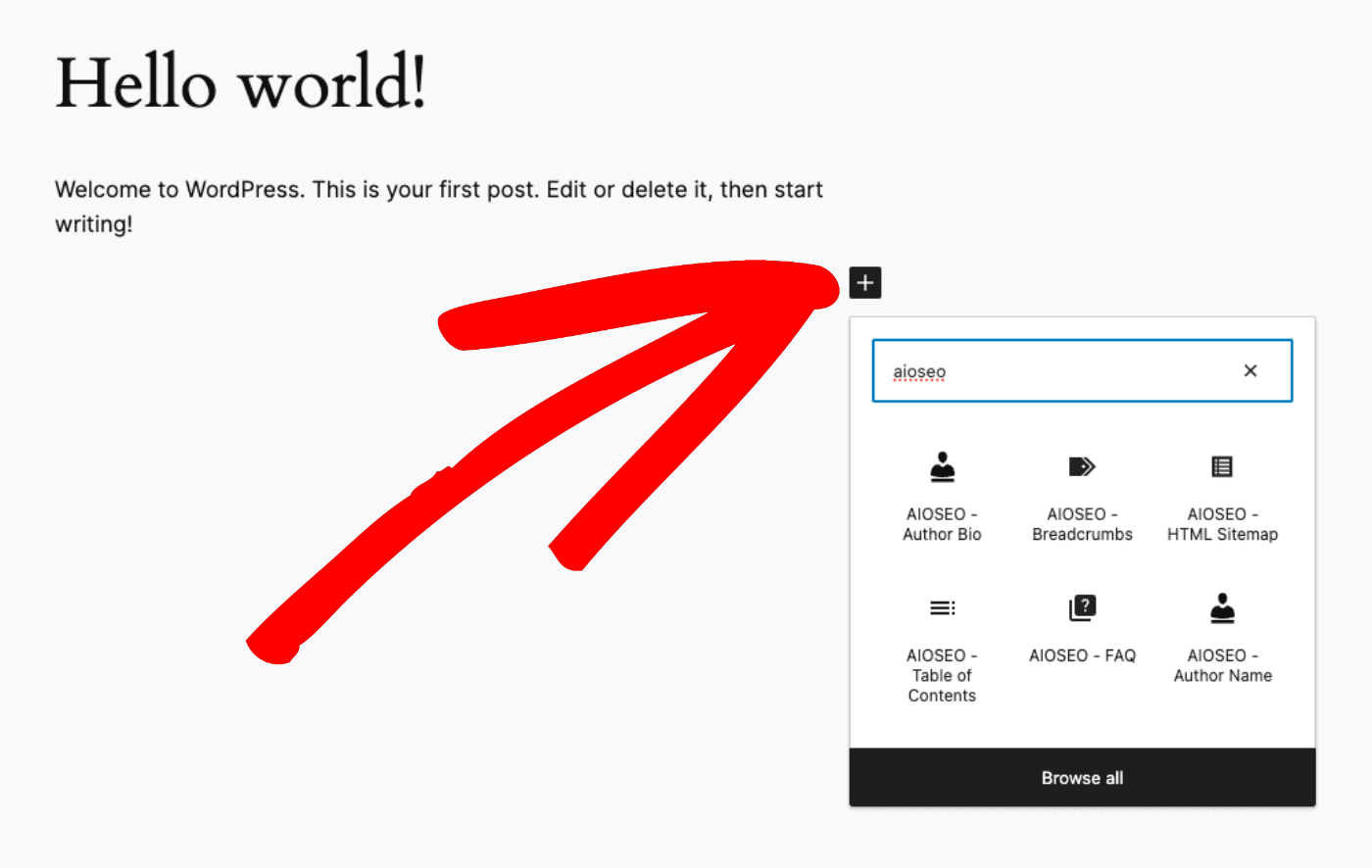
Vedrai il blocco AIOSEO – Biografia autore nei risultati di ricerca. Fai clic su di esso per aggiungerlo al tuo post.
NOTA:
Il blocco Biografia autore è disponibile per i clienti con un piano Plus o superiore per All in One SEO Pro.
Il blocco verrà aggiunto al tuo post e la barra laterale mostrerà le Impostazioni blocco.

Puoi fare clic sull'interruttore Mostra biografia autore compatta nelle Impostazioni blocco per cambiare questo blocco dalla visualizzazione dell'Estratto autore alla visualizzazione della Biografia autore completa.
Se abiliti la Biografia autore compatta, l'opzione Mostra link "Vedi biografia completa" apparirà e potrà essere abilitata o disabilitata a tua preferenza.
Visualizzazione della biografia dell'autore
Per visualizzare la Biografia autore completa su un post, segui gli stessi passaggi descritti sopra per l'Estratto autore, ma fai clic sull'interruttore Mostra biografia autore compatta nelle Impostazioni blocco per disabilitare la biografia compatta.
NOTA:
Il blocco Biografia autore completa è disponibile per i clienti con un piano Pro o superiore per All in One SEO Pro.

Vedrai la biografia autore completa tratta dal campo Biografia autore nella scheda Author SEO del profilo dell'utente.
Visualizzazione Profili Social nell'Estratto e nella Biografia Autore
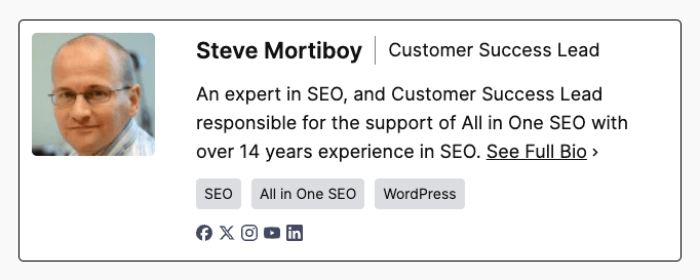
Puoi visualizzare icone per i social network che rimandano ai tuoi profili nell'Estratto autore e nei blocchi Biografia autore, come mostrato nell'esempio seguente:
Per fare ciò, gli utenti dovranno completare la sezione Profili social nella scheda SEO autore del loro profilo.
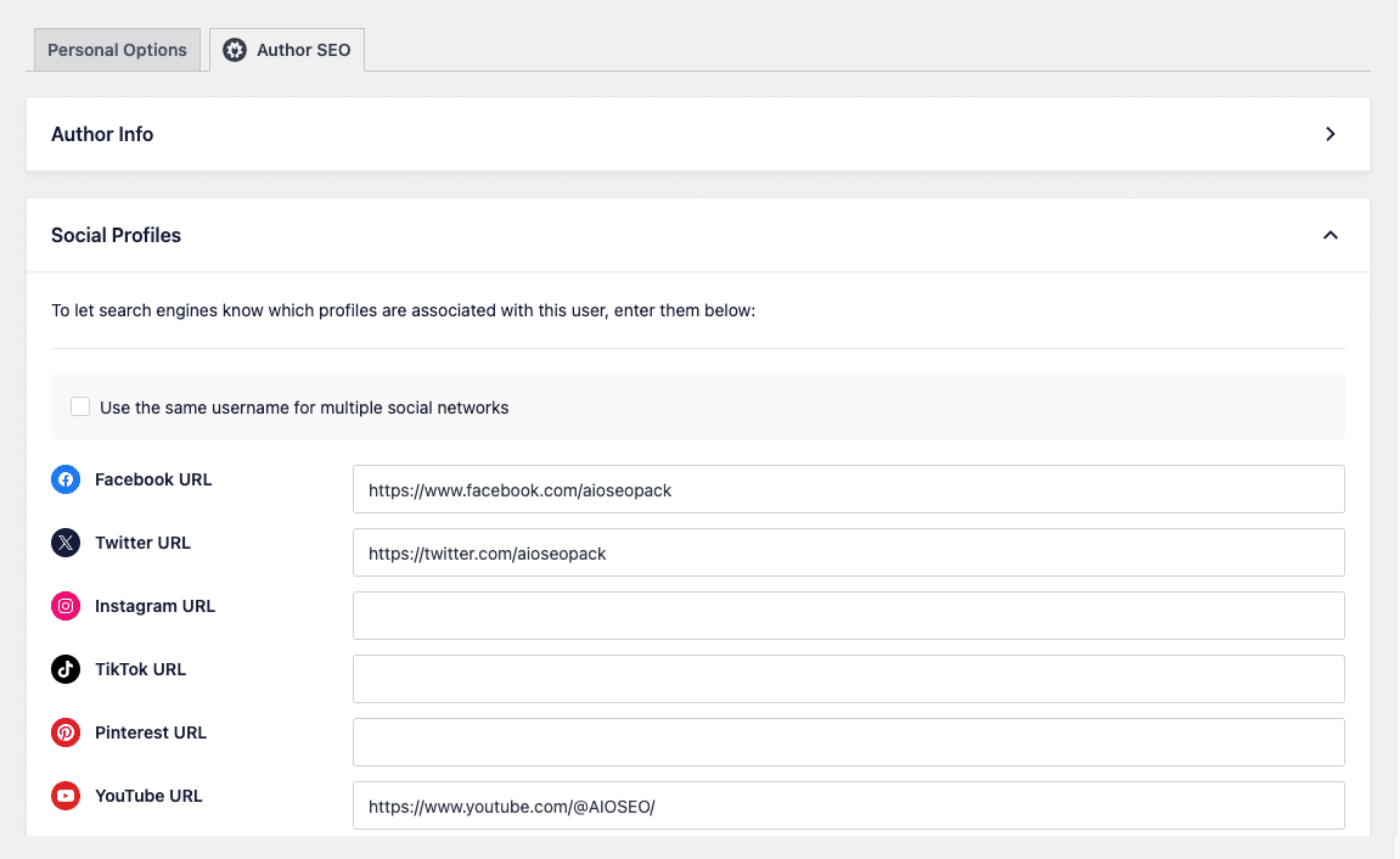
Verrà visualizzata un'icona social per ogni URL del profilo inserito. Quando un visitatore fa clic sull'icona, l'URL del profilo social si aprirà in una nuova scheda.
Utilizzo del blocco AIOSEO – Nome autore
Il blocco AIOSEO – Nome autore visualizzerà il nome e l'immagine dell'autore e, quando passi il mouse sul nome, apparirà un popup con l'Estratto autore, come mostrato di seguito:
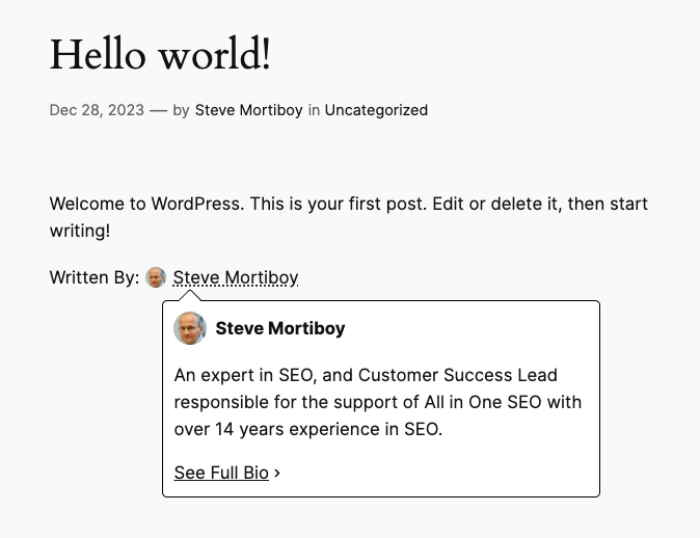
Per utilizzare questo blocco, modifica un post o un altro contenuto utilizzando l'editor di blocchi predefinito di WordPress e fai clic sull'icona Aggiungi blocco.
Puoi cercare il blocco digitando AIOSEO nel campo di ricerca.
Vedrai il blocco AIOSEO – Nome autore nei risultati di ricerca. Fai clic su di esso per aggiungerlo al tuo post.
NOTA:
Il blocco completo Nome autore è disponibile per i clienti con un piano Pro o superiore per All in One SEO Pro.
Il blocco verrà aggiunto al tuo post e la barra laterale mostrerà le Impostazioni blocco.

Ci sono impostazioni per quanto segue:
- Mostra etichetta: Scegli se mostrare o meno l'etichetta "Scritto da:".
- Mostra immagine: Scegli se mostrare o meno l'immagine dell'autore.
- Mostra tooltip: Scegli se visualizzare o meno il popup quando qualcuno passa il mouse sopra il nome.
- Mostra link "Leggi biografia completa": Scegli se visualizzare o meno il link alla biografia completa dell'autore.
Utilizzo del blocco AIOSEO – Nome recensore
Il secondo di questi blocchi aggiuntivi è il blocco AIOSEO – Nome recensore.
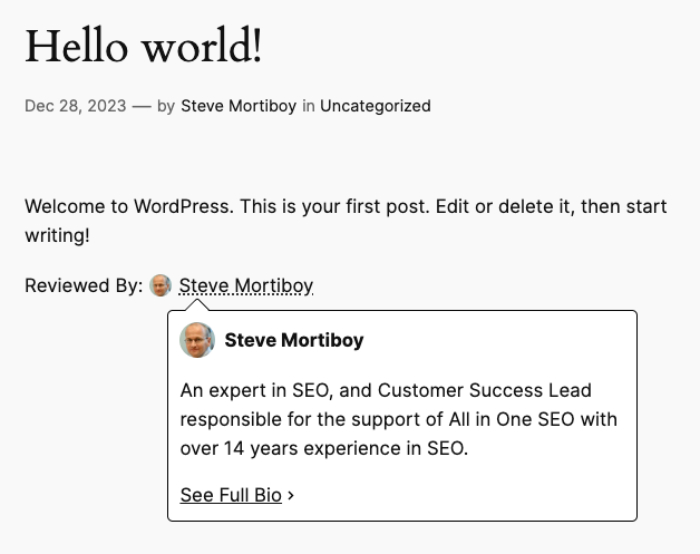
Questo blocco ha lo stesso aspetto e si comporta allo stesso modo del blocco Nome autore, tranne per il fatto che utilizza un Recensore che puoi impostare per ogni post.
Impostazione del revisore
Per impostare il Recensore, modifica un post e nella barra laterale vedrai un menu a discesa Recensore mostrato di seguito:
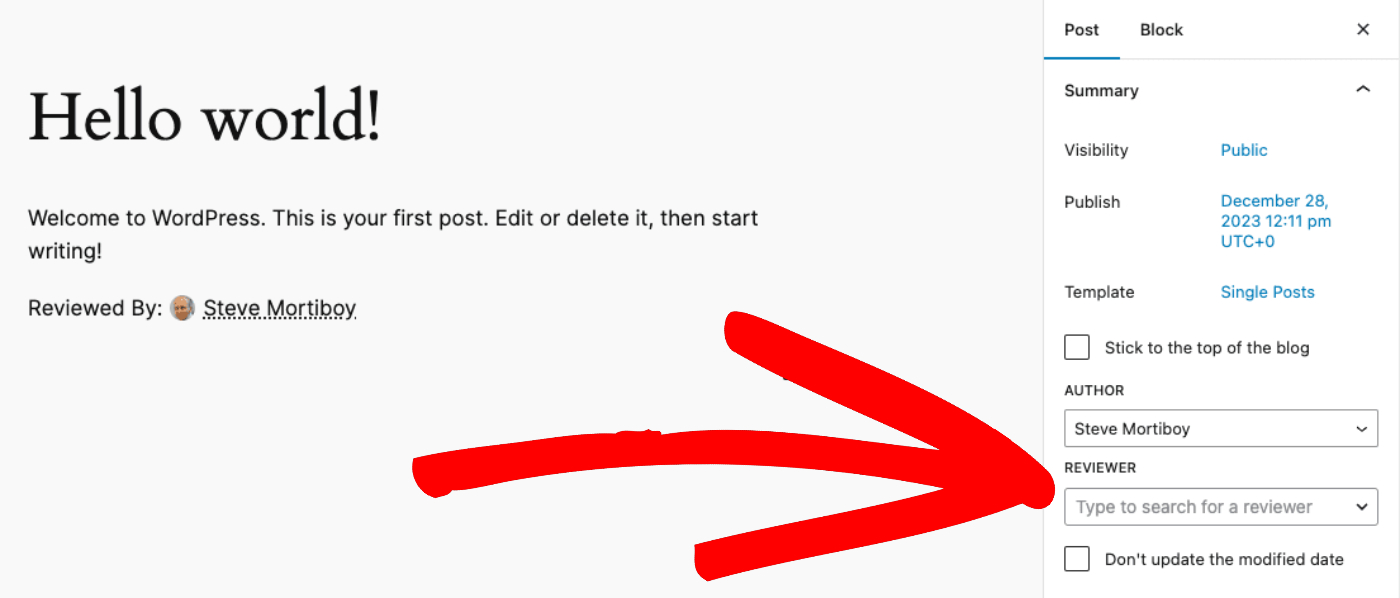
Puoi fare clic sul menu a discesa Recensore per selezionare un utente che ha recensito il contenuto di questo post.
NOTA:
Il Recensore può aiutare a dimostrare che il tuo contenuto è affidabile perché è stato recensito da un'altra persona sul tuo sito.
Il blocco AIOSEO – Nome recensore può ora essere utilizzato per visualizzare il nome e l'immagine del recensore, e quando passi il mouse sopra il nome, verrà mostrato un popup con l'Estratto autore per il recensore, come si vede di seguito:
Per utilizzare questo blocco, modifica un post o un altro contenuto utilizzando l'editor di blocchi predefinito di WordPress e fai clic sull'icona Aggiungi blocco.
Puoi cercare il blocco digitando AIOSEO nel campo di ricerca.
Fai clic su Sfoglia tutto per vedere il blocco AIOSEO – Nome recensore nei risultati di ricerca. Fai clic su di esso per aggiungerlo al tuo post.
NOTA:
Il blocco completo Nome recensore autore è disponibile per i clienti con un piano Pro o superiore per All in One SEO Pro.
Il blocco verrà aggiunto al tuo post e la barra laterale mostrerà le Impostazioni blocco.

Ci sono impostazioni per quanto segue:
- Mostra etichetta: Scegli se mostrare o meno l'etichetta "Recensito da:".
- Mostra immagine: Scegli se mostrare o meno l'immagine del recensore.
- Mostra tooltip: Scegli se visualizzare o meno il popup quando qualcuno passa il mouse sopra il nome.
- Mostra link "Leggi biografia completa": Scegli se visualizzare o meno il link alla biografia completa dell'autore.
Come visualizzare l'SEO dell'autore utilizzando gli shortcode
Oltre a utilizzare i blocchi per visualizzare le informazioni sull'autore sul tuo sito, puoi anche utilizzare gli shortcode se non stai utilizzando l'editor a blocchi di WordPress.
Gli shortcode sono:
Shortcode Estratto Autore
Utilizza lo shortcode qui sotto per visualizzare l'Estratto autore.
[aioseo_eeat_author_bio compact="true"]Shortcode Biografia Autore
Utilizza lo shortcode qui sotto per visualizzare la Biografia autore.
[aioseo_eeat_author_bio compact="false"]Shortcode Nome Autore
Utilizza lo shortcode qui sotto per visualizzare il Nome autore.
[aioseo_eeat_author_tooltip show-label="true" show-image="true" show-tooltip="true"]Gli attributi per questo shortcode sono:
- show-label: Scegli se mostrare o meno l'etichetta "Scritto da:".
- show-image: Scegli se mostrare o meno l'immagine dell'autore.
- show-tooltip: Scegli se visualizzare o meno il popup quando qualcuno passa il mouse sopra il nome.
Shortcode Nome Recensore
Utilizza lo shortcode qui sotto per visualizzare il Nome del recensore.
[aioseo_eeat_reviewer_tooltip show-label="true" show-image="true" show-tooltip="true"]Gli attributi per questo shortcode sono:
- show-label: Scegli se mostrare o meno l'etichetta "Recensito da:".
- show-image: Scegli se mostrare o meno l'immagine del recensore.
- show-tooltip: Scegli se visualizzare o meno il popup quando qualcuno passa il mouse sopra il nome.
Come visualizzare l'SEO dell'autore utilizzando il codice PHP
Oltre a utilizzare blocchi o shortcode per visualizzare le informazioni sull'autore sul tuo sito, puoi anche utilizzare il codice PHP.
Ecco il codice da utilizzare nei modelli del tuo tema:
Codice Estratto Autore
Utilizza il codice qui sotto per visualizzare l'Estratto autore.
<?php aioseo_eeat_author_bio( $compact = true ); ?>Codice Biografia Autore
Utilizza il codice qui sotto per visualizzare la Biografia autore.
<?php aioseo_eeat_author_bio( $compact = false ); ?>Codice Nome Autore
Utilizza il codice qui sotto per visualizzare il Nome autore.
<?php aioseo_eeat_author_tooltip( $showLabel = true, $showImage = true, $showTooltip = true ); ?>Codice Nome Recensore
Utilizza il codice qui sotto per visualizzare il Nome del recensore.
<?php aioseo_eeat_reviewer_tooltip( $showLabel = true, $showImage = true, $showTooltip = true); ?>Tutto il codice elencato sopra deve essere eseguito all'interno di del loop di WordPress; altrimenti, All in One SEO non sarà in grado di determinare il contesto della pagina corrente. Se la funzione viene chiamata al di fuori del loop, non verrà visualizzato nulla.