Sapevi che puoi aggiungere facilmente FAQ al tuo sito con All in One SEO?
All in One SEO rende facile aggiungere FAQ al tuo sito che vengono visualizzate sui motori di ricerca nella sezione Domande frequenti.

IMPORTANTE:
I blocchi WordPress funzionano solo con l'editor a blocchi di WordPress. Non funzionano con l'editor classico o con qualsiasi page builder.
In questo articolo
Video tutorial
Aggiungere il blocco FAQ
Per iniziare, modifica qualsiasi contenuto utilizzando l'editor a blocchi di WordPress e fai clic sull'icona Aggiungi blocco.
Puoi cercare il blocco digitando AIOSEO nel campo di ricerca.
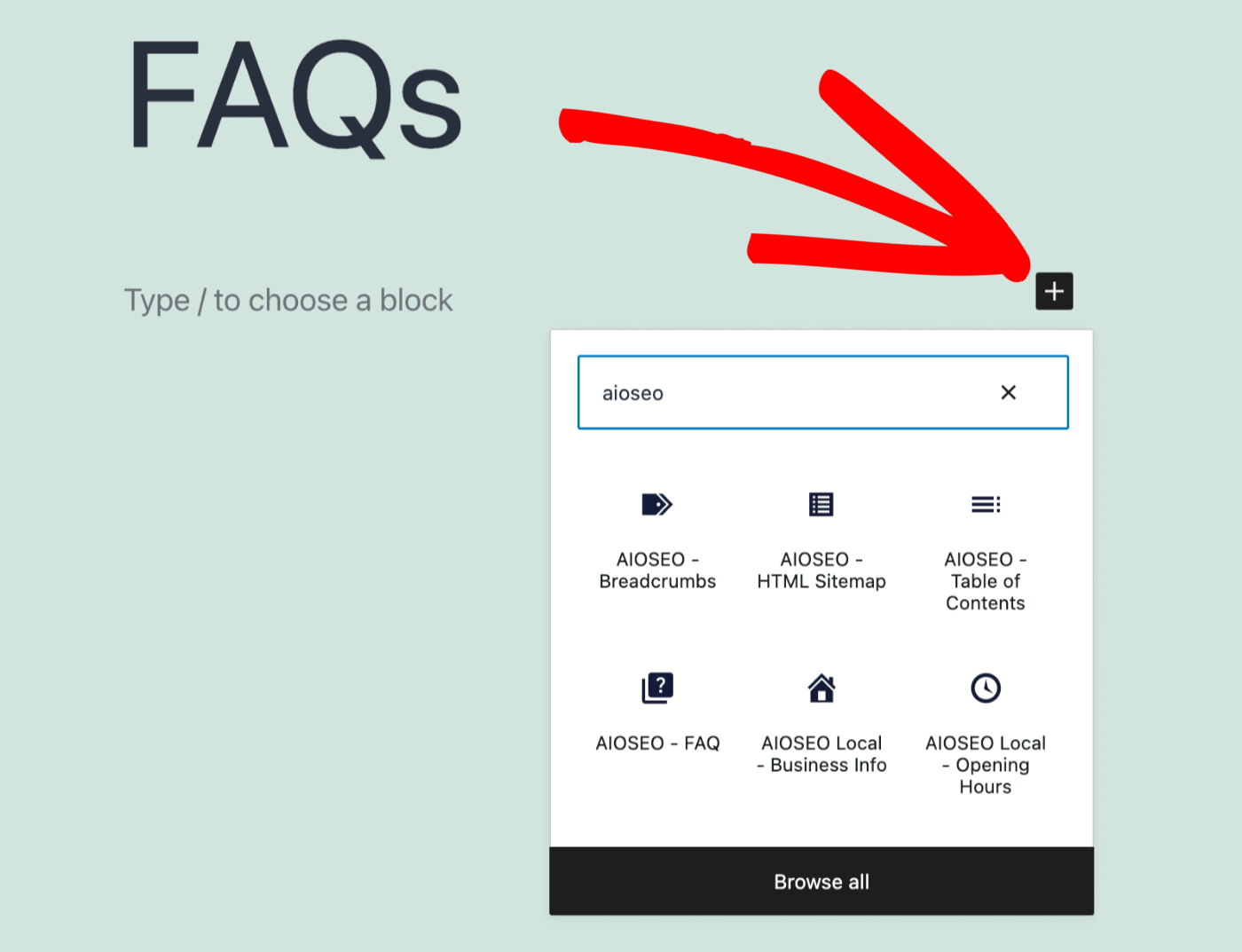
Vedrai il blocco AIOSEO – FAQ nei risultati di ricerca. Fai clic su di esso per aggiungerlo alla tua pagina.
Aggiungere una domanda e una risposta
Vedrai il testo “Scrivi una domanda…” e “Scrivi una risposta…” come mostrato di seguito:
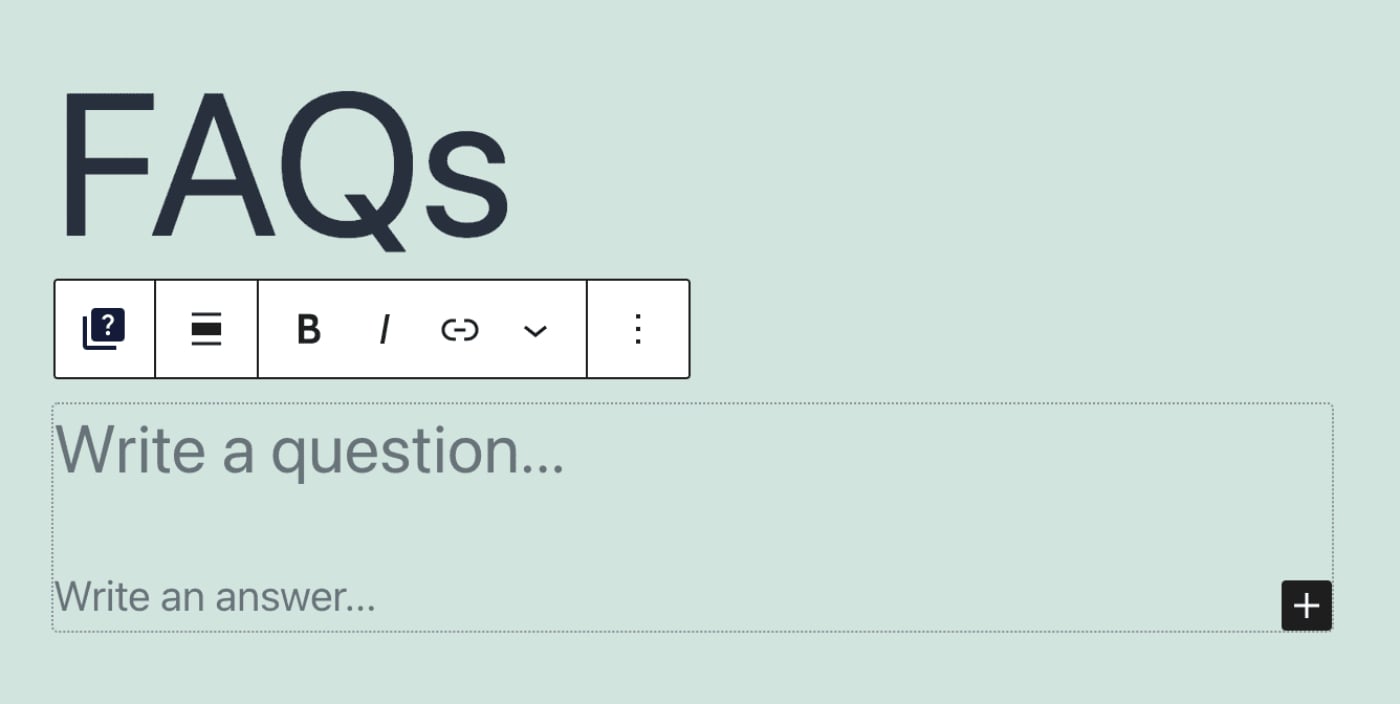
Inizia a digitare in queste aree per sostituire questo testo con la tua domanda e risposta.
Impostazioni del blocco FAQ
IMPORTANTE:
Il blocco FAQ genera lo schema FAQ nel codice sorgente.
Per aggiungere lo schema FAQ, dovrai effettuare l'aggiornamento al piano Basic o superiore per All in One SEO Pro.
Aggiorna subito ad All in One SEO Pro per ottenere lo schema FAQ e molte altre funzionalità!
Quando selezioni il blocco FAQ, vedrai alcune impostazioni nella barra laterale.
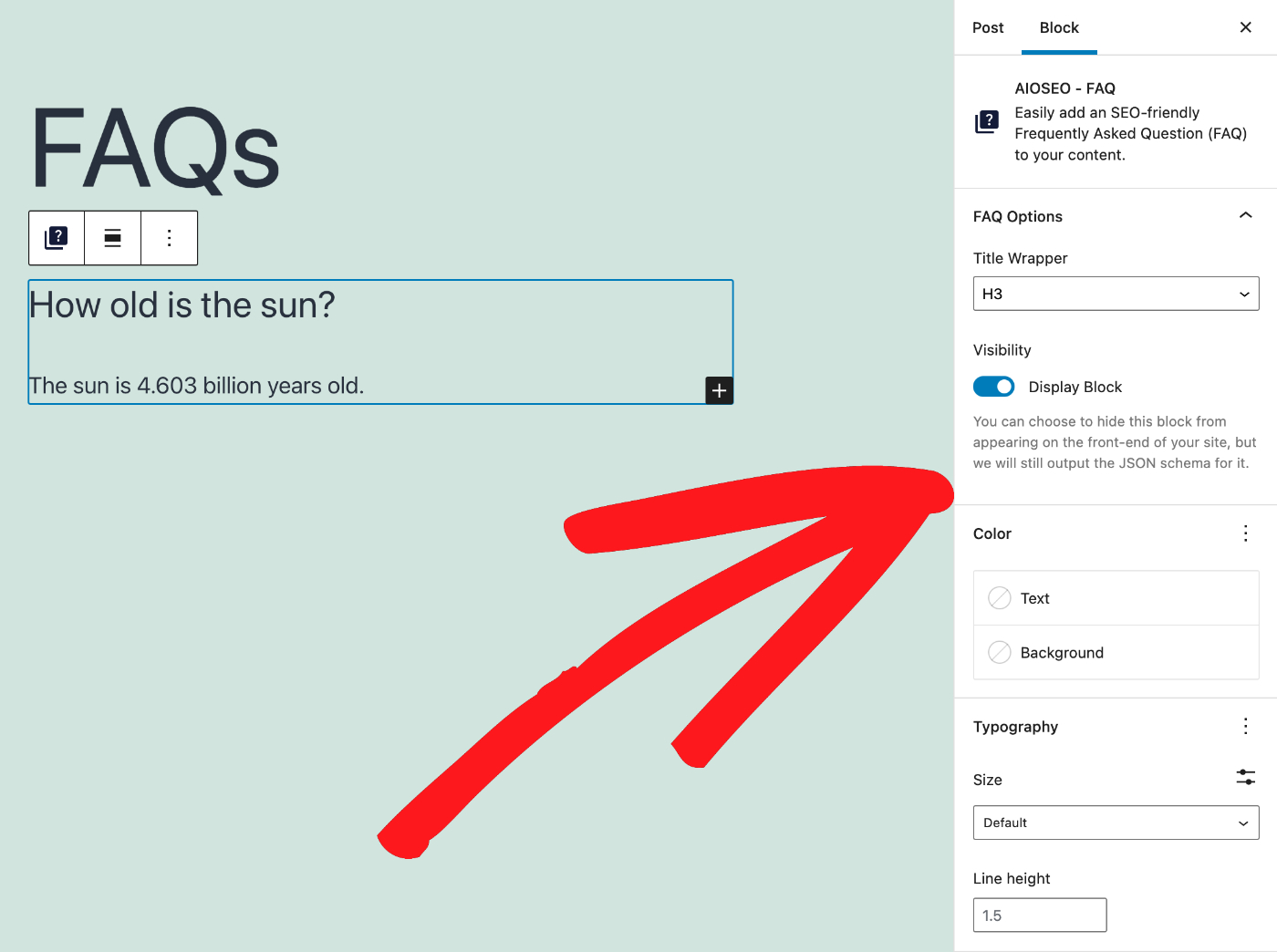
Nelle impostazioni del blocco, puoi controllare quanto segue:
- Imposta il tipo di intestazione per la domanda tramite il menu a discesa Contenitore titolo. Puoi scegliere tra intestazioni H1, H2, H3 o H4, o DIV se non vuoi utilizzare queste intestazioni.
- Puoi scegliere se visualizzare le FAQ pubblicamente sul tuo post o sulla tua pagina utilizzando l'interruttore Visualizza blocco. Se scegli di nasconderlo, i visitatori non lo vedranno ma i motori di ricerca sì.
- Puoi controllare il colore del testo e dello sfondo nella sezione Colore.
- Puoi controllare la dimensione e l'interlinea del testo della risposta nella sezione Tipografia.