Vuoi impostare Titolo, Descrizione e Immagine di Facebook per i tuoi contenuti?
Se sì, questo articolo ti guiderà attraverso i passaggi facili da seguire per farlo.
Le istruzioni in questo articolo si applicano a Post, Pagine, Allegati multimediali, qualsiasi Tipo di Post personalizzato, Categorie, Tag e qualsiasi Tassonomia personalizzata. Utilizziamo la schermata Aggiungi nuovo post negli screenshot seguenti.
In questo articolo
Video tutorial
Impostazioni di Facebook
Per iniziare, modifica il tuo contenuto e scorri verso il basso fino alle Impostazioni AIOSEO e fai clic sulla scheda Social.
Dovresti vedere la scheda Facebook dove vedrai le impostazioni Anteprima di Facebook, Titolo di Facebook, Descrizione di Facebook, Origine immagine, URL video, e Tipo di oggetto.
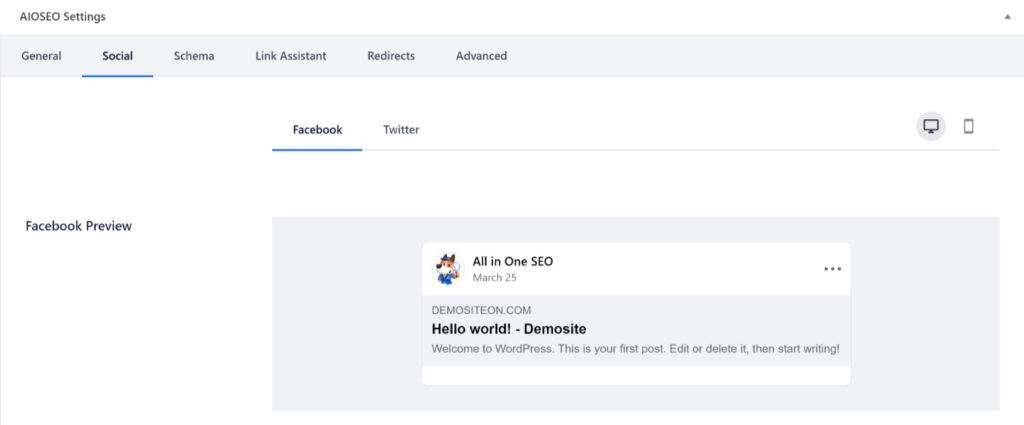
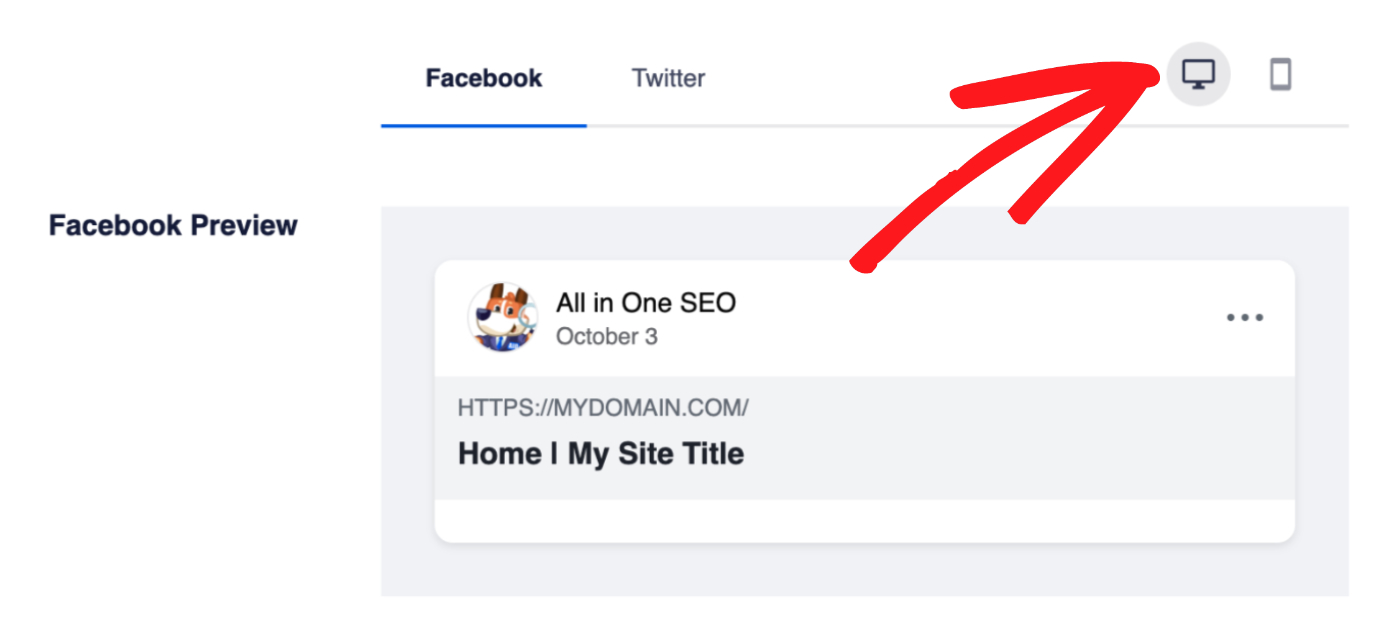
L'Anteprima di Facebook mostra come dovrebbero apparire i tuoi contenuti quando pubblicati su Facebook in base al Titolo, Descrizione, e Immagine o Video impostati. Ci sono icone nell'angolo in alto a destra per vedere come potrebbe apparire su desktop o mobile.
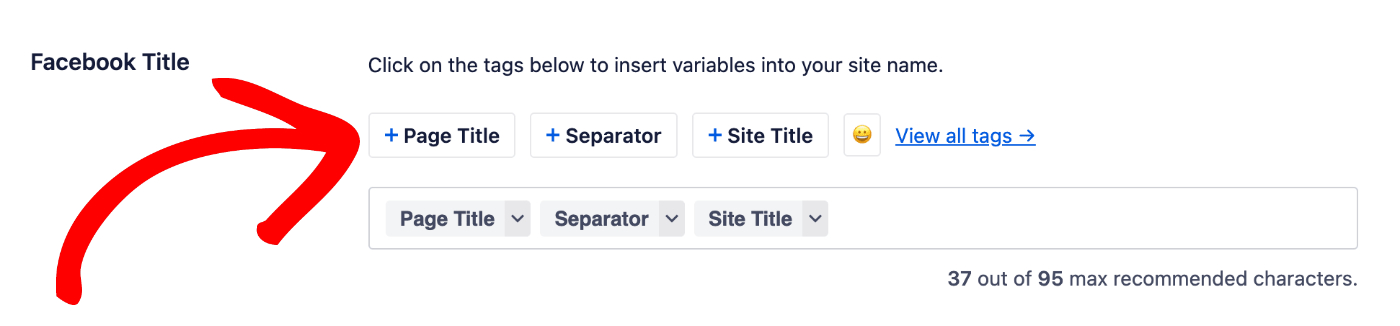
Impostazione del Titolo di Facebook
Per impostare il titolo di Facebook per questo contenuto, fai clic su uno dei nostri smart tag mostrati sopra il campo Titolo di Facebook.
Puoi anche digitare il carattere cancelletto (#) nel campo per visualizzare un elenco di tag disponibili tra cui scegliere.
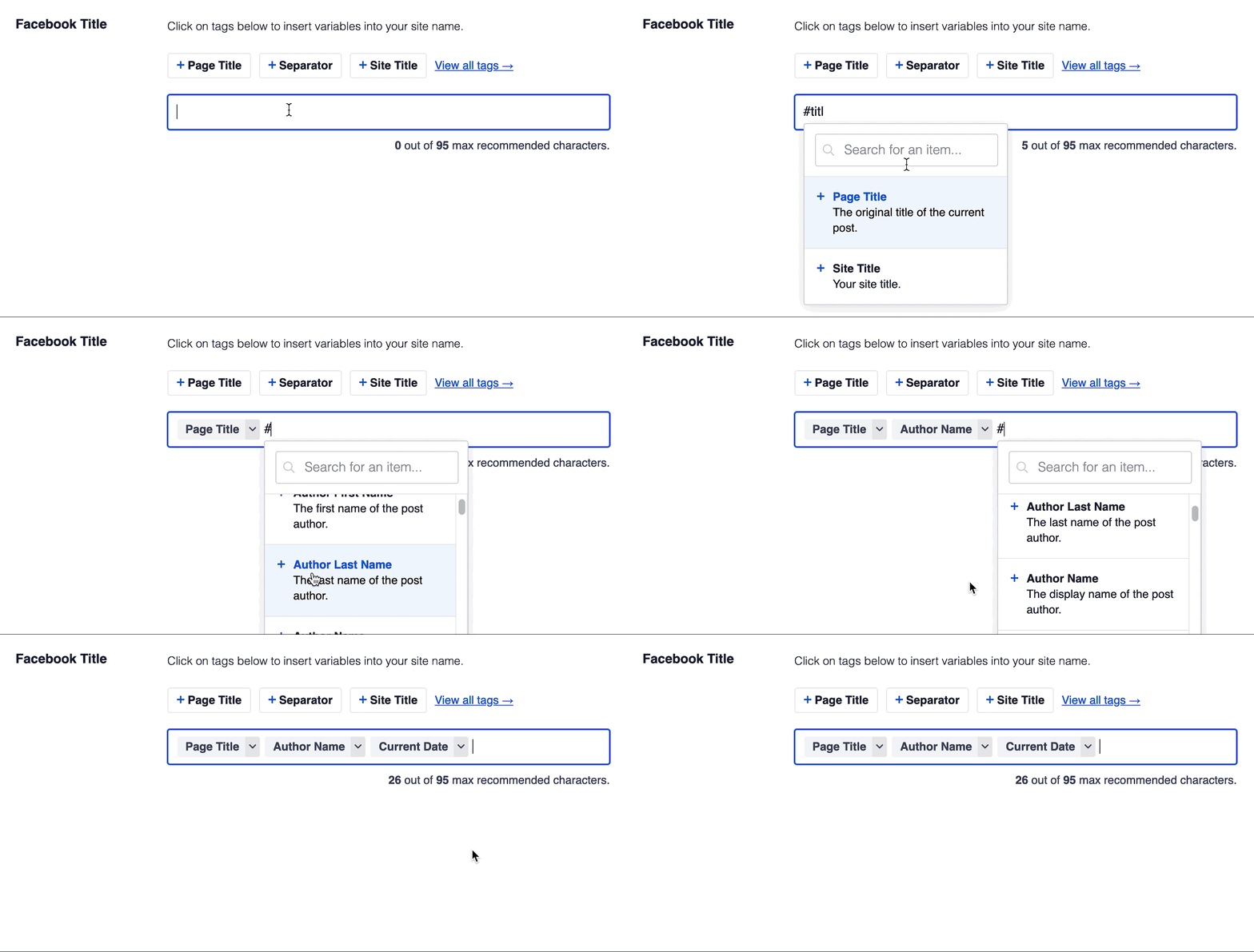
Puoi anche inserire testo nel campo Titolo Facebook o combinare testo con gli smart tag e c'è un selettore di emoji dove puoi aggiungere un'emoji.
NOTA:
Se lasci vuoto il campo Titolo Facebook, All in One SEO utilizzerà automaticamente il Titolo SEO inserito nella scheda Generale.
Impostazione della Descrizione di Facebook
Per impostare la descrizione di Facebook per questo contenuto, fai clic su uno dei nostri smart tag mostrati sopra il campo Descrizione di Facebook.
Puoi anche digitare il carattere cancelletto (#) nel campo per visualizzare un elenco di tag disponibili tra cui scegliere.
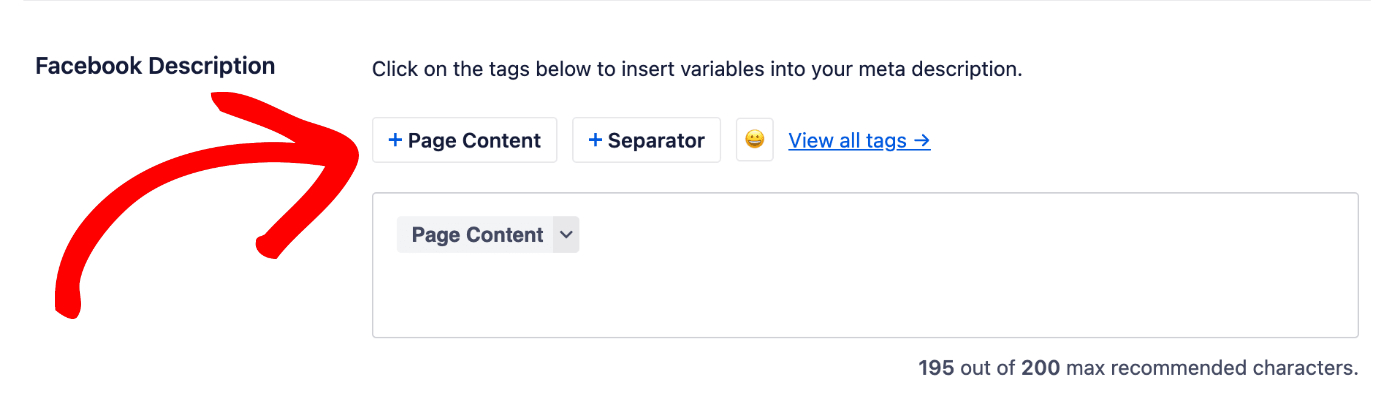
Puoi anche inserire testo nel campo o combinare testo con gli smart tag e c'è un selettore di emoji dove puoi aggiungere un'emoji.
NOTA:
Se lasci vuoto il campo Descrizione Facebook, All in One SEO utilizzerà automaticamente la Meta Descrizione inserita nella scheda Generale.
Impostazione dell'Immagine di Facebook
Successivamente, imposteremo l'immagine.
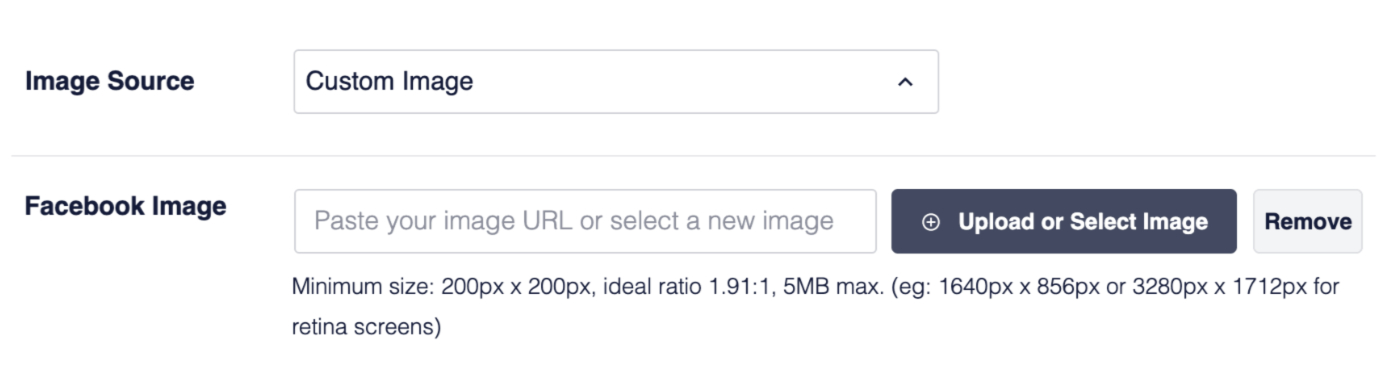
Puoi farlo utilizzando l'impostazione Origine immagine. Fai clic sul menu a discesa per vedere le scelte disponibili.
Puoi selezionare Immagine personalizzata e verrà visualizzata un'impostazione Immagine Facebook dove potrai caricare un'immagine, selezionare un'immagine dalla tua Libreria multimediale o incollare l'URL di un'immagine.
IMPORTANTE:
Facebook preferisce immagini di 1200 pixel di larghezza per 630 pixel di altezza. Le dimensioni minime accettate sono 200 pixel per 200 pixel. I dettagli completi sono disponibili nella documentazione di Facebook qui.
Impostazione del Video di Facebook
In alternativa a un'immagine, puoi anche impostare un video. Incolla semplicemente l'URL di qualsiasi video nel campo URL video.

Impostazione del Tipo di Oggetto di Facebook
Successivamente, imposteremo il Tipo di oggetto.
Puoi impostarlo nel menu a discesa Tipo di oggetto. Seleziona il tipo che descrive meglio questo contenuto.

Impostazione della Sezione Articolo e dei Tag Articolo
Infine, vedrai i campi Sezione articolo e Tag articolo. Entrambi questi campi sono facoltativi.

Il campo Sezione articolo può essere utilizzato per elencare la categoria o le categorie in cui si trova il tuo post.
Il campo Tag articolo può essere utilizzato per elencare i tag che hai aggiunto al tuo post.
Tutto qui! Hai ora impostato i meta social che Facebook utilizzerà quando questo contenuto verrà condiviso.