Utilizzi campi personalizzati e desideri incorporarli nei tuoi titoli e descrizioni SEO, o nei titoli e descrizioni di Facebook e Twitter?
Questo articolo ti guiderà attraverso i passaggi che devi seguire.
In questo articolo
Video tutorial
Utilizzo dei campi personalizzati nei titoli e nelle descrizioni SEO di qualsiasi tipo di contenuto
Iniziamo esaminando come possiamo utilizzare i campi personalizzati nei titoli e nelle descrizioni SEO per un tipo di contenuto specifico.
Per iniziare, fai clic su Aspetto della ricerca nel menu All in One SEO.
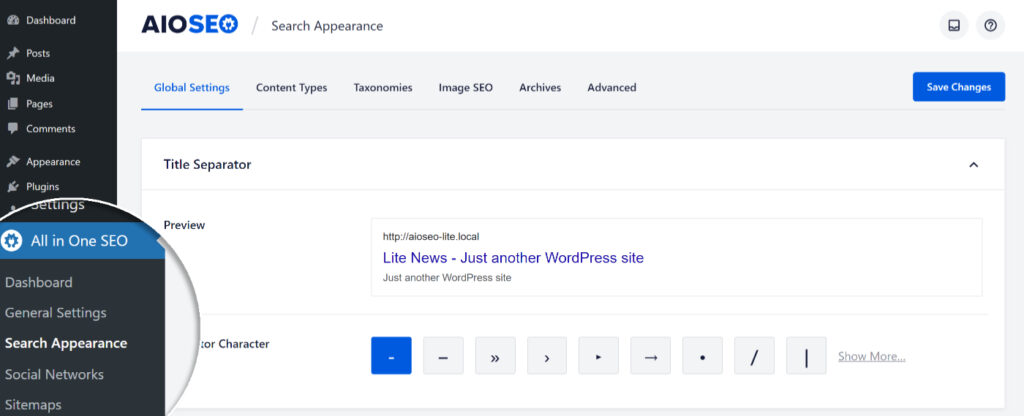
Fai clic su Tipi di contenuto e scorri fino al tipo di contenuto con cui desideri utilizzare i campi personalizzati. In questo esempio utilizzeremo i Post.
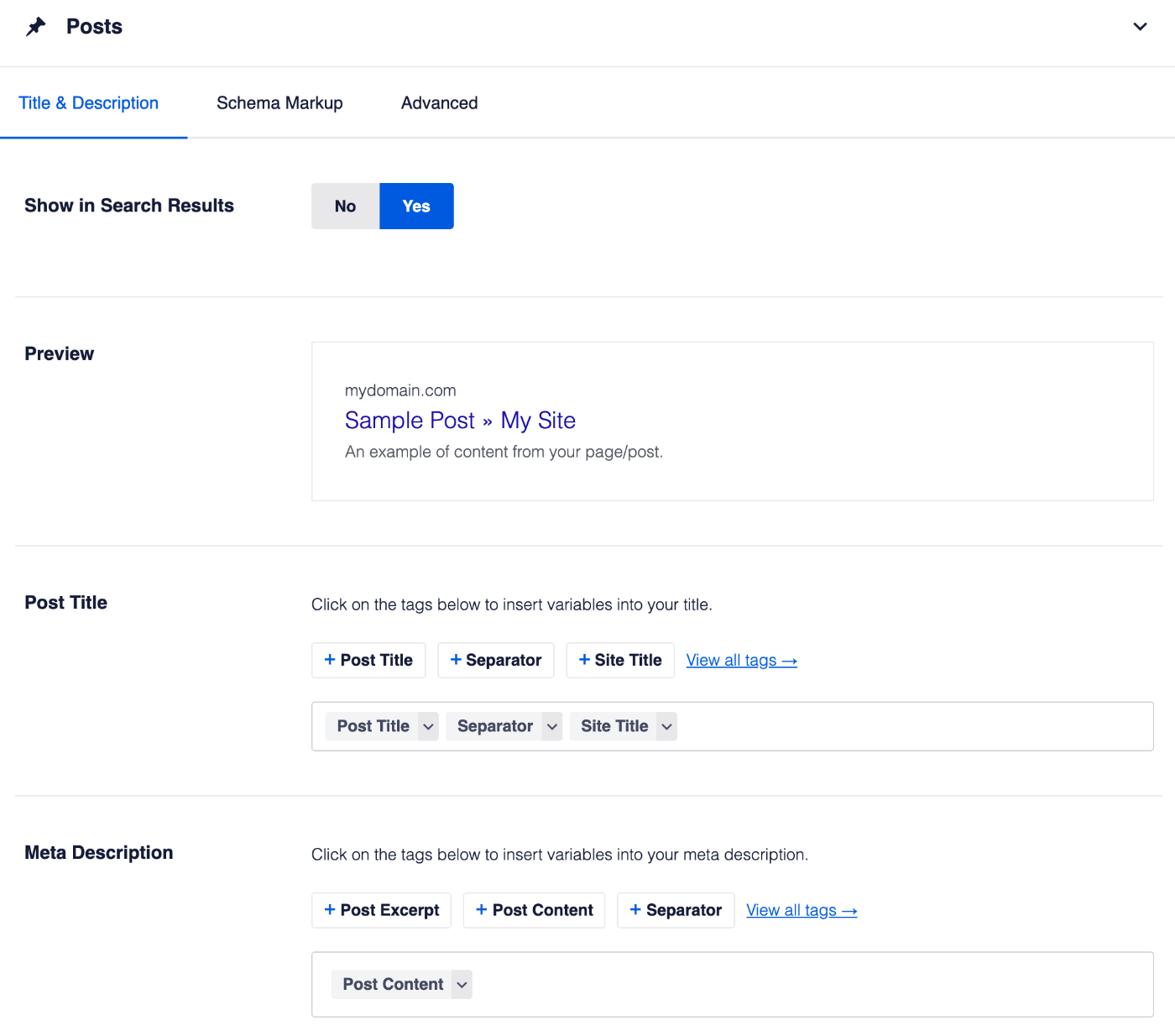
Nel campo Titolo del post o Meta descrizione, digita il carattere cancelletto (#) nel campo per visualizzare un elenco di tag disponibili tra cui scegliere, oppure fai clic sul link Visualizza tutti i tag. Quindi, nel campo Cerca, digita "personalizzato" e fai clic sul risultato per Campo personalizzato.
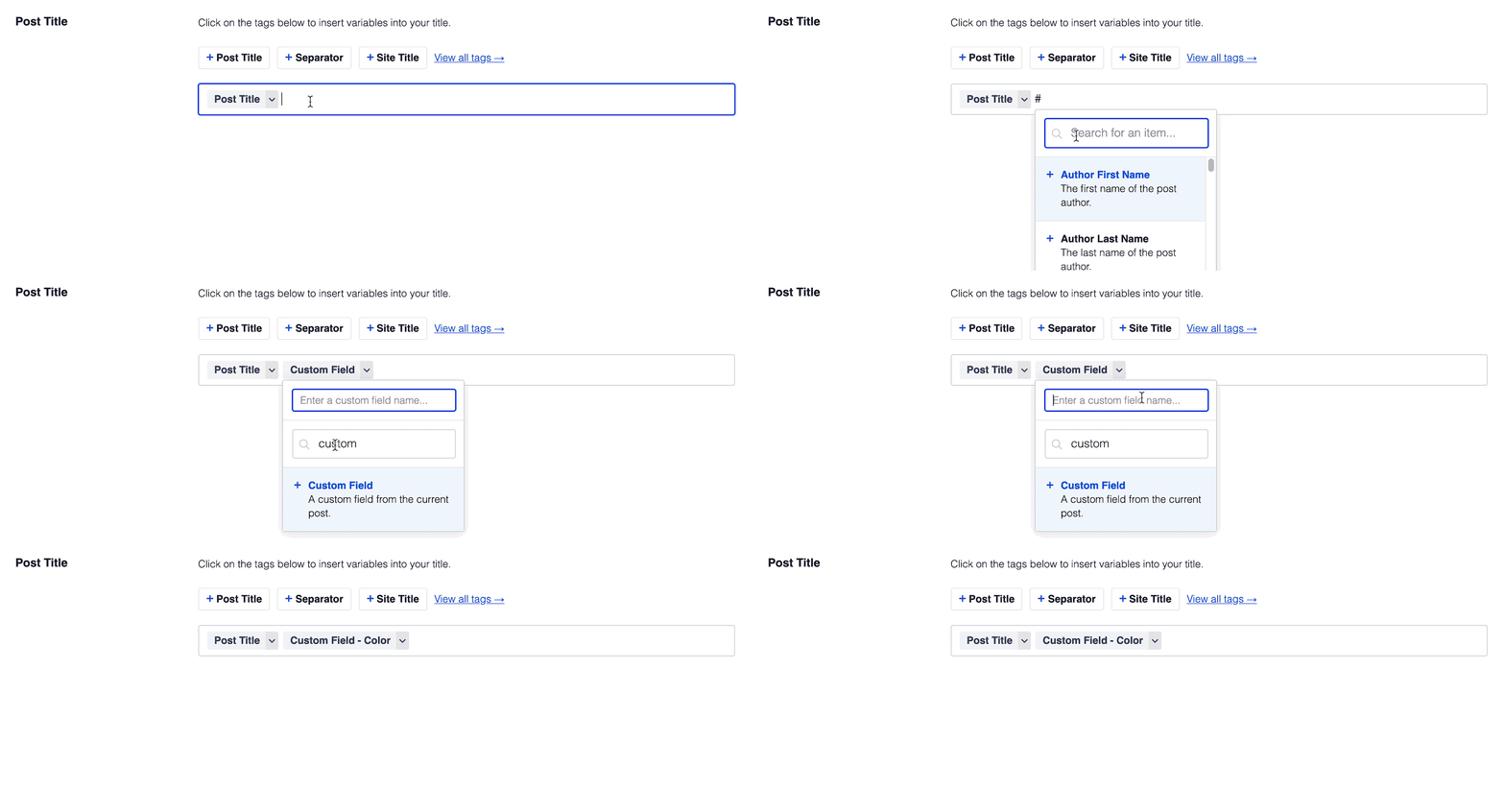
Vedrai apparire una nuova casella Inserisci un nome di campo personalizzato, digita il nome del tuo campo personalizzato in questa casella e premi Invio. Il nome del tuo campo personalizzato è sensibile alle maiuscole, quindi assicurati di digitarlo in modo che le maiuscole corrispondano.
Infine, fai clic sul pulsante Salva modifiche in alto o in basso nella schermata.
Ottimo! Il valore del tuo campo personalizzato verrà ora utilizzato nel Titolo SEO o nella Meta Descrizione per i tuoi contenuti in quel tipo di post.
Puoi utilizzare il tag smart Campo personalizzato nei campi Titolo e Meta descrizione nelle schede Tipi di contenuto, Tassonomie o Media, nonché nella sezione Pagina iniziale nella scheda Impostazioni globali.
Utilizzo dei campi personalizzati per contenuti individuali
Non solo puoi utilizzare il tag smart Campo personalizzato a livello globale per tutti i contenuti di un tipo di post o di una tassonomia, ma puoi anche utilizzarlo su contenuti individuali. In questo esempio lo faremo per una pagina specifica.
Per iniziare, modifica la pagina in cui desideri utilizzare il tuo campo personalizzato e scorri fino alla sezione Impostazioni AIOSEO.
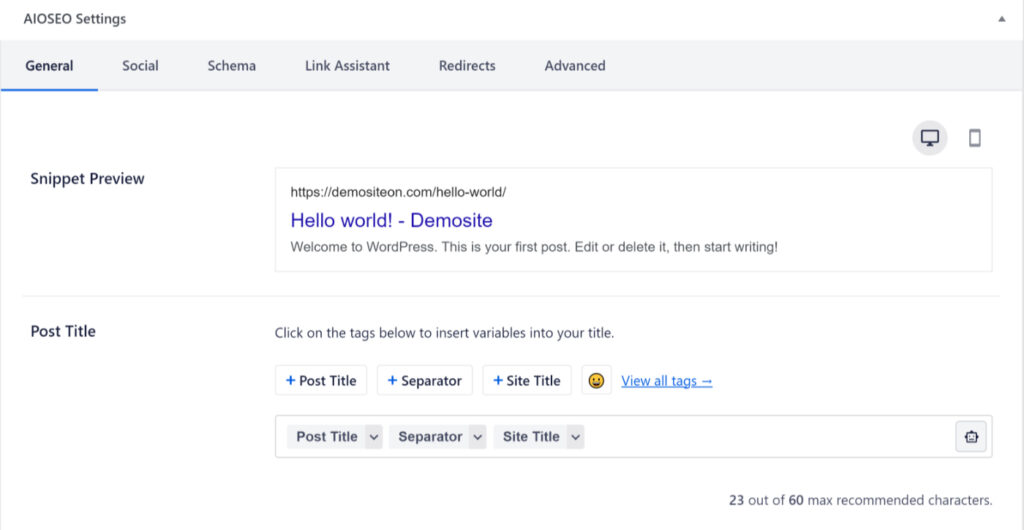
Nel campo Titolo della pagina o Meta descrizione, digita il carattere cancelletto (#) nel campo per visualizzare un elenco di tag disponibili tra cui scegliere, oppure fai clic sul link Visualizza tutti i tag. Quindi, nel campo Cerca, digita "personalizzato" e fai clic sul risultato per Campo personalizzato.
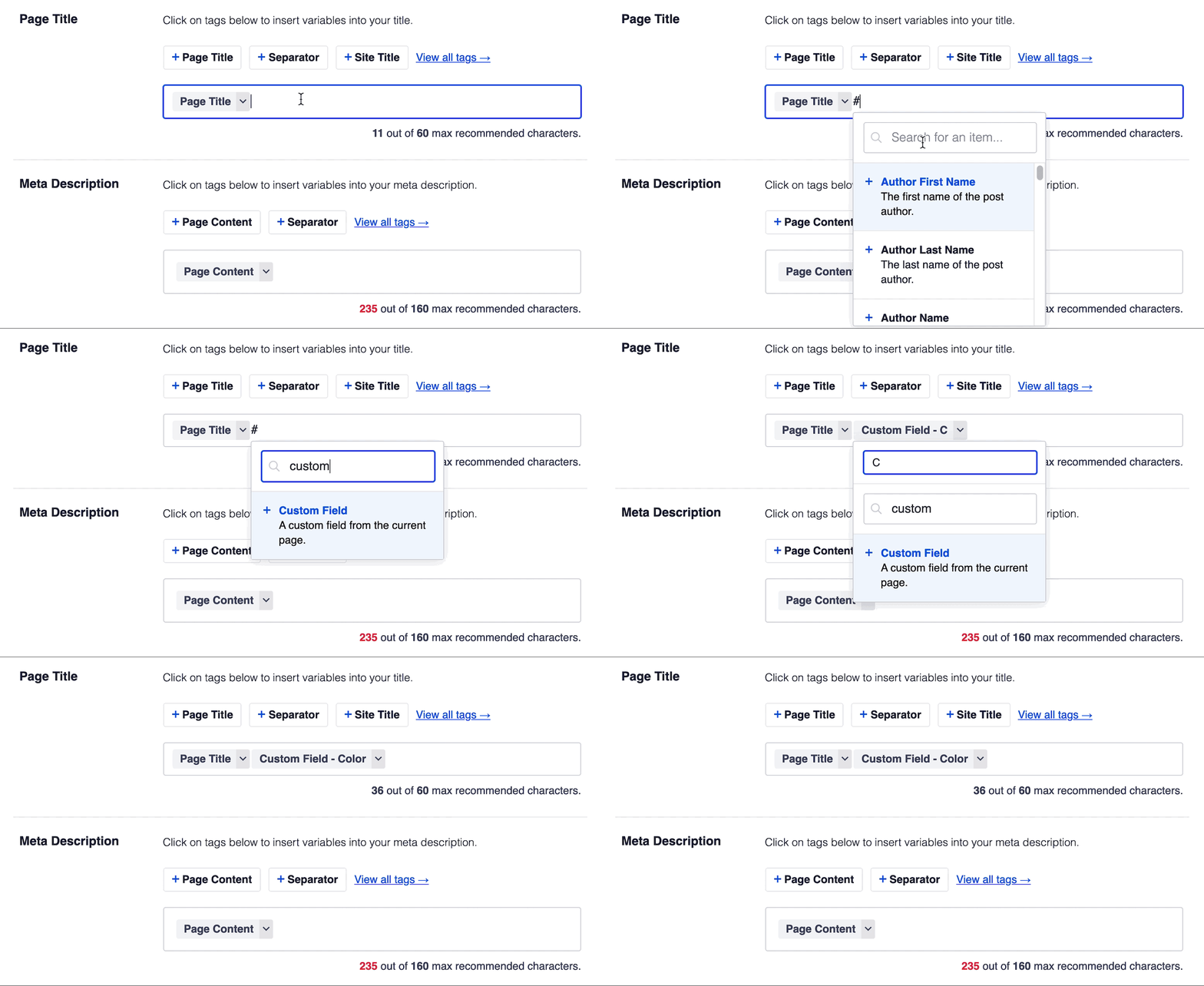
Vedrai apparire una nuova casella Inserisci un nome di campo personalizzato, digita il nome del tuo campo personalizzato in questa casella e premi Invio. Il nome del tuo campo personalizzato è sensibile alle maiuscole, quindi assicurati di digitarlo in modo che le maiuscole corrispondano.
Infine, fai clic sul pulsante Aggiorna in alto nella schermata per salvare la tua pagina.
Puoi utilizzare il tag smart Campo personalizzato nei campi Titolo Facebook e Descrizione Facebook e nei campi Titolo Twitter e Descrizione Twitter.
Infatti, puoi usare il tag smart Campo personalizzato in qualsiasi campo in cui appare nell'elenco dei tag smart disponibili, rendendolo un modo molto versatile per personalizzare i metadati di SEO, Facebook e Twitter.