All in One SEO ti consente di visualizzare facilmente i breadcrumb sul tuo sito. Questi aiutano i tuoi visitatori a navigare nel tuo sito.
I breadcrumb aiutano anche i motori di ricerca a comprendere la struttura del tuo sito.
In questo articolo
IMPORTANTE:
All in One SEO genera informazioni sui breadcrumb in due punti: il front-end del tuo sito visibile ai tuoi visitatori e ai motori di ricerca, e il codice sorgente del tuo sito visibile ai motori di ricerca.
Questi potrebbero non corrispondere perché ci sono regole specifiche per il markup dei breadcrumb nel codice sorgente a cui bisogna attenersi. Queste regole non influiscono su ciò che puoi visualizzare ai visitatori sul front-end del tuo sito.
Di conseguenza, le impostazioni descritte in questo articolo influiscono SOLO su ciò che viene visualizzato sul front-end del tuo sito. NON influiscono su ciò che viene visualizzato nel codice sorgente.
Abilitazione dei breadcrumb
Per iniziare, fai clic su Impostazioni generali nel menu All in One SEO e quindi fai clic sulla scheda Breadcrumb.
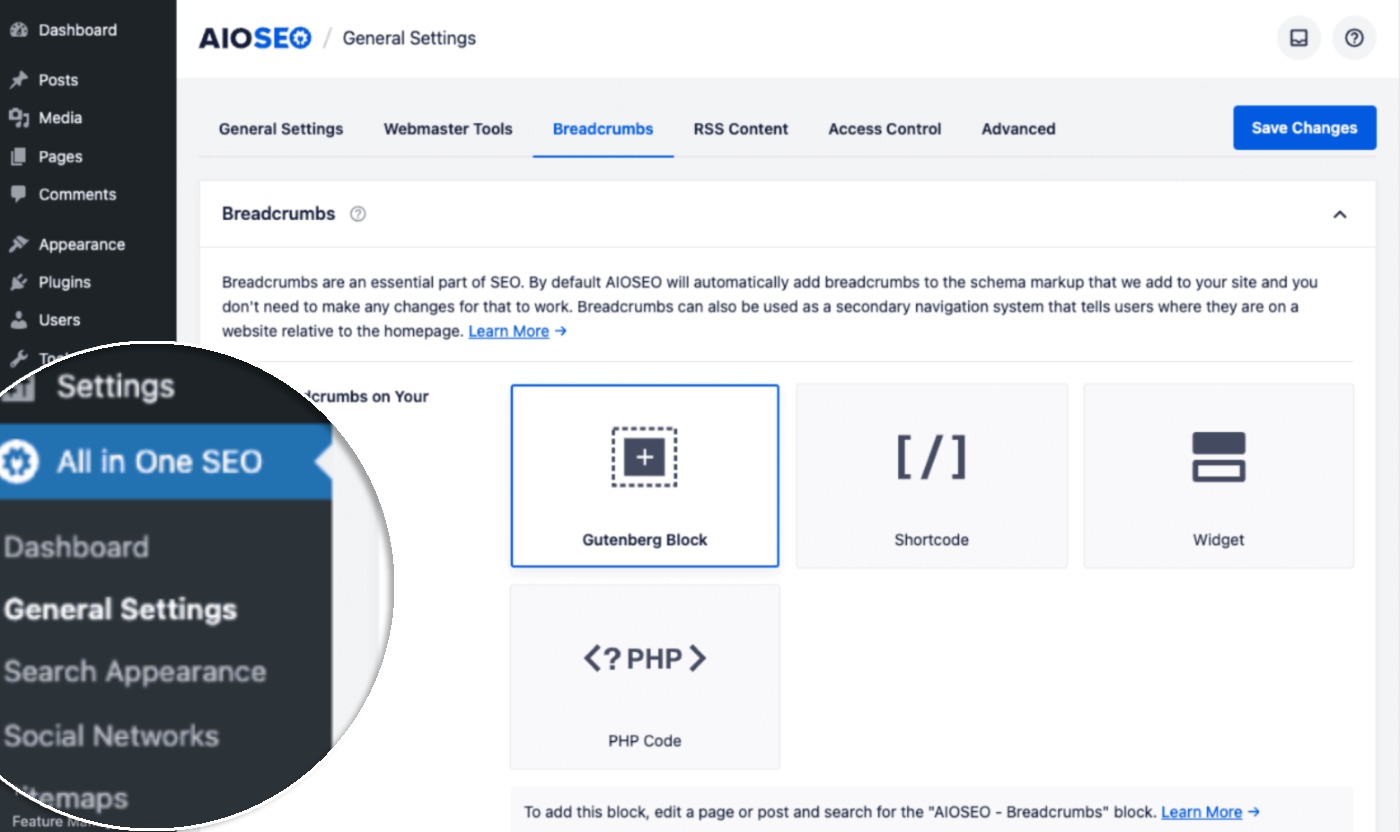
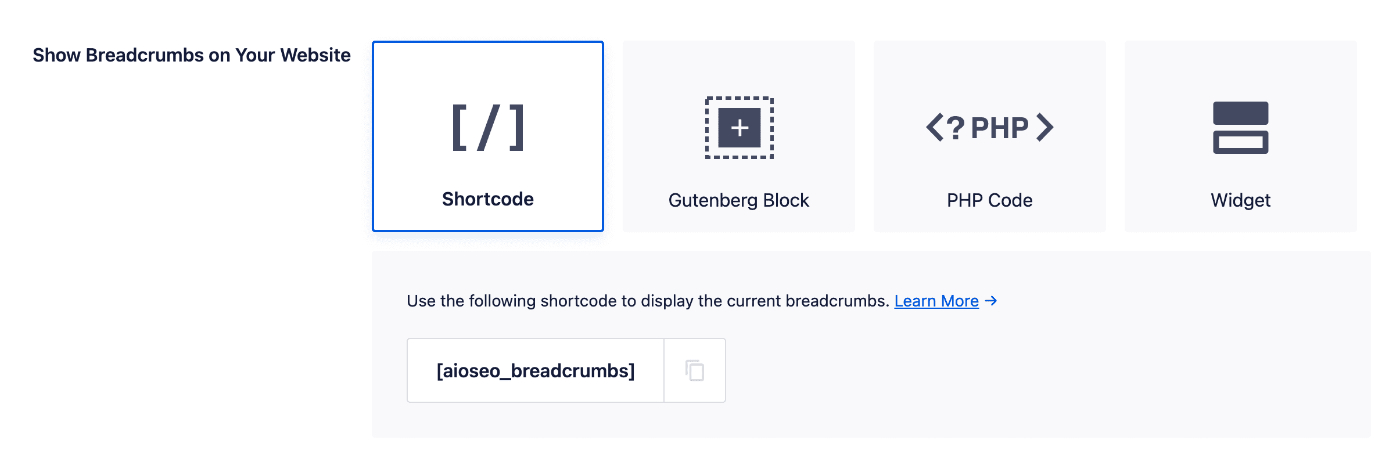
Vedrai i quattro diversi modi in cui puoi visualizzare i breadcrumb sul tuo sito. Puoi scoprire come utilizzare ciascuno di questi metodi nella sezione qui.
Impostazioni dei breadcrumb
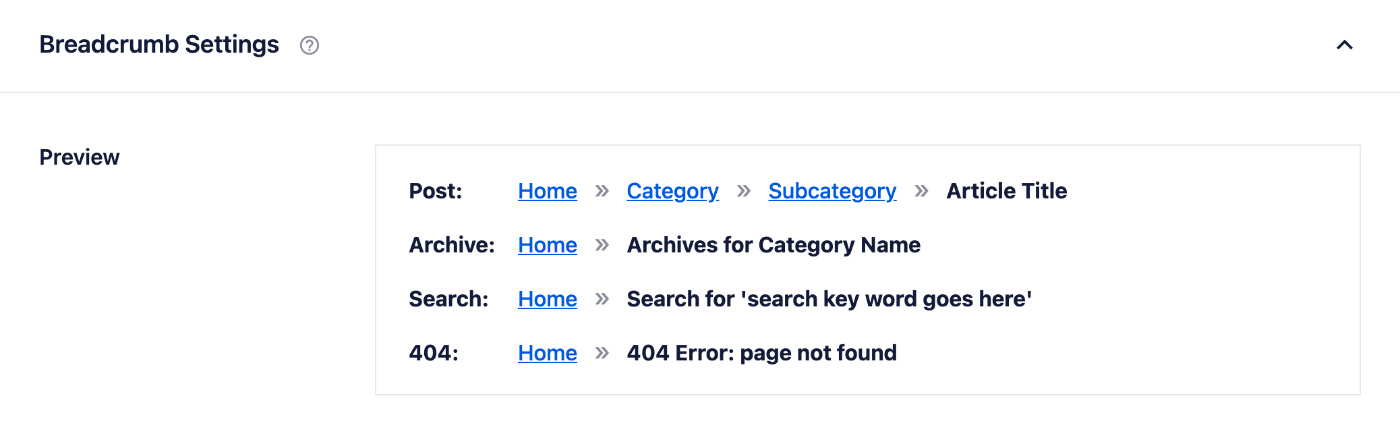
Successivamente, vedrai la sezione principale Impostazioni breadcrumb. In cima a questa sezione c'è un'Anteprima che mostra come appariranno i tuoi breadcrumb in base alle tue impostazioni.
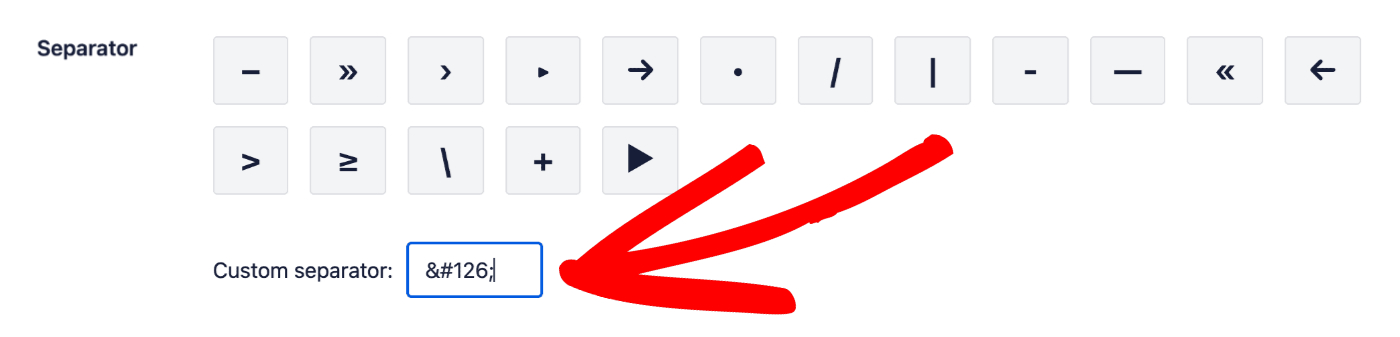
La prima impostazione che vedrai è il Separatore. Qui puoi fare clic su uno dei caratteri disponibili per sceglierlo.

Il carattere che scegli verrà mostrato nell'Anteprima in modo da poter vedere come apparirà sul tuo sito.
Puoi anche inserire un codice carattere HTML nel campo Separatore personalizzato per impostare il tuo carattere separatore personalizzato.
Successivamente, vedrai l'impostazione Link alla homepage. Puoi usare l'interruttore per abilitare o disabilitare questa impostazione.
Se abilitato, All in One SEO visualizzerà la parola "Home" come primo breadcrumb e la collegherà alla tua homepage come in questo esempio:
Home » Non categorizzato » Ciao mondo!
Puoi cambiare la parola "Home" usando il campo Etichetta homepage.

IMPORTANTE:
Il campo Etichetta homepage non influisce sull'output del markup Breadcrumbs Schema da parte di All in One SEO.
Se desideri modificare l'etichetta Home per il markup Breadcrumbs Schema, dovrai utilizzare il filtro aioseo_schema_breadcrumbs_home qui.
L'impostazione successiva è Prefisso breadcrumb. Inserisci qualsiasi testo in questo campo e apparirà davanti ai breadcrumb sul tuo sito come questo:
Prefisso breadcrumb » Home » Non categorizzato » Ciao mondo!

Successivamente, vedrai i campi di formato per Formato Archivio, Formato Risultati di Ricerca e Formato Errore 404. Questi campi controllano il testo che viene generato nei breadcrumb per le pagine di archivio dei tipi di post, la pagina dei risultati di ricerca e la pagina 404.
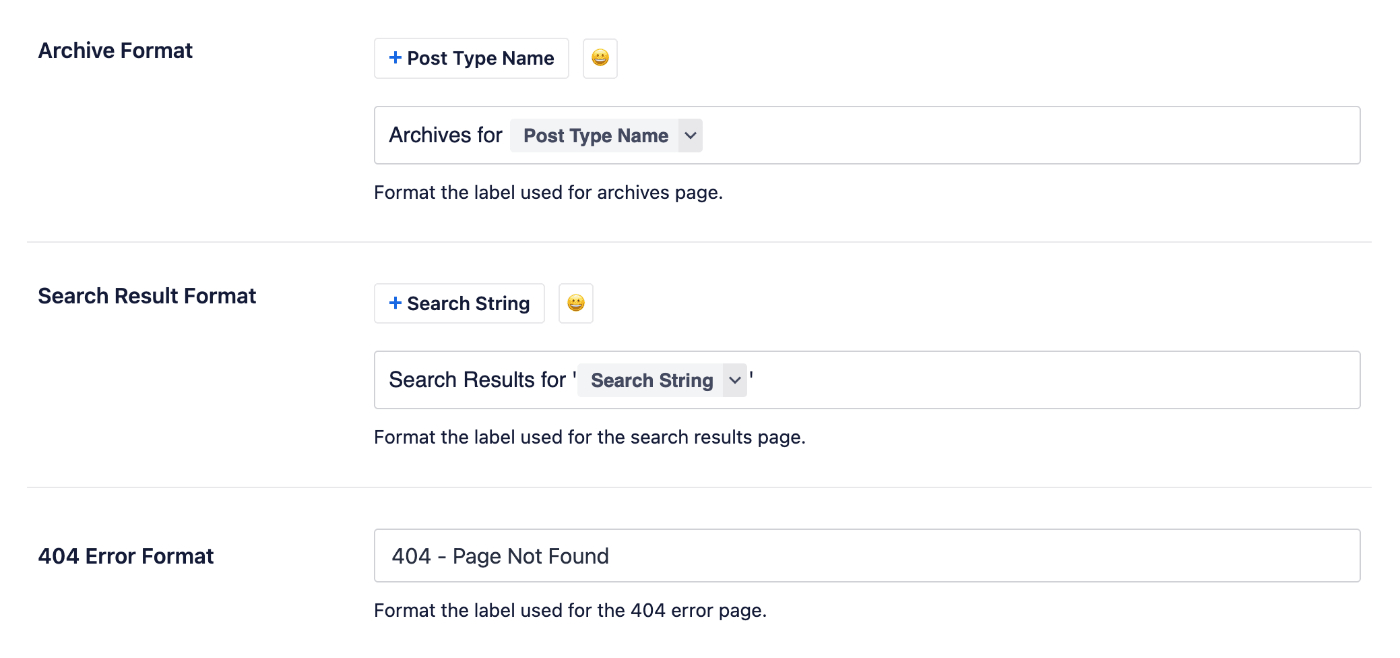
Puoi usare i nostri smart tag mostrati sopra i campi, inserire testo nei campi, o combinare testo con gli smart tag e c'è un selettore di emoji dove puoi aggiungere un'emoji.
L'ultima impostazione sotto Impostazioni Breadcrumb è Elemento Corrente dove vedrai le impostazioni per Mostra elemento corrente e Collega elemento corrente.

Abilitare l'impostazione Mostra elemento corrente visualizzerà il nome della pagina corrente come ultimo breadcrumb, ad esempio:
Home » Non categorizzato » Ciao mondo!
Abilitare l'impostazione Collega elemento corrente visualizzerà il nome della pagina corrente come link in questo modo:
Home » Non categorizzato » Ciao mondo!
Congratulazioni! Hai configurato con successo i breadcrumb sul tuo sito. Ci sono impostazioni aggiuntive per i Modelli di Breadcrumb che i clienti che utilizzano il nostro plugin Pro vedranno. Puoi saperne di più su Come impostare e utilizzare i modelli di breadcrumb qui.
Successivamente dovrai visualizzarli sul front-end del tuo sito utilizzando uno dei metodi seguenti.
Visualizzare i Breadcrumb sul Front-End del Tuo Sito
Come dettagliato sopra, ci sono quattro modi diversi in cui puoi visualizzare i breadcrumb sul tuo sito. I dettagli su come utilizzare ciascun metodo sono forniti di seguito.
Metodo Shortcode
Per aggiungere breadcrumb al tuo sito utilizzando lo shortcode, tutto ciò che devi fare è inserire lo shortcode nel tuo contenuto.
Metodo Blocco Gutenberg
Per aggiungere breadcrumb al tuo sito utilizzando il Blocco Gutenberg, modifica il tuo contenuto nell'Editor a Blocchi e aggiungi il blocco AIOSEO – Breadcrumbs. Non ci sono impostazioni per il blocco.
Metodo Codice PHP
Per aggiungere breadcrumb al tuo sito utilizzando il codice PHP, copia il codice sottostante e incollalo nel template PHP del tuo tema.
<?php if( function_exists( 'aioseo_breadcrumbs' ) ) aioseo_breadcrumbs(); ?>
La funzione aioseo_breadcrumbs() deve essere eseguita all'interno del loop di WordPress; altrimenti All in One SEO non sarà in grado di determinare il contesto della pagina corrente. Se la funzione viene chiamata al di fuori del loop, non verrà visualizzato nulla.
Metodo Widget
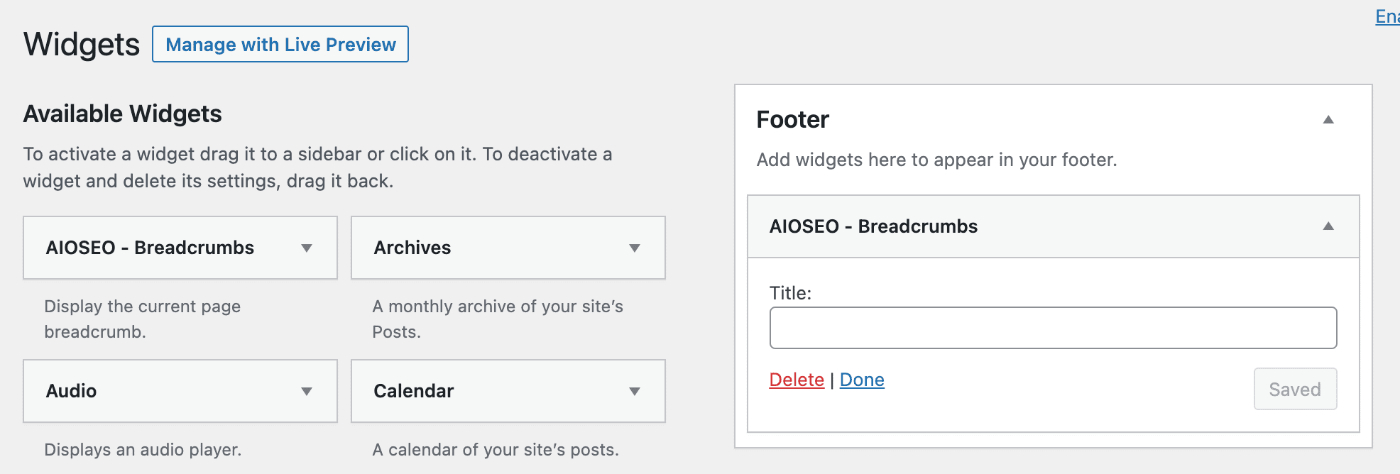
Per aggiungere breadcrumb al tuo sito utilizzando il widget, vai su Aspetto » Widget. Se il tuo tema supporta aree widget, le vedrai sul lato destro.
Sul lato sinistro vedrai un elenco di widget disponibili. Fai clic sul widget AIOSEO – Breadcrumbs, quindi trascinalo nell'area widget in cui desideri posizionarlo.
Il widget non ha impostazioni ma puoi opzionalmente aggiungere un titolo widget nel campo Titolo.
Controllo dei breadcrumb su ogni post
Puoi controllare i breadcrumb a livello di singolo post o termine.
Per fare ciò, modifica qualsiasi post o categoria/tag e scorri verso il basso fino alla sezione Impostazioni AIOSEO, quindi fai clic sulla scheda Avanzate.

Vedrai la sezione Breadcrumbs che mostra come appaiono i breadcrumb per questo post.
Per personalizzare i breadcrumb per il post specifico, fai clic sull'interruttore Usa impostazioni predefinite per visualizzare le impostazioni dei breadcrumb.

Vedrai le stesse impostazioni descritte nelle Impostazioni dei breadcrumb sopra in questo documento.
Puoi usare queste impostazioni per personalizzare i breadcrumb per questo post o termine specifico.
Puoi anche personalizzare il template dei breadcrumb, aggiungendo il tuo HTML o testo. Per saperne di più sui template dei breadcrumb, consulta il nostro articolo Impostazione e utilizzo dei template dei breadcrumb.