Questa documentazione coprirà le opzioni disponibili nella scheda Reindirizzamento Intero Sito del Gestore Reindirizzamenti di All in One SEO Pro.
Ecco come aggiungere facilmente un reindirizzamento in All in One SEO Pro.
NOTA:
La funzionalità Reindirizzamento Intero Sito è disponibile per i clienti con un piano Pro o superiore per All in One SEO Pro.
In questo articolo
Video tutorial
Per iniziare, fai clic su Reindirizzamenti nel menu All in One SEO e quindi fai clic sulla scheda Reindirizzamento Intero Sito.

Le seguenti opzioni sono disponibili in questa schermata:
Rilocare un Sito
Questa opzione ti consentirà di rilocare l'intero sito web su un altro dominio.
Fai clic sull'interruttore Rilocare Sito per visualizzare il campo in cui puoi inserire il nome del tuo nuovo dominio.
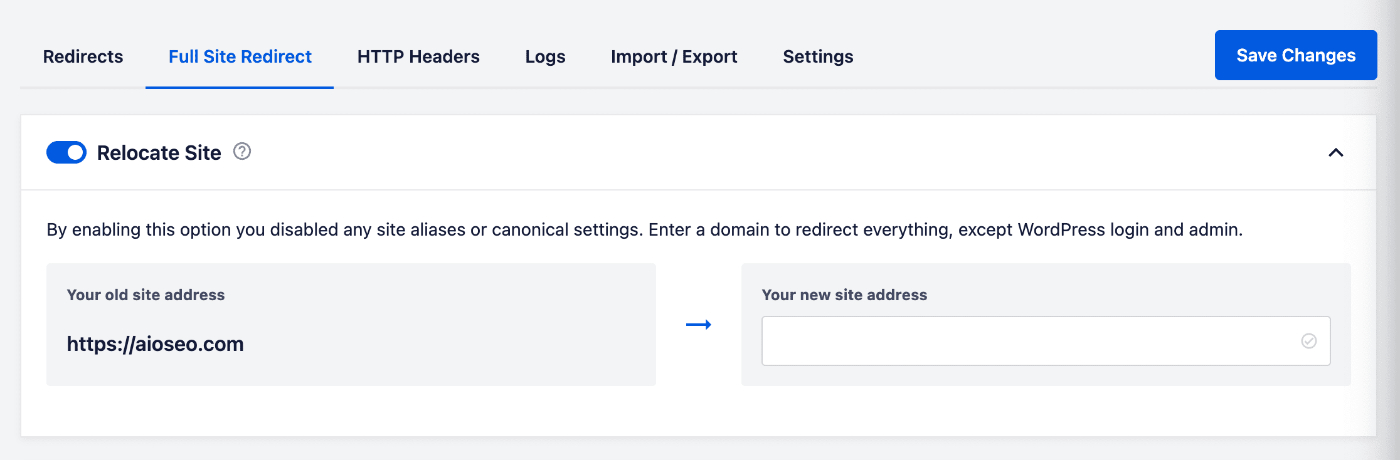
Inserisci un indirizzo web valido (senza HTTPS://) nel campo Il tuo nuovo indirizzo del sito e fai clic sul pulsante Salva Modifiche.
NOTA:
Gli URL sotto Amministrazione, Accesso, Rest API, Contenuti e Inclusi ( wp-admin, wp-login, wp-json, wp-content e wp-includes ) non vengono reindirizzati, il che significa che non perderai il controllo della tua installazione una volta attivata questa opzione.
Quando abiliti l'opzione Rilocare Sito, le opzioni Alias del Sito e Impostazioni Canonical (trattate di seguito) verranno disabilitate.
Alias di sito
Un alias del sito è un altro dominio o sottodominio che desideri venga reindirizzato al tuo sito.
Inserisci il nome del dominio o del sottodominio nel campo per reindirizzarlo al tuo sito.
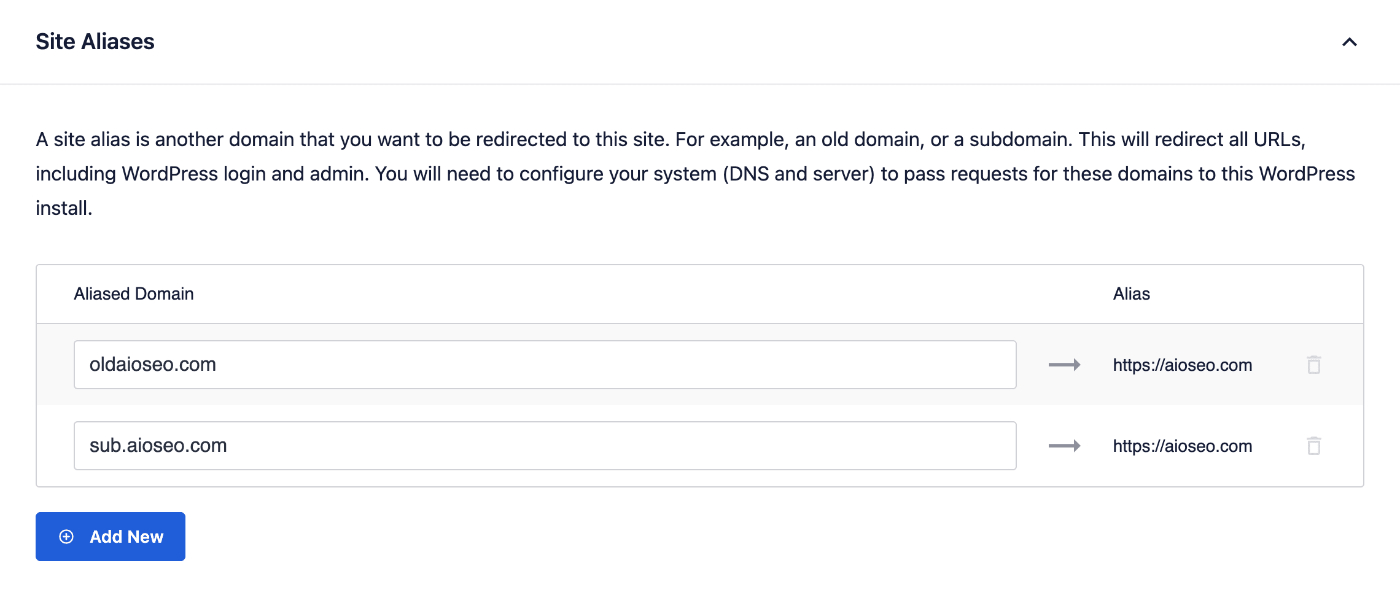
Puoi fare clic sul pulsante Aggiungi Dominio Alias per reindirizzare altri domini o fare clic sull'icona del cestino per rimuovere un dominio.
IMPORTANTE:
Questo reindirizzerà tutti gli URL, inclusi l'accesso a WordPress e l'amministrazione. Dovrai anche configurare il tuo sistema (DNS e server) per passare le richieste per questi domini a questa installazione di WordPress.
Impostazioni Canonical – Reindirizza da HTTP a HTTPS
Le impostazioni canonical ti consentono di forzare un reindirizzamento HTTPS e di aggiungere o rimuovere www dall'URL del tuo sito.
IMPORTANTE:
Assicurati che HTTPS funzioni prima di forzare un reindirizzamento.
Per reindirizzare il tuo sito da HTTP a HTTPS, fai clic sull'interruttore Impostazioni Canonical per visualizzare l'impostazione Reindirizza da HTTP a HTTPS.
Quindi fai clic sull'interruttore Reindirizza da HTTP a HTTPS e fai clic su Salva Modifiche per abilitare il reindirizzamento da HTTP a HTTPS sul tuo sito.

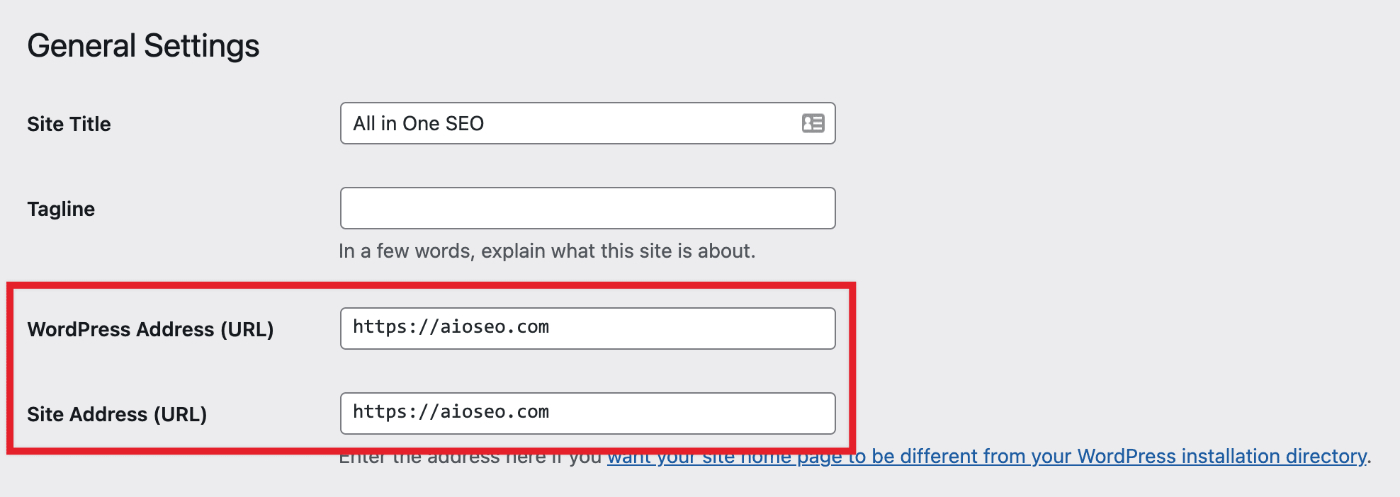
Dovrai aggiornare il tuo URL Indirizzo del Sito andando su Impostazioni » Generali e modificando l'Indirizzo del Sito (URL) in modo che corrisponda al nuovo indirizzo del tuo sito.
Per aiutarti a testare la tua configurazione HTTPS, prova alcuni di questi siti web:
Impostazioni Canonical – Aggiungi o Rimuovi WWW
Per aggiungere o rimuovere www dall'URL del tuo sito, fai clic sull'interruttore Impostazioni Canonical per visualizzare il menu a discesa Dominio preferito.

Puoi selezionare una delle seguenti opzioni:
- Lascia il dominio così com'è per non cambiare nulla
- Aggiungi www al dominio per aggiungere www agli URL del tuo sito
- Rimuovi www dal dominio per rimuovere www dagli URL del tuo sito
Dovrai aggiornare il tuo URL Indirizzo del Sito andando su Impostazioni » Generali e modificando l'Indirizzo del Sito (URL) in modo che corrisponda al nuovo indirizzo del tuo sito.
Dai un'occhiata a ulteriore documentazione sul nostro Gestore di reindirizzamenti qui.