Se ti è stato chiesto di fornire al nostro team un accesso amministratore temporaneo al tuo sito, questo articolo ti aiuterà a farlo.
In questo articolo
Motivi per cui abbiamo bisogno dell'accesso amministratore
Gli sviluppatori di plugin e temi potrebbero richiedere un accesso temporaneo al tuo sito per risolvere un problema. Di solito è sicuro fornire questo accesso a condizione che tu segua alcune semplici regole. Queste sono:
- Non fornire la tua password a nessuno. Crea sempre un utente temporaneo che puoi eliminare dopo che la persona ha finito di aiutarti.
- Esegui sempre il backup del tuo sito prima di fornire l'accesso. Utilizza un buon plugin di backup come UpdraftPlus. Assicurati di eseguire il backup dei file di WordPress e del database di WordPress.
- Ricorda di eliminare l'utente temporaneo una volta che la persona ha finito di aiutarti.
Aggiungere un Nuovo Utente al Tuo Sito
Segui questi passaggi per creare un nuovo utente temporaneo sul tuo sito con accesso Amministratore.
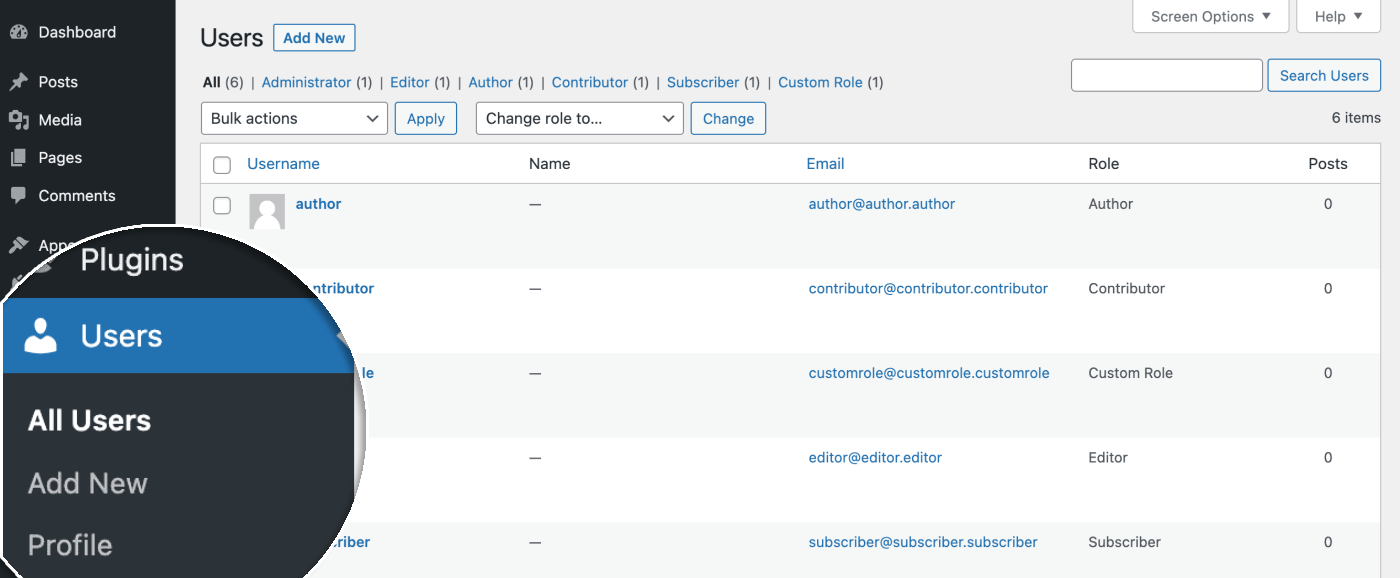
- Accedi al tuo sito e vai su Utenti » Aggiungi Nuovo
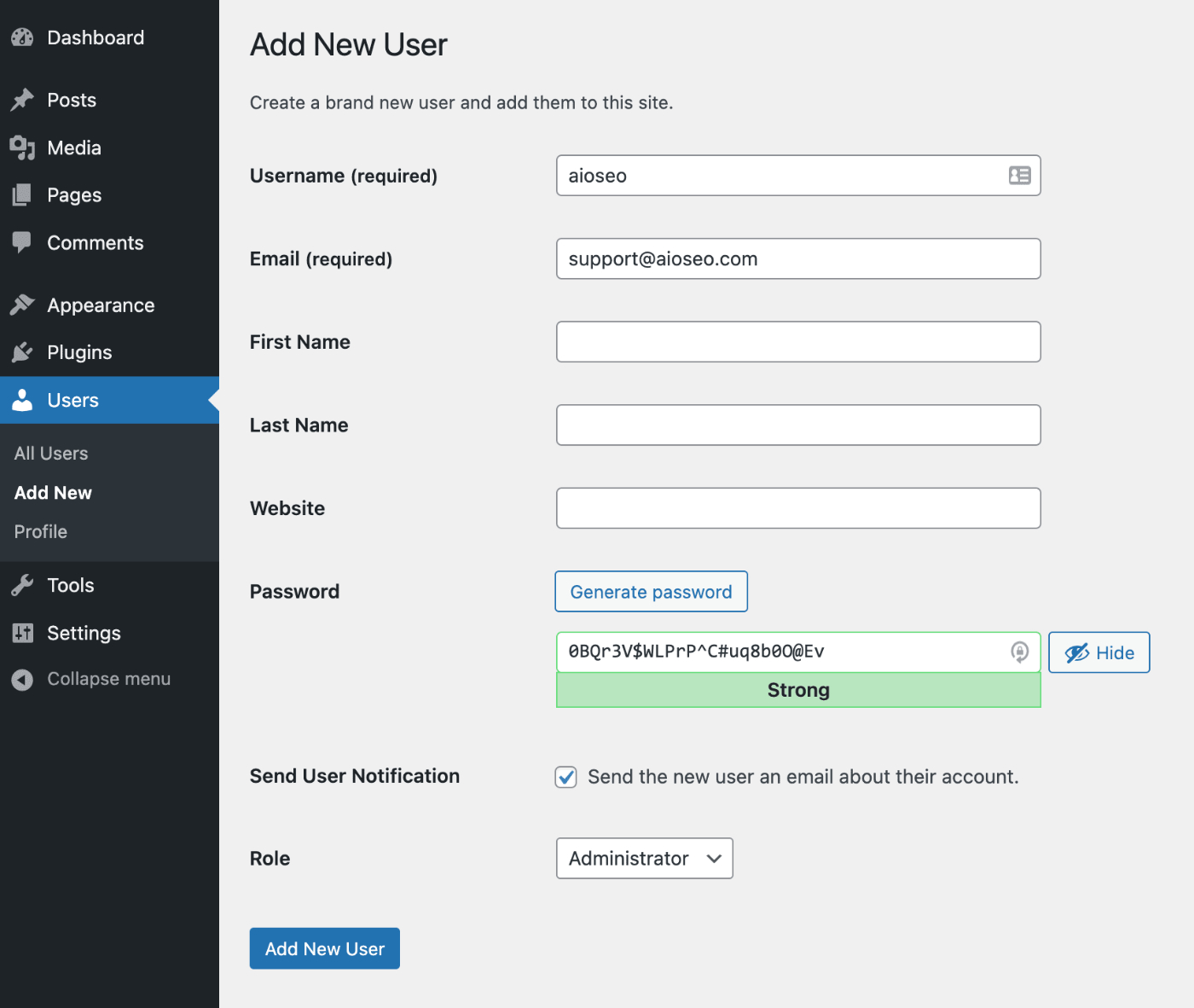
2. Inserisci un nome utente nel campo Nome utente. Per il supporto di All in One SEO, puoi usare aioseo o allinoneseo in modo da poter riconoscere che questo utente è per noi.
3. Inserisci un indirizzo email nel campo Email. Per il supporto di All in One SEO, puoi usare [email protected].
4. Nel menu a discesa Ruolo, seleziona Amministratore.
5. Noterai che WordPress ha generato una password sicura. Copia questa password in un file di testo in modo da potercela inviare.
6. Fai clic sul pulsante Aggiungi Nuovo Utente per creare l'utente.
Il modulo completato dovrebbe apparire così:
Ora puoi inviarci il Nome utente e la Password del login temporaneo utilizzando il modulo sicuro qui.