Vuoi inviare i tuoi articoli a Google News in modo che vengano visualizzati nei risultati di ricerca di News?
All in One SEO rende tutto questo molto facile. Infatti, se hai un piano Pro o superiore per All in One SEO Pro, la configurazione necessaria è minima.
Qui ti mostreremo come rivedere le impostazioni e controllare la tua sitemap in modo da poter essere sicuro che includa tutti i contenuti corretti.
NOTA:
La funzionalità Sitemap per Google News è disponibile per i clienti con un piano Pro o superiore per All in One SEO Pro.
In questo articolo
Video tutorial
Cos'è una Sitemap per Google News?
Una Sitemap per Google News è una sitemap speciale che include solo articoli di notizie. Permette a Google di trovare rapidamente i tuoi articoli di notizie e visualizzarli nei risultati di ricerca di News.
Non va confusa con nessun altro tipo di sitemap. Dovrebbe includere solo articoli di notizie, mai altri tipi di contenuto.
Per inviare una Sitemap per Google News a Google, si raccomanda di aggiungere il tuo sito al Publisher Center di Google e farlo approvare.
Sebbene questa approvazione nel Publisher Center di Google non sia obbligatoria, offre diversi vantaggi tra cui controllo dei contenuti e del branding, opportunità di monetizzazione e idoneità alla pubblicazione su Google Newsstand.
Google ha maggiori informazioni nel suo articolo su come apparire su Google News qui.
Abilitazione della Sitemap per Google News
Per iniziare, vai su Sitemap nel menu All in One SEO e quindi fai clic sulla scheda Sitemap per Google News.
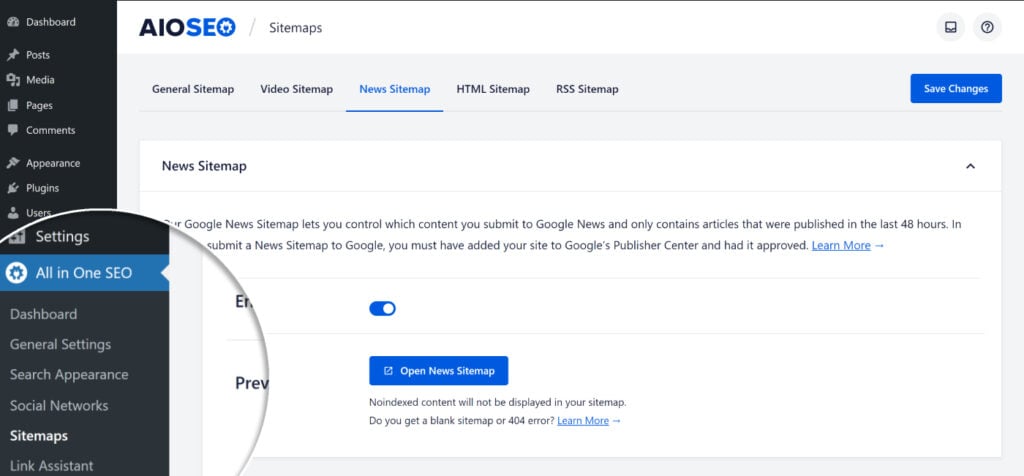
Vedrai la schermata Sitemap per Google News e dovresti vedere che Abilita Sitemap è attivo. Se è disattivato, dovrai attivarlo.
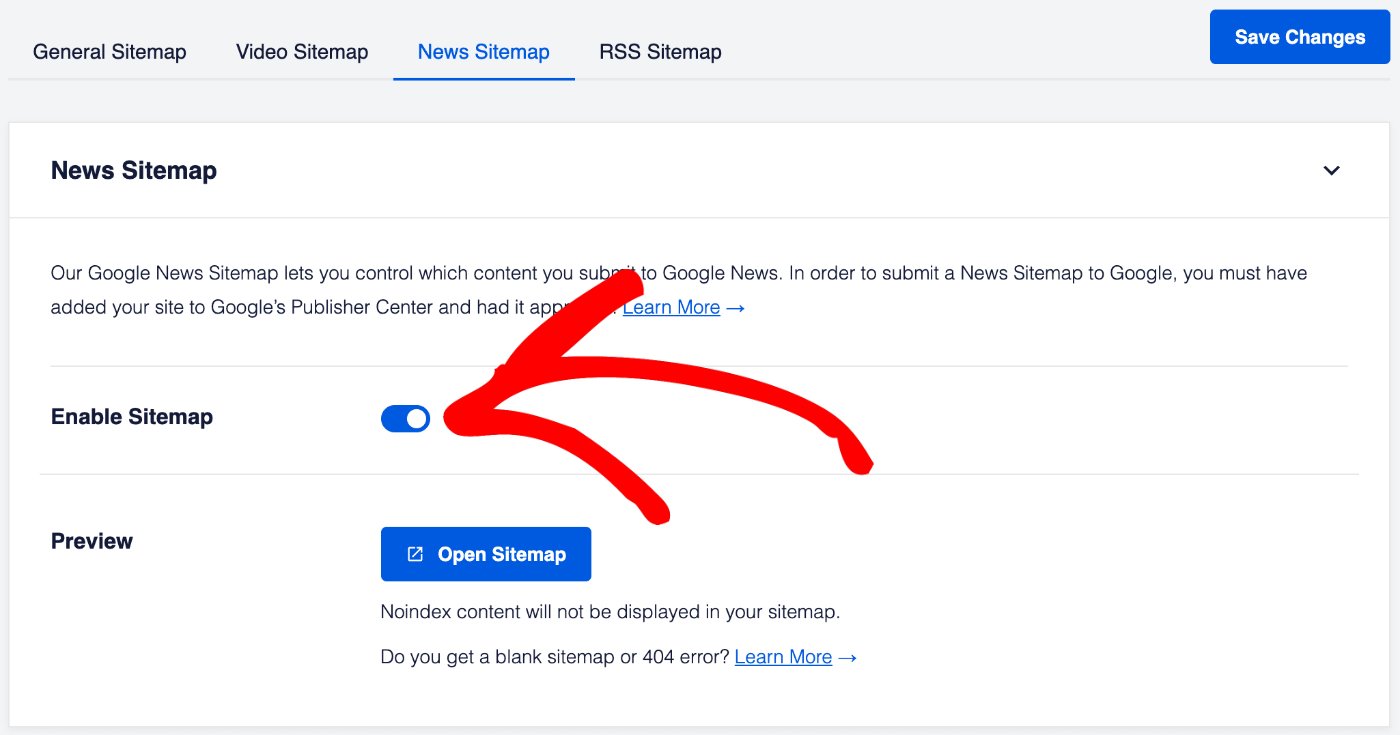
Impostazioni della Sitemap per Google News
Successivamente, dobbiamo decidere quali contenuti vogliamo includere nella Sitemap per Google News.
Nella sezione Impostazioni della Sitemap per Google News vedrai le impostazioni per Nome Pubblicazione e Tipi di Post.
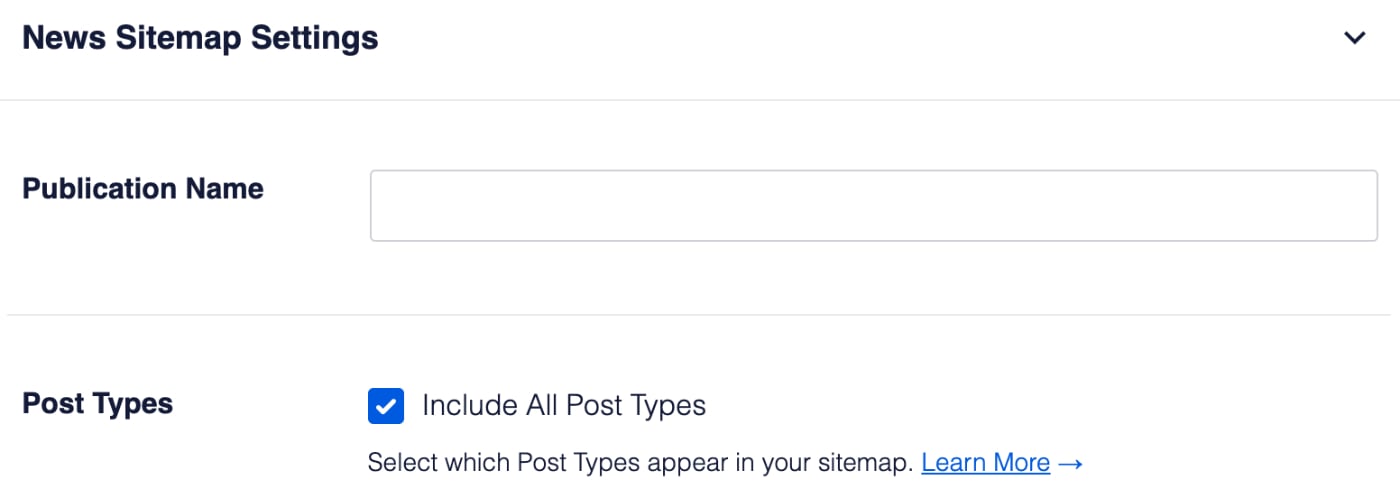
Nel campo Nome Pubblicazione, inserisci il nome della tua testata giornalistica. Se non ne inserisci uno, utilizzeremo il Titolo del Sito.
L'impostazione Tipi di Post è dove selezioni quali contenuti vuoi includere nella tua Sitemap per Google News.
Se vuoi includere tutti i tuoi contenuti, puoi lasciare la casella di controllo Includi Tutti i Tipi di Post selezionata.
Se deselezioni la casella di controllo Includi Tutti i Tipi di Post, vedrai un elenco di tutti i tipi di post dei tuoi contenuti e potrai selezionare quali includere nella tua sitemap.
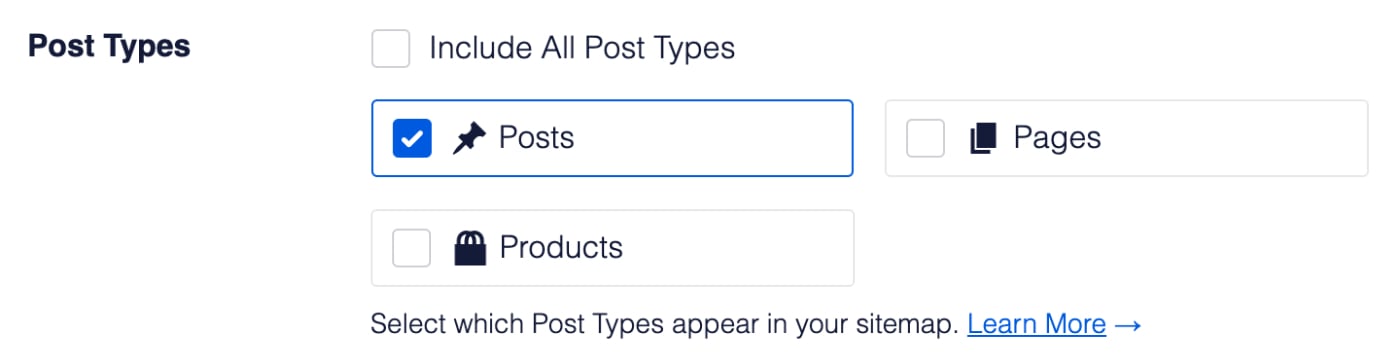
Ad esempio, probabilmente non includeresti le Pagine nella tua Sitemap per Google News perché è improbabile che siano articoli di notizie. Allo stesso modo, se hai altri tipi di post come Prodotti, questi non dovrebbero essere inclusi. Dovrebbero essere inclusi solo contenuti di notizie.
Questa è tutta la configurazione necessaria. Puoi visualizzare la tua sitemap facendo clic sul pulsante Apri Sitemap.
IMPORTANTE:
La Sitemap Notizie conterrà solo contenuti pubblicati nelle ultime 48 ore. Se non hai contenuti pubblicati nelle ultime 48 ore, vedrai un errore 404 Pagina non trovata, il che è normale.
Domande frequenti
All in One SEO crea un file sitemap fisico?
No, All in One SEO non crea un file fisico per la tua sitemap. Le nostre sitemap sono tutte pagine web virtuali generate dinamicamente ogni volta che un crawler visita l'URL della sitemap. In questo modo è sempre aggiornata, non c'è mai il problema che venga accidentalmente cancellata e non devi preoccuparti dei permessi dei file lato server che la rendono non disponibile ai motori di ricerca.
Puoi leggere di più su perché una sitemap generata dinamicamente è migliore nel nostro articolo qui.
Cosa succede se disabilito la Sitemap?
Se disabiliti la sitemap facendo clic sull'interruttore Abilita Sitemap allora All in One SEO non genererà più una sitemap e l'URL restituirà un errore 404 pagina non trovata. I motori di ricerca non saranno più in grado di ottenere queste preziose informazioni sul tuo sito e sui tuoi contenuti, motivo per cui non consigliamo di disabilitare la sitemap in All in One SEO.
Prossimi Passi: Invia la tua Sitemap ai Motori di Ricerca
Successivamente, vorrai dire a Google e Bing che hai una sitemap.
Segui le istruzioni in questi articoli per inviare la tua sitemap a ciascun motore di ricerca: