Per impostazione predefinita, All in One SEO crea due sitemap. La prima è una Sitemap XML di cui puoi saperne di più nella nostra guida alle Sitemap XML. La seconda è una Sitemap RSS.
In questo articolo
Video tutorial
Cos'è una Sitemap RSS?
Una Sitemap RSS è importante perché i motori di ricerca la controllano molto più frequentemente di una Sitemap XML. Ciò significa che i contenuti elencati in una Sitemap RSS possono apparire nei risultati di ricerca molto più velocemente rispetto a quando hai solo una Sitemap XML.
Una Sitemap RSS include solo le modifiche più recenti al tuo sito. È molto più piccola e richiede meno risorse ai motori di ricerca per eseguirne la scansione.
Visualizzazione della tua Sitemap RSS
Innanzitutto, assicuriamoci che tu possa visualizzare la tua Sitemap RSS.
Per iniziare, vai su Sitemap nel menu All in One SEO.
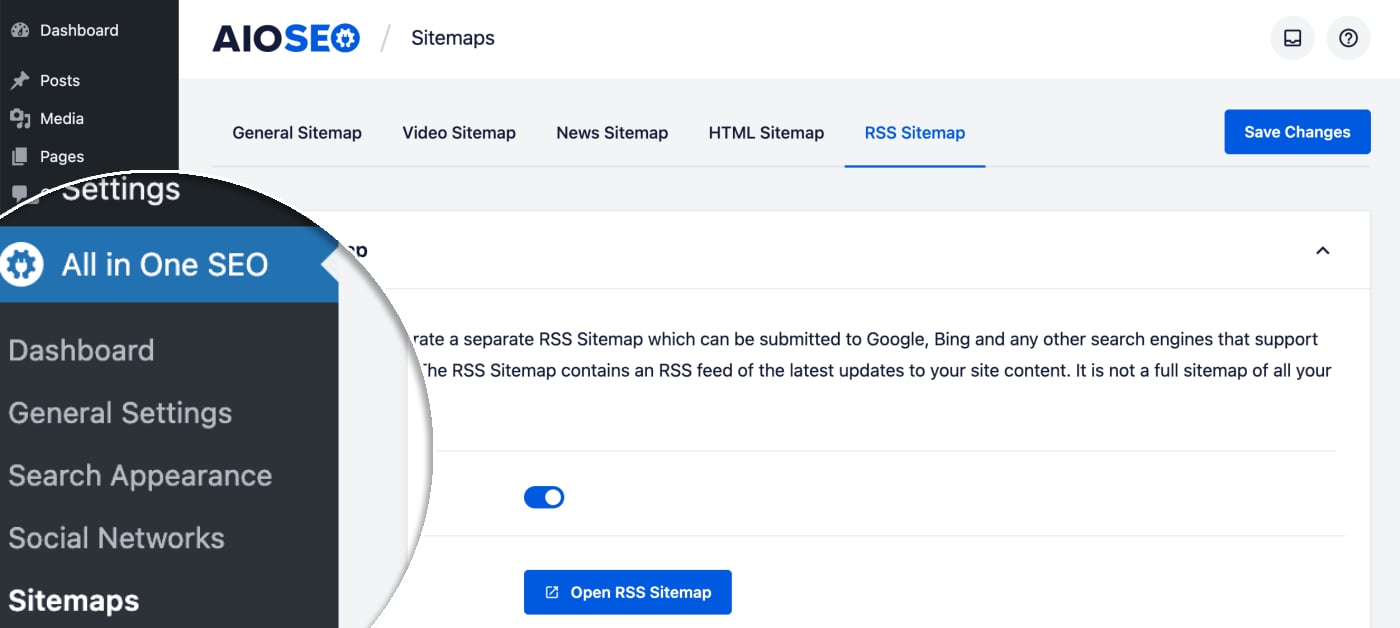
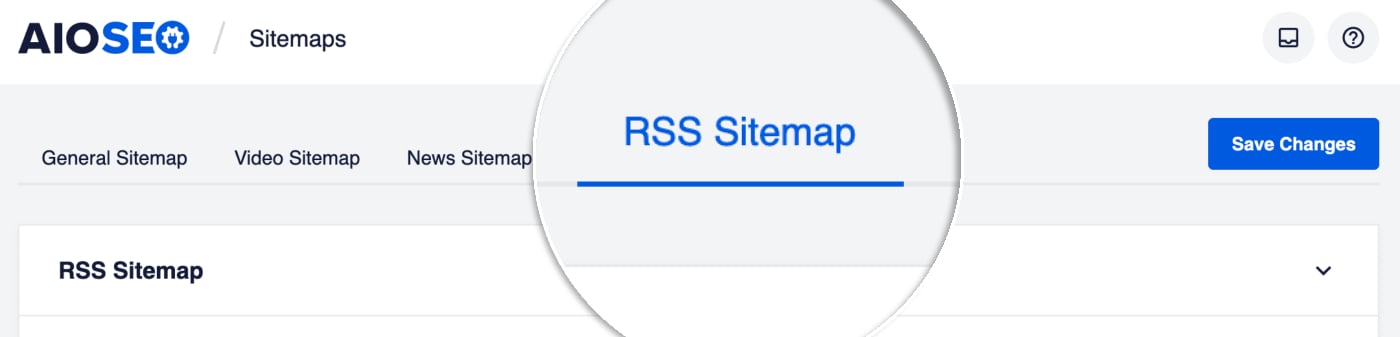
Ora fai clic sulla scheda Sitemap RSS nella parte superiore dello schermo.
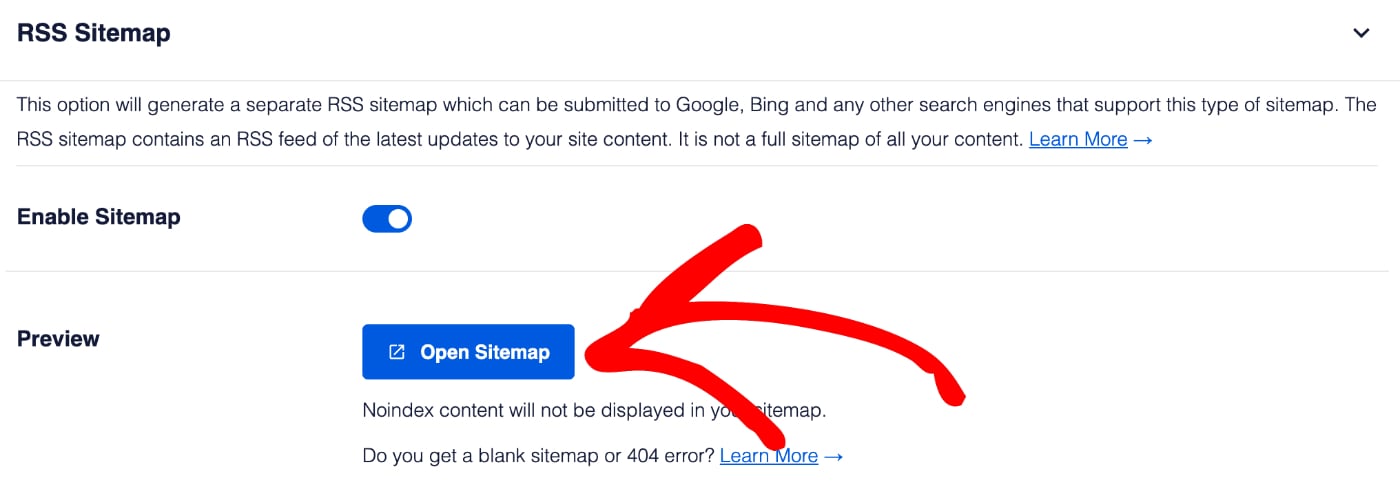
Vedrai la schermata Sitemap RSS e dovresti notare che Abilita Sitemap è attiva. Se è disattivata, dovrai attivarla.
Fai clic sul pulsante Apri Sitemap per visualizzare la tua Sitemap RSS.
Ora che sai come visualizzare la tua Sitemap RSS, diamo un'occhiata alle impostazioni di base.
Configurazione della Sitemap RSS
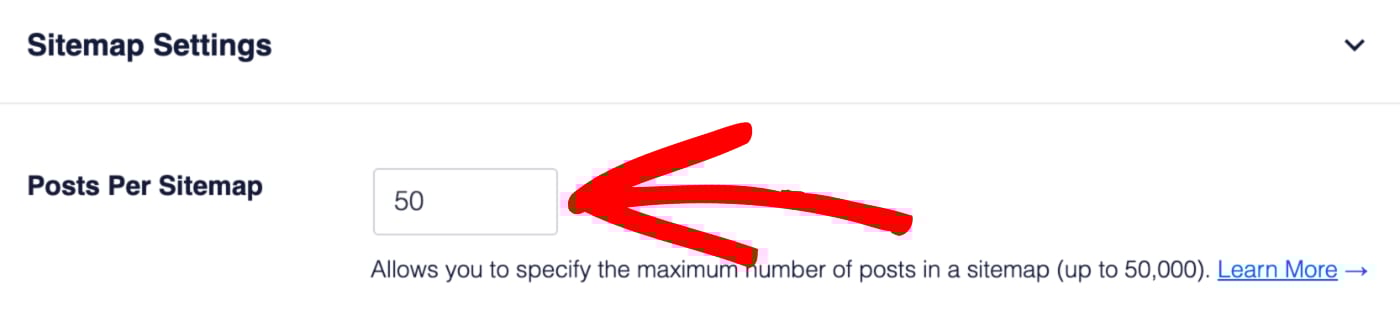
Iniziamo decidendo quanti contenuti vuoi includere nella Sitemap RSS. Per impostazione predefinita, All in One SEO includerà solo 50 post nella Sitemap RSS. Puoi modificarlo nell'impostazione Post per Sitemap.
Importante:
La Sitemap RSS è pensata per essere piccola e contenere solo i contenuti più recenti. Questo è il motivo per cui i Post per Sitemap sono impostati così bassi.
Successivamente, decideremo quali contenuti vogliamo includere nella nostra Sitemap RSS.
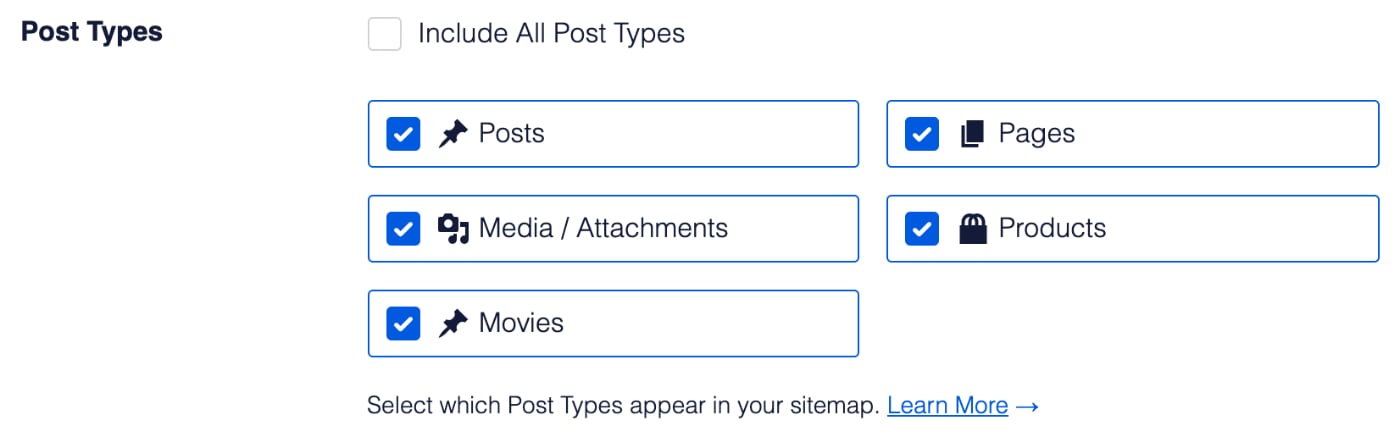
C'è un'impostazione per Tipi di Post che è impostata su Includi tutti i tipi di post. Puoi rimuovere tipi di post specifici dalla Sitemap RSS deselezionando la casella di controllo Includi tutti i tipi di post.
Quando deselezioni questa impostazione, vedrai un elenco di tutti i tuoi tipi di post e potrai selezionare quali includere nella tua Sitemap RSS.
Congratulazioni! Ora sai come configurare e visualizzare la tua Sitemap RSS.
Domande frequenti
All in One SEO crea un file sitemap fisico?
No, All in One SEO non crea un file fisico per la tua sitemap. Le nostre sitemap sono tutte pagine web virtuali generate dinamicamente ogni volta che un crawler visita l'URL della sitemap. In questo modo è sempre aggiornata, non c'è mai il problema che venga accidentalmente cancellata e non devi preoccuparti dei permessi dei file lato server che la rendono non disponibile ai motori di ricerca.
Puoi leggere di più su perché una sitemap generata dinamicamente è migliore nel nostro articolo qui.
Cosa succede se disabilito la Sitemap?
Se disabiliti la sitemap facendo clic sull'interruttore Abilita Sitemap allora All in One SEO non genererà più una sitemap e l'URL restituirà un errore 404 pagina non trovata. I motori di ricerca non saranno più in grado di ottenere queste preziose informazioni sul tuo sito e sui tuoi contenuti, motivo per cui non consigliamo di disabilitare la sitemap in All in One SEO.
Prossimi Passi: Invia la tua Sitemap ai Motori di Ricerca
Successivamente, vorrai dire a Google e Bing che hai una sitemap.
Segui le istruzioni in questi articoli per inviare la tua sitemap a ciascun motore di ricerca: