Vuoi configurare una Sitemap XML per il tuo sito per informare i motori di ricerca quando pubblichi o modifichi contenuti?
All in One SEO lo rende molto facile. Infatti è abilitato per impostazione predefinita e richiede pochissima configurazione.
Qui ti mostreremo come rivedere le impostazioni e controllare la tua sitemap in modo da poter essere sicuro che includa tutti i contenuti giusti.
In questo articolo
Video tutorial
Cos'è una Sitemap XML
Una Sitemap XML è una pagina web speciale che elenca tutti i tuoi contenuti. Include informazioni come quando i tuoi contenuti sono stati modificati l'ultima volta.
È una parte essenziale della SEO perché aiuta i motori di ricerca a trovare i tuoi contenuti e dice loro quando hai modificato o rimosso contenuti.
I motori di ricerca utilizzano queste informazioni per decidere cosa deve essere incluso e aggiornato nei risultati di ricerca.
Senza una Sitemap XML, ci vorrebbe più tempo perché i tuoi contenuti appaiano o vengano rimossi dai motori di ricerca.
È molto importante che tu capisca cosa è incluso nella tua Sitemap XML. Dovresti controllarla frequentemente per assicurarti che includa i contenuti giusti ed escluda i contenuti che non vuoi che i motori di ricerca vedano.
NOTA:
La Sitemap XML creata da All in One SEO viene aggiornata ogni volta che viene richiesta da un crawler di motori di ricerca. Ciò significa che è sempre aggiornata.
Notifichiamo Google ogni volta che viene pubblicato o aggiornato del contenuto. Bing e alcuni altri motori di ricerca utilizzano Index Now per le notifiche quando il contenuto viene pubblicato o aggiornato.
Visualizzare la tua Sitemap XML
Innanzitutto, assicuriamoci che tu possa visualizzare la tua Sitemap XML.
Per iniziare, vai su Sitemap nel menu All in One SEO.
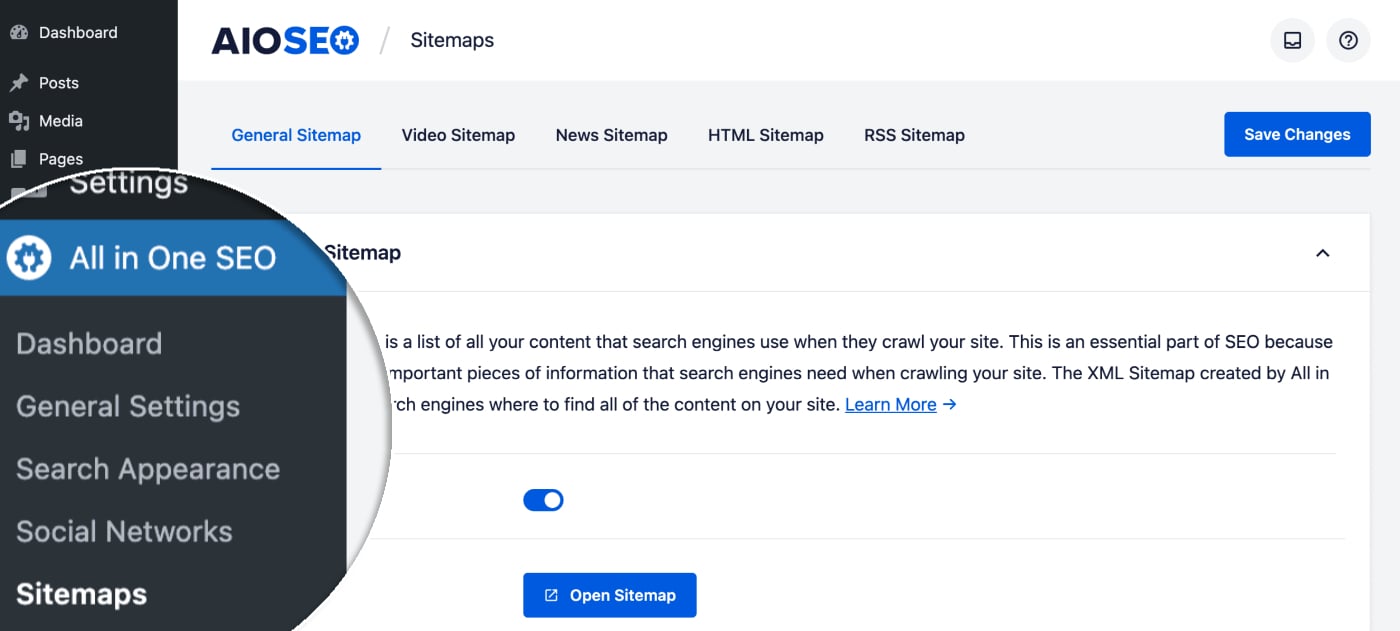
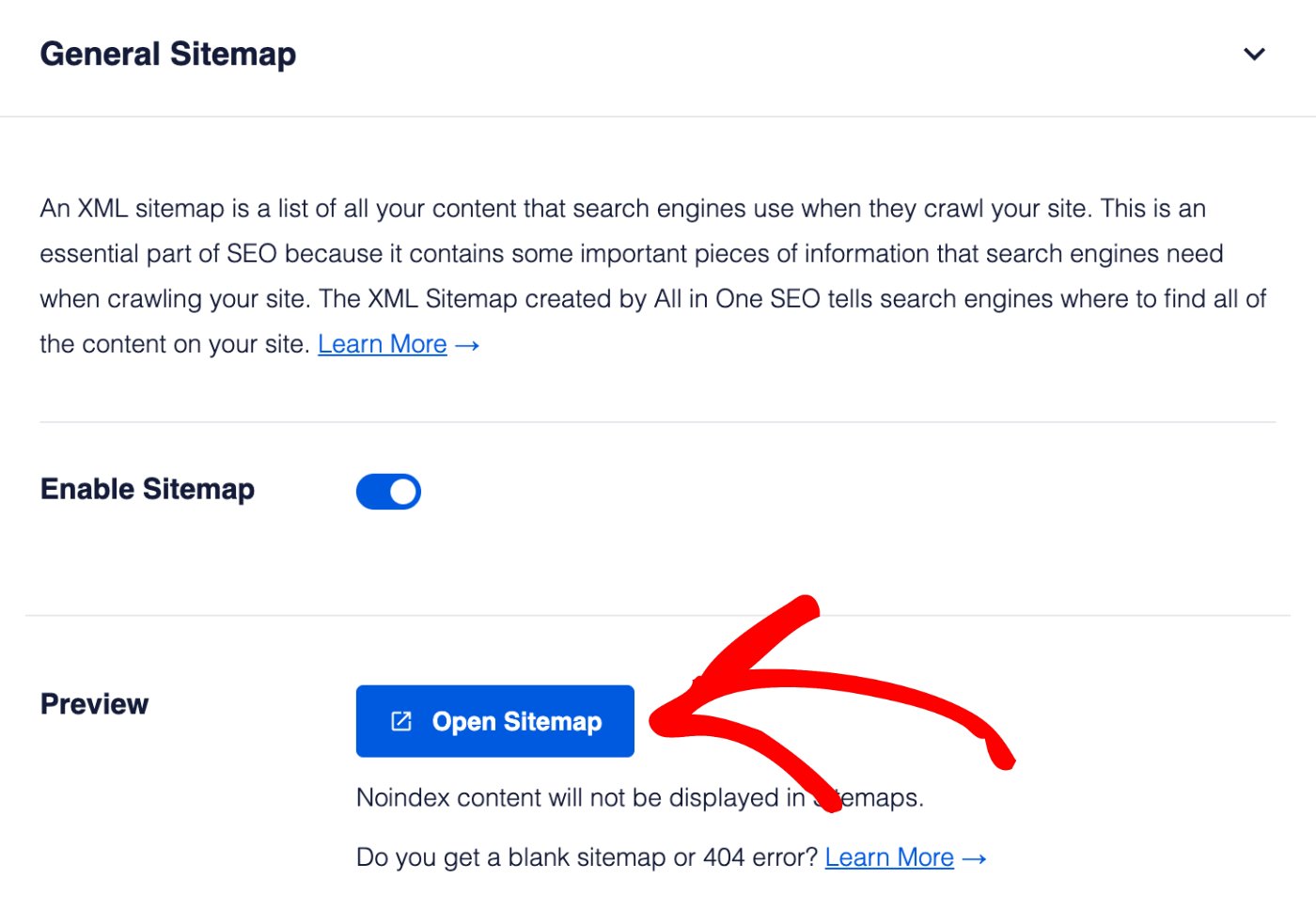
Vedrai la schermata Sitemap Generale e dovresti vedere che Abilita Sitemap è attivo. Se è disattivato, vorrai attivarlo.
Fai clic sul pulsante Apri Sitemap per visualizzare la tua Sitemap XML.
Dovresti vedere una pagina indice per la tua Sitemap XML che assomiglia a questa:
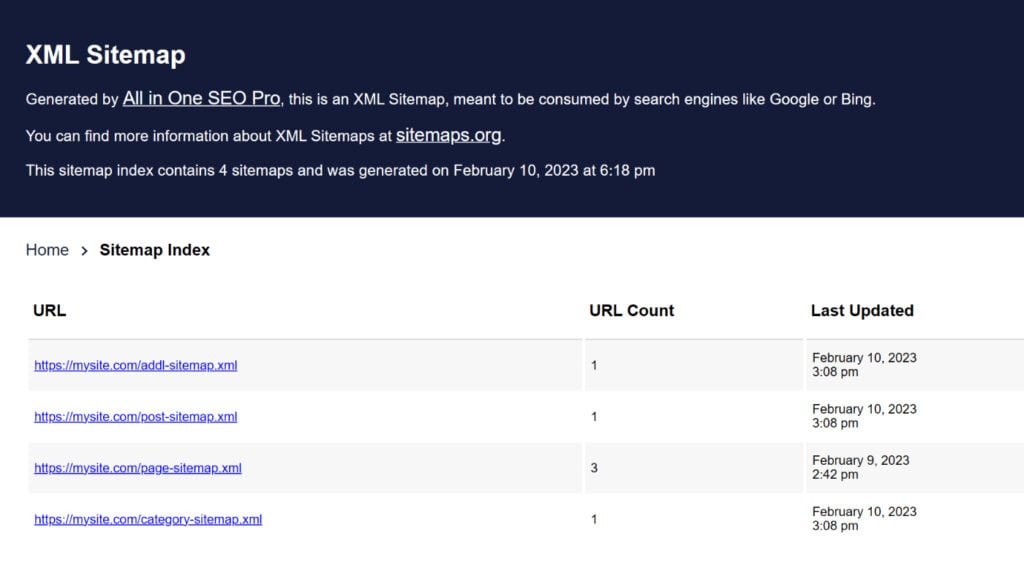
La pagina indice elenca tutte le sitemap per il tuo sito. Ogni sitemap contiene un diverso tipo di contenuto. Ad esempio, sopra vedrai che ce n'è una per i Post e una per le Pagine.
Fai clic su ogni link nell'indice per vedere l'elenco di quel contenuto.
Ora che sai come visualizzare la tua Sitemap XML, diamo un'occhiata alle impostazioni di base.
Configurare la Sitemap XML
Iniziamo decidendo se vuoi avere una pagina indice per la tua sitemap.
Se il tuo sito è molto piccolo (meno di qualche centinaio di URL) allora potresti non aver bisogno di una pagina indice. Puoi procedere e impostare Indici Sitemap su Disabilitato.
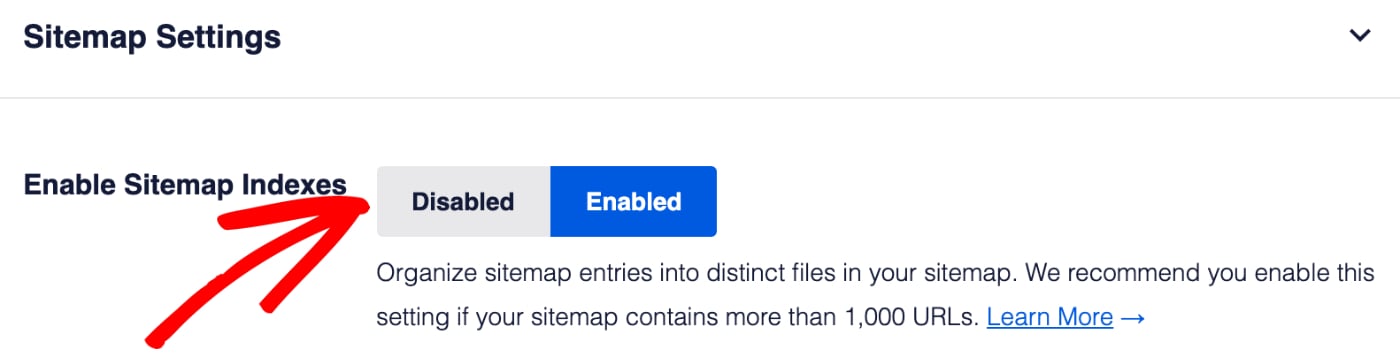
In caso di dubbio, lascia questa impostazione su Abilitato.
Successivamente, decideremo quanti URL sono elencati in ogni sitemap.
Quando gli indici della sitemap sono abilitati, vedrai un'impostazione per Link per Sitemap.

Limitiamo ogni pagina della sitemap a 1.000 URL. Se hai più di 1.000 URL per qualsiasi tipo di contenuto, divideremo la sitemap in pagine, con 1.000 URL in ciascuna pagina.
Ciò aiuta a ridurre il tempo necessario per creare ogni sitemap in modo che i motori di ricerca non rinuncino quando richiede troppo tempo.
In genere puoi lasciare questa impostazione invariata. Se ci vuole troppo tempo per visualizzare le tue pagine della sitemap, riduci questo numero.
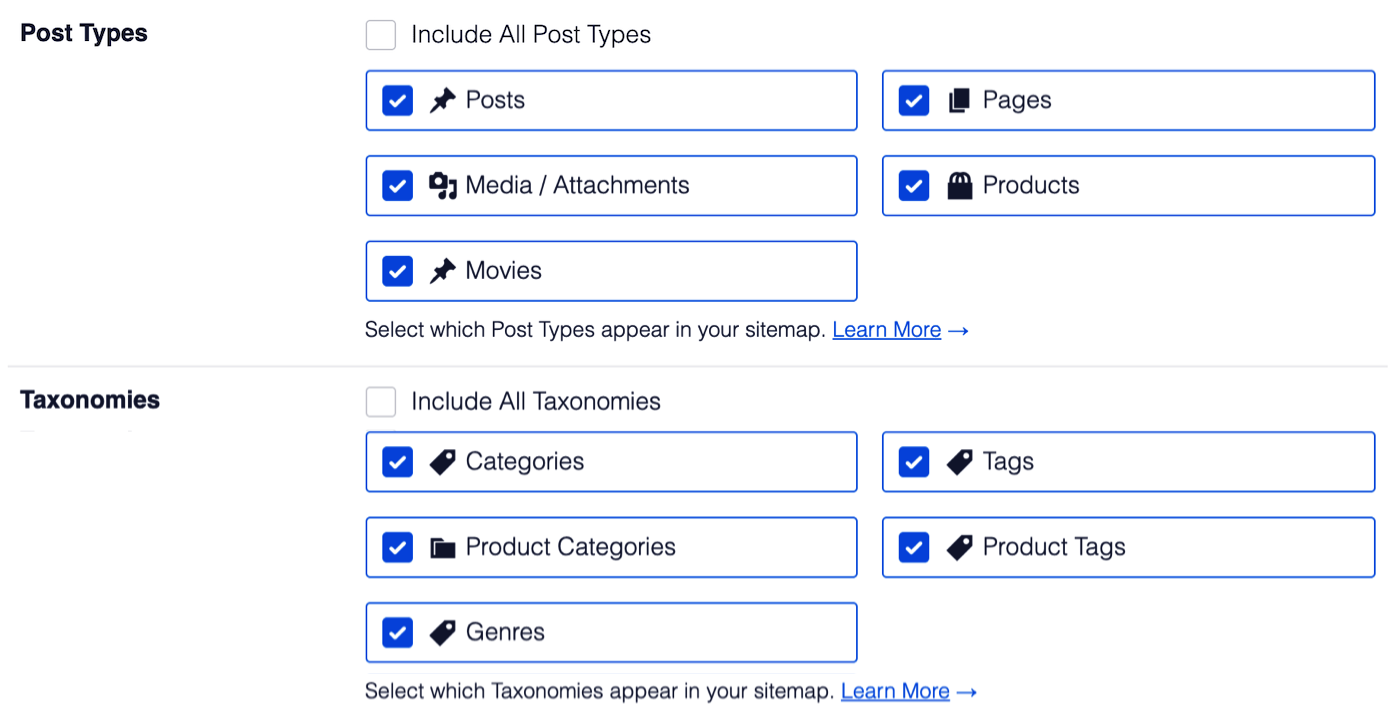
Successivamente, decideremo quale contenuto vogliamo includere nella nostra sitemap. Ci sono due impostazioni qui: Tipi di post e Tassonomie.
Se desideri includere tutto il tuo contenuto, puoi lasciare le caselle di controllo Includi tutti i tipi di post e Includi tutte le tassonomie selezionate.
Se deselezioni queste due caselle di controllo, vedrai un elenco di tutti i tuoi tipi di post e tassonomie di contenuto e potrai selezionare quali includere nella tua sitemap.
IMPORTANTE:
Qualsiasi contenuto impostato per essere escluso dai risultati di ricerca o impostato su No index in Aspetto della ricerca non apparirà in queste impostazioni.
Le ultime due impostazioni riguardano gli archivi di date e gli archivi degli autori creati da WordPress quando hai pubblicato post. Normalmente non li includiamo nella sitemap perché hanno scarso valore nei risultati di ricerca. Se desideri includerli nella tua sitemap, puoi abilitare queste impostazioni.
NOTA:
I motori di ricerca possono comunque indicizzare i tuoi contenuti e visualizzarli nei risultati di ricerca anche se non sono inclusi nella tua sitemap. Includere contenuti nella tua sitemap significa solo che verranno aggiunti, aggiornati ed eliminati sui motori di ricerca molto più velocemente rispetto all'attesa che trovino i tuoi contenuti da soli.
Domande frequenti
All in One SEO crea un file sitemap fisico?
No, All in One SEO non crea un file fisico per la tua sitemap. Le nostre sitemap sono tutte pagine web virtuali generate dinamicamente ogni volta che un crawler visita l'URL della sitemap. In questo modo è sempre aggiornata, non c'è mai il problema che venga cancellata accidentalmente e non devi preoccuparti dei permessi dei file lato server che la rendono non disponibile ai motori di ricerca.
Puoi leggere di più su perché una sitemap generata dinamicamente è migliore nel nostro articolo qui.
Cosa succede se disabilito la Sitemap?
Se disabiliti la sitemap facendo clic sull'interruttore Abilita Sitemap, All in One SEO non genererà più una sitemap e l'URL restituirà un errore 404 pagina non trovata. I motori di ricerca non saranno più in grado di ottenere queste preziose informazioni sul tuo sito e sui tuoi contenuti, motivo per cui sconsigliamo di disabilitare la sitemap in All in One SEO.
Prossimi Passi: Invia la tua Sitemap ai Motori di Ricerca
Successivamente, vorrai dire a Google e Bing che hai una sitemap.
Segui le istruzioni in questi articoli per inviare la tua sitemap a ciascun motore di ricerca: