Se stai riscontrando un errore 404 Pagina non trovata durante la visualizzazione delle sitemap generate da All in One SEO, questo articolo ti aiuterà a risolvere il problema.
Ci sono diversi motivi per cui All in One SEO non riesce a generare una sitemap e WordPress restituisce un errore Pagina non trovata. Questi sono elencati di seguito insieme ai passaggi per verificare se ciò sta interessando il tuo sito.
In questo articolo
La sitemap è disabilitata
Innanzitutto, verifica se hai abilitato la sitemap andando su All in One SEO » Sitemap e fai clic sulla scheda della sitemap con cui stai riscontrando problemi.
L'impostazione Abilita Sitemap è attivata? Se non lo è, fai clic sull'interruttore per abilitare la sitemap e fai clic sul pulsante Apri Sitemap per visualizzare la sitemap.
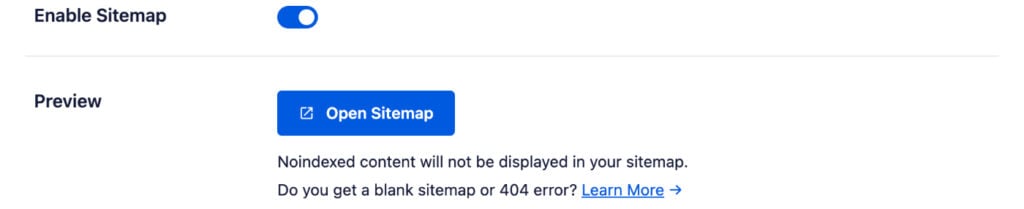
Se stai utilizzando la Sitemap Video e/o la Sitemap Notizie in All in One SEO, dovresti anche utilizzare la Sitemap XML principale in All in One SEO.
Non ci sono contenuti
Questa potrebbe sembrare una domanda sciocca, ma ti sei assicurato di aver pubblicato contenuti sul tuo sito che stai includendo nella sitemap?
Controlla le impostazioni Tipi di post e Tassonomie per verificare quali contenuti hai selezionato per includere nella tua sitemap.
Se questa è la Sitemap Notizie, devi avere contenuti pubblicati nelle ultime 48 ore. Qualsiasi contenuto più vecchio di questo non è incluso nella Sitemap Notizie secondo i requisiti di Google.
Il contenuto è impostato su noindex
Questo è direttamente correlato a "Non ci sono contenuti" sopra. All in One SEO non include nella sitemap i contenuti impostati su Noindex.
Quindi, se hai impostato Mostra nei risultati di ricerca su No in Aspetto della ricerca o hai abilitato No Index utilizzando le impostazioni Meta Robots in Aspetto della ricerca o sui tuoi contenuti, questi contenuti verranno esclusi dalla sitemap.
Le regole di riscrittura NGINX non sono state aggiunte
NOTA:
Le regole di riscrittura non dovrebbero più essere necessarie se stai utilizzando All in One SEO versione 4.2.1 o successiva.
Se il tuo server utilizza NGINX, potrebbe essere necessario aggiungere qui le regole di riscrittura NGINX.
I Permalink sono impostati su Plain
Se stai utilizzando All in One SEO versione 4.2.2 o inferiore, le sitemap funzioneranno solo con i permalink "pretty".
Vai su Impostazioni » Permalink sul tuo sito e verifica che sia impostato su qualcosa di diverso da Plain.
Il nome della sitemap è stato modificato nel database
Questo può essere un po' più difficile da verificare. Il modo più semplice è andare su All in One SEO » Strumenti » Importa / Esporta e nell'area Esporta impostazioni, seleziona la casella Sitemap e fai clic sul pulsante Esporta impostazioni.
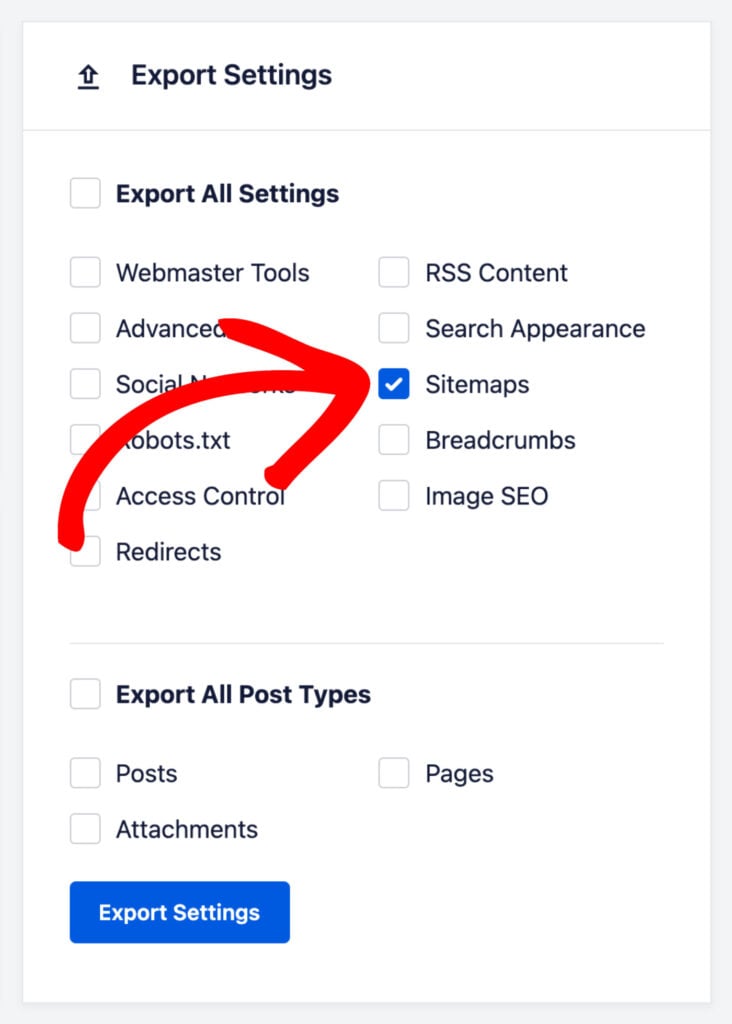
Apri il file aioseo-export-settings.json scaricato sul tuo computer e cerca “filename”. Se il valore è diverso da “sitemap” per la Sitemap XML e “video-sitemap” per la Sitemap Video, allora il nome del file della sitemap è stato modificato.
Puoi modificarlo nuovamente nel file di esportazione e quindi importare le impostazioni.
Il plugin CDN include XML o XSL
Se stai utilizzando un servizio CDN o un plugin CDN, verifica se la disattivazione del plugin o del servizio risolve il problema. Alcuni servizi e plugin CDN includono URL XML e XSL quando non dovrebbero.
Per escludere la Sitemap XML dalla cache, fai riferimento alle istruzioni qui.
Se stai utilizzando un plugin diverso o la cache viene gestita a livello di server, contatta lo sviluppatore del plugin, il fornitore del servizio o la tua società di hosting per scoprire come escludere gli URL XML e XSL.