Ci sono momenti in cui potresti dover effettuare un trasferimento FTP al server in cui è ospitato il tuo sito web. Ad esempio, potresti dover installare manualmente un plugin sul tuo sito web.
In questo articolo
Informazioni necessarie dal tuo provider di hosting
Innanzitutto, devi ottenere le informazioni di accesso FTP dal tuo provider di hosting. A seconda del tuo provider di hosting, potresti trovarle accedendo al tuo pannello di controllo.
I provider di hosting hanno a volte modi diversi per farlo, quindi verifica con loro come puoi accedere al tuo server tramite FTP.
Avrai bisogno di quattro informazioni:
- Nome host o indirizzo IP del tuo server web
- Il tuo nome utente FTP
- La tua password FTP
- Quale protocollo utilizza il tuo provider di hosting: FTP, SFTP, FTPS o qualcos'altro
Scaricare l'applicazione FileZilla
Una volta ottenute queste informazioni, avrai bisogno di un client FTP sul tuo computer per accedere ai server tramite FTP.
Consigliamo di utilizzare FileZilla poiché è un software FTP gratuito molto diffuso. Puoi scaricarlo da https://filezilla-project.org/download.php.
Come usare FileZilla per effettuare il trasferimento FTP al tuo server
Le seguenti istruzioni sono specifiche per FileZilla:
1. Apri FileZilla e inserisci il nome host o l'indirizzo IP del tuo server nel campo Host
2. Inserisci il nome utente e la password FTP del tuo server nei campi Username e Password
3. Inserisci il numero di porta nel campo Port (ad esempio, 21 per FTP o 22 per SFTP)
4. Fai clic sul pulsante Quickconnect

5. Verrai connesso al tuo account di hosting. Sul lato destro della finestra di FileZilla, vedrai un elenco di tutti i file e le cartelle sul tuo account
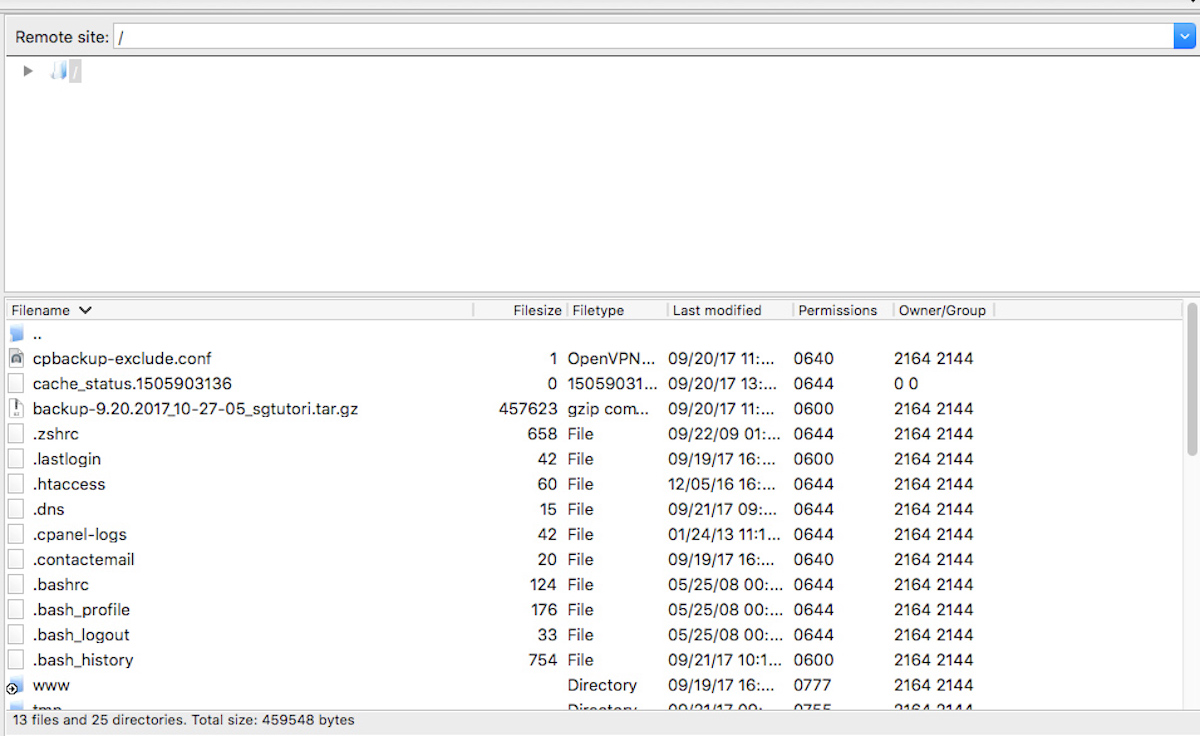
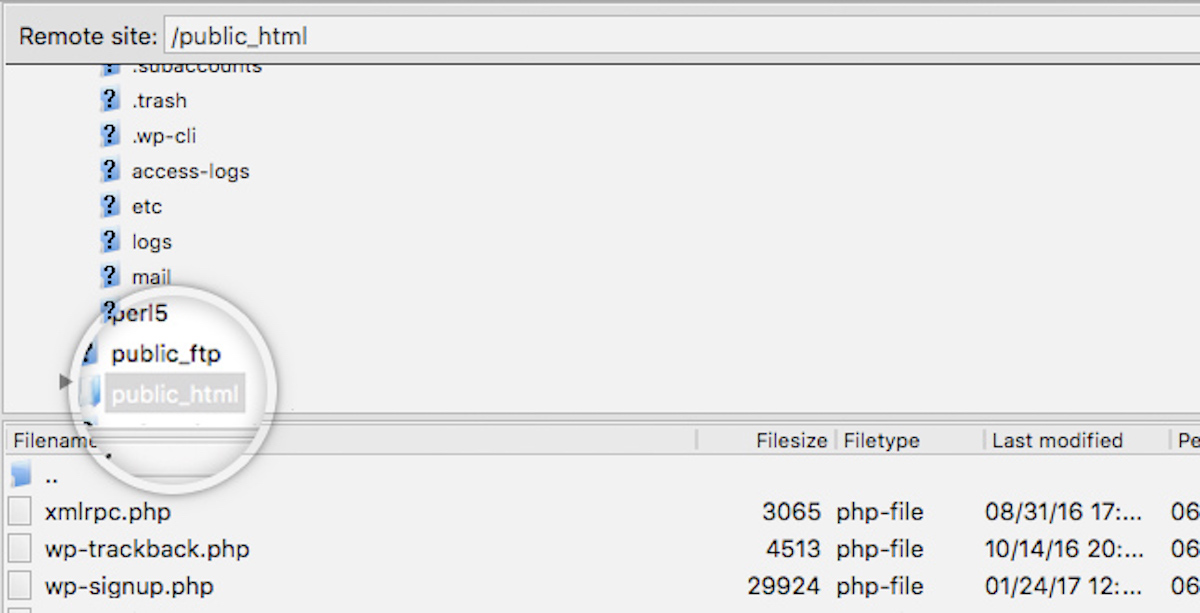
6. Nel pannello di destra di FileZilla, naviga fino alla cartella sul tuo account in cui desideri caricare i nuovi file, ad esempio – public_html
7. Quindi, seleziona uno o più file dal pannello di sinistra (la tua macchina locale) da caricare e fai clic con il pulsante destro del mouse su di essi. Dal menu che appare, fai clic sul pulsante Upload. Il trasferimento verrà avviato automaticamente, come indicato nel pannello inferiore dell'applicazione
8. Attendi il completamento del caricamento. Il caricamento di questi file verrà registrato nella scheda Successful Transfers nel pannello inferiore.