Ti sei mai chiesto come far apparire le immagini nei risultati di ricerca?
Questo articolo risponderà alle domande più frequenti e ti fornirà le linee guida su come far apparire le immagini nella ricerca.
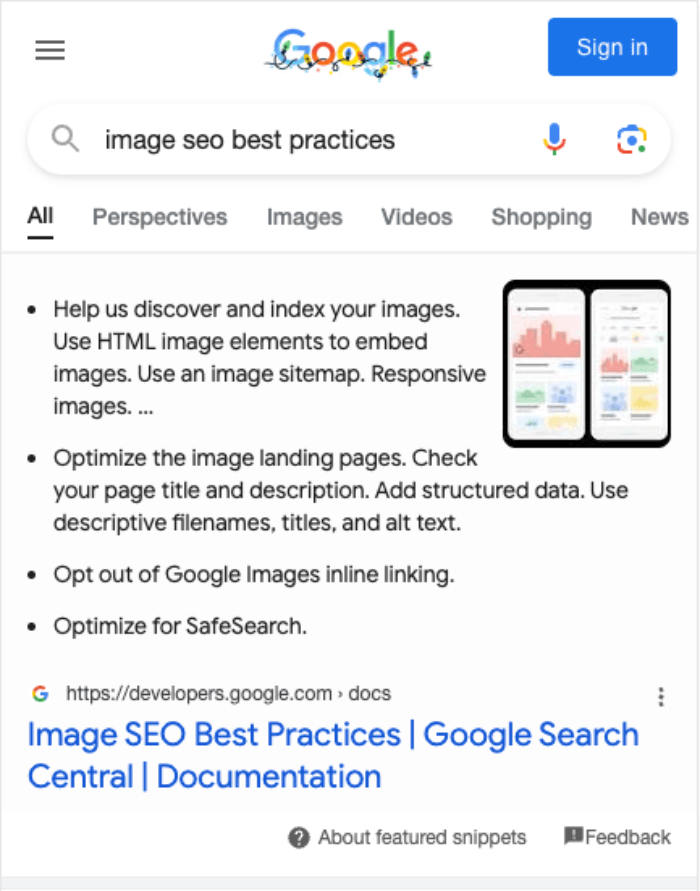
Ai fini di questo articolo, ci riferiremo a Google poiché è il motore di ricerca più comunemente utilizzato. Ma la guida in questo articolo sono le migliori pratiche che possono essere applicate a qualsiasi motore di ricerca.
In questo articolo
Puoi Forzare i Motori di Ricerca a Visualizzare le Immagini?
La risposta breve è no, non puoi far sì che i motori di ricerca visualizzino le immagini nei risultati di ricerca. I motori di ricerca decidono quale ritengono sia il modo migliore per visualizzare i risultati, e lo fanno su base per ricerca, a seconda del termine di ricerca inserito.
Le Immagini Appaiono nelle Ricerche Desktop e Mobile?
Sì, è possibile che le immagini appaiano nei risultati di ricerca desktop, ma per lo più le immagini appariranno solo nei risultati di ricerca mobile.
La maggior parte dei motori di ricerca è passata a un approccio mobile-first perché ha visto la maggior parte delle ricerche provenire da dispositivi mobili. Quindi è meglio ottimizzare il tuo sito, i contenuti e le immagini per i dispositivi mobili.
Ottimizzazione delle Immagini per i Motori di Ricerca
Ci sono diverse cose che puoi fare per migliorare le possibilità che le tue immagini appaiano nei risultati di ricerca. Di seguito sono riportati i dettagli su come ottimizzare le immagini nei tuoi contenuti.
Rendi le Immagini Responsive
La maggior parte delle ricerche avviene su dispositivi mobili come telefoni e tablet. Ciò significa che i tuoi contenuti e le tue immagini devono essere responsive (rispondere alle dimensioni dello schermo utilizzato per visualizzare i tuoi contenuti).
La maggior parte dei buoni temi WordPress dovrebbe occuparsene per te, ma assicurati di controllare i tuoi contenuti sul tuo telefono per vedere come appare. Dovrebbe essere prestata attenzione a come appare l'immagine, a come appare il contenuto attorno all'immagine e a quanto tempo impiega a caricare l'immagine.
Web.dev ha un buon articolo su come rendere le immagini responsive qui.
Usa Immagini di Alta Qualità
Le immagini attirano l'attenzione, quindi è importante assicurarsi che le tue immagini siano nitide e di alta qualità.
Le immagini di alta qualità di solito contribuiscono ai tempi di caricamento della pagina, quindi assicurati di utilizzare tecniche di ottimizzazione delle immagini per comprimere la dimensione del file. Ci sono diversi ottimi plugin WordPress che possono farlo.
Usa Nomi File, Didascalie, Testo Alternativo e Titoli Descrittivi
Le tue immagini dovrebbero avere nomi file che descrivono cosa è l'immagine. Ad esempio, gatto-a-strisce-arancioni-grande.jpg è meglio di img1234.jpg o immagine1.jpg. Usa trattini e non underscore nei nomi file, ad esempio gatto-nero.png non gatto_nero.png.
Aggiungi testo Alt descrittivo alla tua immagine e, se appropriato, una didascalia descrittiva. Entrambi aiutano davvero i motori di ricerca a comprendere meglio la tua immagine. Evita la tentazione di riempire le parole chiave.
Il componente aggiuntivo SEO per immagini per All in One SEO Pro può aggiungere automaticamente testo Alt, titoli e didascalie alle tue immagini, quindi è un'ottima funzionalità, specialmente se hai molte immagini.
Ottimizza il Posizionamento delle Immagini
Posiziona le immagini importanti il più in alto possibile nel tuo contenuto. I motori di ricerca utilizzeranno tipicamente la prima immagine che vedono nei risultati di ricerca, quindi la prima immagine dovrebbe essere la più importante.
Ottimizza il Contenuto Attorno alle Immagini
Assicurati sempre che il resto del contenuto attorno alle tue immagini, e la tua pagina o post in cui le immagini sono incorporate, siano ottimizzati.
Assicurati di aver aggiunto un buon titolo SEO e una meta descrizione. Puoi farlo facilmente con All in One SEO. Dai un'occhiata al nostro articolo su Come impostare il titolo e la descrizione SEO per i tuoi contenuti qui.
Aggiungi i dati strutturati Schema corretti. Anche questo può essere fatto facilmente con All in One SEO. Dai un'occhiata al nostro articolo su Come impostare il tipo di Schema per i singoli contenuti qui.
Le funzionalità Analisi Contenuti TruSEO in All in One SEO possono aiutarti a ottimizzare il tuo contenuto attorno ai focus keyword.
Ricorda i Tuoi Visitatori
Dovresti sempre ottimizzare il tuo contenuto per il tuo pubblico. I motori di ricerca vogliono vedere contenuti utili, informativi e interessanti per il tuo pubblico, e che offrano qualcosa di unico rispetto ai miliardi di altre pagine web su Internet.
Questo vale anche per le immagini. Evita la trappola delle immagini stock dove ogni sito aziendale utilizza le stesse immagini stock. Rendi le tue immagini uniche e riflettenti di chi sei tu o la tua organizzazione.
Rendi le Tue Immagini Rilevabili
Una volta che hai scritto contenuti di alta qualità, utili e unici, e hai ottimizzato il contenuto e le immagini, ora vuoi assicurarti che le tue immagini possano essere trovate dai motori di ricerca.
Innanzitutto, assicurati che la pagina o il post siano accessibili pubblicamente. I motori di ricerca non possono vedere contenuti che si trovano dietro un login o un paywall.
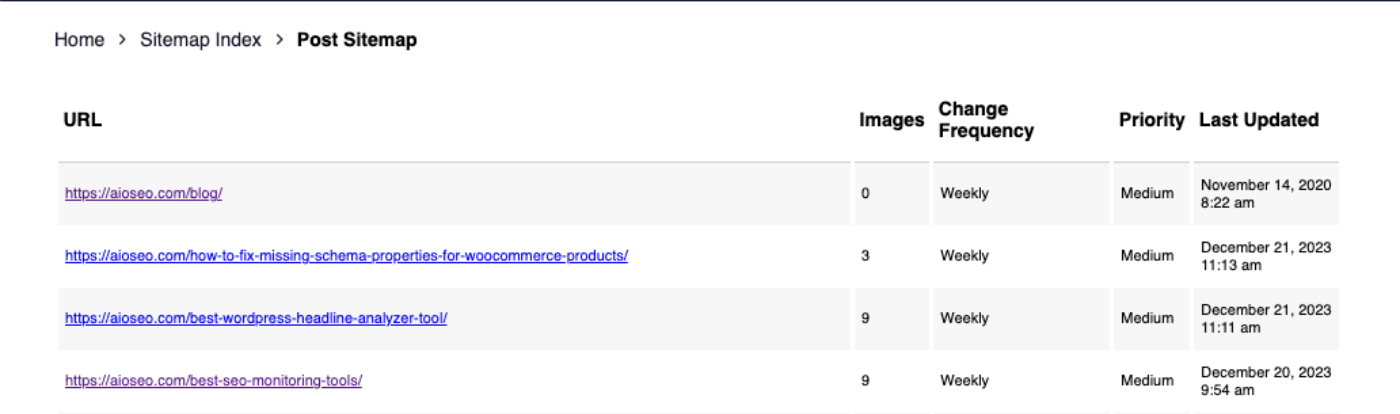
Successivamente, assicurati che il tuo contenuto e le tue immagini appaiano nella tua Sitemap XML. Puoi verificarlo andando su All in One SEO > Sitemap e facendo clic sul pulsante Apri Sitemap nella scheda Sitemap generale.
A seconda delle impostazioni della tua Sitemap, vedrai un elenco di tutti i tuoi contenuti, o un elenco di sitemap che contengono i tuoi contenuti, ad esempio una per i post, una per le pagine, ecc. Se vedi un elenco di sitemap, fai clic su quella pertinente per vedere tutti gli URL.
Una volta individuato l'URL del tuo contenuto, vedrai una colonna per le Immagini che elenca il numero di immagini contenute in quel contenuto.
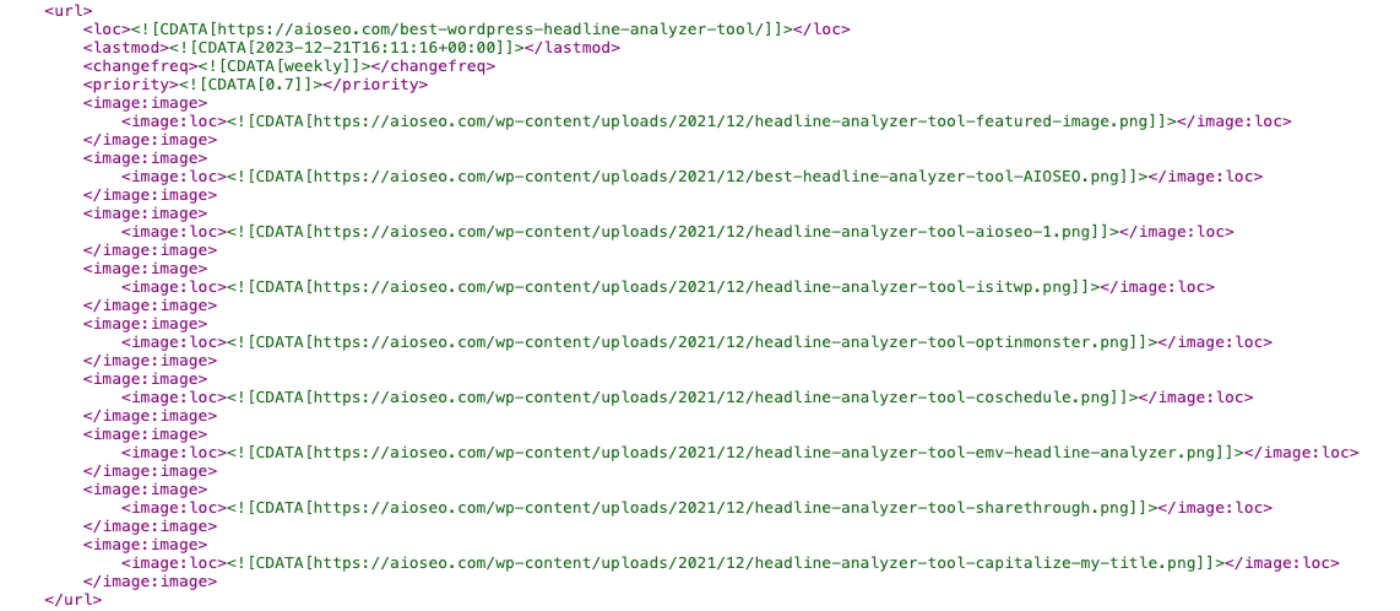
Se fai clic con il pulsante destro del mouse in un punto qualsiasi della pagina e selezioni Visualizza sorgente pagina puoi cercare l'URL del tuo contenuto e vedere un elenco delle immagini.
Puoi inviare la tua Sitemap XML ai motori di ricerca utilizzando i loro Strumenti per webmaster. Abbiamo un articolo su come inviare la tua sitemap a Google qui e uno su come inviare la tua sitemap a Bing qui.
Informazioni aggiuntive
Google ha una serie di articoli che trattano questo argomento in modo più approfondito. Puoi trovare questi articoli qui: