Potrebbero esserci momenti in cui desideri nascondere la sezione Impostazioni AIOSEO nella schermata di modifica dei contenuti.
Ci sono due modi per raggiungere questo obiettivo, a seconda che tu voglia nasconderlo solo per te o per tutti gli utenti con il ruolo di Autore, Editore o Amministratore sul tuo sito.
NOTA:
Le istruzioni in questo articolo nascondono solo le impostazioni di All in One SEO nelle schermate di modifica dei contenuti, non disabilitano l'output SEO nel codice sorgente.
In questo articolo
Nascondere le impostazioni AIOSEO solo per il tuo utente
Se desideri nascondere la sezione Impostazioni AIOSEO solo per te, segui questi passaggi.
Editor Classico
Modifica il contenuto per cui desideri nascondere la sezione Impostazioni AIOSEO. Se stai utilizzando l'Editor Classico di WordPress, fai clic sulla scheda a discesa Opzioni Schermata nell'angolo in alto a destra della schermata di modifica.
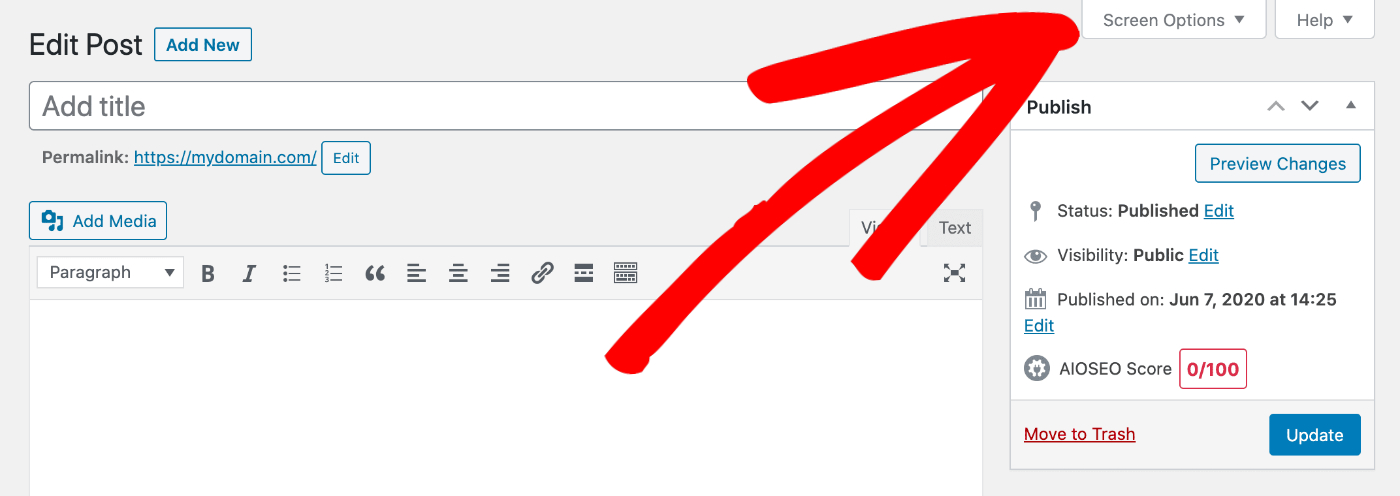
Troverai questo nella schermata di modifica per contenuti come Post, Pagine, Categorie, Tag, ecc.
Quando fai clic sulla scheda a discesa Opzioni Schermata, apparirà una finestra che mostra le caselle di controllo per ciascuna delle sezioni presenti nella schermata.
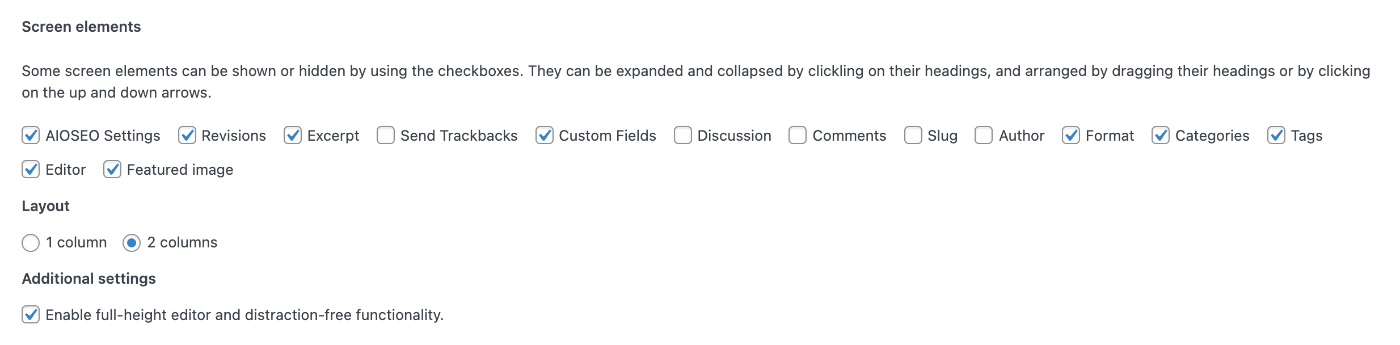
Deselezionando la casella Impostazioni AIOSEO, nasconderai la sezione Impostazioni AIOSEO nella schermata. Quindi, se deselezioni la casella nella schermata Modifica Post, nasconderai la sezione Impostazioni AIOSEO nella schermata Aggiungi Nuovo Post e Modifica Post per tutti i post.
Editor a Blocchi
Se stai utilizzando il più recente Editor a Blocchi di WordPress, noto anche come editor di Gutenberg, fai clic sui tre puntini verticali nell'angolo in alto a destra della schermata di modifica.
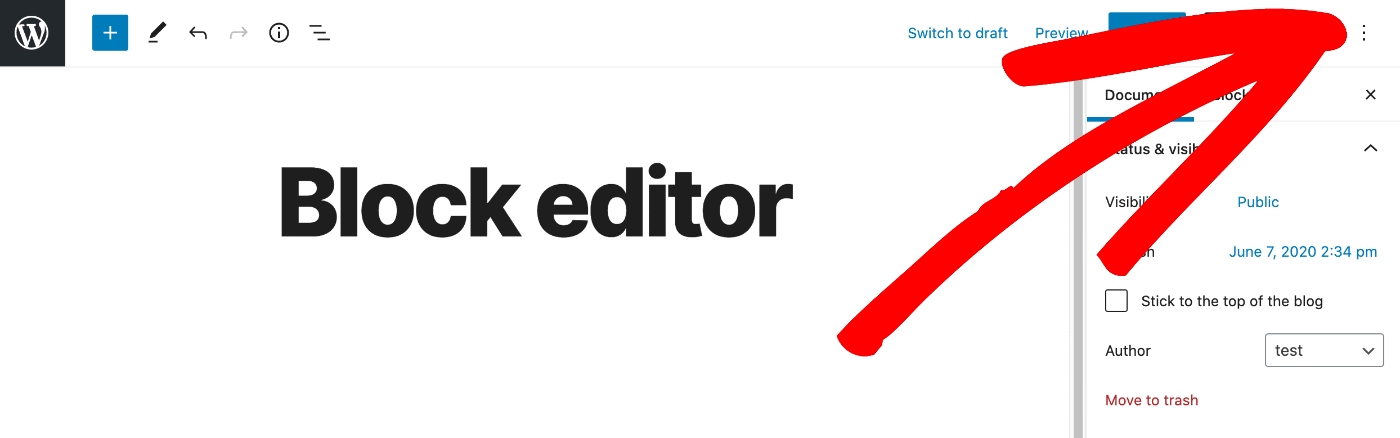
Quando fai clic su questa icona, verrà visualizzato un menu. Fai clic su Opzioni in questo menu.
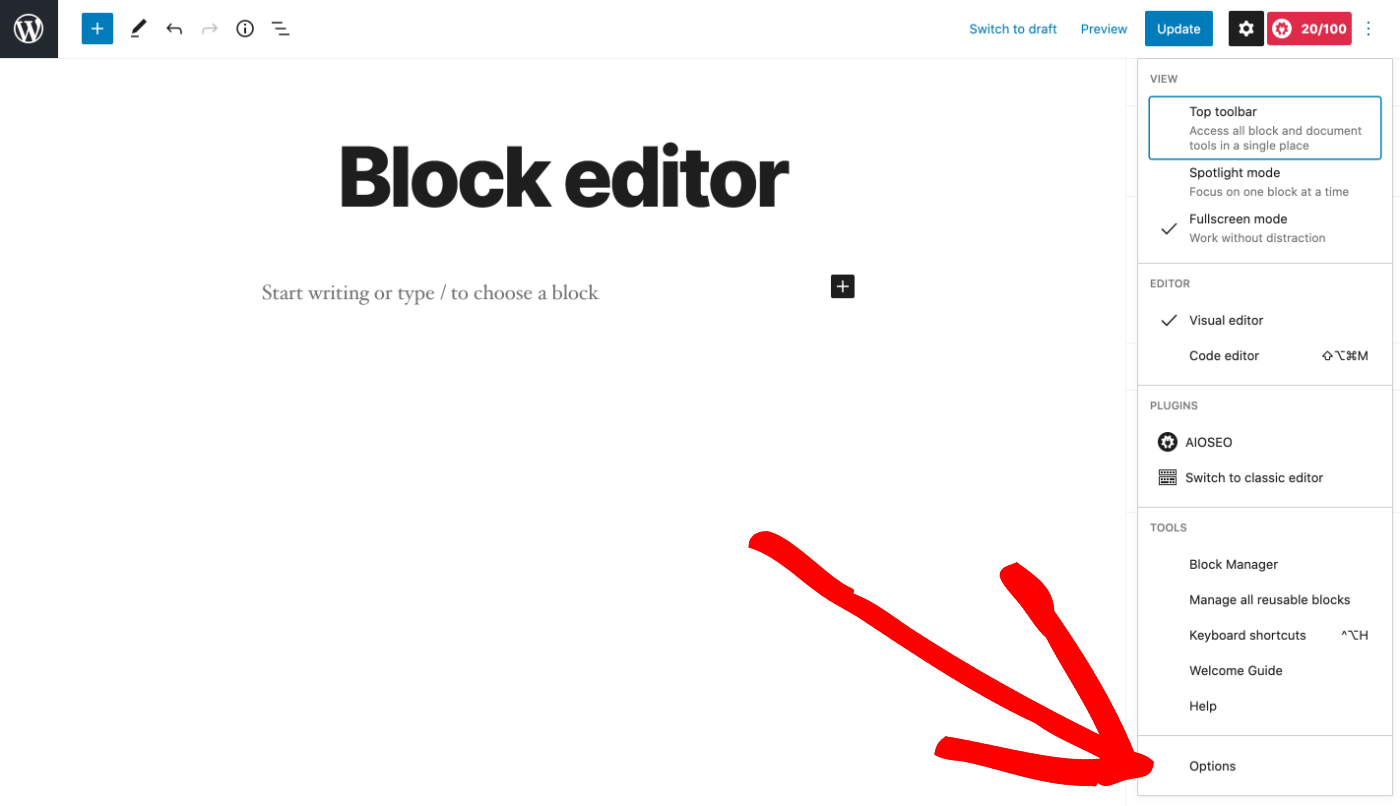
Dovresti vedere una finestra che mostra le caselle di controllo per ciascuna delle sezioni presenti nella schermata.
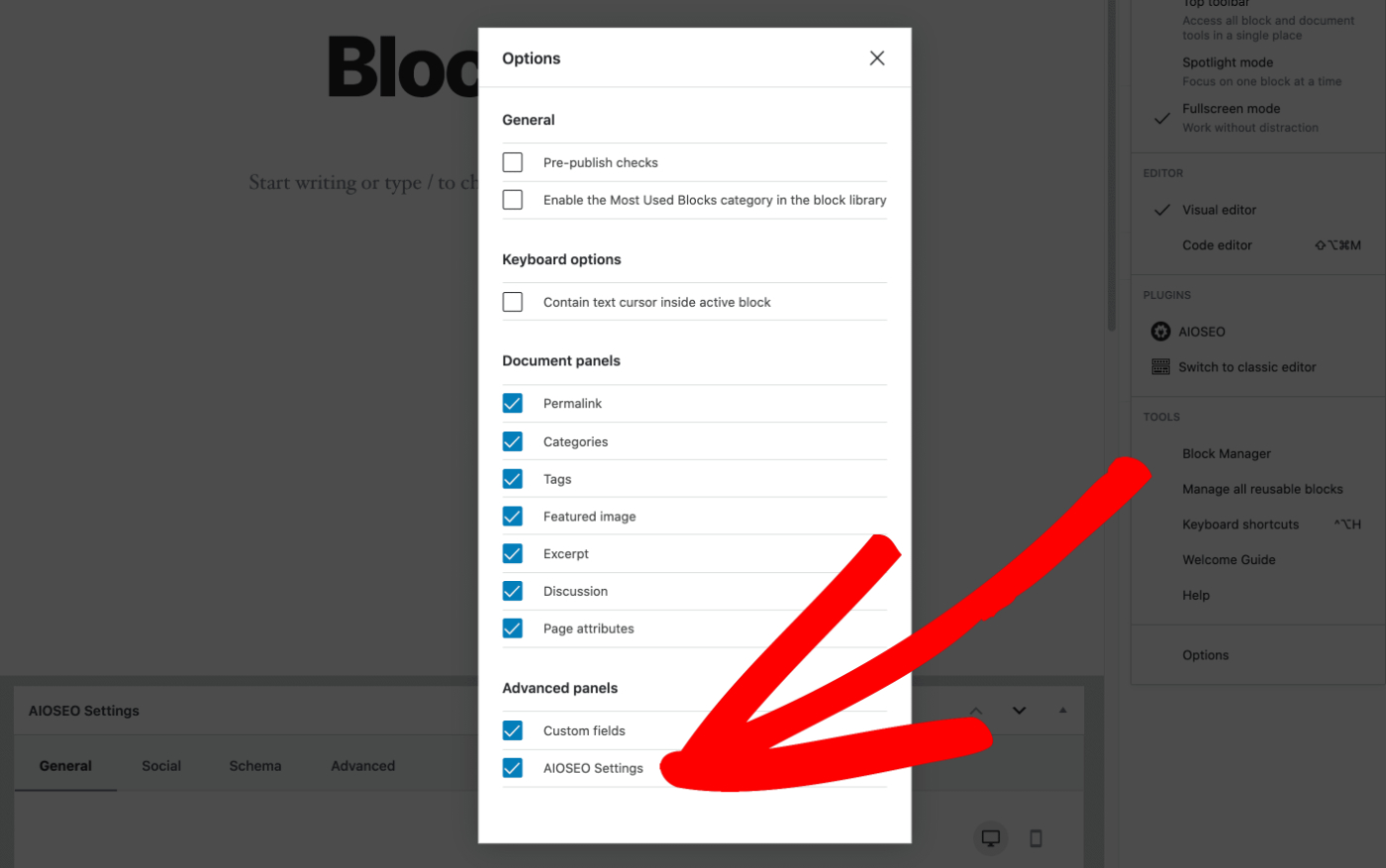
Deselezionando la casella Impostazioni AIOSEO, nasconderai la sezione Impostazioni AIOSEO nella schermata. Quindi, se deselezioni la casella nella schermata Modifica Post, nasconderai la sezione Impostazioni AIOSEO nella schermata Aggiungi Nuovo Post e Modifica Post per tutti i post.
Ripeti questi passaggi per qualsiasi altro contenuto per cui desideri nascondere la sezione Impostazioni AIOSEO. Ciò include Post, Pagine, Categorie, Tag, nonché qualsiasi altro tipo di post e tassonomia.
Nascondere le impostazioni AIOSEO per tutti gli utenti
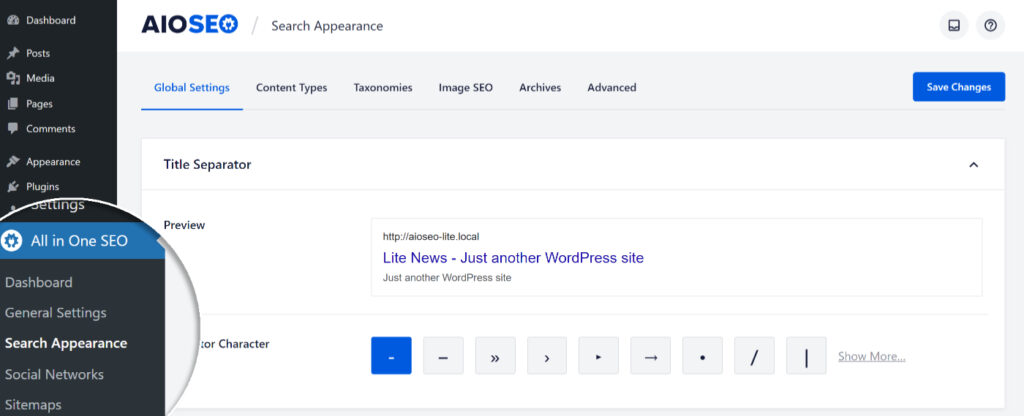
Per nascondere la sezione Impostazioni AIOSEO per tutti gli utenti, fai clic su Aspetto della ricerca nel menu All in One SEO e quindi fai clic sulla scheda Tipi di contenuto.
Successivamente, fai clic sulla scheda Avanzate per uno qualsiasi dei tipi di contenuto. Vedrai l'impostazione Mostra Meta Box AIOSEO.
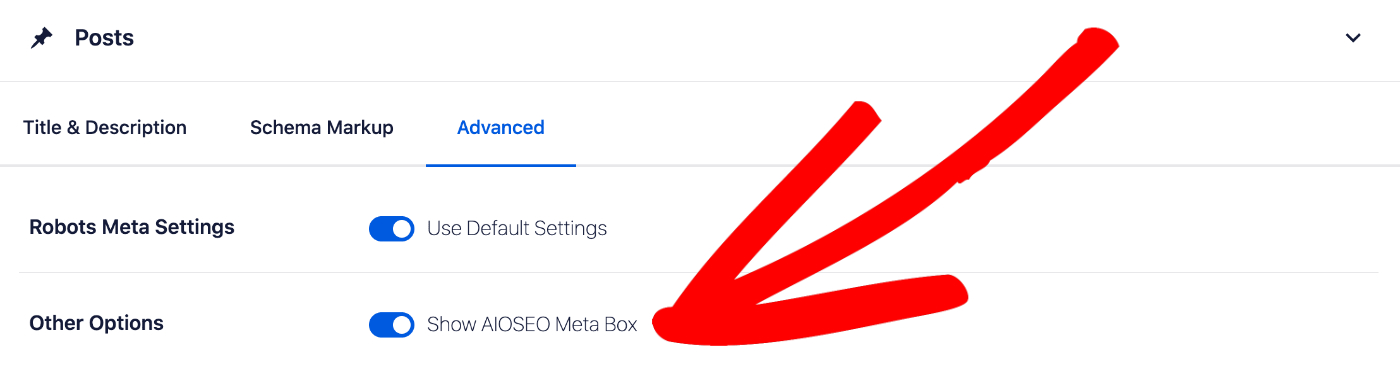
Facendo clic sull'interruttore, la sezione Impostazioni AIOSEO verrà nascosta a tutti gli utenti per quel tipo di contenuto.
Troverai l'impostazione Mostra Meta Box AIOSEO in ciascuna delle sezioni nella scheda Tipi di contenuto, nella scheda Tassonomie e nella scheda Media sotto Aspetto della ricerca. Ripeti i passaggi precedenti per ogni tipo di contenuto in queste schede per nascondere la sezione Impostazioni AIOSEO a tutti gli utenti per quei tipi di contenuto.