Vuoi aggiungere il tuo sito a Microsoft Clarity? All in One SEO lo rende davvero facile, così puoi usare questo fantastico strumento gratuito.
Qui ti mostreremo come autenticare il tuo sito con Microsoft Clarity utilizzando il tuo ID Progetto Clarity.
In questo articolo
Video tutorial
Cos'è Microsoft Clarity?
Microsoft Clarity è uno strumento di analisi comportamentale all'avanguardia, facile da usare, che ti aiuta a capire come i visitatori interagiscono con il tuo sito. Soprattutto, Clarity è completamente gratuito.
Dai un'occhiata al sito di Clarity e alle loro FAQ per maggiori informazioni.
Requisiti
Prima di iniziare, avrai bisogno di un account Microsoft, Google o Facebook per utilizzare Clarity.
Se questo è per la tua attività, potresti voler pensare di utilizzare un account separato per la tua attività, piuttosto che utilizzare il tuo account personale.
Come Creare un Progetto in Clarity
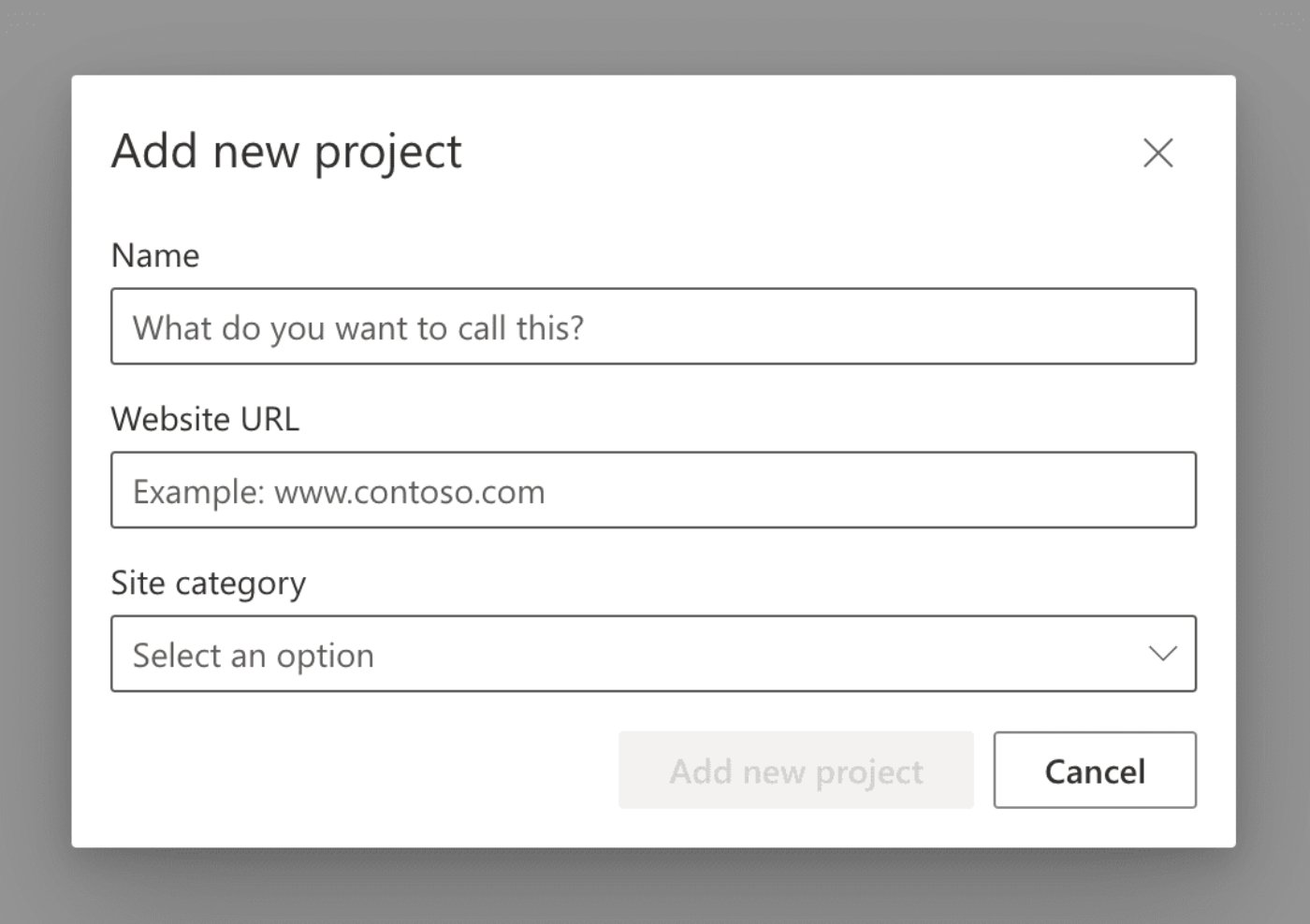
Per iniziare, accedi a Clarity e crea un progetto.
Ti verrà richiesto di inserire un nome per il tuo progetto, l'URL del tuo sito web e selezionare una categoria che descriva lo scopo del tuo sito web.
Come Verificare il Tuo Sito con Clarity
Una volta creato il tuo progetto, fai clic sulla voce di menu Panoramica per trovare il tuo ID Progetto.
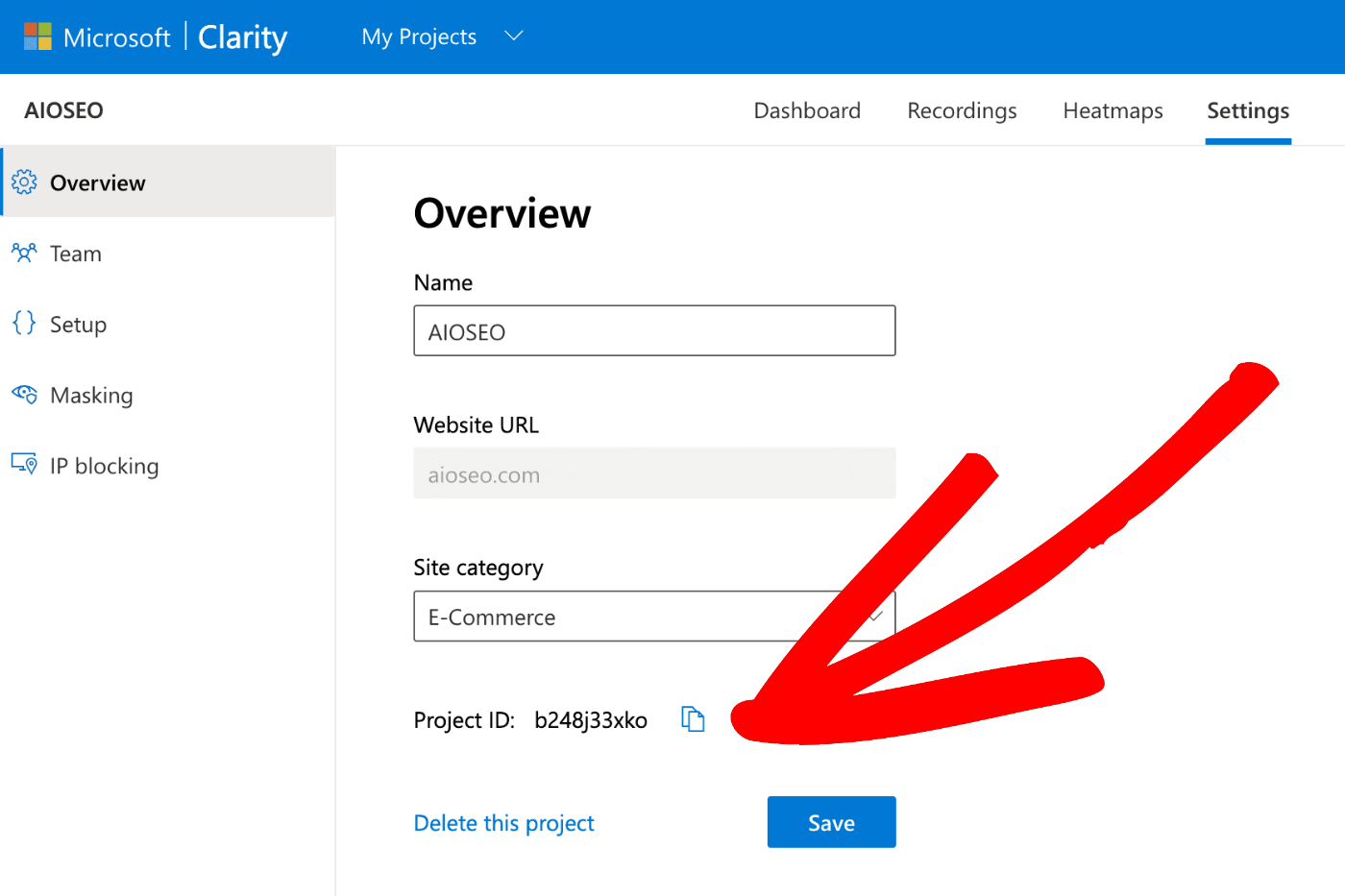
Copia il tuo ID Progetto, quindi accedi al tuo sito WordPress e fai clic su Impostazioni Generali nel menu All in One SEO.
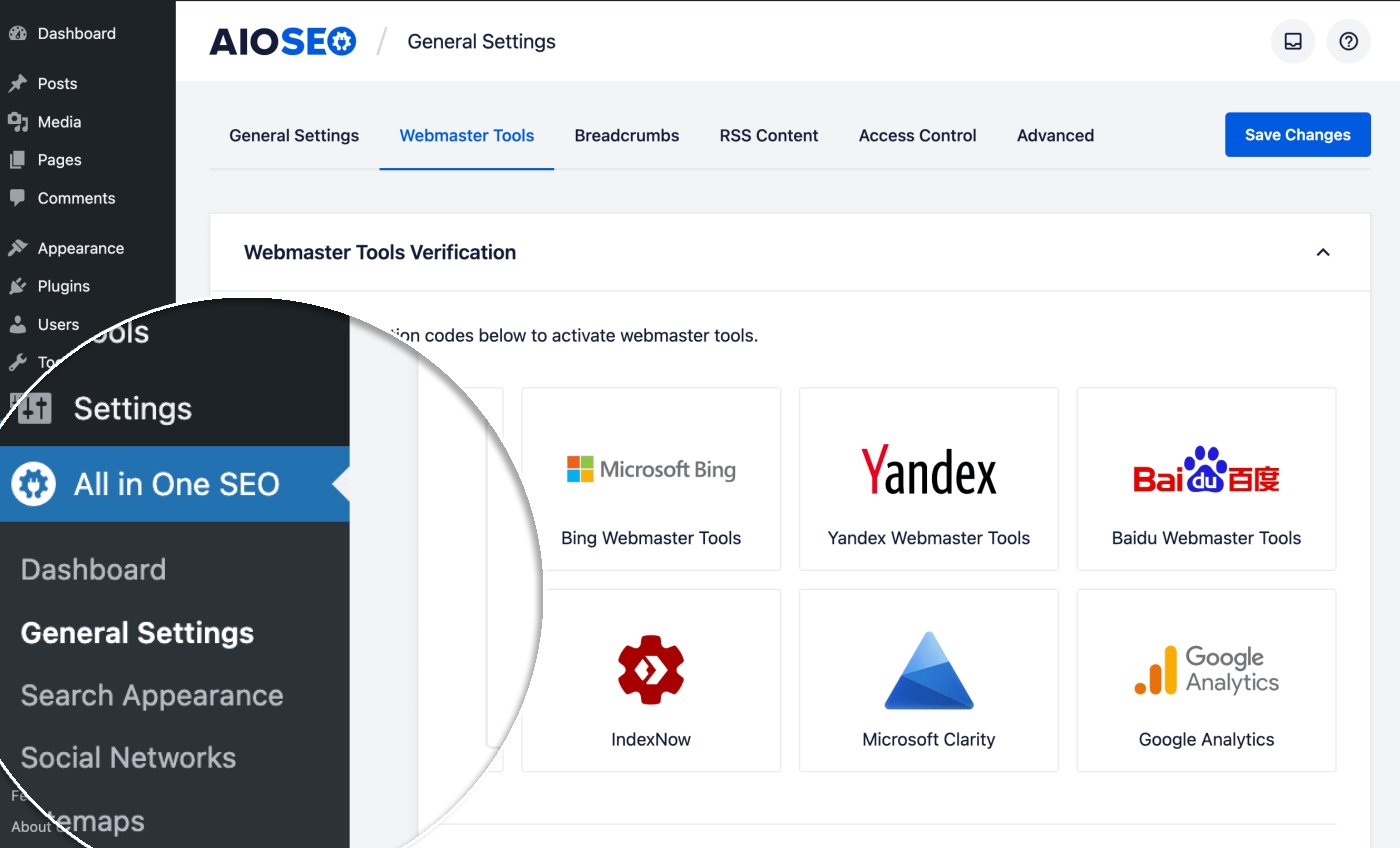
Successivamente, fai clic sulla scheda Strumenti per Webmaster e quindi fai clic sul blocco Microsoft Clarity.
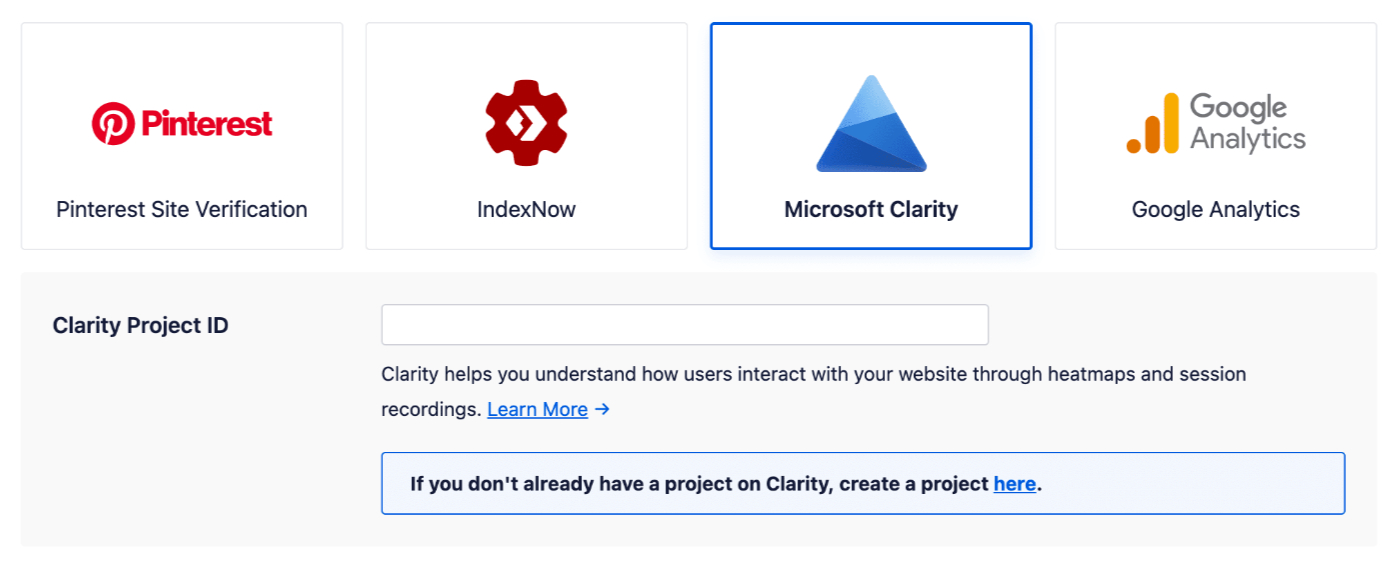
Incolla l'ID Progetto che hai copiato nel campo ID Progetto Clarity e fai clic su Salva Modifiche.
Congratulazioni! Hai verificato il tuo sito con Microsoft Clarity!