Vuoi aggiungere il tuo sito a Pinterest in modo da poter visualizzare i report sui contenuti che hai Pinato?
All in One SEO rende tutto questo molto facile, così puoi vedere quanto bene performano i tuoi contenuti.
Qui ti mostreremo come autenticare il tuo sito con Pinterest utilizzando il metodo del tag HTML.
In questo articolo
NOTA:
Se hai già verificato il tuo sito con Pinterest, non è necessario farlo di nuovo. Devi verificare il tuo sito solo una volta quando lo aggiungi per la prima volta in Pinterest.
Video tutorial
Requisiti
Avrai bisogno di un account Pinterest, Google o Facebook.
Se si tratta della tua attività commerciale, potresti voler pensare di utilizzare un account separato per la tua attività, piuttosto che utilizzare il tuo account personale.
Aggiungere il tuo sito a Pinterest
Per iniziare, dovrai accedere a Pinterest (se non sei già connesso).
Se non hai un account, puoi registrarti per uno, oppure puoi usare il tuo account Facebook o Google per accedere.

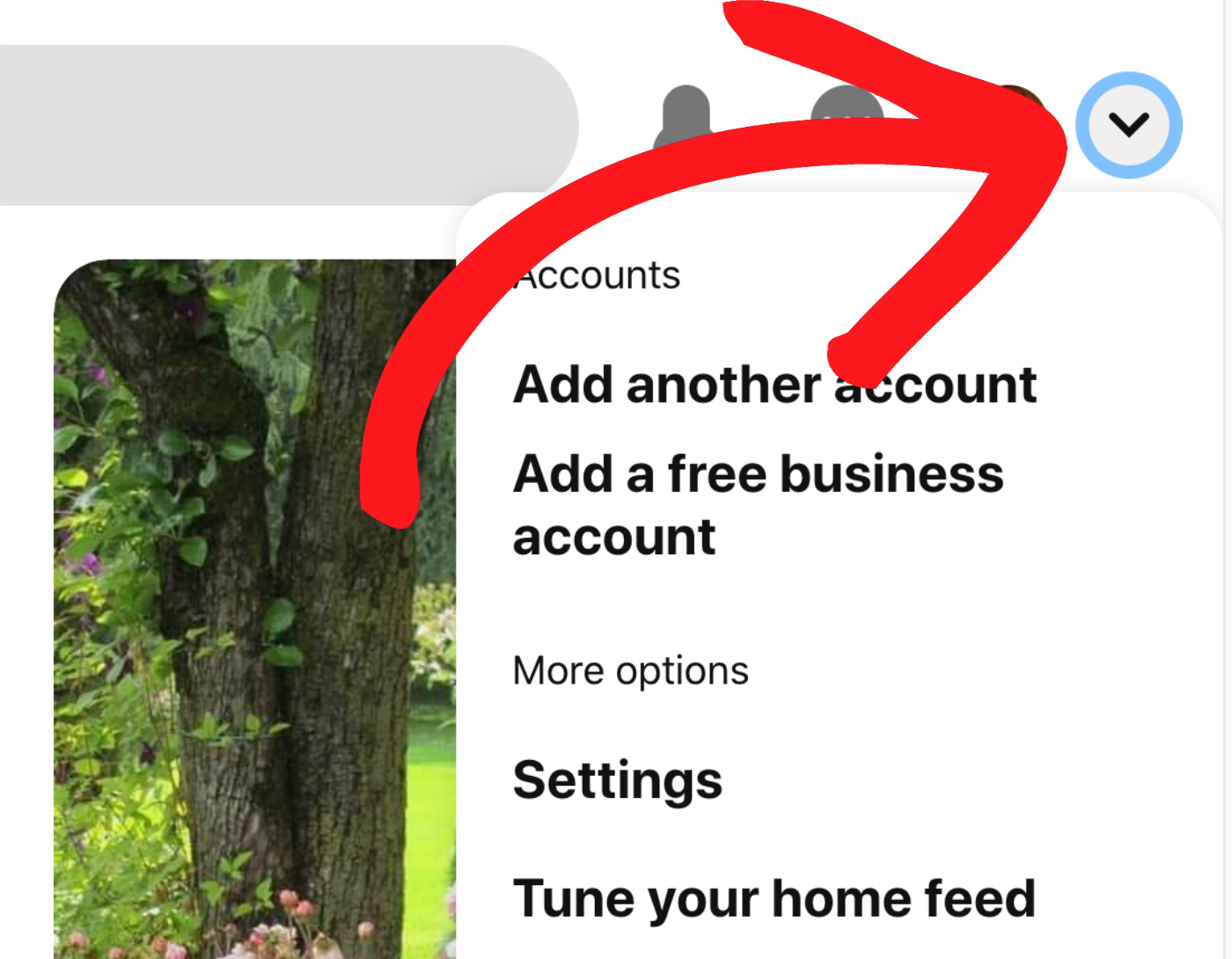
Una volta effettuato l'accesso, fai clic sulla freccia verso il basso nell'angolo in alto a sinistra dello schermo per visualizzare un menu, quindi fai clic su Impostazioni.
Successivamente, fai clic su Rivendica nel menu sul lato sinistro dello schermo e dovresti vedere la schermata Rivendica.
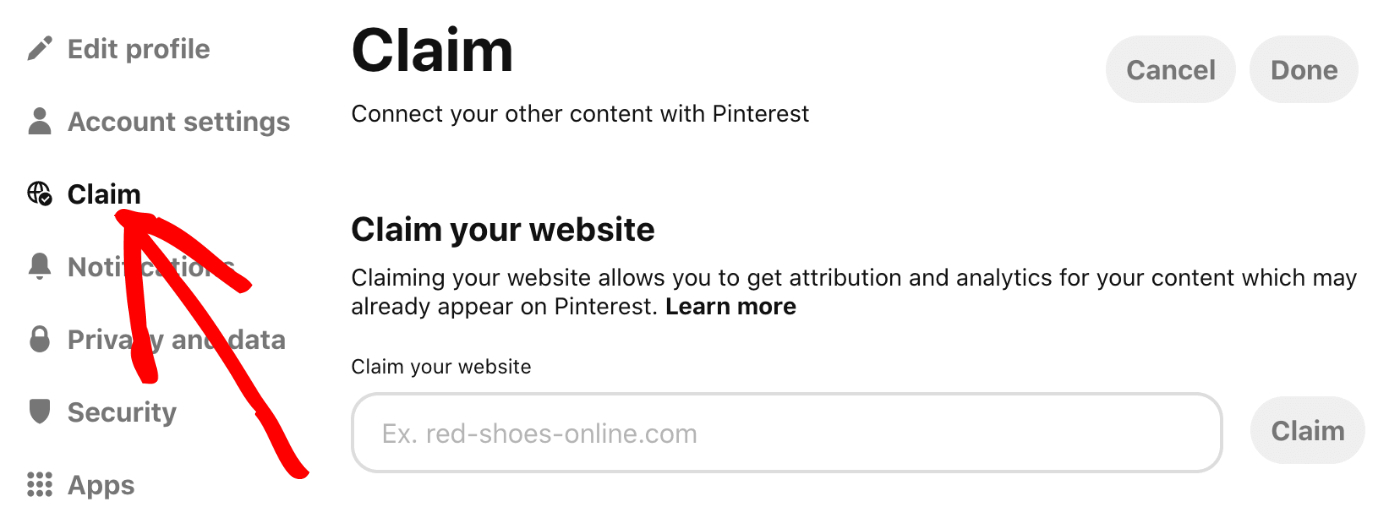
Inserisci l'URL del tuo sito nella casella e fai clic sul pulsante Rivendica . Non è necessario inserire la parte https:// del tuo URL.

Verificare la Proprietà del Tuo Sito
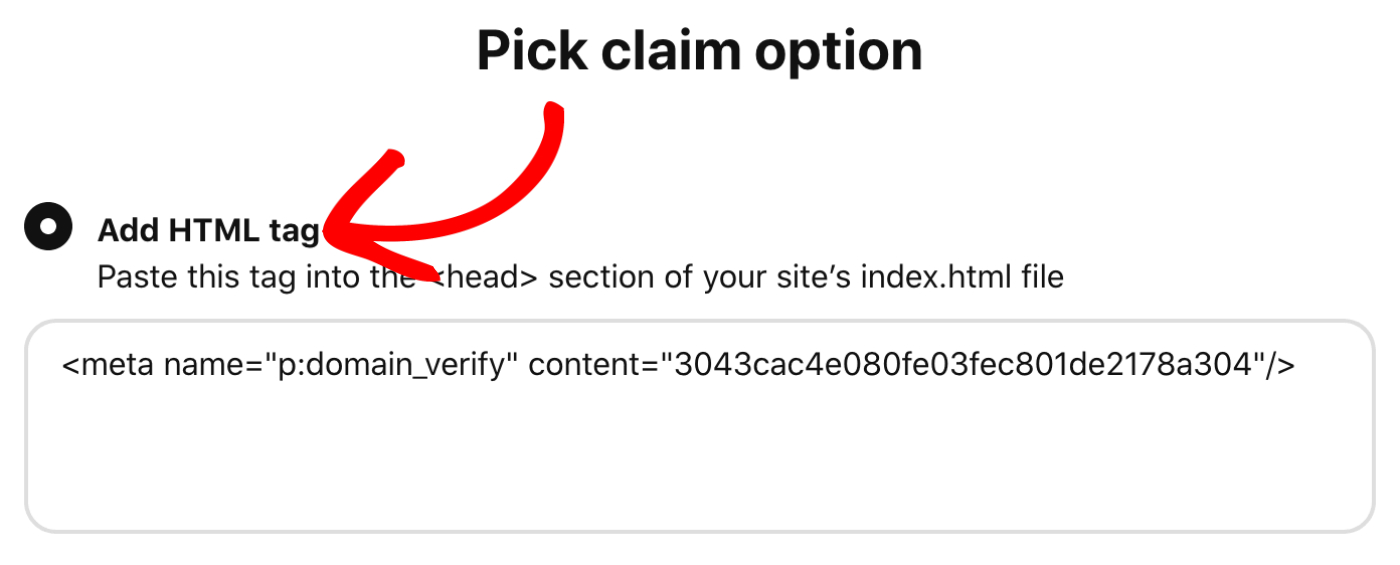
Successivamente, vedrai una schermata che dice Scegli l'opzione di rivendicazione e vedrai due opzioni. Scegli l'opzione Aggiungi tag HTML.
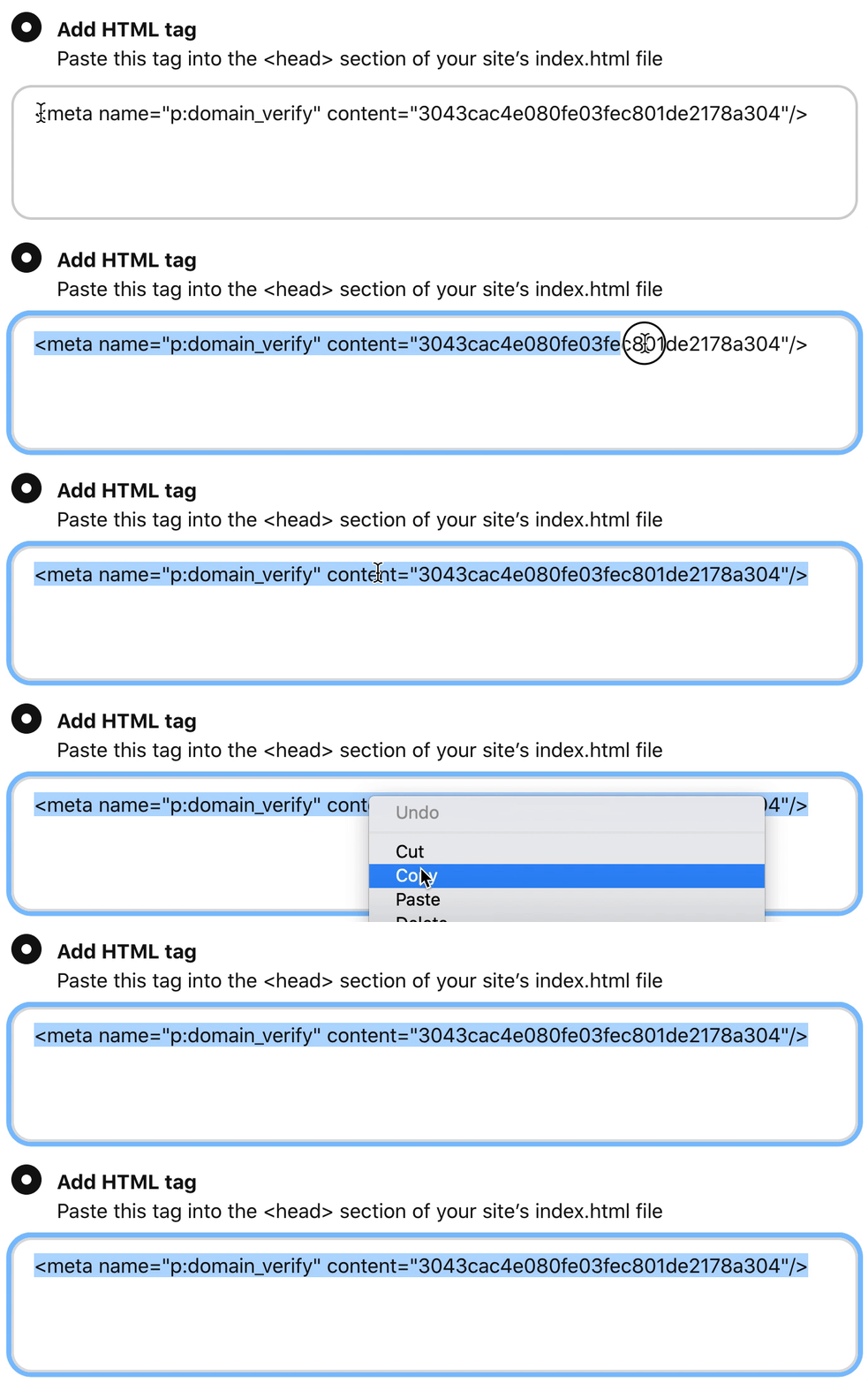
Seleziona il codice nella casella Aggiungi tag HTML con il mouse, fai clic con il pulsante destro del mouse sul testo selezionato e scegli Copia.
Apri una nuova finestra del browser ed effettua l'accesso al tuo sito WordPress. Fai clic su Impostazioni generali nel menu All in One SEO e quindi fai clic sulla scheda Strumenti per webmaster.
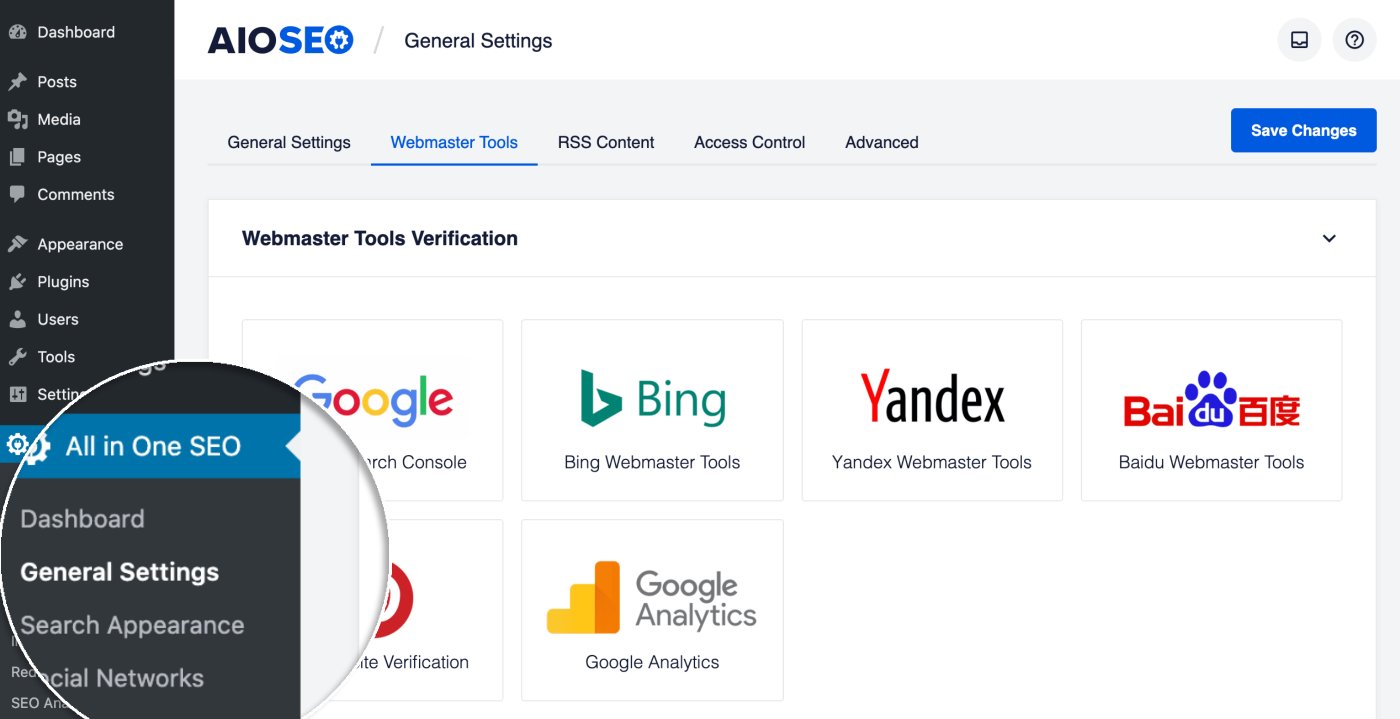
Ora fai clic sul blocco Verifica sito Pinterest e incolla il codice che hai copiato nel campo Codice di verifica Pinterest.
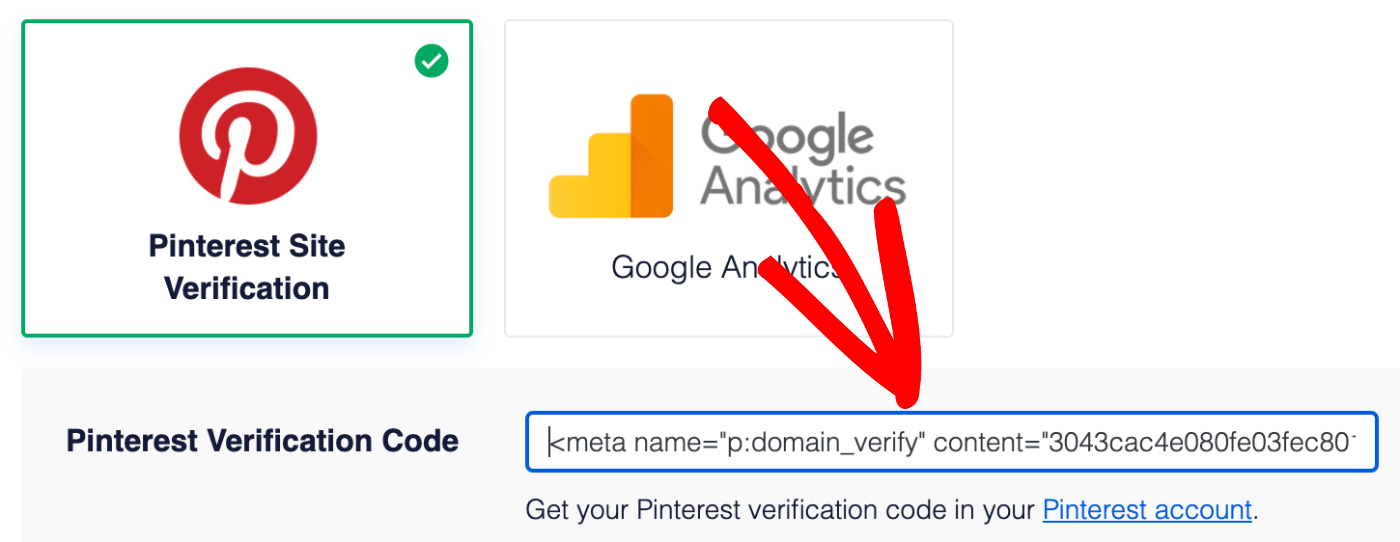
Fai clic sul pulsante Salva modifiche.
Ora non ti resta che tornare su Pinterest nella tua altra finestra del browser e fare clic sul pulsante Avanti , quindi fare clic sul pulsante Invia nella schermata Invia per la revisione.
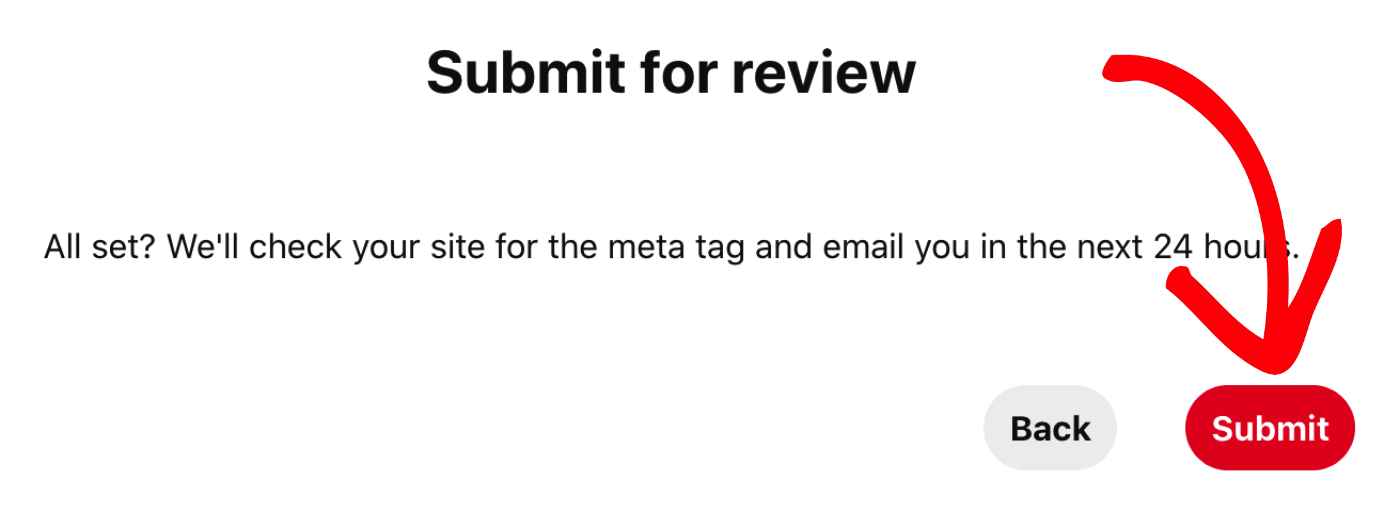
Dovresti ricevere una notifica una volta che Pinterest avrà approvato la tua richiesta di verifica del tuo sito.