Vuoi visualizzare una sitemap sul tuo sito per aiutare i visitatori a trovare i tuoi contenuti?
All in One SEO rende molto facile visualizzare una Sitemap HTML sul tuo sito.
Qui ti mostreremo come visualizzare una sitemap sul tuo sito e controllare quali contenuti sono inclusi.
In questo articolo
Video tutorial
Abilitazione della Sitemap HTML
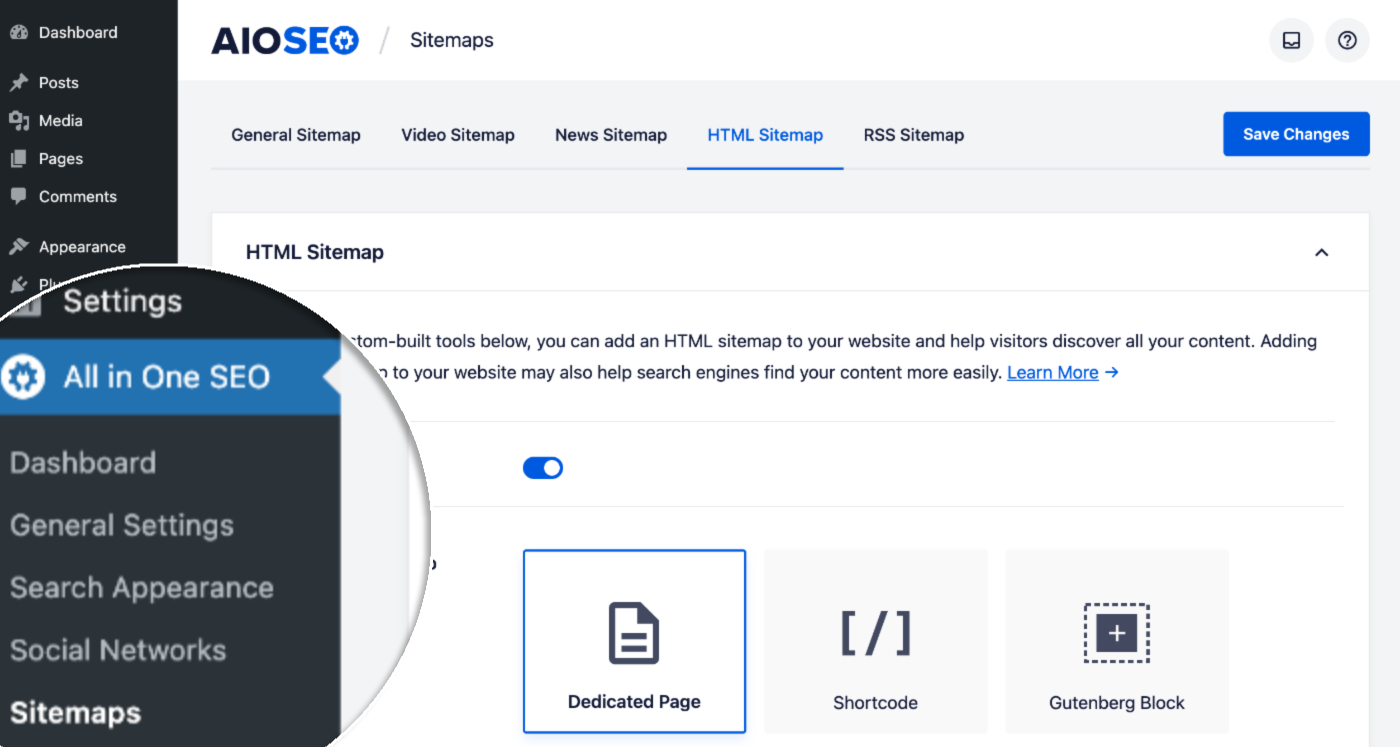
Per iniziare, vai su Sitemap nel menu All in One SEO e quindi fai clic sulla scheda Sitemap HTML.
Nella parte superiore della schermata vedrai l'interruttore Abilita Sitemap che è abilitato per impostazione predefinita.
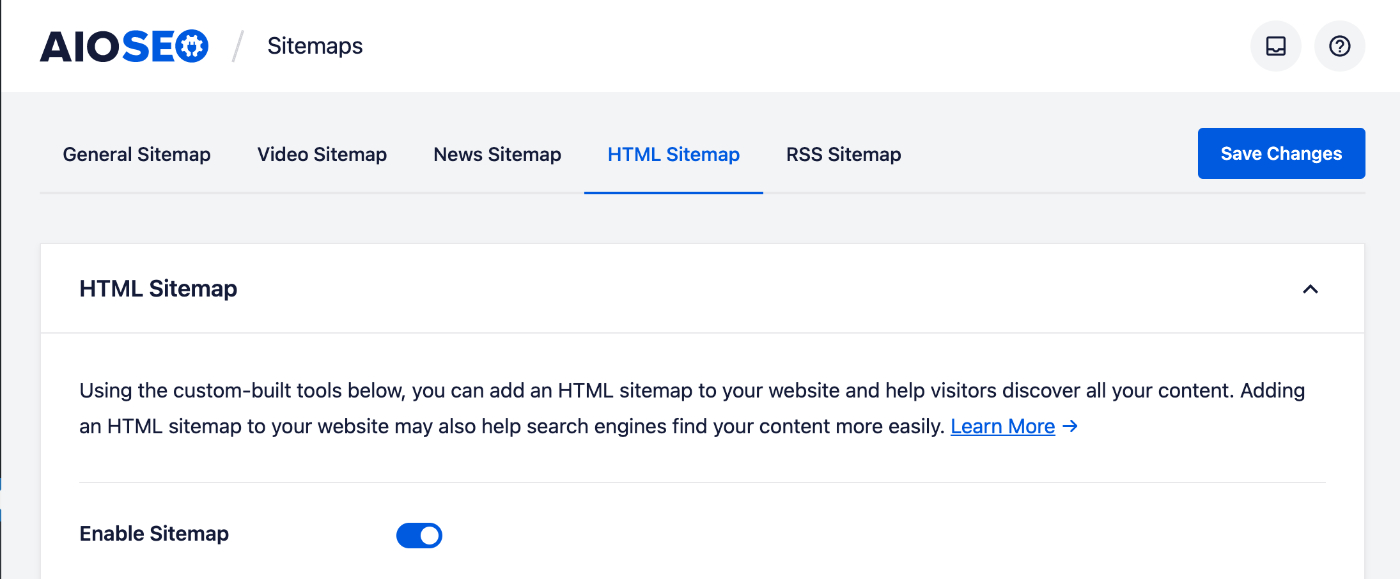
Fai clic sull'interruttore se desideri disabilitare la funzionalità Sitemap HTML.
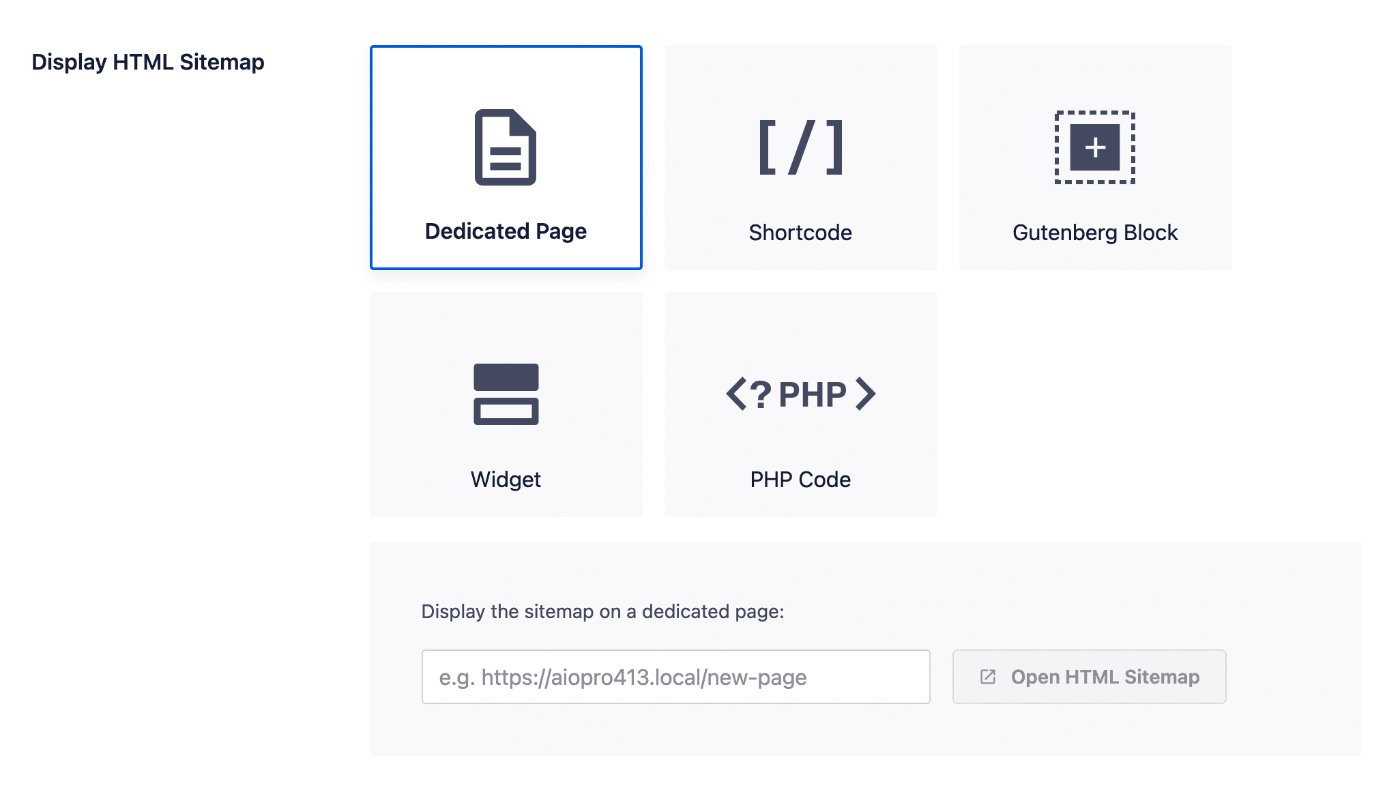
Successivamente, vedrai i cinque diversi modi in cui puoi visualizzare la Sitemap HTML sul tuo sito. Puoi scoprire come utilizzare ciascuno di questi metodi nella sezione qui.
Impostazioni Sitemap HTML
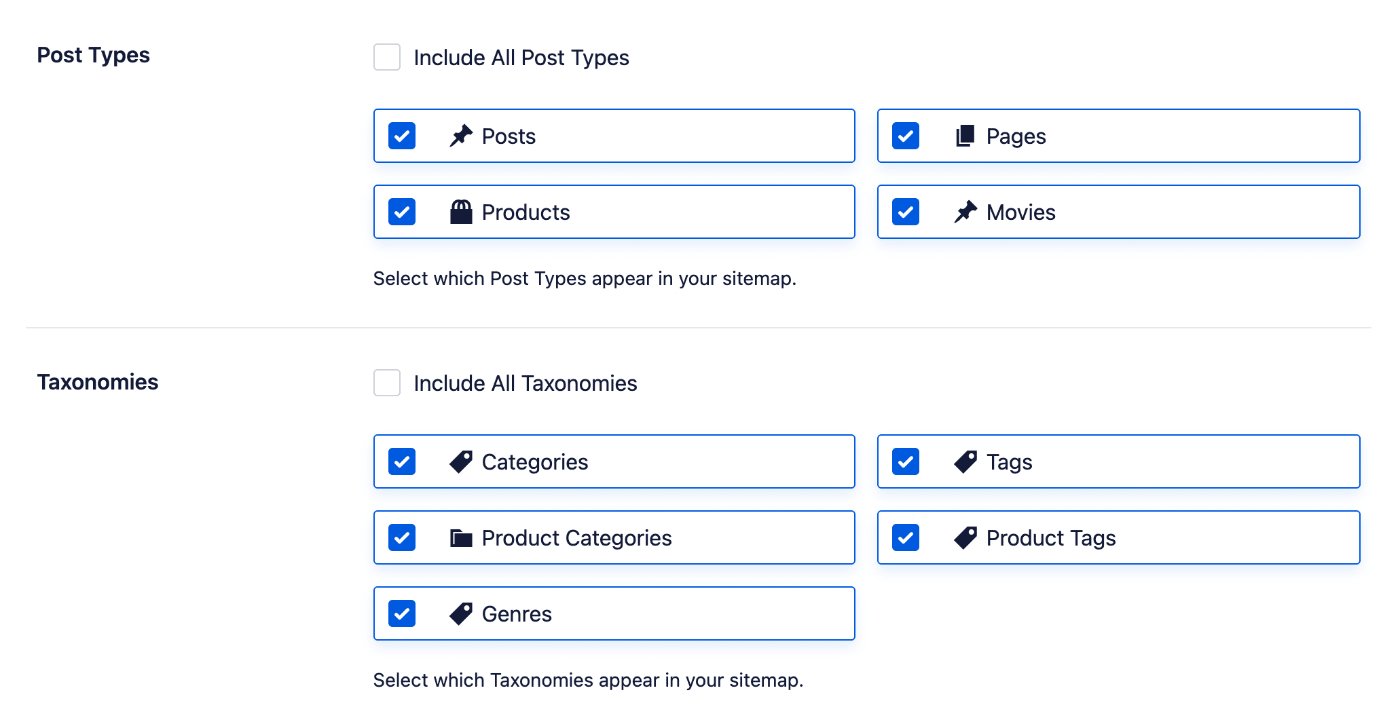
Successivamente, decideremo quali contenuti vogliamo visualizzare nella nostra sitemap. Ci sono due impostazioni qui: Tipi di Post e Tassonomie.
Se desideri includere tutti i tuoi contenuti, puoi lasciare le caselle di controllo Includi tutti i tipi di post e Includi tutte le tassonomie selezionate.
Se deselezioni queste due caselle di controllo, vedrai un elenco di tutti i tuoi tipi di post e tassonomie e potrai selezionare quali includere nella tua sitemap.
Le prossime due impostazioni sono Ordine di ordinamento e Direzione di ordinamento.
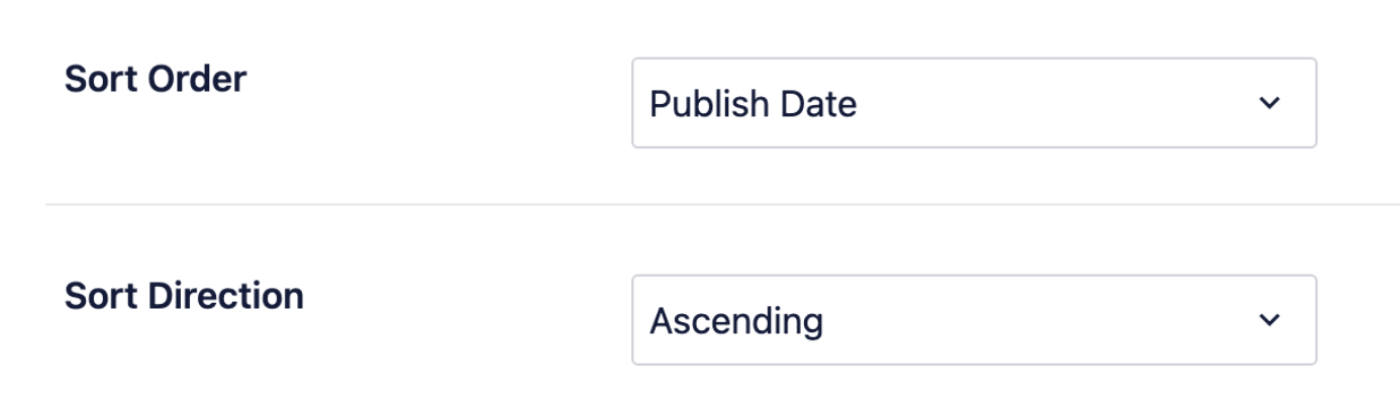
Questi controllano l'ordine in cui i tuoi contenuti vengono visualizzati nella sitemap. Ecco le scelte per Ordine di ordinamento:
- Data di pubblicazione – Questo visualizzerà i tuoi contenuti nell'ordine in cui sono stati pubblicati
- Data ultimo aggiornamento – Questo visualizzerà i tuoi contenuti nell'ordine in cui sono stati aggiornati l'ultima volta
- Alfabetico – Questo visualizzerà i tuoi contenuti in ordine alfabetico
- ID Post / Termine – Questo visualizzerà i tuoi contenuti in base agli ID
La Direzione di ordinamento ha due scelte: Ascendente o Discendente e queste vengono applicate all'Ordine di ordinamento selezionato.
L'impostazione Data di pubblicazione mostrerà o nasconderà la data di pubblicazione dei tuoi contenuti accanto a ciascun elemento di contenuto nella sitemap. Questo si applica solo ai tipi di post.

L'ultima impostazione è Archivi compatti. Questo funziona in combinazione con il plugin WPBeginner Compact Archives in modo da poter visualizzare un archivio compatto nella tua Sitemap HTML.

Impostazioni avanzate
Quando abiliti Impostazioni avanzate nelle impostazioni della Sitemap HTML, vedrai due impostazioni: Escludi post / pagine ed Escludi termini.
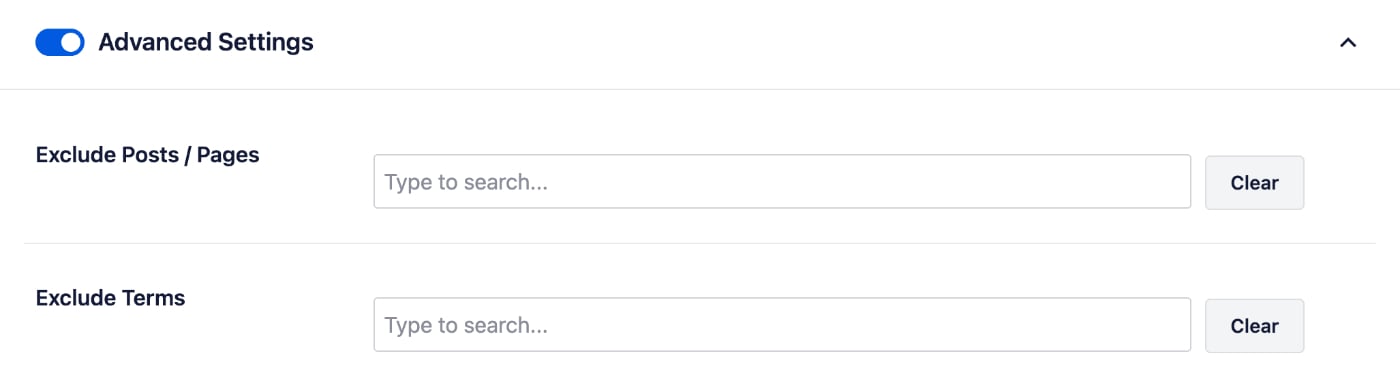
Puoi utilizzare questi campi per escludere contenuti dalla visualizzazione nella tua sitemap.
Puoi escludere contenuti digitando l'ID, il titolo o lo slug nel campo e All in One SEO visualizzerà i contenuti che corrispondono a ciò che hai digitato.
Ad esempio, se non desideri che la tua pagina dell'Informativa sulla privacy venga visualizzata nella tua Sitemap HTML, digita il nome della pagina nel campo Escludi post / pagine e seleziona la pagina quando la vedi elencata.
Puoi escludere contenuti di qualsiasi tipo di post utilizzando il campo Escludi post / pagine e qualsiasi tassonomia utilizzando il campo Escludi termini.
Visualizzazione della Sitemap HTML sul tuo sito
Ci sono cinque modi per visualizzare la tua Sitemap HTML sul tuo sito.
Troverai queste opzioni elencate nella sezione Visualizza Sitemap HTML.
La prima opzione è utilizzare una Pagina dedicata.
Questo genererà una pagina dinamica (virtuale) sul tuo sito. Seleziona Pagina dinamica nella sezione Visualizza Sitemap HTML e quindi inserisci il nome che desideri per la tua pagina nel campo sottostante, come mostrato qui:
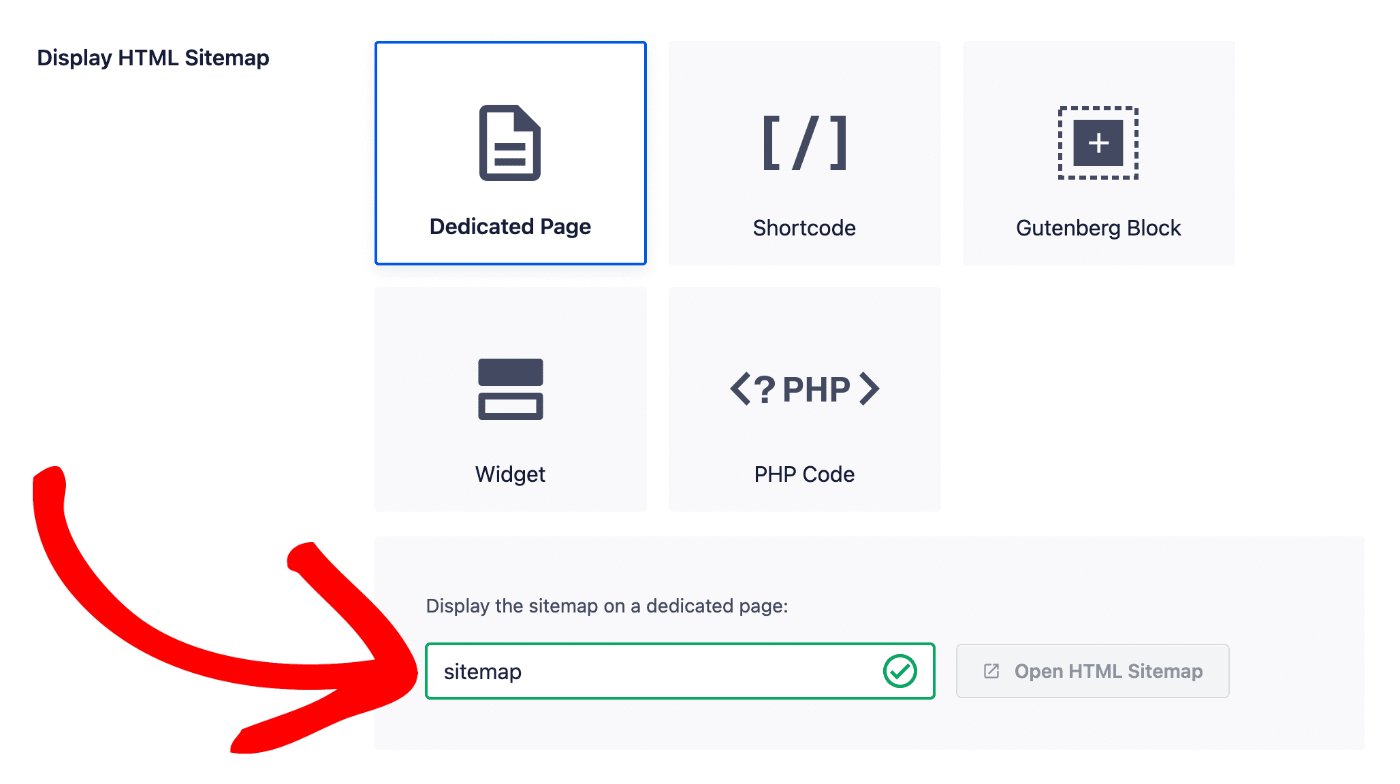
Una volta fatto clic sul pulsante Salva modifiche, puoi fare clic sul pulsante Apri Sitemap HTML per visualizzare la tua pagina della sitemap.
Le altre quattro opzioni per visualizzare la tua Sitemap HTML sul tuo sito sono:
- Shortcode – Dai un'occhiata al nostro articolo su come utilizzare lo shortcode per visualizzare la tua Sitemap HTML qui
- Blocco Gutenberg – Dai un'occhiata al nostro articolo su come utilizzare il Blocco Gutenberg per visualizzare la tua Sitemap HTML qui
- Widget – Dai un'occhiata al nostro articolo su come utilizzare il widget per visualizzare la tua Sitemap HTML qui
- Codice PHP – Dai un'occhiata al nostro articolo su come utilizzare il codice PHP per visualizzare la tua Sitemap HTML qui
Tutto qui! Ora dovresti avere una sitemap che i tuoi visitatori possono utilizzare per trovare i tuoi contenuti.