Il report collegamenti in Link Assistant è dove troverai un elenco di tutti i collegamenti sul tuo sito, nonché suggerimenti di collegamenti da All in One SEO Pro.
Qui esamineremo la funzionalità Link Interni nel Report Link.
NOTA:
La funzionalità Link Assistant è disponibile per i clienti con un piano Pro o superiore per All in One SEO Pro.
Aggiorna oggi stesso ad All in One SEO Pro per ottenere Link Assistant e molte altre funzionalità!
In questo articolo
Accesso al Report Link
Per iniziare, fai clic su Link Assistant nel menu All in One SEO e quindi fai clic sulla scheda Report collegamenti.
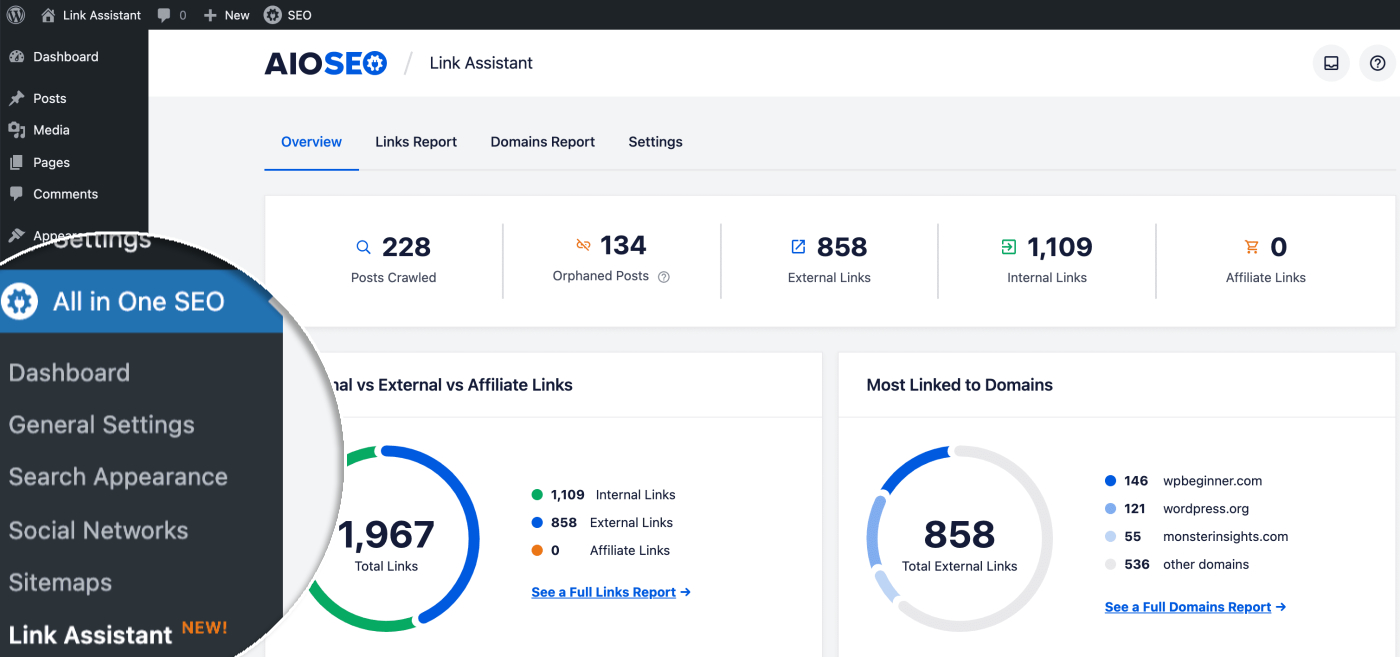
Il report collegamenti mostra una tabella dei tuoi contenuti con colonne per Titolo post, Data pubblicazione, Link interni, Link affiliati, Link esterni, e Suggerimenti collegamenti.
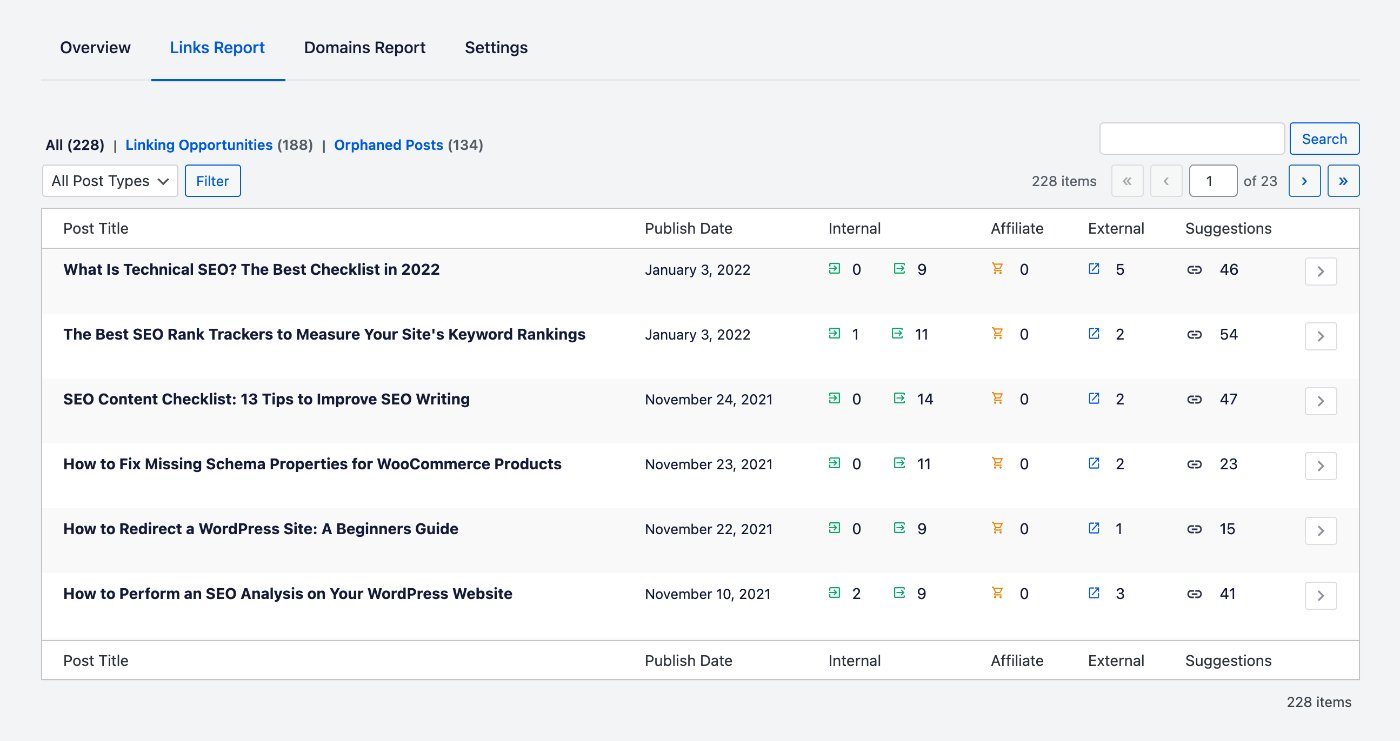
All'interno della tabella report collegamenti , puoi fare clic sulla freccia a destra di ogni post per espandere quel post e vedere i dettagli dei Link interni, Link affiliati, Link esterni, e Suggerimenti collegamenti.
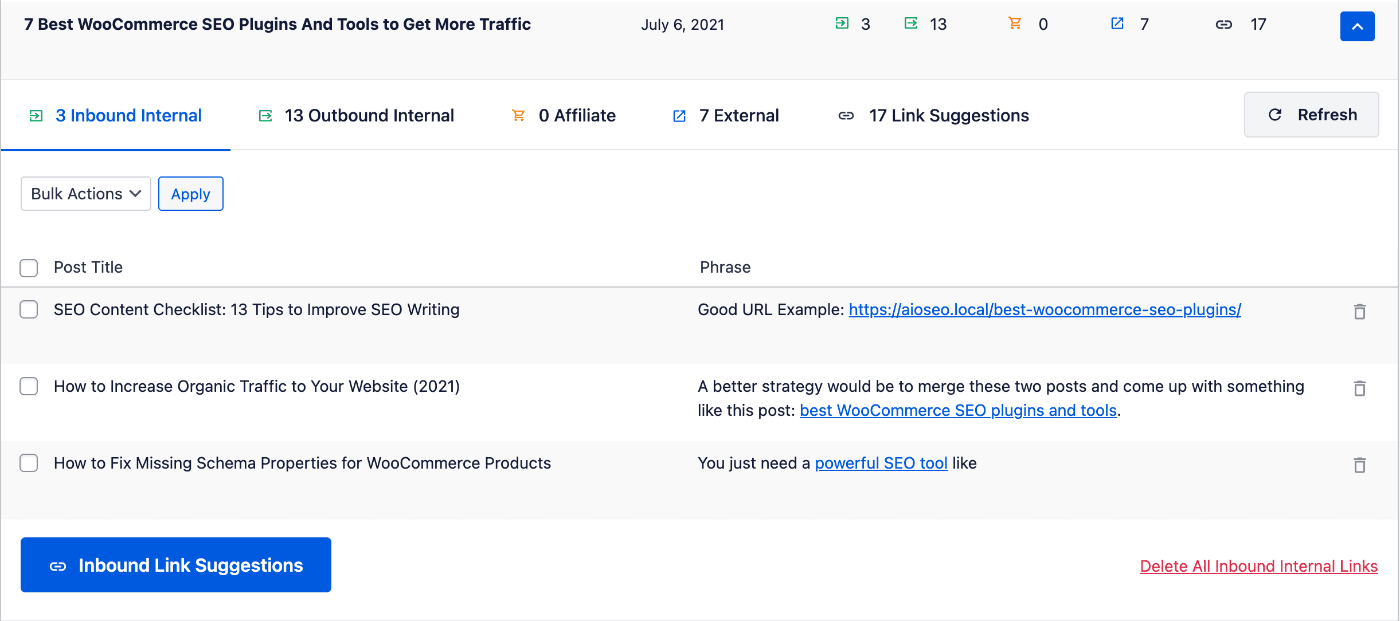
I Link Interni sono separati in Link Interni In Entrata e Link Interni In Uscita.
Link Interni In Entrata
I link Interni In Entrata sono link a questo post da altri contenuti del tuo sito.
Fai clic sulla scheda Interni In Entrata per visualizzare una tabella che mostra l'elenco dei link per questo post.
Se ci sono più di cinque link interni in entrata per questo post, vedrai un link Vedi Tutti i Link Interni In Entrata sotto la tabella. Questo aprirà una schermata che mostra l'elenco completo.
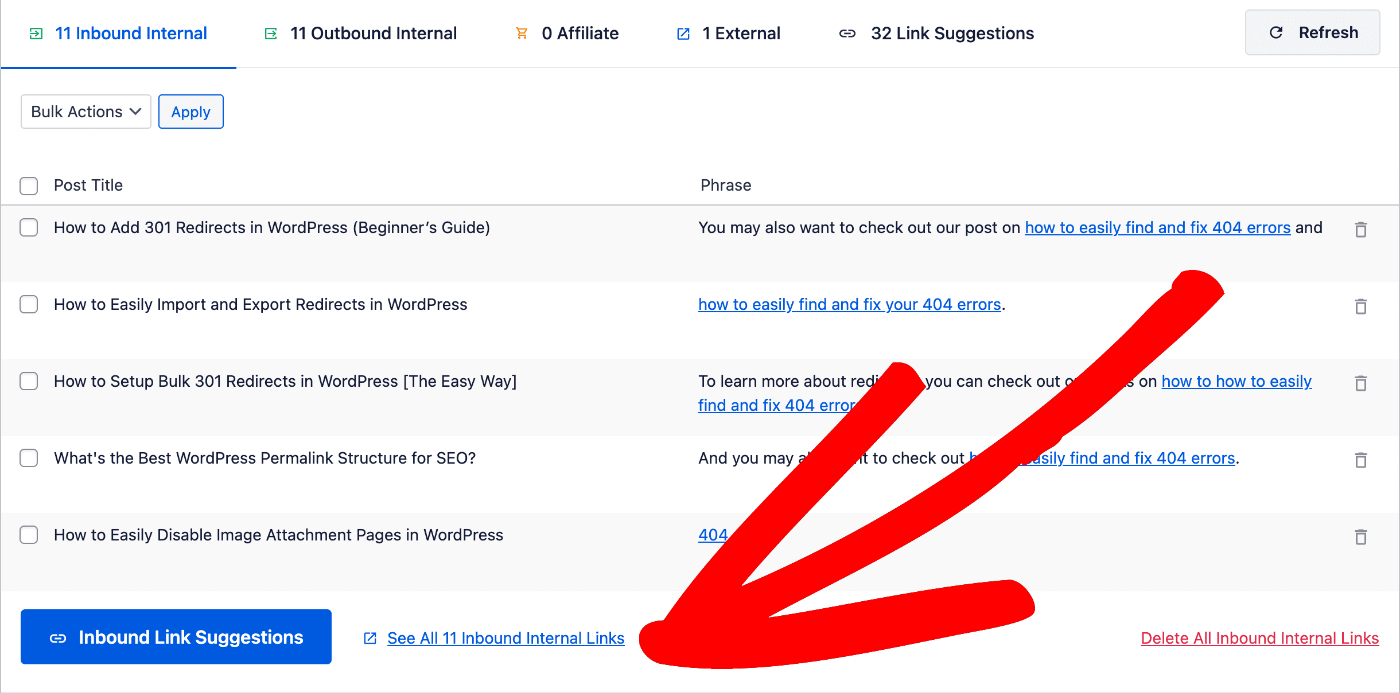
La tabella dei link Interni In Entrata mostra il Titolo del Post del post che linka a questo post. Mostra anche la Frase che contiene il link.
Puoi passare il mouse sopra il titolo del post per vedere i collegamenti rapidi Visualizza Post e Modifica Post.
Puoi fare clic sull'icona di eliminazione a destra di ogni riga per eliminare quel link. Questo rimuoverà solo il link stesso, non il testo.
Puoi anche fare clic su Elimina Tutti i Link Interni In Entrata per eliminare tutti i link in entrata a questo post.
C'è un pulsante Aggiorna che scansionerà nuovamente questo post e aggiornerà il contenuto in tutte le schede.
Infine, fai clic sul pulsante Suggerimenti Link In Entrata per essere indirizzato ai Suggerimenti Link per questo post.
Link Interni In Uscita
I link Interni In Uscita sono link da questo post ad altri contenuti del tuo sito.
Fai clic sulla scheda Interni In Uscita per visualizzare una tabella che mostra l'elenco dei link per questo post.
Se ci sono più di cinque link interni in uscita per questo post, vedrai un link Vedi Tutti i Link Interni In Uscita sotto la tabella. Questo aprirà una schermata che mostra l'elenco completo.
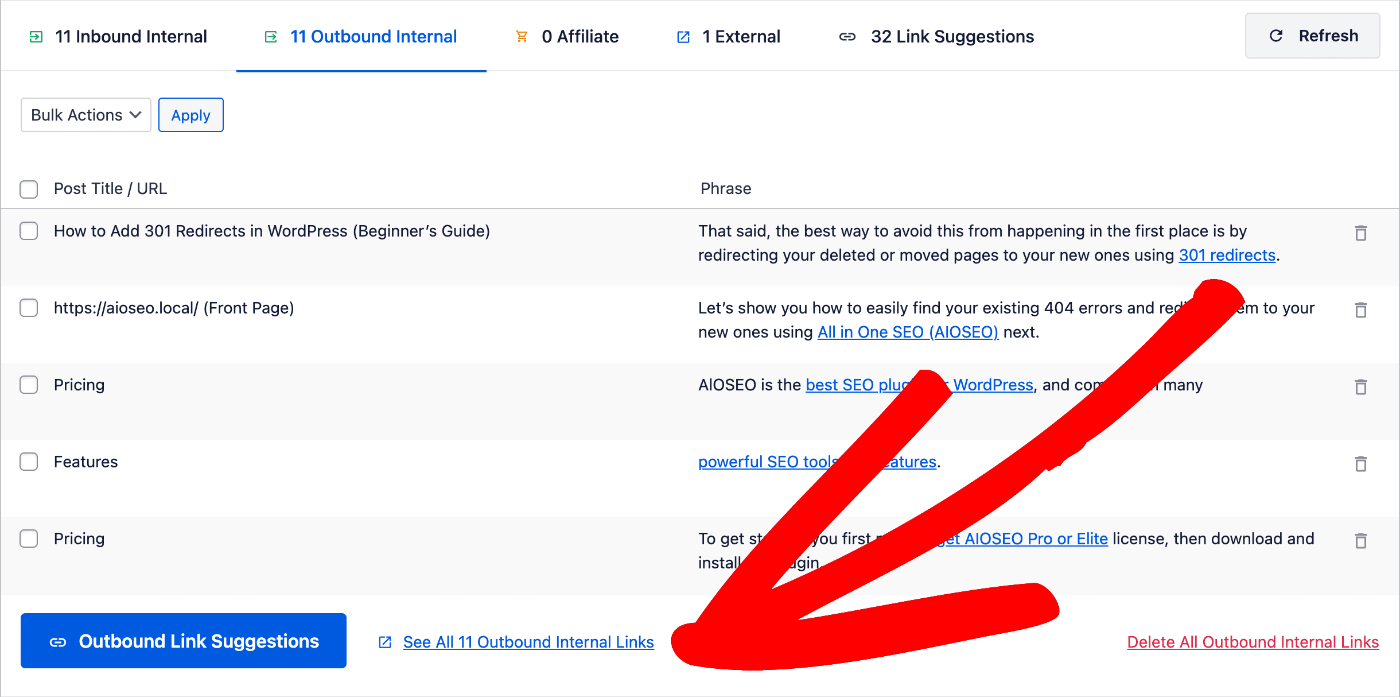
La tabella dei link Interni In Uscita mostra il Titolo del Post / URL del post a cui si sta linkando da questo post. Mostra anche la Frase che contiene il link.
Puoi passare il mouse sopra il titolo del post / URL per vedere i collegamenti rapidi Visualizza Post e Modifica Post.
Puoi fare clic sull'icona di eliminazione a destra di ogni riga per eliminare quel link. Questo rimuoverà solo il link stesso, non il testo.
Puoi anche fare clic su Elimina Tutti i Link Interni In Uscita per eliminare tutti i link in uscita da questo post.
C'è un pulsante Aggiorna che scansionerà nuovamente questo post e aggiornerà il contenuto in tutte le schede.
Infine, fai clic sul pulsante Suggerimenti Link In Uscita per essere indirizzato ai Suggerimenti Link per questo post.
Letture aggiuntive
Puoi trovare maggiori informazioni e articoli su Link Assistant qui.